Zastanawiasz się, dlaczego po dwukrotnym kliknięciu w plik PHP przeglądarka pokazuje jego kod źródłowy lub próbuje go pobrać, zamiast wyświetlić gotową stronę? Ten problem to częsta bolączka początkujących, wynikająca z fundamentalnej zasady działania języka PHP. W tym artykule przeprowadzimy Cię krok po kroku przez proces uruchamiania plików PHP, wyjaśniając, dlaczego potrzebujesz lokalnego serwera i jak go łatwo skonfigurować.
Aby otworzyć plik PHP w przeglądarce, musisz uruchomić go na lokalnym serwerze, takim jak XAMPP.
- PHP to język wykonywany po stronie serwera, co wymaga specjalnego środowiska (np. Apache z modułem PHP).
- Bezpośrednie otwarcie pliku PHP w przeglądarce skutkuje wyświetleniem kodu źródłowego lub pobraniem pliku.
- XAMPP to darmowe, wieloplatformowe narzędzie do tworzenia lokalnego środowiska serwerowego.
- Po instalacji XAMPP, pliki PHP umieszcza się w katalogu `htdocs` i otwiera przez `http://localhost/nazwa_pliku.php`.
- Częste problemy to zajęty port 80, błędy w kodzie lub blokada przez zaporę sieciową.
Dlaczego przeglądarka wyświetla kod PHP zamiast gotowej strony? Zrozumienie kluczowej zasady
Kiedy po raz pierwszy próbowałem otworzyć plik PHP bezpośrednio w przeglądarce, byłem zaskoczony. Zamiast dynamicznej strony, widziałem po prostu surowy kod, a czasem przeglądarka nawet pytała, czy chcę pobrać plik! To doświadczenie jest bardzo powszechne i wynika z fundamentalnego sposobu działania języka PHP. Przeglądarki internetowe, takie jak Chrome, Firefox czy Edge, są świetne w interpretowaniu HTML, CSS i JavaScriptu, ale nie potrafią samodzielnie przetwarzać kodu PHP. PHP jest językiem, który działa "za kulisami", po stronie serwera, zanim cokolwiek zostanie wysłane do Twojej przeglądarki.Różnica między HTML a PHP: dlaczego nie można ich traktować tak samo?
Aby zrozumieć, dlaczego PHP zachowuje się inaczej niż HTML, musimy poznać ich podstawowe różnice. HTML (HyperText Markup Language) to język znaczników, który służy do strukturyzowania treści na stronie internetowej. Jest statyczny, co oznacza, że to, co napiszesz w pliku HTML, jest dokładnie tym, co przeglądarka wyświetli użytkownikowi. Przeglądarka po prostu czyta ten kod i renderuje go na ekranie.
Z kolei PHP (Hypertext Preprocessor) to język skryptowy, który działa zupełnie inaczej. Jego zadaniem jest generowanie dynamicznej treści. Pomyśl o tym jak o kucharzu w restauracji. Kiedy zamawiasz danie (stronę internetową), kucharz (serwer z PHP) najpierw przygotowuje je w kuchni (na serwerze), używając składników i przepisów (kodu PHP). Dopiero gotowe danie (wygenerowany HTML, CSS, JS) jest podawane do stołu (przeglądarki). Przeglądarka nigdy nie widzi oryginalnych składników ani przepisów, tylko finalny efekt. Dlatego właśnie bezpośrednie otwarcie pliku PHP w przeglądarce nie działa brakuje "kucharza", który by go przetworzył.
Klient vs Serwer: Gdzie tak naprawdę dzieje się "magia" PHP?
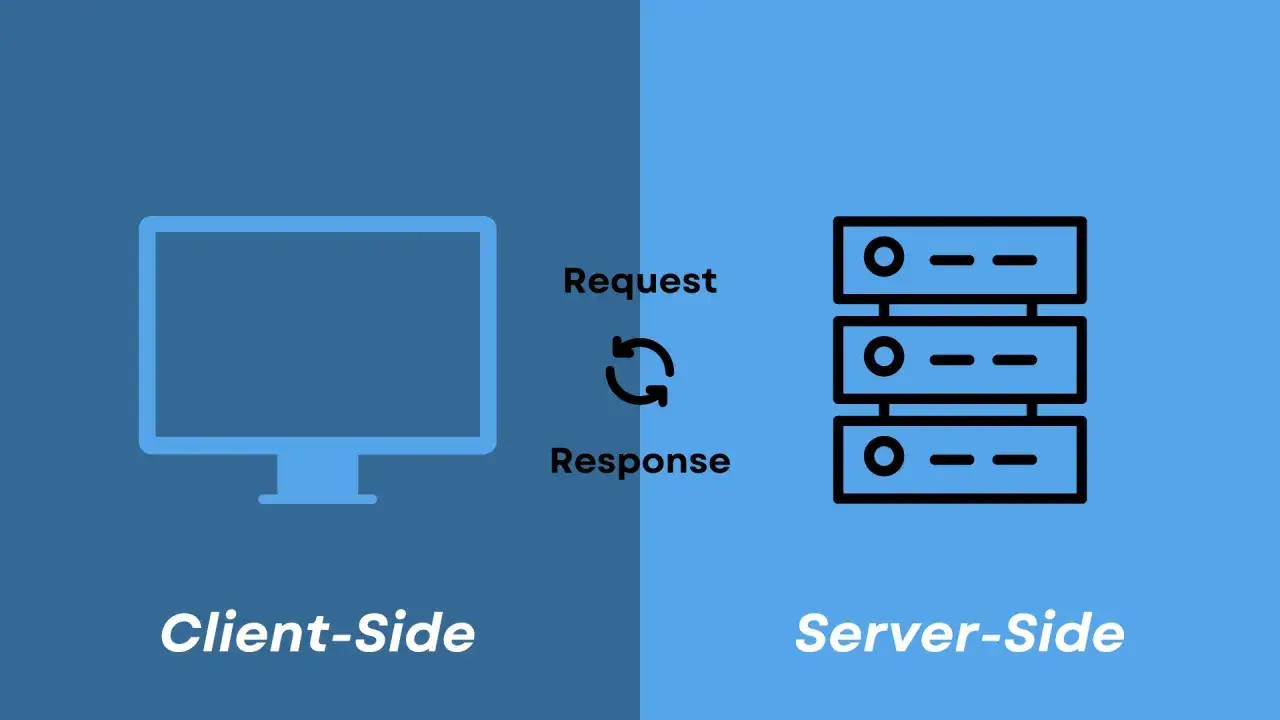
Kluczem do zrozumienia PHP jest koncepcja architektury klient-serwer. W skrócie wygląda to tak:
- Klient (Twoja przeglądarka): To Ty, siedzący przed komputerem i korzystający z przeglądarki. Kiedy wpisujesz adres strony internetowej, Twoja przeglądarka wysyła żądanie do serwera.
- Serwer (komputer, na którym działa strona): To maszyna, która odbiera Twoje żądanie. Jeśli żądany plik to zwykły HTML, serwer po prostu go odsyła. Jeśli jednak jest to plik PHP, serwer najpierw uruchamia specjalny program (interpreter PHP), który przetwarza kod PHP. Ten interpreter może na przykład pobrać dane z bazy danych, wykonać obliczenia, a następnie wygenerować odpowiedni kod HTML.
Dopiero po przetworzeniu kodu PHP, serwer wysyła do Twojej przeglądarki gotowy wynik najczęściej jest to właśnie HTML, CSS i JavaScript. "Magia" PHP dzieje się więc w całości na serwerze. Twoja przeglądarka widzi tylko końcowy produkt, nigdy nie widzi ani nie interpretuje surowego kodu PHP. To dlatego potrzebujemy specjalnego środowiska, które będzie udawać serwer, nawet jeśli pracujemy na własnym komputerze.
Lokalny serwer: Twoje prywatne laboratorium do uruchamiania PHP
Skoro wiemy już, że PHP potrzebuje serwera do działania, naturalne jest pytanie: jak go zdobyć? Nie musisz od razu wynajmować drogiego hostingu. Dla celów nauki, testowania i rozwijania aplikacji PHP na swoim komputerze, idealnym rozwiązaniem jest lokalny serwer. To po prostu oprogramowanie, które instalujesz na swoim własnym komputerze, a które emuluje działanie prawdziwego serwera WWW.
Dzięki lokalnemu serwerowi, Twój komputer staje się zarówno "klientem" (przeglądarką), jak i "serwerem" jednocześnie. To Twoje prywatne laboratorium, w którym możesz swobodnie eksperymentować z kodem PHP, testować nowe funkcjonalności i rozwijać całe aplikacje webowe, bez potrzeby dostępu do internetu i bez ponoszenia żadnych kosztów związanych z hostingiem. To niesamowicie wygodne i efektywne narzędzie dla każdego developera.
Co to jest środowisko serwerowe i dlaczego go potrzebujesz?
Środowisko serwerowe, często nazywane "stackiem" (z ang. stos), to zbiór programów, które współpracują ze sobą, aby umożliwić uruchamianie aplikacji webowych. Do uruchomienia PHP potrzebujesz kilku kluczowych komponentów:
- Serwer WWW (np. Apache lub Nginx): To on odbiera żądania z przeglądarki i przekazuje je dalej.
- Interpreter PHP: Program, który rozumie i wykonuje kod PHP.
- Baza danych (np. MariaDB/MySQL): Często niezbędna do przechowywania danych dla dynamicznych stron internetowych.
Lokalne środowisko serwerowe, takie jak XAMPP, dostarcza wszystkie te elementy w jednym, łatwym do zainstalowania pakiecie. Dzięki temu nie musisz instalować i konfigurować każdego komponentu osobno, co dla początkujących byłoby sporym wyzwaniem. Po prostu instalujesz jeden program, a on już dba o to, aby wszystkie potrzebne narzędzia były gotowe do pracy.
XAMPP, WAMP, MAMP: Przegląd najpopularniejszych darmowych narzędzi
Na rynku istnieje kilka popularnych pakietów, które ułatwiają stworzenie lokalnego środowiska serwerowego. Oto najczęściej spotykane:
- XAMPP: Jest to zdecydowanie najbardziej uniwersalny i polecany pakiet, zwłaszcza dla początkujących. Jego nazwa to akronim od X (dowolny system operacyjny działa na Windows, macOS, Linux), Apache (serwer WWW), MariaDB (baza danych, zamiennik MySQL), PHP i Perl. XAMPP jest darmowy, łatwy w instalacji i zawiera wszystko, czego potrzebujesz do uruchomienia PHP.
- WAMP (Windows Apache MySQL PHP): Jak sama nazwa wskazuje, przeznaczony jest tylko dla użytkowników systemu Windows. Oferuje podobne funkcjonalności co XAMPP, ale jest mniej uniwersalny.
- MAMP (macOS Apache MySQL PHP): Analogicznie, stworzony z myślą o użytkownikach macOS.
- Laragon: To nowsze, ale bardzo popularne narzędzie dla Windows, które stawia na szybkość i prostotę. Oferuje również obsługę wielu wersji PHP i innych technologii.
W tym poradniku skupimy się na XAMPP, ponieważ jest on najbardziej rozpowszechniony i jego obsługa jest bardzo intuicyjna, co czyni go idealnym wyborem na początek Twojej przygody z PHP.
Instalacja XAMPP i uruchomienie pierwszego skryptu PHP: Przewodnik krok po kroku
Teraz przejdziemy do konkretów. Pokażę Ci, jak zainstalować XAMPP i uruchomić swój pierwszy plik PHP. Nie martw się, jeśli wydaje Ci się to skomplikowane postępując zgodnie z instrukcjami, z pewnością sobie poradzisz!
Krok 1: Pobieranie i bezpieczna instalacja pakietu XAMPP
- Pobierz XAMPP: Wejdź na oficjalną stronę projektu: apachefriends.org. Znajdziesz tam różne wersje XAMPP dla Windows, Linux i macOS. Wybierz odpowiednią dla swojego systemu operacyjnego i pobierz najnowszą stabilną wersję.
- Uruchom instalator: Po pobraniu pliku uruchom go. Na systemie Windows może pojawić się ostrzeżenie o kontroli konta użytkownika (UAC) zaakceptuj je.
-
Przejdź przez proces instalacji:
- Większość kroków instalacji możesz zaakceptować domyślne ustawienia. Klikaj "Next".
- Na ekranie "Select Components" upewnij się, że zaznaczone są przynajmniej Apache i PHP. MariaDB (MySQL) i phpMyAdmin również warto zostawić zaznaczone, przydadzą się później.
- Wybierz folder instalacji. Domyślnie jest to `C:\xampp` (na Windows). Sugeruję pozostawić tę ścieżkę, chyba że masz bardzo dobry powód, by ją zmienić.
- Kontynuuj instalację. Może to potrwać kilka minut.
- Zakończ instalację: Po zakończeniu instalacji, instalator zapyta, czy chcesz uruchomić XAMPP Control Panel. Zaznacz tę opcję i kliknij "Finish".
Gratulacje! XAMPP jest już na Twoim komputerze.
Krok 2: Uruchomienie serwera Apache za pomocą panelu kontrolnego
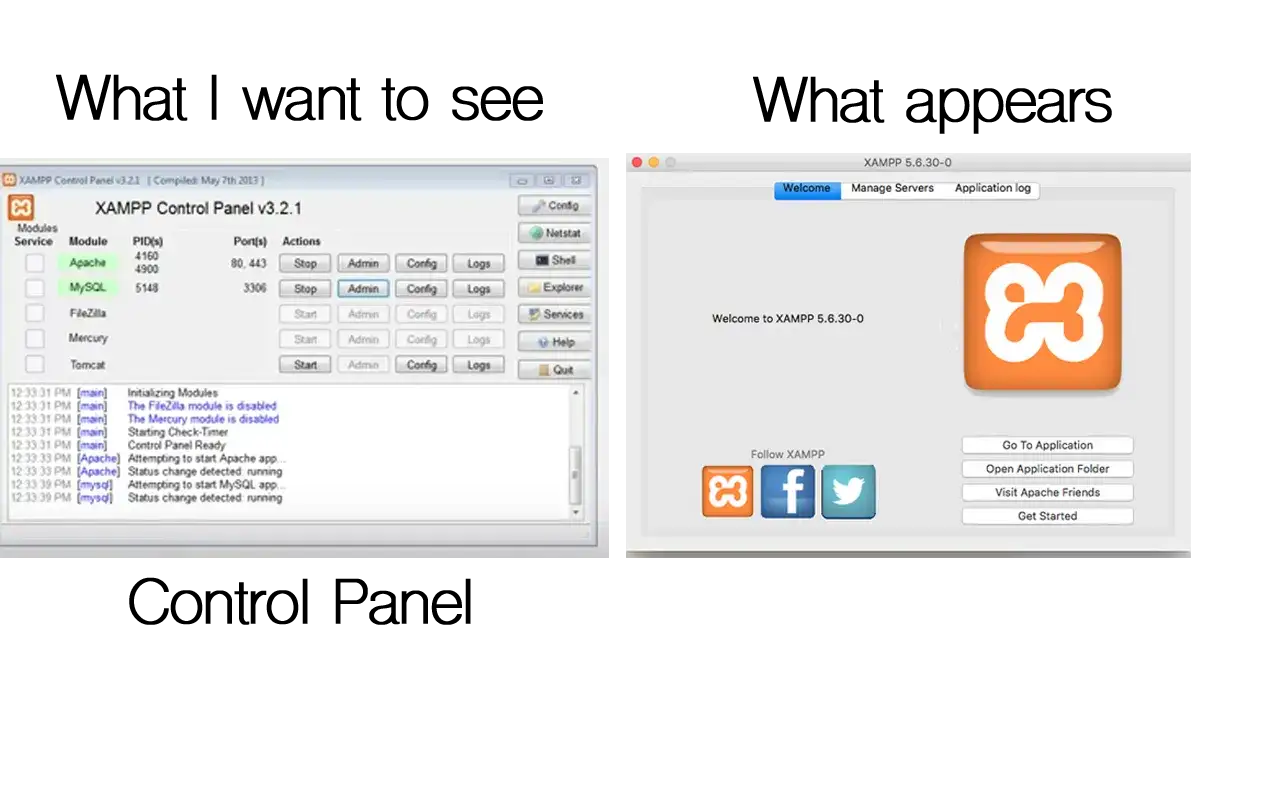
Po zainstalowaniu XAMPP, kluczowym narzędziem będzie XAMPP Control Panel. Jeśli nie uruchomił się automatycznie, znajdziesz go w menu Start (Windows) lub w folderze instalacyjnym XAMPP.
- Otwórz XAMPP Control Panel: Powinno wyglądać to podobnie do obrazka, który wcześniej widziałeś.
- Uruchom Apache: Znajdź wiersz z "Apache" i kliknij przycisk "Start" obok niego.
- Sprawdź status: Jeśli wszystko poszło dobrze, nazwa "Apache" powinna podświetlić się na zielono, a w kolumnie "PID(s)" i "Port(s)" pojawią się numery procesów i portów (np. 80 i 443). To oznacza, że serwer Apache został pomyślnie uruchomiony i jest gotowy do pracy!
Na początek nie musisz uruchamiać innych modułów, takich jak MySQL/MariaDB, chyba że planujesz od razu pracować z bazami danych. Do samego uruchomienia plików PHP wystarczy Apache.
Krok 3: Gdzie umieścić swój plik PHP? Tajemniczy folder „htdocs”
To jest jeden z najważniejszych kroków. Aby serwer Apache mógł przetworzyć Twój plik PHP, musi on znajdować się w odpowiednim miejscu. Tym miejscem jest katalog `htdocs`.
-
Znajdź folder `htdocs`: Domyślnie znajduje się on w katalogu instalacyjnym XAMPP. Jeśli zainstalowałeś XAMPP w domyślnej lokalizacji, ścieżka będzie wyglądać tak:
- Windows: `C:\xampp\htdocs`
- macOS: `/Applications/XAMPP/htdocs`
- Linux: `/opt/lampp/htdocs`
-
Utwórz swój pierwszy plik PHP: Otwórz dowolny edytor tekstu (np. Notatnik, Visual Studio Code) i wpisz następujący kod:
Witaj świecie! Mój pierwszy skrypt PHP działa!"; echo "Aktualna data i czas: " . date("Y-m-d H:i:s") . "
"; ?> - Zapisz plik: Zapisz ten plik w folderze `htdocs` (lub w nowo utworzonym podfolderze w `htdocs`, np. `C:\xampp\htdocs\moj_projekt`) pod nazwą `index.php`. Pamiętaj o rozszerzeniu `.php`!
Wszystkie pliki PHP, które chcesz uruchomić przez serwer, muszą znajdować się w katalogu `htdocs` lub w jego podkatalogach. To jest "publiczny" katalog Twojego lokalnego serwera.
Krok 4: Magia "localhost": jak poprawnie otworzyć plik w przeglądarce
Teraz nadszedł moment prawdy! Gdy masz już uruchomiony Apache i plik PHP w `htdocs`, możesz go otworzyć w przeglądarce.
- Otwórz przeglądarkę internetową: Może to być Chrome, Firefox, Edge dowolna.
-
Wpisz adres: W pasku adresu przeglądarki wpisz:
- Jeśli zapisałeś plik jako `index.php` bezpośrednio w `htdocs`: `http://localhost/`
- Jeśli zapisałeś plik jako `index.php` w podfolderze `moj_projekt` (czyli `C:\xampp\htdocs\moj_projekt\index.php`): `http://localhost/moj_projekt/`
- Jeśli zapisałeś plik jako `moj_plik.php` w `htdocs`: `http://localhost/moj_plik.php`
Po naciśnięciu Enter, powinieneś zobaczyć w przeglądarce nagłówek "Witaj świecie! Mój pierwszy skrypt PHP działa!" oraz aktualną datę i czas. Jeśli tak się stało, gratuluję! Właśnie uruchomiłeś swój pierwszy skrypt PHP na lokalnym serwerze. Adres `localhost` to nic innego jak specjalna nazwa, która wskazuje na Twój własny komputer, a serwer Apache nasłuchuje na tym adresie, oczekując na żądania.
Co jeśli coś pójdzie nie tak? Najczęstsze problemy i ich rozwiązania
Nawet przy tak prostym procesie, czasami coś może pójść nie tak. Nie martw się, to normalne! Poniżej przedstawiam najczęstsze problemy, z którymi możesz się spotkać, i podpowiadam, jak je rozwiązać.
Problem: Widzę tylko białą stronę lub komunikat o błędzie
Biała strona w przeglądarce, gdy spodziewasz się treści, jest zazwyczaj sygnałem, że w Twoim kodzie PHP wystąpił błąd, ale serwer nie wyświetla go domyślnie. Może to być frustrujące, ale łatwo to naprawić.
-
Włącz wyświetlanie błędów: Aby zobaczyć, co dokładnie poszło nie tak, musisz włączyć wyświetlanie błędów PHP. Możesz to zrobić na dwa sposoby:
-
Tymczasowo w skrypcie: Na samym początku swojego pliku PHP dodaj następujące linie kodu:
Odśwież stronę w przeglądarce. Powinieneś teraz zobaczyć szczegółowy komunikat o błędzie. -
Globalnie w `php.ini`: To bardziej trwałe rozwiązanie. W XAMPP Control Panel obok "Apache" kliknij przycisk "Config", a następnie wybierz "PHP (php.ini)". Otworzy się plik konfiguracyjny PHP. Znajdź linie:
I zmień je na:display_errors = Off error_reporting = E_ALL & ~E_DEPRECATED & ~E_STRICT
Po zapisaniu pliku `php.ini` musisz zatrzymać i ponownie uruchomić Apache w XAMPP Control Panel, aby zmiany weszły w życie.display_errors = On error_reporting = E_ALL
-
Tymczasowo w skrypcie: Na samym początku swojego pliku PHP dodaj następujące linie kodu:
- Sprawdź logi serwera Apache: W XAMPP Control Panel obok "Apache" kliknij przycisk "Logs". Otworzą się pliki logów, które mogą zawierać cenne informacje o błędach serwera lub PHP.
Problem: Port 80 jest zajęty: jak poradzić sobie z konfliktem aplikacji?
Najczęstszym problemem, który uniemożliwia uruchomienie Apache, jest zajęty port 80. Jest to domyślny port dla ruchu HTTP, a wiele innych aplikacji (np. Skype, IIS, inne serwery WWW, a nawet niektóre programy do wirtualizacji) może go używać.
- Rozwiązanie 1: Zamknij kolidującą aplikację. Jeśli wiesz, która aplikacja używa portu 80 (często jest to Skype), po prostu ją zamknij, a następnie spróbuj ponownie uruchomić Apache.
-
Rozwiązanie 2: Zmień port Apache. To bardziej trwałe rozwiązanie.
- W XAMPP Control Panel obok "Apache" kliknij przycisk "Config", a następnie wybierz "Apache (httpd.conf)".
- W otwartym pliku `httpd.conf` znajdź linię:
I zmień ją na:Listen 80Listen 8080 - Znajdź również linię:
I zmień ją na:ServerName localhost:80ServerName localhost:8080 - Następnie, ponownie w "Config" dla Apache, otwórz plik "Apache (httpd-ssl.conf)".
- Znajdź linię:
I zmień ją na:Listen 443
(lub inny wolny port, np. 4430).Listen 4433 - Znajdź również linię:
I zmień ją na: - Zapisz oba pliki i zatrzymaj oraz ponownie uruchom Apache w XAMPP Control Panel.
Problem: Strona nie znajduje się pod adresem localhost (błąd 404)
Błąd 404 "Not Found" oznacza, że serwer działa, ale nie może znaleźć pliku, o który prosisz. Przyczyny mogą być następujące:
- Nieprawidłowa nazwa pliku lub ścieżka: Sprawdź dokładnie, czy nazwa pliku w adresie URL (`moj_plik.php`) zgadza się z nazwą pliku w katalogu `htdocs` (uwzględniając wielkość liter!). Upewnij się też, że podałeś poprawną ścieżkę do podfolderu, jeśli plik tam się znajduje.
- Plik nie znajduje się w `htdocs`: Upewnij się, że Twój plik PHP jest faktycznie umieszczony w katalogu `C:\xampp\htdocs` lub w jego podkatalogu. Serwer Apache nie widzi plików poza tym folderem.
- Serwer Apache nie jest uruchomiony: Sprawdź w XAMPP Control Panel, czy Apache jest uruchomiony (świeci na zielono). Jeśli nie, uruchom go.
- Błąd w konfiguracji serwera: Mniej prawdopodobne dla początkujących, ale możliwe, jeśli modyfikowałeś pliki konfiguracyjne Apache. Wróć do domyślnych ustawień lub sprawdź logi serwera.
Problem: Zapora sieciowa blokuje dostęp do serwera
Twoja systemowa zapora sieciowa (firewall) może blokować komunikację z lokalnym serwerem Apache, nawet jeśli działa on na Twoim komputerze. Dzieje się tak, ponieważ firewall traktuje Apache jako "obcą" aplikację próbującą nawiązać połączenie sieciowe.
-
Dodaj wyjątek dla XAMPP/Apache:
- Windows: Otwórz "Panel sterowania" -> "System i zabezpieczenia" -> "Zapora Windows Defender" -> "Zezwalaj aplikacji lub funkcji na dostęp przez Zaporę Windows Defender". Kliknij "Zmień ustawienia", a następnie "Zezwalaj na inną aplikację...". Przejdź do folderu `C:\xampp\apache\bin` i dodaj plik `httpd.exe`. Upewnij się, że zaznaczone są opcje "Prywatne" i "Publiczne".
- macOS: Przejdź do "Preferencje systemowe" -> "Ochrona i prywatność" -> "Zapora ogniowa" -> "Opcje zapory ogniowej...". Kliknij "+" i dodaj aplikację Apache (znajdziesz ją w folderze XAMPP).
Edycja kodu a jego wykonanie: dwie strony tego samego medalu
Warto jeszcze raz podkreślić, że istnieją dwie zupełnie różne czynności, które wykonujesz z plikami PHP: ich edycja i ich wykonanie. Są to dwie strony tego samego medalu, ale wymagają różnych narzędzi i podejść.
Najlepsze programy do pisania kodu PHP (Visual Studio Code, Sublime Text)
Do pisania i edycji kodu PHP używamy specjalistycznych narzędzi, które znacznie ułatwiają pracę. Zwykły Notatnik z Windows jest wystarczający na początek, ale szybko zauważysz jego ograniczenia. Polecam wypróbować:
- Visual Studio Code (VS Code): Darmowy, lekki, niezwykle potężny edytor kodu od Microsoftu. Posiada mnóstwo rozszerzeń do PHP, które oferują kolorowanie składni, autouzupełnianie, formatowanie kodu i wiele innych funkcji. To mój osobisty faworyt.
- Sublime Text: Płatny (z darmową wersją próbną), bardzo szybki i elegancki edytor. Również oferuje bogate możliwości konfiguracji i rozszerzeń.
- Notepad++: Darmowy, prosty, ale bardzo funkcjonalny edytor dla Windows. Dobry wybór, jeśli szukasz czegoś lżejszego niż VS Code.
- PhpStorm: To pełnoprawne Zintegrowane Środowisko Programistyczne (IDE) stworzone specjalnie dla PHP. Jest płatne, ale oferuje zaawansowane funkcje, takie jak debugowanie, refaktoryzacja kodu, integracja z systemami kontroli wersji. Jeśli myślisz o poważnej karierze w PHP, to jest to inwestycja warta rozważenia.
Te narzędzia pomagają pisać czysty, wolny od błędów kod, ale same w sobie nie uruchamiają PHP.
Przeczytaj również: TV LG: Przeglądarka działa wolno? Zaktualizuj webOS i przyspiesz!
Dlaczego otwieranie pliku w edytorze to nie to samo co w przeglądarce przez serwer?
Kiedy otwierasz plik PHP w edytorze kodu, widzisz jego surową tekstową zawartość dokładnie to, co napisałeś. Edytor po prostu wyświetla tekst i ewentualnie koloruje składnię, aby była bardziej czytelna. Nie wykonuje żadnych instrukcji PHP.
Natomiast kiedy otwierasz ten sam plik przez `http://localhost/` w przeglądarce, dzieje się coś zupełnie innego. W tym momencie to serwer XAMPP (a konkretnie jego moduł Apache z interpreterem PHP) wchodzi do akcji. Serwer czyta Twój plik PHP, wykonuje wszystkie zawarte w nim instrukcje (np. pobiera dane z bazy, przetwarza je, generuje HTML), a dopiero potem wysyła wynik tego przetwarzania do przeglądarki. Przeglądarka otrzymuje już gotowy HTML (z CSS i JavaScriptem) i wyświetla go użytkownikowi. To jest kluczowa różnica, którą trzeba zrozumieć, aby efektywnie pracować z PHP.
Udało się! Co dalej na Twojej drodze z PHP?
Jeśli dotarłeś do tego miejsca i udało Ci się uruchomić swój pierwszy plik PHP na lokalnym serwerze, to serdecznie Ci gratuluję! To naprawdę duży krok i dowód na to, że potrafisz radzić sobie z nowymi technologiami. Właśnie otworzyłeś sobie drzwi do fascynującego świata tworzenia dynamicznych stron i aplikacji internetowych.
Ale to dopiero początek! Oto kilka sugestii, co możesz zrobić dalej, aby rozwijać swoje umiejętności:
- Twórz bardziej złożone skrypty: Zacznij eksperymentować z zmiennymi, pętlami, instrukcjami warunkowymi. Spróbuj stworzyć prosty formularz HTML, który po wysłaniu przetworzy dane za pomocą PHP.
- Naucz się podstaw baz danych: XAMPP zawiera MariaDB (kompatybilną z MySQL). To idealny moment, aby nauczyć się, jak przechowywać i pobierać dane z bazy za pomocą PHP. To fundament większości dynamicznych stron.
- Poznaj frameworki PHP: Gdy poczujesz się pewniej z podstawami, zainteresuj się frameworkami takimi jak Laravel, Symfony czy CodeIgniter. Ułatwiają one tworzenie dużych i złożonych aplikacji, dostarczając gotowe rozwiązania dla wielu typowych zadań.
- Buduj proste aplikacje webowe: Spróbuj stworzyć prosty blog, listę zadań (to-do list) lub galerię zdjęć. Praktyka jest kluczem do nauki!
- Eksperymentuj i nie bój się błędów: Każdy developer popełnia błędy. To część procesu nauki. Ważne jest, aby umieć je diagnozować i naprawiać.
Pamiętaj, że świat programowania jest ogromny i ciągle się rozwija. Ciesz się procesem nauki i odkrywania nowych możliwości, jakie daje PHP!
