W dzisiejszym świecie cyfrowym, gdzie niemal każda nasza aktywność online zostawia ślad, zarządzanie historią przeglądania stało się kluczowe dla prywatności i optymalnego działania naszych urządzeń. Jako Daniel Zakrzewski, często spotykam się z pytaniami o to, jak skutecznie zadbać o cyfrowy porządek. W tym artykule pokażę Ci krok po kroku, jak wyczyścić historię przeglądania w Google Chrome na różnych urządzeniach, a także wyjaśnię, jakie dane usuwasz i dlaczego jest to ważne. To praktyczny przewodnik, który pomoże Ci zadbać o prywatność i optymalne działanie przeglądarki.
Skuteczne czyszczenie historii Chrome na każdym urządzeniu: Kompletny przewodnik
- Historia Chrome jest usuwana inaczej na komputerach, Androidzie i iOS, ale proces jest intuicyjny.
- Możesz usunąć całą historię lub tylko wybrane elementy, takie jak pliki cookie czy pamięć podręczna.
- Tryb Incognito zapobiega zapisywaniu historii, ale nie ukrywa Twojej aktywności przed witrynami czy dostawcą internetu.
- Synchronizacja z kontem Google oznacza, że usunięcie historii na jednym urządzeniu usuwa ją wszędzie.
- Aktywność na koncie Google to coś innego niż historia Chrome nią zarządzasz na stronie myactivity.google.com.
- Regularne czyszczenie historii może poprawić prywatność i rozwiązać problemy z ładowaniem stron.
Dlaczego i kiedy warto wyczyścić historię w Chrome? Szybkie wprowadzenie
Zastanawiasz się, po co w ogóle zawracać sobie głowę czyszczeniem historii przeglądania? To pytanie, które słyszę dość często. Odpowiedź jest prosta: chodzi o Twoją prywatność i wydajność przeglądarki. Regularne usuwanie danych to nie tylko kwestia porządku, ale także bezpieczeństwa i komfortu użytkowania.
Prywatność na współdzielonym komputerze: jak zadbać o dyskrecję?
Jeśli korzystasz z komputera, do którego dostęp mają także inne osoby czy to w domu, w pracy, czy na uczelni czyszczenie historii przeglądania staje się niezwykle ważne. Wyobraź sobie, że szukasz prezentu-niespodzianki dla bliskiej osoby, a Twoja historia natychmiast zdradza Twoje plany. Usunięcie historii przeglądania to najprostszy sposób, aby zapobiec dostępowi innych użytkowników do odwiedzanych przez Ciebie stron. Dzięki temu Twoje wyszukiwania, odwiedzane witryny czy zakupy online pozostają tylko Twoją sprawą, co jest podstawą cyfrowej dyskrecji.
Problemy z ładowaniem stron? Zobacz, jak czyszczenie danych może pomóc
Czy zdarzyło Ci się, że ulubiona strona internetowa ładowała się wolno, wyświetlała błędy albo pokazywała nieaktualne informacje, mimo że wiesz, że powinna wyglądać inaczej? To bardzo często wina nagromadzonych danych. Przeglądarka Chrome, podobnie jak inne, zapisuje pliki cookie i obrazy w pamięci podręcznej (cache), aby przyspieszyć ładowanie stron przy kolejnych wizytach. Niestety, z czasem te dane mogą stać się przestarzałe, uszkodzone lub po prostu zajmować zbyt wiele miejsca, spowalniając działanie przeglądarki. Usunięcie plików cookie i pamięci podręcznej może zdziałać cuda, rozwiązując problemy z wolnym działaniem, błędami wyświetlania, a nawet zapewniając, że zawsze widzisz najnowszą wersję strony.
Jak wyczyścić historię w Chrome na komputerze (Windows, Mac)? Instrukcja krok po kroku
Czyszczenie historii na komputerze to najczęstsza operacja, jaką wykonujemy. Proces jest intuicyjny i bardzo podobny zarówno na systemach Windows, jak i macOS. Poniżej przedstawiam szczegółową instrukcję, która pozwoli Ci szybko i skutecznie pozbyć się niechcianych danych.
Metoda podstawowa: Jak usunąć wszystkie dane w 3 kliknięciach
Jeśli chcesz szybko usunąć większość danych przeglądania, oto najprostsza metoda:
- Otwórz przeglądarkę Chrome na swoim komputerze.
- Kliknij ikonę trzech kropek (menu "Więcej") w prawym górnym rogu okna przeglądarki.
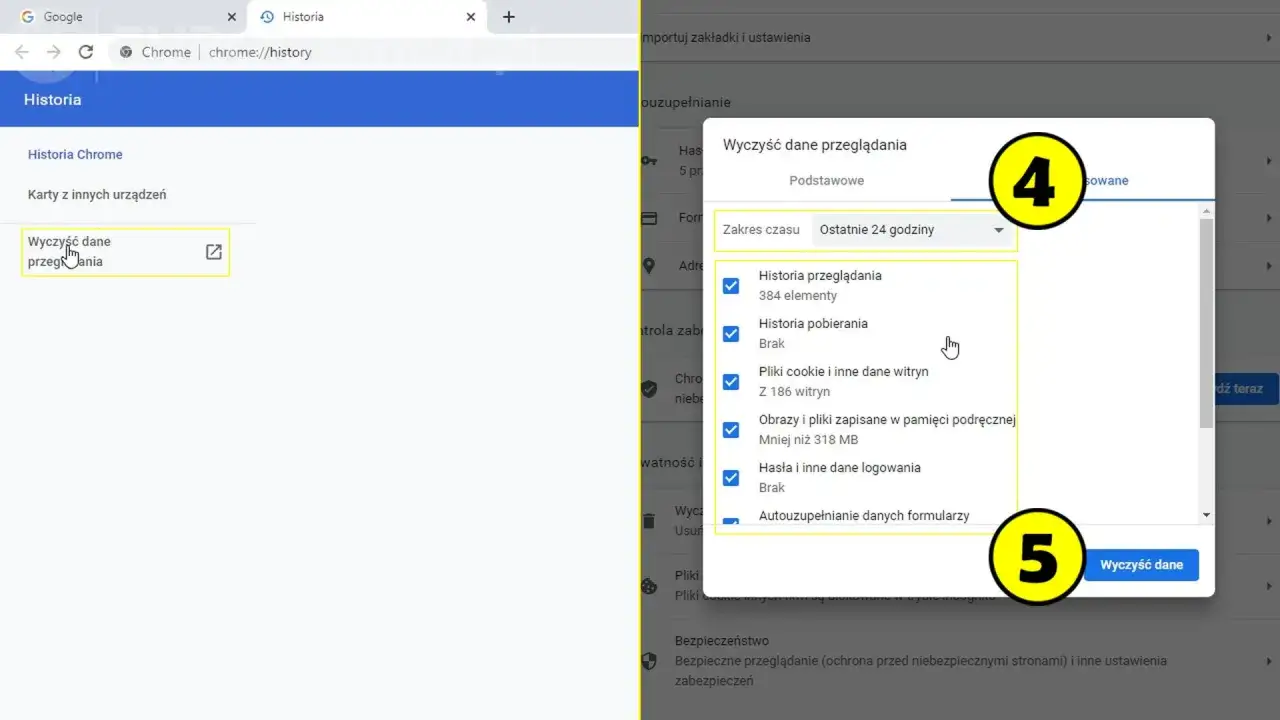
- Wybierz opcję "Historia", a następnie ponownie "Historia" z podmenu (lub użyj skrótu klawiszowego
Ctrl+Hna Windowsie lubCmd+Yna Macu). - W menu po lewej stronie kliknij "Wyczyść dane przeglądania".
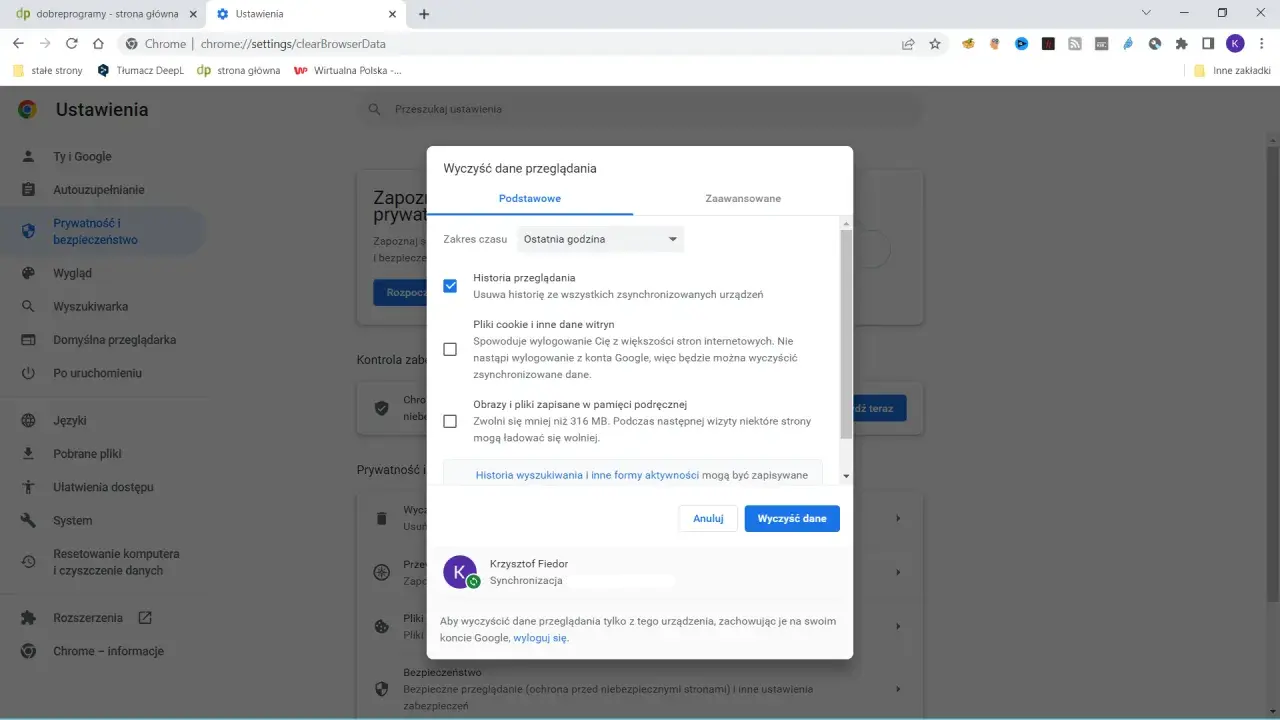
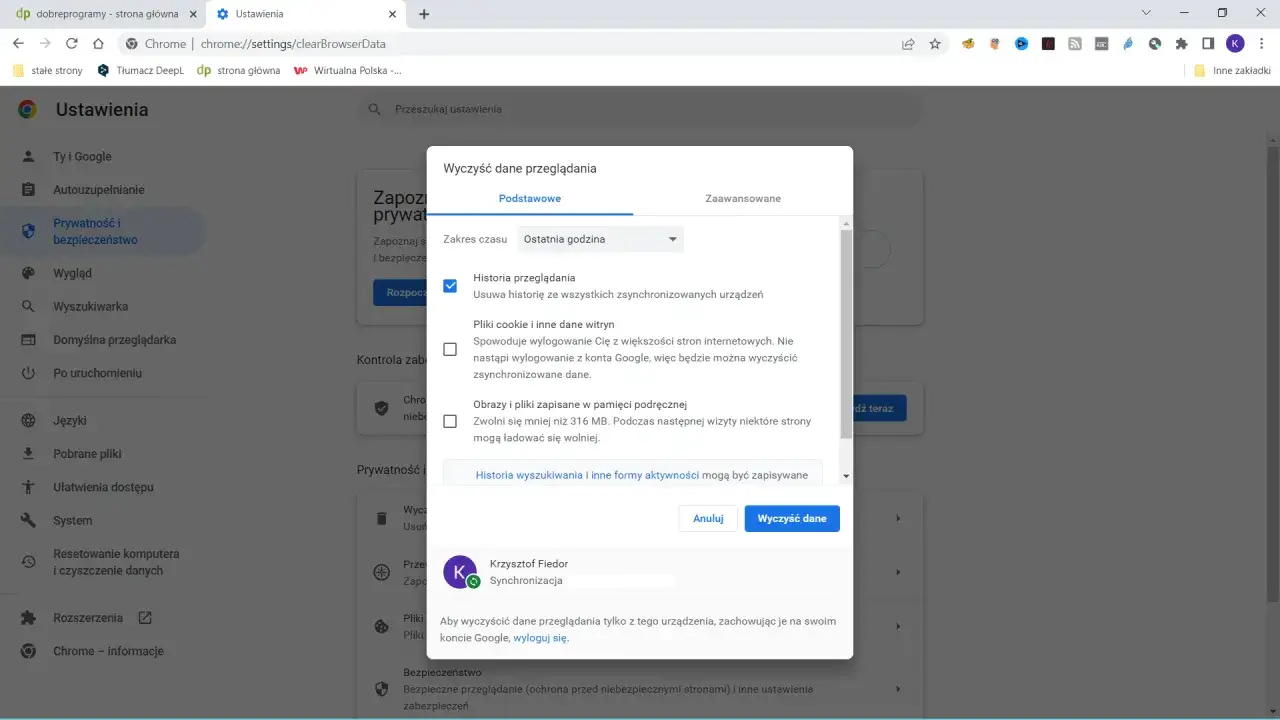
- W nowo otwartym oknie wybierz odpowiedni zakres czasu (o czym więcej za chwilę).
- Zaznacz pola wyboru przy danych, które chcesz usunąć. Zazwyczaj są to: "Historia przeglądania", "Pliki cookie i inne dane witryn" oraz "Obrazy i pliki zapisane w pamięci podręcznej".
- Na koniec kliknij przycisk "Wyczyść dane".
Co dokładnie usuwasz? Wyjaśnienie opcji: historia, pliki cookie i pamięć podręczna
Zanim klikniesz "Wyczyść dane", warto zrozumieć, co dokładnie usuwasz. Chrome oferuje kilka opcji, a każda z nich ma swoje konsekwencje:
- Historia przeglądania: To lista stron internetowych, które odwiedziłeś. Jej usunięcie sprawi, że przeglądarka nie będzie podpowiadać tych stron w pasku adresu ani wyświetlać ich jako "odwiedzone" w wynikach wyszukiwania. To kluczowe dla prywatności.
- Pliki cookie i inne dane witryn: Pliki cookie to małe pliki tekstowe, które witryny zapisują na Twoim komputerze, aby "zapamiętać" Cię. Służą do utrzymywania sesji logowania, zapamiętywania preferencji (np. języka), czy śledzenia Twojej aktywności na stronie. Ich usunięcie oznacza, że zostaniesz wylogowany ze wszystkich stron, na których byłeś zalogowany, a Twoje preferencje zostaną zresetowane.
- Obrazy i pliki zapisane w pamięci podręcznej: To tymczasowe kopie elementów stron internetowych (obrazów, skryptów CSS, JavaScript), które przeglądarka przechowuje, aby przyspieszyć ładowanie tych stron przy kolejnych wizytach. Usunięcie ich może sprawić, że strony będą ładować się nieco wolniej przy pierwszej wizycie po czyszczeniu, ale jednocześnie może rozwiązać problemy z wyświetlaniem nieaktualnych treści.
Możesz również usunąć inne dane, takie jak historia pobierania, zapisane hasła, dane autouzupełniania formularzy czy ustawienia witryn. Zawsze warto zastanowić się, które z nich są dla Ciebie najważniejsze.
Jak wybrać zakres czasu? Usuń historię z ostatniej godziny, dnia lub od samego początku
W oknie "Wyczyść dane przeglądania" znajdziesz rozwijane menu z opcją wyboru zakresu czasu. To bardzo przydatne, gdy nie chcesz usuwać całej historii, a jedynie dane z konkretnego okresu. Dostępne opcje to zazwyczaj:
- Ostatnia godzina: Idealne, jeśli właśnie przeglądałeś coś, czego nie chcesz, aby inni zobaczyli, a reszta historii jest dla Ciebie ważna.
- Ostatnie 24 godziny: Dobre do codziennego "sprzątania".
- Ostatnie 7 dni: Jeśli chcesz odświeżyć dane z ostatniego tygodnia.
- Ostatnie 4 tygodnie: Usuwa dane z ostatniego miesiąca.
- Od początku: To opcja, która usuwa wszystkie dane od momentu zainstalowania przeglądarki lub ostatniego pełnego czyszczenia. Wybieraj ją, gdy chcesz naprawdę gruntownie posprzątać.
Wybór zależy od Twoich potrzeb. Ja osobiście często korzystam z opcji "Ostatnie 24 godziny" lub "Ostatnie 7 dni", aby utrzymać przeglądarkę w dobrej kondycji.
Czyszczenie historii Chrome na telefonie z Androidem: Przewodnik
Coraz więcej z nas korzysta z internetu na smartfonach, więc czyszczenie historii na urządzeniach mobilnych jest równie ważne. Proces w aplikacji Chrome na Androidzie jest bardzo podobny do tego na komputerze, ale interfejs jest oczywiście dostosowany do ekranów dotykowych.
Gdzie znaleźć opcję czyszczenia danych w aplikacji mobilnej?
Oto jak krok po kroku wyczyścić historię przeglądania w Chrome na telefonie z Androidem:
- Otwórz aplikację Chrome na swoim urządzeniu z Androidem.
- Dotknij ikony trzech kropek (menu "Więcej") w prawym górnym rogu ekranu.
- Z rozwijanego menu wybierz "Historia".
- Na dole ekranu historii znajdziesz przycisk "Wyczyść dane przeglądania". Dotknij go.
- W nowym oknie wybierz zakres czasu i typy danych, które chcesz usunąć (np. historia przeglądania, pliki cookie, obrazy w pamięci podręcznej).
- Potwierdź, dotykając przycisku "Wyczyść dane".
Proste, prawda? Po kilku sekundach Twoja mobilna historia będzie czysta.
Jakie dane możesz usunąć na Androidzie i czym się różnią od wersji na komputer?
Na Androidzie masz dostęp do bardzo podobnych opcji czyszczenia danych jak na komputerze. Możesz usunąć:
- Historię przeglądania
- Pliki cookie i dane witryn
- Obrazy i pliki zapisane w pamięci podręcznej
- Zapisane hasła
- Dane autouzupełniania formularzy
- Ustawienia witryn
Główne różnice wynikają raczej z interfejsu użytkownika, a nie z funkcjonalności. Opcje są praktycznie identyczne, co oznacza, że niezależnie od urządzenia, masz pełną kontrolę nad swoimi danymi przeglądania.
Jak usunąć historię przeglądania w Chrome na iPhonie i iPadzie (iOS)?
Użytkownicy urządzeń Apple również mogą łatwo zarządzać swoją historią w Chrome. Chociaż ekosystem iOS ma swoje specyficzne cechy, proces czyszczenia historii w aplikacji Chrome jest równie prosty i intuicyjny, jak na innych platformach.
Instrukcja dla użytkowników urządzeń Apple: krok po kroku
Oto jak wyczyścić historię przeglądania w Chrome na iPhonie lub iPadzie:
- Otwórz aplikację Chrome na swoim iPhonie lub iPadzie.
- Dotknij ikony trzech kropek (menu "Więcej") w prawym dolnym rogu ekranu.
- Z rozwijanego menu wybierz "Historia".
- Na dole ekranu historii dotknij opcji "Wyczyść dane przeglądania".
- Wybierz typy danych do usunięcia (np. Historia przeglądania, Pliki cookie, dane witryn) oraz zakres czasowy.
- Potwierdź swój wybór, dotykając ponownie "Wyczyść dane przeglądania".
Pamiętaj, że w zależności od wersji systemu iOS i aplikacji Chrome, ikona menu może znajdować się w innym miejscu (np. w prawym górnym rogu), ale ogólna ścieżka jest taka sama.
Specyfika iOS: Czy proces różni się od tego na Androidzie?
Jak widzisz, proces czyszczenia historii w Chrome na iOS jest bardzo podobny do tego na Androidzie. Główne różnice sprowadzają się do drobnych detali w interfejsie użytkownika, takich jak położenie ikon czy styl przycisków. Funkcjonalnie, masz te same opcje do wyboru: możesz usunąć historię przeglądania, pliki cookie, dane witryn oraz obrazy i pliki z pamięci podręcznej. Google dba o to, aby doświadczenie użytkownika było spójne niezależnie od platformy, co ja osobiście bardzo doceniam.

Nie chcesz usuwać wszystkiego? Zobacz, jak usunąć pojedyncze strony z historii
Czasami nie ma potrzeby usuwania całej historii. Może chcesz pozbyć się tylko kilku konkretnych wpisów, które nie powinny być widoczne, albo po prostu uporządkować swoją listę odwiedzonych stron. Chrome daje Ci możliwość precyzyjnego zarządzania historią, bez konieczności robienia "czystki" od początku.
Wyszukiwanie i usuwanie konkretnych adresów: precyzyjne porządki
Jeśli chcesz usunąć tylko wybrane strony z historii, postępuj zgodnie z poniższymi krokami:
- Otwórz Chrome i przejdź do panelu historii (
Ctrl+Hna komputerze lub przez menu "Historia"). - W pasku wyszukiwania u góry wpisz słowo kluczowe, które pomoże Ci znaleźć konkretną stronę, którą chcesz usunąć.
- Po znalezieniu wpisu, najedź na niego kursorem. Pojawi się ikona trzech kropek (lub krzyżyk "X") po prawej stronie.
- Kliknij tę ikonę i wybierz "Usuń z historii".
- Możesz także zaznaczyć pole wyboru obok kilku wpisów i usunąć je jednocześnie.
To świetne rozwiązanie, gdy chcesz zachować większość swojej historii, ale pozbyć się pojedynczych, wrażliwych wpisów.
Jak usunąć wszystkie wizyty z jednej, konkretnej domeny?
Niestety, Chrome nie oferuje wbudowanej opcji, która pozwalałaby usunąć wszystkie wpisy z jednej, konkretnej domeny za jednym zamachem, bez użycia rozszerzeń. Musisz ręcznie wyszukać daną domenę w historii (np. "facebook.com") i zaznaczyć wszystkie pasujące wpisy, a następnie je usunąć. Może to być czasochłonne, jeśli masz wiele wizyt na danej stronie. W takich przypadkach, jeśli zależy Ci na szybkim usunięciu wszystkich śladów po konkretnej witrynie, często łatwiej jest po prostu wyczyścić pliki cookie i dane witryn dla tej konkretnej strony (co jest możliwe w ustawieniach prywatności Chrome, ale to już bardziej zaawansowana opcja).
Tryb Incognito a czyszczenie historii: Co musisz wiedzieć?
Wielu użytkowników myli tryb Incognito z pełną anonimowością lub traktuje go jako alternatywę dla ręcznego czyszczenia historii. To ważne, aby zrozumieć różnice, ponieważ tryb Incognito ma swoje ograniczenia i nie zawsze jest rozwiązaniem na wszystko.
Czym tak naprawdę jest tryb Incognito i czego NIE ukrywa?
Tryb Incognito w Chrome to funkcja, która zapobiega zapisywaniu historii przeglądania, plików cookie, danych witryn oraz informacji wprowadzanych w formularzach na Twoim urządzeniu. Oznacza to, że po zamknięciu okna Incognito, te dane znikają, nie pozostawiając śladu w Twojej lokalnej historii. To świetne rozwiązanie, gdy chcesz szybko sprawdzić coś na czyimś komputerze lub po prostu nie chcesz, aby Twoja aktywność była widoczna dla innych użytkowników Twojego urządzenia.
Jednakże, i to jest kluczowe, tryb Incognito NIE ukrywa Twojej aktywności przed:
- Odwiedzanymi witrynami: One nadal widzą Twój adres IP i mogą śledzić Twoją aktywność.
- Twoim pracodawcą lub szkołą: Jeśli korzystasz z sieci firmowej lub szkolnej, administratorzy mogą monitorować Twój ruch.
- Twoim dostawcą usług internetowych (ISP): Twój ISP zawsze widzi, jakie strony odwiedzasz.
- Wszelkimi usługami, do których się zalogujesz: Jeśli zalogujesz się na swoje konto Google, Facebooka czy banku w trybie Incognito, te usługi nadal będą wiedzieć, że to Ty.
Zatem, jak to często powtarzam, tryb Incognito to narzędzie do lokalnej prywatności, a nie do anonimowości w internecie.
Kiedy lepiej użyć Incognito, a kiedy wyczyścić dane ręcznie?
Wybór między Incognito a ręcznym czyszczeniem danych zależy od Twoich potrzeb:
-
Użyj trybu Incognito, gdy:
- Chcesz szybko sprawdzić coś na cudzym komputerze i nie chcesz zostawiać śladów.
- Szukasz prezentu-niespodzianki i nie chcesz, aby historia przeglądania zdradziła Twoje plany.
- Chcesz zalogować się na drugie konto na tej samej stronie bez wylogowywania się z pierwszego.
- Chcesz sprawdzić, jak strona wygląda dla nowego użytkownika (bez zapisanych plików cookie).
-
Wyczyść dane ręcznie, gdy:
- Zapomniałeś użyć trybu Incognito, a chcesz usunąć ślady po konkretnej sesji przeglądania.
- Chcesz poprawić wydajność przeglądarki, usuwając nagromadzone pliki cookie i pamięć podręczną.
- Chcesz wylogować się ze wszystkich stron internetowych jednocześnie.
- Chcesz mieć pewność, że wszystkie lokalne dane związane z Twoją aktywnością zostały usunięte.
Obie metody mają swoje zastosowania, a ich świadome użycie pozwoli Ci lepiej zarządzać swoją prywatnością online.
Poziom zaawansowany: Zarządzanie aktywnością bezpośrednio na Koncie Google
Wspomniałem wcześniej, że historia przeglądania w Chrome to jedno, a aktywność na Koncie Google to coś zupełnie innego. To bardzo ważna różnica, którą często pomijamy. Jeśli synchronizujesz swoje dane z kontem Google, to nawet po wyczyszczeniu historii w przeglądarce, Google może nadal przechowywać informacje o Twojej aktywności. Dlatego warto wiedzieć, jak zarządzać tymi danymi.
Czym jest "Moja aktywność Google" i jak się ma do historii w Chrome?
"Moja aktywność Google" to centralne miejsce, w którym Google gromadzi dane o Twojej aktywności we wszystkich swoich usługach nie tylko w Chrome. Obejmuje to wyszukiwania w Google, oglądane filmy na YouTube, używane aplikacje na Androidzie, a także historię przeglądania w Chrome, jeśli masz włączoną synchronizację i opcję "Aktywność w internecie i aplikacjach".
Kluczowa różnica: historia w Chrome to dane przechowywane lokalnie na Twoim urządzeniu (lub synchronizowane z chmurą Google, jeśli masz to włączone). "Moja aktywność Google" to dane przechowywane na serwerach Google, powiązane z Twoim kontem. Nawet jeśli wyczyścisz historię w Chrome, dane te mogą nadal być dostępne w "Mojej aktywności", jeśli synchronizacja była włączona.
Jak sprawdzić i usunąć aktywność powiązaną z Twoim kontem?
Aby zarządzać swoją aktywnością na Koncie Google, musisz odwiedzić specjalną stronę:
- Otwórz przeglądarkę i przejdź na stronę myactivity.google.com.
- Zaloguj się na swoje konto Google, jeśli zostaniesz o to poproszony.
- Na tej stronie zobaczysz oś czasu z całą swoją aktywnością. Możesz filtrować ją według daty lub usługi (np. wyszukiwanie, YouTube, Chrome).
- Aby usunąć pojedynczy wpis, kliknij ikonę trzech kropek obok niego i wybierz "Usuń".
- Aby usunąć aktywność z określonego okresu lub dla konkretnej usługi, poszukaj opcji "Usuń aktywność według" po lewej stronie.
To potężne narzędzie, które daje Ci pełną kontrolę nad tym, co Google wie o Twojej aktywności. Ja sam regularnie zaglądam w to miejsce, aby upewnić się, że moje dane są zarządzane zgodnie z moimi preferencjami.
Przeczytaj również: Jak zamienić imię na kod binarny? Prosty przewodnik ASCII
Czy można skonfigurować automatyczne usuwanie historii z konta Google? Instrukcja
Tak, Google oferuje bardzo wygodną opcję automatycznego usuwania aktywności z Twojego konta po określonym czasie. To świetne rozwiązanie dla tych, którzy chcą dbać o prywatność, ale niekoniecznie pamiętają o regularnym ręcznym czyszczeniu. Oto jak to zrobić:
- Przejdź na stronę myactivity.google.com.
- Po lewej stronie, w menu, znajdź opcję "Kontrola aktywności" (lub "Sterowanie aktywnością").
- Przewiń w dół do sekcji "Aktywność w internecie i aplikacjach" i kliknij "Zarządzaj aktywnością".
- Znajdziesz tam opcję "Automatyczne usuwanie". Kliknij ją.
- Możesz wybrać, aby aktywność była automatycznie usuwana po 3, 18 lub 36 miesiącach. Wybierz preferowany okres.
- Potwierdź swój wybór.
Od tego momentu Google będzie automatycznie usuwać starsze dane, co znacznie ułatwia utrzymanie porządku i dbanie o prywatność. To funkcja, którą moim zdaniem każdy powinien włączyć.