Witaj w kompleksowym przewodniku po konfiguracji Google Chrome, który krok po kroku przeprowadzi Cię przez wszystkie kluczowe ustawienia. Dowiedz się, jak dostosować przeglądarkę do swoich potrzeb, zwiększyć jej bezpieczeństwo, zoptymalizować wydajność i personalizować wygląd, aby Twoje codzienne korzystanie z internetu stało się szybsze, bezpieczniejsze i bardziej intuicyjne.
Kompleksowy poradnik konfiguracji Google Chrome: od podstaw po zaawansowane funkcje
- Personalizacja Chrome obejmuje motywy, kolory, wygląd nowej karty oraz zarządzanie profilami użytkowników.
- Funkcja "Sprawdzanie bezpieczeństwa" oraz kontrola ciasteczek i uprawnień witryn są kluczowe dla ochrony prywatności.
- Synchronizacja z kontem Google umożliwia dostęp do zakładek, haseł i historii na wszystkich urządzeniach.
- Optymalizacja wydajności jest możliwa dzięki funkcjom oszczędzania pamięci i energii oraz zarządzaniu rozszerzeniami.
- Wartościowe rozszerzenia mogą zwiększyć produktywność i bezpieczeństwo, ale należy je instalować z rozwagą.
- W przypadku problemów, resetowanie ustawień przeglądarki do wartości domyślnych jest skutecznym rozwiązaniem.
Dlaczego dobre ustawienie Chrome to klucz do wygodniejszego internetu
Jako ktoś, kto spędza w internecie naprawdę sporo czasu, mogę z pełnym przekonaniem powiedzieć, że przeglądarka to Twoje okno na świat cyfrowy. A Google Chrome, będąc jedną z najpopularniejszych, oferuje ogromne możliwości personalizacji. Poświęcenie chwili na jej konfigurację to nie strata czasu, to inwestycja, która zwraca się z nawiązką. Dlaczego? Przede wszystkim, dobrze ustawiona przeglądarka to zwiększona efektywność i szybkość pracy. Zamiast szukać potrzebnych funkcji czy stron, masz je pod ręką, dostosowane do Twoich nawyków.
Kolejnym aspektem jest lepsza personalizacja i dostosowanie do indywidualnych preferencji. Chrome może wyglądać i działać dokładnie tak, jak tego chcesz od wyglądu, przez układ, aż po funkcjonalności. Co więcej, w dzisiejszym świecie online, większe bezpieczeństwo danych i prywatności to absolutna podstawa. Odpowiednie ustawienia Chrome'a pomogą Ci chronić się przed zagrożeniami i kontrolować, kto ma dostęp do Twoich informacji.Jeśli korzystasz z wielu urządzeń, docenisz płynniejsze działanie dzięki synchronizacji. Twoje zakładki, hasła czy historia przeglądania będą dostępne wszędzie tam, gdzie jesteś zalogowany. Na koniec, nie zapominajmy o optymalizacji wydajności komputera. Chrome, choć bywa zasobożerny, oferuje narzędzia, które pomogą mu działać sprawniej, nie obciążając nadmiernie Twojego sprzętu. W tym artykule pokażę Ci, jak w prosty sposób osiągnąć wszystkie te cele, krok po kroku.
Pierwsze kroki: Konfiguracja, której nie możesz pominąć na starcie
Zacznijmy od fundamentów. Te ustawienia to absolutne minimum, które każdy powinien skonfigurować zaraz po zainstalowaniu Chrome'a. To one decydują o tym, jak komfortowo i efektywnie będziesz korzystać z przeglądarki na co dzień.
Jak ustawić Google jako domyślną wyszukiwarkę, by zawsze trafiać w cel?
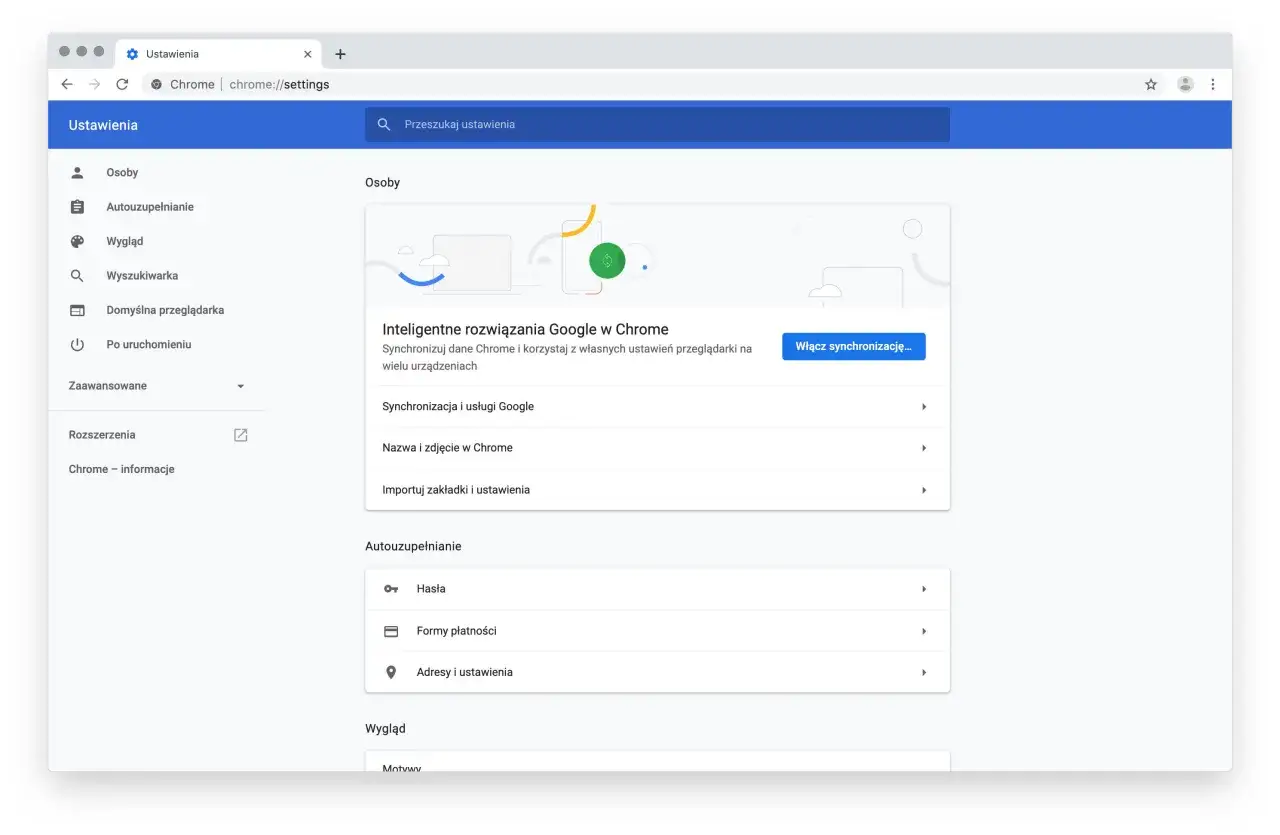
Dla większości z nas Google to synonim wyszukiwania w internecie. Upewnienie się, że jest to Twoja domyślna wyszukiwarka w Chrome, to podstawa. Oto jak to zrobić:
- Otwórz Chrome i kliknij ikonę z trzema pionowymi kropkami w prawym górnym rogu, aby otworzyć menu.
- Wybierz "Ustawienia".
- W menu po lewej stronie znajdź i kliknij "Wyszukiwarka".
- W sekcji "Wyszukiwarka używana w pasku adresu" wybierz z rozwijanej listy "Google".
Proste, prawda? Dzięki temu, cokolwiek wpiszesz w pasek adresu, zostanie automatycznie wyszukane w Google.
Twoja strona startowa: Jak ją zmienić, by praca szła sprawniej od pierwszego kliknięcia?
Strona startowa to to, co widzisz po uruchomieniu przeglądarki lub otwarciu nowego okna. Dobrze dobrana strona startowa może znacznie przyspieszyć Twoją pracę. Może to być Google, Twoja skrzynka pocztowa, czy ulubiony portal informacyjny. Aby ją ustawić:
- Przejdź do "Ustawień" Chrome'a, tak jak w poprzednim punkcie.
- W menu po lewej stronie wybierz "Po uruchomieniu".
- Masz trzy opcje: "Otwórz stronę nowej karty", "Kontynuuj od miejsca, w którym skończono" lub "Otwórz konkretną stronę lub zestaw stron".
- Wybierz ostatnią opcję, a następnie kliknij "Dodaj nową stronę" lub "Użyj bieżących stron", aby ustawić wybrane przez siebie adresy URL.
Osobiście polecam ustawić stronę, z której najczęściej korzystasz na początku dnia. U mnie to zazwyczaj panel administracyjny mojej strony.
Pasek zakładek: Stwórz swój osobisty panel sterowania internetem
Pasek zakładek to jeden z najbardziej niedocenianych, a jednocześnie najpotężniejszych narzędzi do organizacji w Chrome. To Twój osobisty panel sterowania, który pozwala na błyskawiczny dostęp do ulubionych i najczęściej używanych stron. Aby go włączyć, wystarczy kliknąć prawym przyciskiem myszy na pustym obszarze paska tytułu przeglądarki i wybrać "Pokaż pasek zakładek". Możesz też przejść do "Ustawień", a następnie w sekcji "Wygląd" włączyć opcję "Pokaż pasek zakładek".
Zachęcam do tworzenia folderów na tym pasku to świetny sposób na grupowanie stron tematycznie, np. "Praca", "Zakupy", "Wiadomości". To naprawdę przyspiesza nawigację i sprawia, że internet staje się bardziej uporządkowany.
Personalizacja Chrome: Spraw, by przeglądarka wyglądała i działała tak, jak chcesz
Kiedy już masz ustawione podstawy, czas na prawdziwą zabawę personalizację! Chrome oferuje mnóstwo opcji, które pozwolą Ci dostosować przeglądarkę do Twojego stylu i potrzeb. W końcu to Ty masz czuć się w niej komfortowo.
Zmiana wyglądu: Motywy i kolory, które odmienią Twojego Chrome'a
Standardowy wygląd Chrome jest funkcjonalny, ale może być trochę nudny. Na szczęście możesz go całkowicie odmienić! Chrome Web Store to prawdziwa skarbnica darmowych motywów, które zmieniają tło, kolory paska adresu i zakładek. Aby zmienić motyw:
- Otwórz nową kartę i w prawym dolnym rogu kliknij "Dostosuj Chrome" (ikona ołówka).
- Wybierz "Motywy" i przeglądaj dostępne opcje. Możesz też kliknąć "Otwórz Chrome Web Store", aby znaleźć jeszcze więcej motywów.
- Po wybraniu motywu kliknij "Dodaj do Chrome".
Możesz również dostosować samą kolorystykę przeglądarki, wybierając spośród gotowych palet kolorów w sekcji "Kolor i motyw" w panelu personalizacji. To mała zmiana, ale potrafi naprawdę poprawić wrażenia wizualne i sprawić, że przeglądarka będzie bardziej "Twoja".
Zarządzanie profilami: Jak skutecznie oddzielić pracę od życia prywatnego?
To jedna z moich ulubionych funkcji, szczególnie gdy używam komputera zarówno do pracy, jak i do celów prywatnych, albo gdy dzielę go z innymi domownikami. Profile w Chrome pozwalają na całkowite oddzielenie zakładek, historii, haseł, rozszerzeń i ustawień dla każdego użytkownika lub kontekstu. Dzięki temu, nie muszę się logować i wylogowywać z różnych kont Google czy przełączać rozszerzeń.
Aby zarządzać profilami:
- Kliknij ikonę profilu (zazwyczaj Twoje zdjęcie lub inicjały) w prawym górnym rogu okna Chrome.
- Wybierz "Dodaj" lub "Zarządzaj profilami".
- Możesz stworzyć nowy profil, logując się na inne konto Google, lub używać go bez logowania.
To idealne rozwiązanie, jeśli np. chcesz mieć osobny profil do pracy (z rozszerzeniami do produktywności i służbowymi zakładkami) i osobny do przeglądania internetu w celach prywatnych (z rozszerzeniami do rozrywki i osobistymi zakładkami).
Dostosuj nową kartę: Skróty i tło pod Twoją pełną kontrolą
Strona nowej karty to często pierwszy widok, jaki nas wita. Możesz ją dostosować, aby była bardziej funkcjonalna i estetyczna. Tak jak w przypadku motywów, otwórz nową kartę i kliknij ikonę ołówka "Dostosuj Chrome" w prawym dolnym rogu.
- Tło: Możesz wybrać gotowe tło z galerii Chrome, przesłać własne zdjęcie lub zdecydować się na jednokolorowe tło.
- Skróty: Możesz włączyć lub wyłączyć skróty do najczęściej odwiedzanych stron. Ja preferuję je wyłączyć, aby mieć czystszy widok, ale to kwestia gustu.
Warto również zwrócić uwagę na panel boczny, który można spersonalizować. Daje on szybki dostęp do zakładek, listy Czytelni (świetna funkcja do zapisywania artykułów na później) i historii. To drobiazgi, ale razem tworzą spójne i przyjemne środowisko pracy.
Prywatność i bezpieczeństwo: Jak chronić swoje dane w Chrome krok po kroku?
W internecie bezpieczeństwo i prywatność to priorytet. Chrome oferuje szereg narzędzi, które pomogą Ci chronić swoje dane i czuć się pewniej podczas przeglądania. Pamiętaj, że to Ty masz kontrolę nad tym, co udostępniasz i do czego mają dostęp witryny.
Funkcja "Sprawdzanie bezpieczeństwa": Twoje centrum dowodzenia ochroną w jednym miejscu
To jedna z najważniejszych funkcji, jaką Chrome wprowadził w ostatnich latach. "Sprawdzanie bezpieczeństwa" (Safety Check) to kompleksowe narzędzie, które w jednym miejscu weryfikuje kluczowe aspekty Twojego bezpieczeństwa online. Znajdziesz je w "Ustawieniach" -> "Prywatność i bezpieczeństwo" -> "Sprawdzanie bezpieczeństwa".
Po uruchomieniu, Chrome sprawdzi:
- Zapisane hasła: Czy któreś z Twoich haseł zostało ujawnione w naruszeniu danych i czy są one wystarczająco silne.
- Bezpieczne przeglądanie: Czy funkcja Bezpiecznego przeglądania jest aktywna i chroni Cię przed złośliwymi witrynami.
- Aktualizacje: Czy Twoja przeglądarka Chrome jest aktualna, co jest kluczowe dla bezpieczeństwa.
- Rozszerzenia: Czy masz zainstalowane rozszerzenia, które mogą być szkodliwe lub nieaktywne.
Zdecydowanie polecam regularne korzystanie z tej funkcji. To jak szybki przegląd stanu zdrowia Twojej przeglądarki.
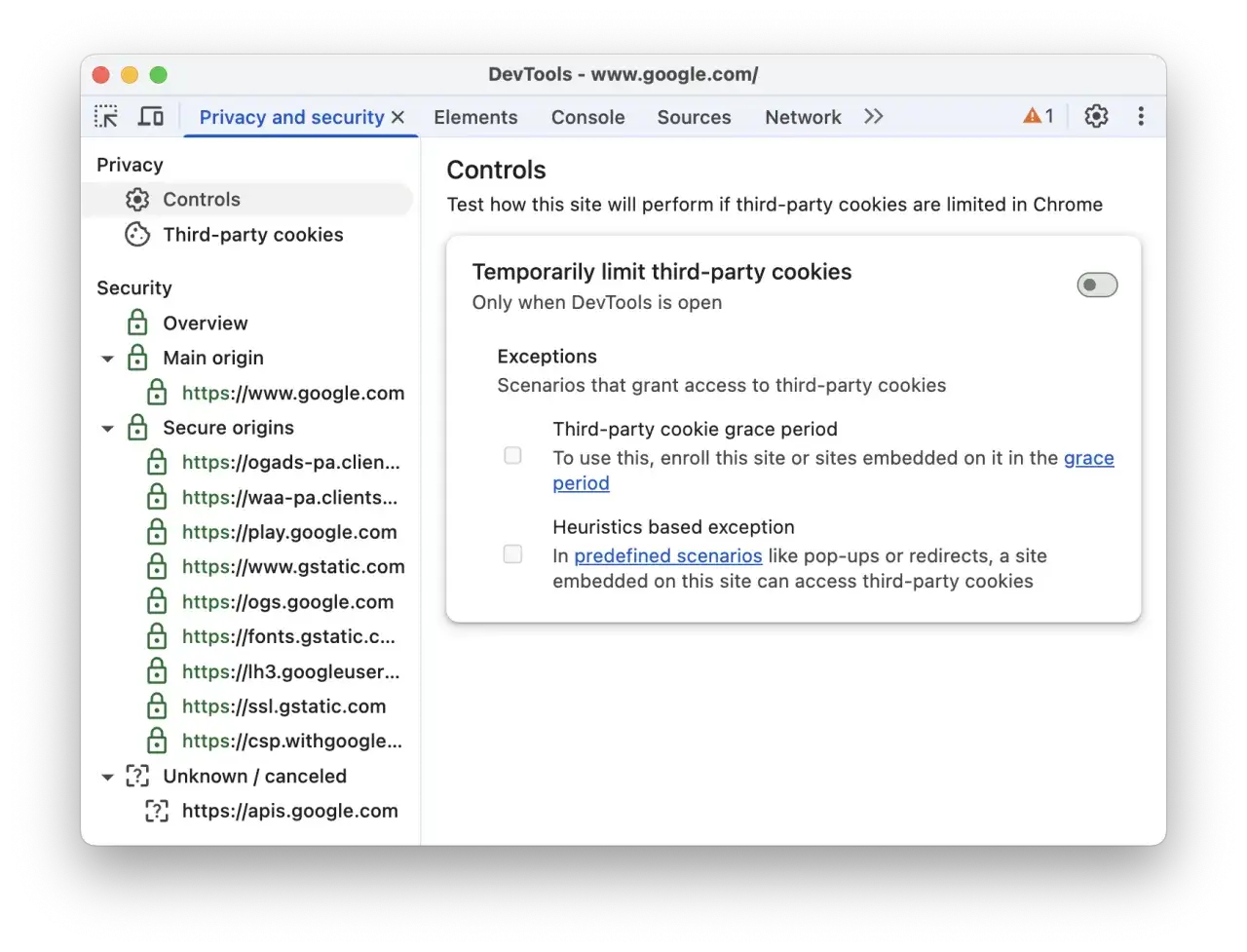
Ciasteczka (cookies) pod kontrolą: Jak zarządzać zgodami i blokować śledzenie?
Ciasteczka, czyli pliki cookie, są nieodłącznym elementem internetu, ale mogą być też narzędziem do śledzenia Twojej aktywności. W Chrome masz kontrolę nad tym, jak są one używane. Aby zarządzać ciasteczkami:
- Przejdź do "Ustawień" -> "Prywatność i bezpieczeństwo" -> "Pliki cookie i inne dane witryn".
- Tutaj możesz wybrać:
- "Zezwalaj na wszystkie pliki cookie" (najmniej prywatnie).
- "Blokuj pliki cookie firm zewnętrznych w trybie incognito" (dobry kompromis).
- "Blokuj pliki cookie firm zewnętrznych" (zwiększa prywatność, ale może powodować problemy na niektórych stronach).
- "Blokuj wszystkie pliki cookie (niezalecane)" (może zepsuć wiele stron).
Ja zazwyczaj wybieram opcję blokowania plików cookie firm zewnętrznych. To znacznie ogranicza śledzenie przez reklamy, jednocześnie nie psując większości stron. Możesz też dodawać wyjątki dla konkretnych witryn, którym ufasz.
Uprawnienia witryn: Zdecyduj, kto ma dostęp do Twojej kamery, mikrofonu i lokalizacji
Wiele stron internetowych prosi o dostęp do Twojej kamery, mikrofonu, lokalizacji czy powiadomień. To ważne, abyś świadomie zarządzał tymi uprawnieniami. Aby to zrobić:
- W "Ustawieniach" przejdź do "Prywatność i bezpieczeństwo" -> "Ustawienia witryn".
- Tutaj znajdziesz listę wszystkich typów uprawnień (np. "Lokalizacja", "Kamera", "Mikrofon", "Powiadomienia").
- Kliknij na każde z nich, aby zobaczyć, które witryny mają do nich dostęp i zmienić ustawienia globalne (np. "Pytaj przed uzyskaniem dostępu" lub "Blokuj").
Moja rada: zawsze ustawiaj opcję "Pytaj przed uzyskaniem dostępu". Dzięki temu każda strona będzie musiała zapytać o zgodę, zanim użyje Twojej kamery czy mikrofonu. To daje Ci pełną kontrolę i spokój ducha.
Wbudowany menedżer haseł Google: Czy warto mu zaufać i jak z niego korzystać?
Chrome ma wbudowany menedżer haseł, który może być niezwykle wygodny. Automatycznie zapisuje i wypełnia hasła, a także synchronizuje je między Twoimi urządzeniami. Czy warto mu zaufać? Moim zdaniem tak, ale z pewnymi zastrzeżeniami.
Zalety:
- Wygoda: Automatyczne wypełnianie haseł to duża oszczędność czasu.
- Synchronizacja: Hasła są dostępne na wszystkich urządzeniach, na których jesteś zalogowany do konta Google.
- Generowanie silnych haseł: Chrome może sugerować i zapisywać silne, unikalne hasła.
- Sprawdzanie bezpieczeństwa: Funkcja "Sprawdzanie bezpieczeństwa" informuje o ujawnionych hasłach.
Wady:
- Zależność od Google: Wszystkie Twoje hasła są w ekosystemie Google.
- Bezpieczeństwo konta Google: Jeśli Twoje konto Google zostanie zhakowane, Twoje hasła mogą być zagrożone. Używaj silnego hasła do konta Google i włącz weryfikację dwuetapową!
Aby korzystać z menedżera haseł, przejdź do "Ustawień" -> "Autouzupełnianie" -> "Menedżer haseł". Upewnij się, że opcja "Proponuj zapisywanie haseł" jest włączona. Ja osobiście używam dedykowanego menedżera haseł, ale dla wielu osób wbudowane rozwiązanie Google jest wystarczające i znacznie lepsze niż używanie tych samych, słabych haseł wszędzie.
Synchronizacja: Twoje ustawienia i dane dostępne na każdym urządzeniu
W dzisiejszym świecie, gdzie często przeskakujemy między laptopem, tabletem a smartfonem, synchronizacja danych w przeglądarce to błogosławieństwo. Google Chrome doskonale sobie z tym radzi, zapewniając spójne doświadczenie na wszystkich Twoich urządzeniach.
Jak włączyć i skonfigurować synchronizację z kontem Google?
Włączenie synchronizacji jest niezwykle proste i jest kluczowe, aby Twoje ustawienia i dane podążały za Tobą. Oto jak to zrobić:
- Otwórz Chrome i kliknij ikonę profilu (zazwyczaj Twoje zdjęcie lub inicjały) w prawym górnym rogu.
- Kliknij "Włącz synchronizację" lub "Włącz synchronizację" (jeśli jesteś już zalogowany, ale synchronizacja jest wyłączona).
- Zostaniesz poproszony o zalogowanie się na swoje konto Google. Jeśli już jesteś zalogowany, Chrome zapyta, czy chcesz włączyć synchronizację.
- Po włączeniu synchronizacji możesz dostosować, które dane mają być synchronizowane. Przejdź do "Ustawień" -> "Ty i Google" -> "Synchronizacja i usługi Google" -> "Zarządzaj synchronizacją".
W tym miejscu możesz wybrać, czy chcesz synchronizować "Wszystko" (co polecam dla większości użytkowników), czy też dostosować synchronizację, wybierając konkretne elementy, takie jak zakładki, hasła, historia itp. To naprawdę ułatwia życie!
Co dokładnie jest synchronizowane? Pełna lista od zakładek po otwarte karty
Kiedy synchronizacja jest aktywna, Chrome dba o to, aby wiele kluczowych elementów Twojego doświadczenia było dostępnych na każdym urządzeniu. Co dokładnie jest synchronizowane?- Zakładki: Twoje ulubione strony, uporządkowane w folderach, są zawsze pod ręką.
- Historia: Możesz kontynuować przeglądanie stron, które odwiedzałeś na innym urządzeniu.
- Hasła: Zapisane hasła są bezpiecznie przechowywane i automatycznie wypełniane.
- Otwarte karty: To niezwykle przydatne! Możesz zobaczyć i otworzyć karty, które masz otwarte na innych urządzeniach.
- Ustawienia: Twoje preferencje dotyczące wyglądu, wyszukiwarki czy strony startowej są spójne.
- Rozszerzenia: Zainstalowane rozszerzenia również mogą być synchronizowane, choć ja często wolę instalować je indywidualnie na każdym urządzeniu, w zależności od potrzeb.
- Dane autouzupełniania: Adresy, numery telefonów i inne dane, które Chrome zapamiętuje do formularzy.
Dzięki temu, niezależnie od tego, czy pracujesz na komputerze stacjonarnym, czy przeglądasz coś na telefonie w drodze, Twoje środowisko Chrome jest zawsze takie samo. To oszczędność czasu i znaczne zwiększenie komfortu.
Optymalizacja wydajności: Jak przyspieszyć działanie Google Chrome?
Chrome ma reputację przeglądarki, która potrafi "pożerać" zasoby systemowe. Na szczęście Google stale pracuje nad poprawą wydajności, a my możemy aktywnie w tym pomóc, korzystając z dostępnych funkcji i dobrych praktyk. Oto moje sprawdzone metody na przyspieszenie Chrome'a.
Oszczędzanie pamięci i energii: Poznaj nowe funkcje, które odciążą Twój komputer
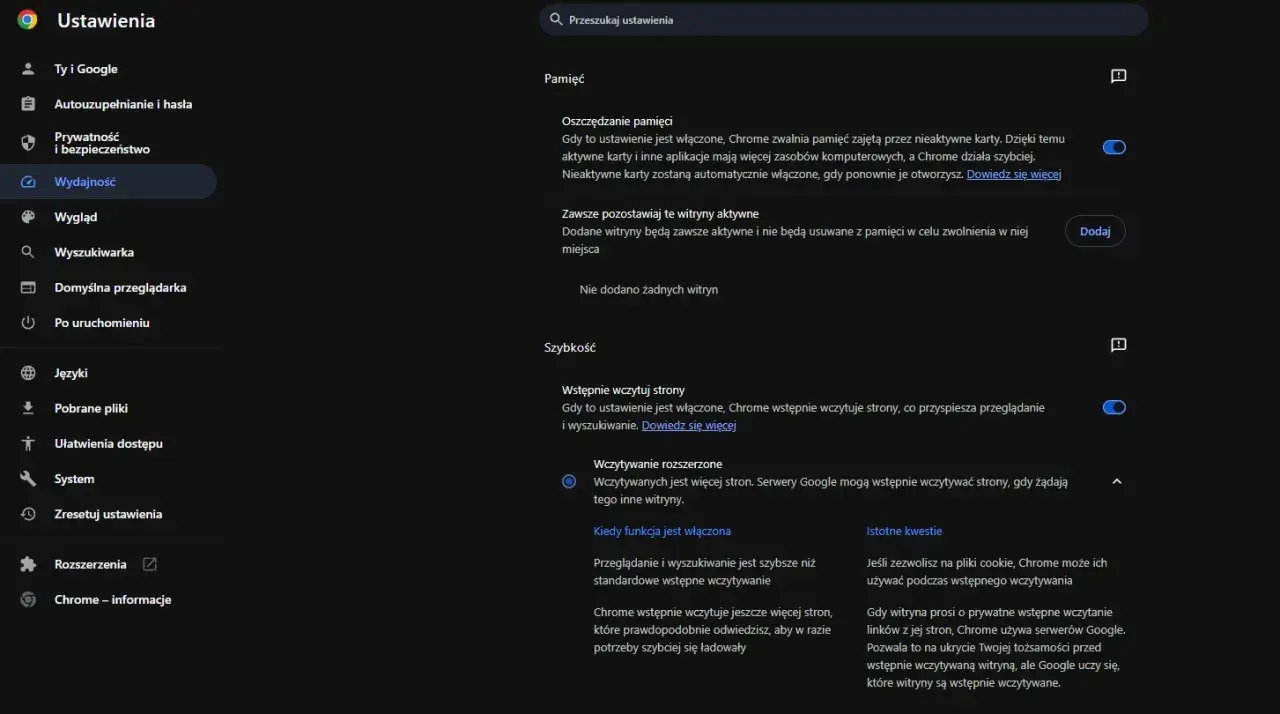
To dwie stosunkowo nowe, ale bardzo przydatne funkcje, które znacząco poprawiają wydajność Chrome'a, szczególnie na słabszych komputerach lub laptopach działających na baterii. Znajdziesz je w "Ustawieniach" -> "Wydajność".
- Oszczędzanie pamięci: Gdy jest włączone, Chrome automatycznie hibernuje nieaktywne karty, zwalniając pamięć RAM, którą mogą wykorzystać inne aplikacje. Karta zostanie automatycznie ponownie załadowana, gdy do niej wrócisz. Możesz dodać strony, które zawsze mają pozostać aktywne (np. wideokonferencje). To funkcja, którą polecam każdemu, kto często ma otwartych wiele kart.
- Oszczędzanie energii: Ta funkcja aktywuje się, gdy bateria Twojego laptopa jest na wyczerpaniu (możesz ustawić próg 20% lub zawsze). Ogranicza ona aktywność w tle, wyłącza płynne przewijanie i inne efekty wizualne, aby wydłużyć czas pracy na baterii.
Włączenie obu tych opcji to prosty sposób na odciążenie komputera i zwiększenie jego responsywności, zwłaszcza jeśli masz tendencję do otwierania dziesiątek kart, tak jak ja.
Porządek w rozszerzeniach: Które spowalniają przeglądarkę i jak je bezpiecznie wyłączyć?
Rozszerzenia to wspaniałe narzędzia, które rozszerzają funkcjonalność Chrome'a. Niestety, są też najczęstszą przyczyną spowolnień i problemów z przeglądarką. Każde rozszerzenie zużywa pamięć RAM i moc procesora, a niektóre są gorzej napisane niż inne.
Moja złota zasada: "Mniej znaczy więcej". Regularnie przeglądaj swoje rozszerzenia:
- Kliknij ikonę puzzli (Rozszerzenia) w prawym górnym rogu, a następnie "Zarządzaj rozszerzeniami". Możesz też przejść do "Ustawień" -> "Rozszerzenia".
- Przejrzyj listę. Czy naprawdę używasz każdego z nich?
- Jeśli rozszerzenie jest nieużywane lub podejrzane, wyłącz je (przełącznik) lub usuń (przycisk "Usuń").
Zwróć uwagę na rozszerzenia, które mają dostęp do "wszystkich danych na wszystkich stronach". To potencjalne zagrożenie dla prywatności i bezpieczeństwa. Jeśli nie jesteś pewien, czy potrzebujesz danego rozszerzenia, spróbuj je wyłączyć na kilka dni i zobacz, czy odczujesz jakąś różnicę w działaniu przeglądarki. Często okazuje się, że wiele z nich jest zbędnych.
Jak wyczyścić dane przeglądania, by Chrome znów działał jak nowy?
Podobnie jak każdy program, Chrome z czasem gromadzi mnóstwo danych historię, pliki cookie, pamięć podręczną (cache). Czasem te dane mogą spowalniać przeglądarkę lub powodować problemy z wyświetlaniem stron. Regularne czyszczenie może zdziałać cuda:
- Otwórz Chrome i naciśnij
Ctrl + Shift + Del(Windows) lubCmd + Shift + Del(macOS). Możesz też przejść do "Ustawień" -> "Prywatność i bezpieczeństwo" -> "Wyczyść dane przeglądania". - Wybierz zakres czasu (np. "Ostatnia godzina", "Ostatnie 24 godziny", "Od początku").
- Zaznacz, co chcesz usunąć:
- Historia przeglądania: Lista odwiedzonych stron.
- Pliki cookie i inne dane witryn: Dane logowania, preferencje stron.
- Obrazy i pliki zapisane w pamięci podręcznej: Tymczasowe pliki stron, które mogą zajmować dużo miejsca.
- Kliknij "Wyczyść dane".
Rozszerzenia (Extensions): Jakie dodatki naprawdę warto zainstalować?
Rozszerzenia to potężne narzędzia, które mogą przekształcić Chrome w prawdziwe centrum produktywności lub twierdzy bezpieczeństwa. Ale uwaga łatwo jest przesadzić i zainstalować ich za dużo, co, jak już wspomniałem, może spowolnić przeglądarkę. Kluczem jest wybieranie tylko tych, które są naprawdę wartościowe i pochodzą z zaufanych źródeł.
Polecane rozszerzenia zwiększające produktywność i organizację pracy
Jako osoba, która ceni sobie efektywność, mam kilka ulubionych rozszerzeń, które polecam z czystym sumieniem:
- Google Translate: Niezbędne, jeśli często odwiedzasz strony w obcych językach. Pozwala na szybkie tłumaczenie całych stron lub zaznaczonych fragmentów.
- Evernote Web Clipper / OneNote Web Clipper: Idealne do zapisywania artykułów, przepisów czy ważnych informacji z internetu bezpośrednio do Twojego notatnika.
- LastPass / Bitwarden: Jeśli nie ufasz wbudowanemu menedżerowi haseł Google, te dedykowane rozwiązania są doskonałym wyborem. Generują i bezpiecznie przechowują hasła.
- Momentum: Zmienia stronę nowej karty w piękny pulpit z inspirującymi cytatami, listą zadań i pogodą. Mały dodatek, który potrafi poprawić nastrój i skupienie.
- Awesome Screenshot & Screen Recorder: Do tworzenia zrzutów ekranu i nagrywania wideo z ekranu. Niezastąpione w pracy.
Pamiętaj, aby zawsze pobierać rozszerzenia bezpośrednio z Chrome Web Store i sprawdzać ich oceny oraz liczbę użytkowników. Unikaj tych z małą liczbą recenzji lub podejrzanie wysokimi uprawnieniami.
Niezbędne dodatki do ochrony prywatności i skutecznego blokowania reklam
Ochrona prywatności i blokowanie reklam to dla mnie priorytet. Te rozszerzenia to absolutne "must-have":
- uBlock Origin: To mój absolutny faworyt, jeśli chodzi o blokowanie reklam. Jest niezwykle skuteczny, a jednocześnie lekki i nie obciąża przeglądarki tak bardzo, jak niektóre inne blokery. Blokuje nie tylko reklamy, ale także wiele trackerów, co poprawia prywatność i szybkość ładowania stron.
- Privacy Badger: Rozszerzenie od Electronic Frontier Foundation, które automatycznie blokuje niewidoczne trackery, które próbują śledzić Twoją aktywność w sieci. Uczy się, które trackery są aktywne i blokuje je.
- HTTPS Everywhere: Również od EFF. Zapewnia, że Twoje połączenie z witrynami jest zawsze szyfrowane (HTTPS), jeśli tylko strona to obsługuje. To podnosi poziom bezpieczeństwa Twoich danych przesyłanych przez internet.
Instalacja tych rozszerzeń to jeden z najprostszych sposobów na znaczne zwiększenie bezpieczeństwa i komfortu przeglądania. Pamiętaj jednak, że nawet najlepsze rozszerzenia nie zastąpią zdrowego rozsądku i ostrożności w sieci.
Co zrobić, gdy ustawienia nie działają? Najczęstsze problemy i rozwiązania
Nawet najlepiej skonfigurowana przeglądarka może czasem sprawiać problemy. Zdarza się, że coś przestaje działać, strony ładują się wolno, albo pojawiają się dziwne komunikaty. Na szczęście Chrome oferuje narzędzia do radzenia sobie z takimi sytuacjami. Oto dwa najczęstsze problemy i ich rozwiązania.
Ostateczne rozwiązanie: Jak zresetować ustawienia Chrome do wartości domyślnych?
Jeśli Chrome zaczyna działać niestabilnie, strony wyglądają dziwnie, a Ty nie możesz znaleźć przyczyny, resetowanie ustawień do wartości domyślnych jest często najszybszym i najskuteczniejszym rozwiązaniem. To jak "twardy reset" dla Twojej przeglądarki, ale bez utraty najważniejszych danych.
Aby zresetować ustawienia:
- Przejdź do "Ustawień" Chrome'a.
- W menu po lewej stronie kliknij "Zresetuj ustawienia".
- Wybierz "Przywróć ustawienia do wartości domyślnych".
Co dokładnie zostanie zresetowane?
- Strona startowa, strona nowej karty i wyszukiwarka zostaną przywrócone do domyślnych.
- Przypięte karty zostaną odpięte.
- Wszystkie rozszerzenia zostaną wyłączone (ale nie usunięte możesz je włączyć ponownie).
- Wszystkie ustawienia dotyczące plików cookie i danych witryn zostaną zresetowane.
Co ważne, resetowanie ustawień nie usuwa Twoich zakładek, historii przeglądania ani zapisanych haseł. Te dane pozostają nienaruszone, co sprawia, że jest to bezpieczna opcja, gdy potrzebujesz "świeżego startu" dla Chrome'a.
Przeczytaj również: Jak wyczyścić historię Chrome? Kompletny przewodnik na każde urządzenie
Komunikat "Ustawienia są zarządzane przez Twoją organizację" co to oznacza i jak sobie z tym poradzić?
Czasami możesz natknąć się na komunikat "Przeglądarka jest zarządzana przez Twoją organizację" lub "Ustawienia są zarządzane przez Twoją organizację". Co to oznacza? Zazwyczaj pojawia się on w środowiskach firmowych lub szkolnych, gdzie administratorzy IT konfigurują Chrome'a za pomocą specjalnych zasad, aby zapewnić bezpieczeństwo i zgodność z politykami firmy. W takim przypadku nie masz pełnej kontroli nad wszystkimi ustawieniami, ponieważ są one narzucane centralnie.
Jeśli jednak widzisz ten komunikat na swoim prywatnym komputerze, może to być sygnał, że:
- Zainstalowałeś aplikację lub rozszerzenie, które wprowadziło własne zasady zarządzania Chrome'em. Niektóre programy antywirusowe lub blokery reklam mogą to robić.
- Twój komputer został zainfekowany złośliwym oprogramowaniem (malware), które przejęło kontrolę nad ustawieniami przeglądarki.
Co możesz zrobić?
- Sprawdź zainstalowane rozszerzenia: Przejdź do "Zarządzaj rozszerzeniami" i poszukaj wszelkich podejrzanych lub nieznanych pozycji. Spróbuj je wyłączyć lub usunąć.
- Zeskanuj komputer programem antywirusowym: Uruchom pełne skanowanie systemu, aby upewnić się, że nie masz złośliwego oprogramowania.
- Zresetuj ustawienia Chrome: Jeśli problem nadal występuje, spróbuj zresetować ustawienia przeglądarki do wartości domyślnych, tak jak opisałem powyżej.
Jeśli jesteś pewien, że to Twój prywatny komputer i nie powinieneś widzieć tego komunikatu, potraktuj go jako ostrzeżenie i podejmij odpowiednie kroki, aby odzyskać pełną kontrolę nad swoją przeglądarką.
