Świadoma konfiguracja przeglądarki internetowej to znacznie więcej niż tylko wybór ulubionego tła. To kluczowy krok do zapewnienia sobie bezpieczeństwa, prywatności i komfortu w cyfrowym świecie, a także do znaczącego przyspieszenia codziennego surfowania. W tym artykule pokażę Ci, jak krok po kroku dostosować ustawienia przeglądarki, aby działała dokładnie tak, jak tego potrzebujesz, chroniąc Twoje dane i oszczędzając Twój czas.
Kompleksowy przewodnik po konfiguracji przeglądarki dla bezpieczeństwa, prywatności i wydajności
- Ustawienie przeglądarki jako domyślnej na różnych systemach operacyjnych.
- Zarządzanie prywatnością, w tym plikami cookie, blokowaniem śledzenia i uprawnieniami witryn.
- Optymalizacja wydajności poprzez czyszczenie pamięci podręcznej i zarządzanie rozszerzeniami.
- Personalizacja przeglądarki: strona startowa, wyszukiwarka, wygląd i synchronizacja danych.
- Szczegółowe wskazówki dla najpopularniejszych przeglądarek w Polsce: Chrome, Opera, Firefox, Safari, Edge.
- Znaczenie regularnych aktualizacji dla bezpieczeństwa i funkcjonalności.
Dlaczego świadoma konfiguracja przeglądarki to Twój pierwszy krok do bezpieczniejszego internetu?
W dzisiejszych czasach przeglądarka internetowa jest dla nas bramą do niemal każdego aspektu cyfrowego życia. To przez nią pracujemy, uczymy się, komunikujemy i rozrywamy. Niestety, domyślne ustawienia często nie oferują optymalnego poziomu bezpieczeństwa ani prywatności, a także mogą spowalniać nasze doświadczenia. Właśnie dlatego, z mojego doświadczenia, poświęcenie kilku chwil na świadomą konfigurację przeglądarki jest absolutnie fundamentalne. To inwestycja, która zwraca się w postaci większego spokoju ducha, płynniejszego działania i pełnej kontroli nad tym, co dzieje się z Twoimi danymi online. To Ty decydujesz, jak ma wyglądać Twoje doświadczenie w sieci.
Od chaosu do porządku: co zyskujesz, poświęcając 15 minut na ustawienia?
Zapewniam Cię, że te kilkanaście minut to jedna z najlepiej zainwestowanych chwil w Twoje cyfrowe bezpieczeństwo i komfort. Dzięki odpowiednim ustawieniom możesz znacząco ograniczyć liczbę irytujących reklam, co przekłada się na szybsze ładowanie stron i przyjemniejsze przeglądanie. Co więcej, aktywnie chronisz swoje dane osobowe przed niechcianym śledzeniem, a także tworzysz spersonalizowane środowisko pracy, które jest intuicyjne i efektywne. To tak, jakbyś z nieuporządkowanego biurka stworzył idealnie zorganizowane stanowisko pracy.
Prywatność, szybkość, wygoda trzy filary dobrze skonfigurowanej przeglądarki.
Te trzy aspekty stanowią trzon tego, co powinniśmy osiągnąć, konfigurując przeglądarkę. Prywatność to blokowanie trackerów, kontrola nad plikami cookie i świadome zarządzanie uprawnieniami witryn. To pewność, że Twoje dane nie są zbierane bez Twojej zgody. Szybkość to efekt regularnego czyszczenia pamięci podręcznej, rozsądnego zarządzania rozszerzeniami i wykorzystania wbudowanych optymalizacji. Wreszcie, wygoda to personalizacja strony startowej, ulubionej wyszukiwarki i ogólnego wyglądu, tak aby przeglądarka była prawdziwym przedłużeniem Twoich potrzeb. Gdy te trzy filary są solidne, Twoje doświadczenie online staje się nieporównywalnie lepsze.
Fundamenty wygody: jak ustawić domyślną przeglądarkę i stronę startową?
Zacznijmy od absolutnych podstaw, które, choć proste, mają ogromny wpływ na codzienny komfort. Ustawienie przeglądarki jako domyślnej oraz skonfigurowanie strony startowej to pierwsze kroki do stworzenia spersonalizowanego i efektywnego środowiska pracy. W końcu nikt nie lubi, gdy system otwiera linki w aplikacji, której nie używa, prawda? To jak wybór ulubionego kubka na kawę małe, ale ważne udogodnienie.
Krok po kroku: ustawianie domyślnej przeglądarki w Windows, macOS, Android i iOS.
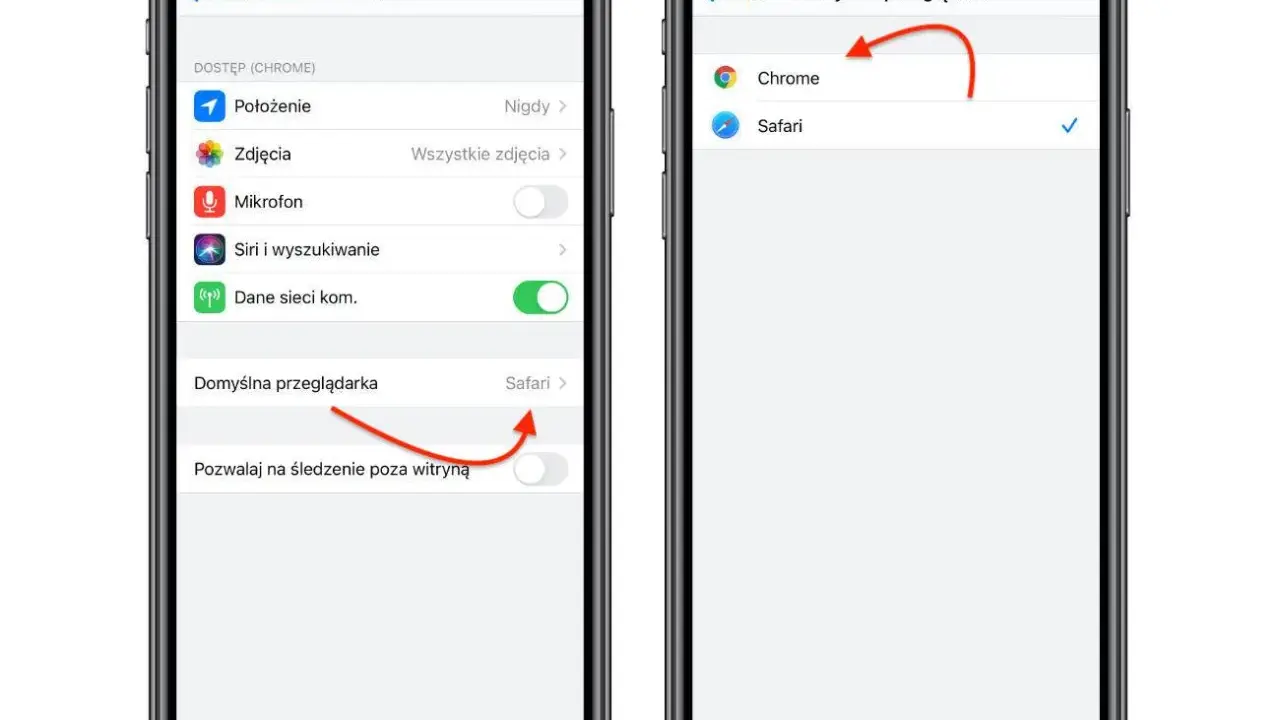
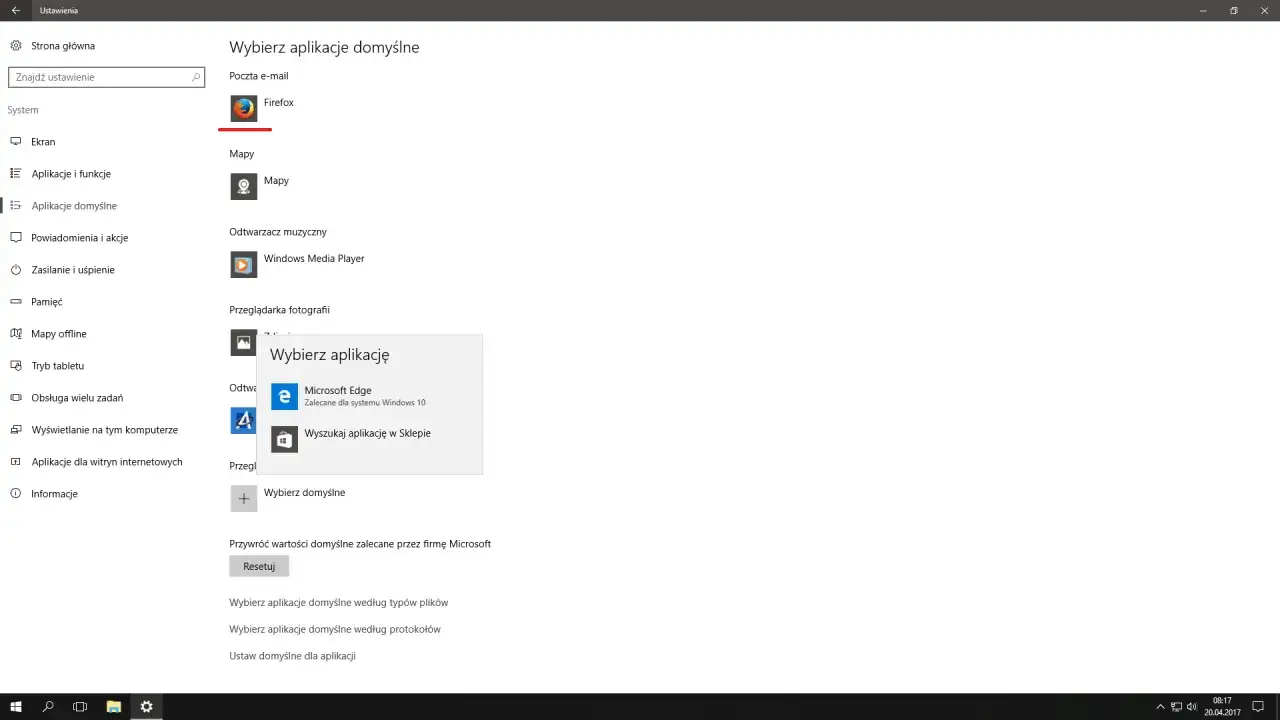
Proces ustawiania domyślnej przeglądarki jest dość intuicyjny, choć różni się nieco w zależności od systemu operacyjnego:
- Windows: Przejdź do "Ustawienia" > "Aplikacje" > "Aplikacje domyślne" > "Przeglądarka internetowa" i wybierz preferowaną aplikację.
- macOS: Otwórz "Ustawienia systemowe" (lub "Preferencje systemowe") > "Biurko i Dock" (lub "Ogólne") i w sekcji "Domyślna przeglądarka internetowa" wybierz swoją.
- Android: Wejdź w "Ustawienia" > "Aplikacje" (lub "Aplikacje i powiadomienia") > "Aplikacje domyślne" > "Aplikacja przeglądarki" i wskaż wybraną.
- iOS: Otwórz "Ustawienia" > przewiń w dół do nazwy przeglądarki (np. Chrome, Firefox) > "Domyślna aplikacja przeglądarki" i wybierz ją.
Pamiętaj, że dokładne nazwy opcji mogą się nieznacznie różnić w zależności od wersji systemu, ale ogólna ścieżka pozostaje podobna.
Twoje cyfrowe "dzień dobry": jak wybrać i ustawić idealną stronę startową?
Strona startowa to to, co wita Cię za każdym razem, gdy otwierasz przeglądarkę. Może to być Twoja ulubiona wyszukiwarka, portal informacyjny, skrzynka pocztowa, a nawet panel zarządzania projektami. Aby ją ustawić, zazwyczaj musisz wejść w ustawienia przeglądarki (często pod ikoną trzech kropek lub linii) i poszukać sekcji "Przy uruchamianiu" lub "Strona startowa". Tam możesz wybrać opcję "Otwórz konkretną stronę lub zestaw stron" i wprowadzić adres URL. Moim zdaniem, dobrze dobrana strona startowa to oszczędność cennego czasu każdego dnia.
Ostatnia sesja czy ulubione portale? Wybierz, co przeglądarka ma otwierać po uruchomieniu.
Większość przeglądarek oferuje kilka opcji uruchamiania, które warto dostosować do swoich nawyków:
- Otwórz nową kartę: Przeglądarka uruchamia się z pustą kartą, gotową na wpisanie adresu.
- Kontynuuj od miejsca, w którym skończyłeś: Ta opcja jest idealna, jeśli często masz otwartych wiele kart i chcesz wrócić do pracy dokładnie tam, gdzie ją przerwałeś. Przeglądarka zapamięta wszystkie otwarte strony z poprzedniej sesji.
- Otwórz konkretną stronę lub zestaw stron: Pozwala na zdefiniowanie jednej lub kilku stron, które zawsze będą ładowane przy starcie. To świetne rozwiązanie dla osób, które codziennie odwiedzają te same serwisy.
Te ustawienia znajdziesz zazwyczaj w sekcji "Przy uruchamianiu" w preferencjach swojej przeglądarki. Zastanów się, co jest dla Ciebie najbardziej efektywne i wybierz odpowiednią opcję.
Twój cyfrowy sejf: jak skonfigurować ustawienia prywatności i bezpieczeństwa?
Przechodzimy do jednego z najważniejszych obszarów prywatności i bezpieczeństwa. W dobie wszechobecnego śledzenia i zagrożeń online, świadome zarządzanie tymi ustawieniami jest absolutnie kluczowe. To tutaj decydujesz, ile informacji o sobie udostępniasz i jak bardzo chronisz się przed niechcianymi intruzami. Przeglądarki takie jak Brave czy Firefox są często chwalone za swoje pro-prywatnościowe podejście, ale każda z nich oferuje solidne narzędzia, które warto poznać.
Zarządzanie plikami cookie: jak odzyskać kontrolę nad "ciasteczkami"?
Pliki cookie, czyli "ciasteczka", to małe pliki tekstowe zapisywane przez witryny na Twoim komputerze. Służą do zapamiętywania preferencji, logowania, ale także do śledzenia Twojej aktywności w sieci. Aby odzyskać nad nimi kontrolę, możesz:
- Usuwać je regularnie: Większość przeglądarek pozwala na usuwanie cookies z określonego okresu (np. ostatniej godziny, dnia, całego czasu).
- Blokować pliki cookie firm trzecich: To bardzo skuteczny sposób na ograniczenie śledzenia między witrynami. Wiele przeglądarek oferuje taką opcję w ustawieniach prywatności.
- Zarządzać wyjątkami: Jeśli ufasz jakiejś witrynie i chcesz, aby zapamiętywała Twoje ustawienia (np. logowanie), możesz dodać ją do listy wyjątków, nawet jeśli ogólnie blokujesz cookies.
Blokowanie śledzenia i reklam czy wbudowane funkcje wystarczą?
Wiele nowoczesnych przeglądarek ma już wbudowane mechanizmy blokowania reklam i skryptów śledzących. Na przykład, Firefox oferuje "Ulepszoną ochronę przed śledzeniem", a Edge i Chrome również mają opcje blokowania trackerów. Moim zdaniem, te wbudowane funkcje są dobrym punktem wyjścia i dla wielu użytkowników mogą okazać się wystarczające. Zapewniają podstawową ochronę i poprawiają szybkość ładowania stron. Jeśli jednak zależy Ci na bardziej agresywnym blokowaniu i większej kontroli, możesz rozważyć instalację dedykowanych rozszerzeń, takich jak uBlock Origin czy Privacy Badger. Pamiętaj jednak, aby wybierać sprawdzone i zaufane dodatki.Uprawnienia witryn pod lupą: komu pozwalasz na dostęp do kamery i mikrofonu?
To niezwykle ważny aspekt bezpieczeństwa. Witryny często proszą o dostęp do Twojej kamery, mikrofonu, lokalizacji czy powiadomień. Zawsze warto zastanowić się, czy dana strona faktycznie potrzebuje tych uprawnień. W ustawieniach przeglądarki, w sekcji "Prywatność i bezpieczeństwo" lub "Ustawienia witryn", znajdziesz panel, w którym możesz przejrzeć i zarządzać wszystkimi przyznanymi uprawnieniami. Możesz cofnąć dostęp do kamery dla strony, której już nie ufasz, lub zablokować powiadomienia od irytujących serwisów. To prosta, ale skuteczna metoda na zachowanie kontroli nad swoim sprzętem i danymi.
Tryb incognito (prywatny) kiedy naprawdę działa i co warto o nim wiedzieć?
Tryb incognito (w Chrome), prywatny (w Firefox) czy InPrivate (w Edge) to funkcja, która budzi wiele mitów. Warto wiedzieć, co dokładnie robi, a czego nie. W trybie prywatnym przeglądarka nie zapisuje lokalnie historii przeglądania, plików cookie ani danych wprowadzonych w formularzach. Oznacza to, że osoby korzystające z Twojego komputera nie zobaczą, jakie strony odwiedzałeś. Jednak tryb incognito nie zapewnia pełnej anonimowości. Twój dostawca internetu (ISP) nadal widzi Twoją aktywność, a witryny, które odwiedzasz, mogą nadal zbierać dane o Tobie. Jest to świetne narzędzie do:
- Logowania się na wielu kontach jednocześnie.
- Przeglądania stron na cudzym komputerze.
- Sprawdzania cen bez wpływu plików cookie.
Nie traktuj go jednak jako narzędzia do ukrywania się w sieci.
Przyspiesz swoje surfowanie: proste triki na optymalizację wydajności przeglądarki.
Wolno działająca przeglądarka to prawdziwa zmora. Na szczęście istnieje wiele prostych sposobów, aby znacząco poprawić jej wydajność i sprawić, by surfowanie było płynne i przyjemne. Wiele z tych trików opiera się na regularnym "sprzątaniu" i świadomym zarządzaniu zasobami. Z mojego doświadczenia wynika, że nawet drobne zmiany mogą przynieść zauważalne efekty.
Generalne porządki: jak czyszczenie pamięci podręcznej i historii wpływa na szybkość?
Pamięć podręczna (cache) to miejsce, gdzie przeglądarka przechowuje kopie odwiedzonych stron, obrazków i innych elementów, aby szybciej je ładować przy kolejnych wizytach. Historia przeglądania to zapis odwiedzonych witryn. Choć są przydatne, z czasem mogą się rozrosnąć, zajmując dużo miejsca i spowalniając działanie przeglądarki. Regularne czyszczenie pamięci podręcznej i historii (np. raz w miesiącu) może znacząco przyspieszyć ładowanie stron, zwłaszcza tych, które często się zmieniają. Opcje te znajdziesz w ustawieniach przeglądarki, zazwyczaj w sekcji "Prywatność i bezpieczeństwo" lub "Wyczyść dane przeglądania".Rozszerzenia przyjaciele czy wrogowie? Jak zarządzać dodatkami, by nie spowalniały komputera?
Rozszerzenia (dodatki) to wspaniałe narzędzia, które wzbogacają funkcjonalność przeglądarki. Niestety, zbyt wiele rozszerzeń, zwłaszcza tych słabo zoptymalizowanych lub nieużywanych, może znacząco obciążać pamięć RAM i procesor, spowalniając całą przeglądarkę. Moja rada jest prosta: regularnie przeglądaj listę zainstalowanych rozszerzeń. Zadaj sobie pytanie: "Czy naprawdę tego używam?". Jeśli odpowiedź brzmi "nie", wyłącz lub usuń dodatek. Wybieraj rozszerzenia tylko z zaufanych źródeł (oficjalne sklepy przeglądarek) i czytaj recenzje. Pamiętaj, że mniej znaczy często więcej, jeśli chodzi o wydajność.
Oszczędzanie pamięci i inne zaawansowane funkcje, o których musisz wiedzieć.
Niektóre przeglądarki oferują zaawansowane funkcje, które pomagają w optymalizacji wydajności. Na przykład, Google Chrome posiada tryb oszczędzania pamięci, który automatycznie "usypia" nieaktywne karty, zwalniając zasoby systemowe. Podobne funkcje znajdziesz w Edge (tryb efektywności) czy Operze (oszczędzanie baterii). Warto również sprawdzić, czy w ustawieniach przeglądarki nie ma opcji związanych z akceleracją sprzętową. Choć zazwyczaj jest ona korzystna, w rzadkich przypadkach (np. przy problemach z kartą graficzną) jej wyłączenie może poprawić stabilność, choć kosztem płynności niektórych animacji. Zawsze eksperymentuj ostrożnie i obserwuj efekty.
Przeglądarka skrojona na miarę: personalizacja wyglądu i funkcji.
Po zadbaniu o bezpieczeństwo i wydajność, czas na to, co sprawia, że przeglądarka staje się naprawdę Twoja personalizację. Możliwość dostosowania wyglądu, funkcji i domyślnych ustawień do własnych preferencji to klucz do komfortowego i efektywnego surfowania. To tak, jakbyś urządzał swój własny cyfrowy pokój, w którym wszystko jest na swoim miejscu.
Nie tylko Google: jak zmienić domyślną wyszukiwarkę na bardziej prywatną?
Domyślnie większość przeglądarek korzysta z wyszukiwarki Google. Jeśli jednak zależy Ci na większej prywatności, możesz łatwo zmienić ją na alternatywę, taką jak DuckDuckGo (która nie śledzi użytkowników) czy Ecosia (która sadzi drzewa za każde wyszukiwanie). Zmiana ta jest prosta i znajdziesz ją w ustawieniach przeglądarki, zazwyczaj w sekcji "Wyszukiwarka". To mała zmiana, która może mieć duży wpływ na Twoją cyfrową prywatność.
Od zakładek po motywy: spraw, by Twoja przeglądarka wyglądała i działała tak, jak chcesz.
Personalizacja to nie tylko funkcjonalność, ale także estetyka. Większość przeglądarek oferuje szerokie możliwości dostosowania wyglądu:
- Motywy i tła: Możesz zmienić kolorystykę interfejsu, a nawet ustawić własne tło na stronie nowej karty.
- Układ zakładek: Niektóre przeglądarki pozwalają na grupowanie zakładek, tworzenie paneli bocznych czy modyfikowanie paska narzędzi.
- Skróty i paski narzędzi: Możesz dodawać lub usuwać ikony z paska narzędzi, tworząc szybki dostęp do najczęściej używanych funkcji.
Warto poświęcić chwilę na eksplorację tych opcji, aby Twoja przeglądarka nie tylko działała efektywnie, ale także cieszyła oko i była intuicyjna w obsłudze.
Synchronizacja danych między urządzeniami jak to ustawić i czy to bezpieczne?
Synchronizacja danych to niezwykle wygodna funkcja, która pozwala na dostęp do zakładek, haseł, historii przeglądania i otwartych kart na wszystkich Twoich urządzeniach (komputerze, smartfonie, tablecie). Aby ją włączyć, zazwyczaj musisz zalogować się do przeglądarki za pomocą konta Google, Mozilla, Microsoft lub Apple. Jest to bezpieczne, pod warunkiem, że używasz silnego, unikalnego hasła do swojego konta i włączysz weryfikację dwuetapową. Dane są zazwyczaj szyfrowane, co dodatkowo zwiększa ich bezpieczeństwo. Uważam, że to jedna z tych funkcji, która znacząco podnosi komfort pracy i eliminuje frustrację związaną z brakiem dostępu do ważnych informacji na innym urządzeniu.
Przewodnik po najpopularniejszych przeglądarkach w Polsce: specyficzne ustawienia.
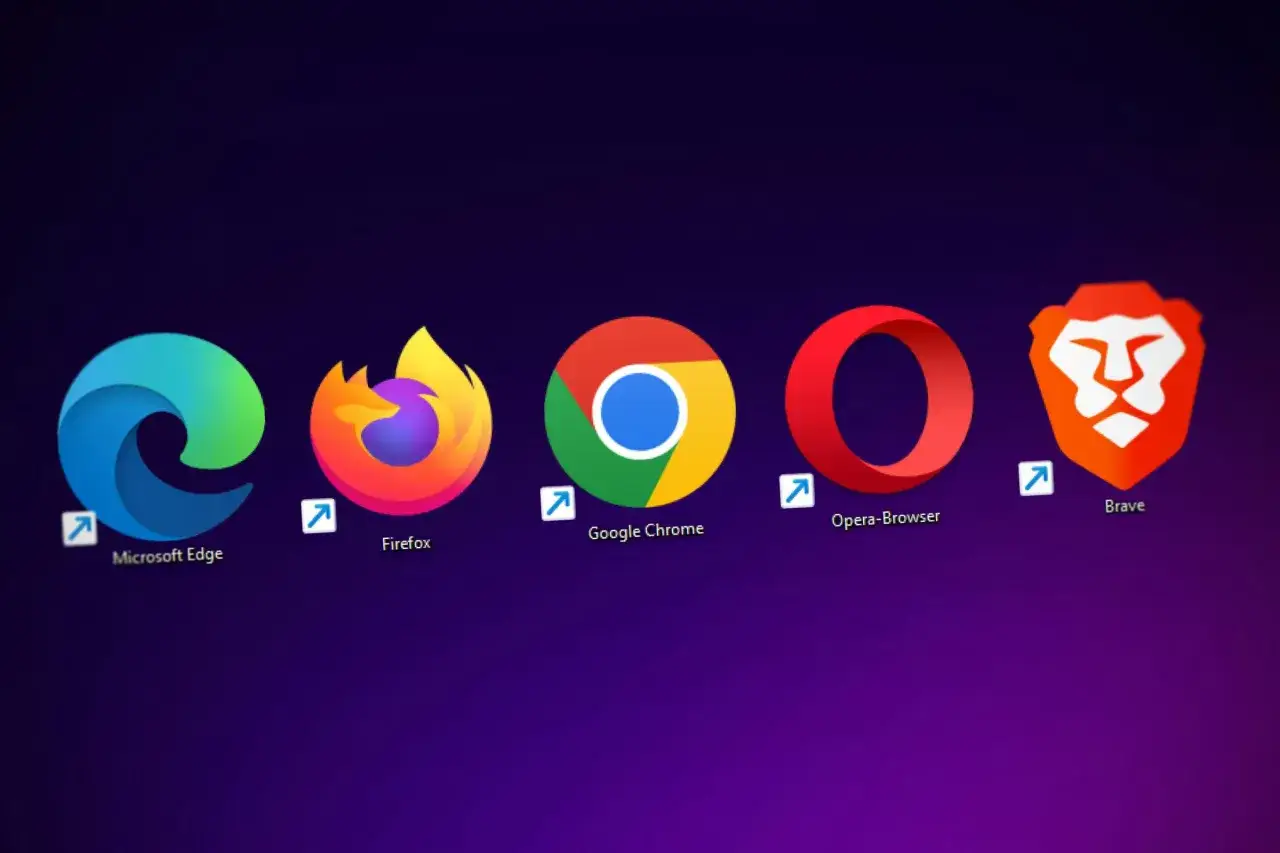
Chociaż wiele ustawień jest uniwersalnych, każda przeglądarka ma swoje unikalne cechy i opcje, które warto poznać. Poniżej przedstawiam kluczowe wskazówki dla najpopularniejszych przeglądarek w Polsce, bazując na ich specyfice i funkcjonalnościach, które wyróżniają je na tle konkurencji.
Ustawienia Google Chrome, które musisz znać.
Chrome, jako dominująca przeglądarka, oferuje wiele opcji, które warto dostosować:
- Oszczędzanie pamięci: W ustawieniach wydajności włącz "Oszczędzanie pamięci", aby Chrome automatycznie usypiał nieaktywne karty, zwalniając zasoby.
- Sprawdzanie bezpieczeństwa: Regularnie korzystaj z funkcji "Sprawdzanie bezpieczeństwa" (w sekcji "Prywatność i bezpieczeństwo") skanuje ona hasła, rozszerzenia i aktualizacje.
- Synchronizacja: Upewnij się, że masz włączoną synchronizację z kontem Google, aby mieć dostęp do zakładek, haseł i historii na wszystkich urządzeniach.
- Ulepszone bezpieczne przeglądanie: Włącz tę opcję w sekcji "Prywatność i bezpieczeństwo", aby uzyskać proaktywną ochronę przed phishingiem i złośliwym oprogramowaniem.
Konfiguracja Opery: VPN, blokowanie reklam i inne unikalne funkcje.
Opera wyróżnia się wbudowanymi funkcjami, które znacząco poprawiają prywatność i wygodę:
- Wbudowany VPN: Aktywuj darmowy i nielimitowany VPN w ustawieniach przeglądarki, aby zwiększyć swoją prywatność i omijać blokady regionalne.
- Blokowanie reklam i trackerów: Opera ma wbudowany bloker, który możesz włączyć w ustawieniach. Jest on bardzo skuteczny i nie wymaga instalacji dodatkowych rozszerzeń.
- Tryb oszczędzania baterii: Jeśli używasz laptopa, włącz tę funkcję, aby wydłużyć czas pracy na baterii poprzez optymalizację zużycia zasobów.
- Workspaces (Obszary robocze): Użyj tej funkcji do grupowania kart tematycznie, co znacząco poprawia organizację pracy.
Mozilla Firefox: jak maksymalnie wykorzystać jej pro-prywatnościowe opcje?
Firefox jest znany z silnego nacisku na prywatność. Oto, jak ją maksymalnie wykorzystać:
- Ulepszona ochrona przed śledzeniem: W sekcji "Prywatność i bezpieczeństwo" wybierz tryb "Ścisły", aby zablokować większość trackerów.
- DNS over HTTPS (DoH): Włącz tę opcję w ustawieniach sieciowych, aby zaszyfrować zapytania DNS, co utrudnia śledzenie Twojej aktywności przez dostawcę internetu.
- Kontenery Firefox: Zainstaluj rozszerzenie "Firefox Multi-Account Containers", aby izolować aktywność na różnych stronach (np. praca, zakupy, media społecznościowe) w oddzielnych "kontenerach", co zapobiega śledzeniu między nimi.
- Raport ochrony: Regularnie sprawdzaj "Raport ochrony" (dostępny z paska adresu), aby zobaczyć, ile trackerów Firefox zablokował.
Microsoft Edge: kluczowe ustawienia dla użytkowników systemu Windows.
Edge, zwłaszcza w systemie Windows, oferuje świetną integrację i ciekawe funkcje:
- Tryb efektywności: Włącz go w ustawieniach systemowych, aby Edge automatycznie optymalizował zużycie zasobów, gdy laptop jest na baterii lub gdy system jest obciążony.
- Zapobieganie śledzeniu: W sekcji "Prywatność, wyszukiwanie i usługi" wybierz poziom "Zrównoważony" lub "Ścisły", aby kontrolować, jakie trackery są blokowane.
- Kolekcje: Wykorzystaj tę funkcję do zbierania i organizowania treści z sieci (tekstów, obrazów, linków) w jednym miejscu.
- Integracja z Windows: Korzystaj z funkcji takich jak "Udostępnij" bezpośrednio z przeglądarki do innych aplikacji Windows.
Przeczytaj również: Zrozum system binarny: Jak przeliczać liczby i dlaczego to ważne?
Safari na urządzeniach Apple: gdzie szukać najważniejszych opcji prywatności?
Safari, domyślna przeglądarka Apple, jest ściśle zintegrowana z ekosystemem i oferuje solidne funkcje prywatności:
- Inteligentne zapobieganie śledzeniu (ITP): Ta funkcja jest domyślnie włączona i automatycznie blokuje trackery między witrynami. Sprawdź jej status w "Preferencjach" > "Prywatność".
- Ukrywanie adresu IP: W systemie macOS Monterey i nowszych, włącz "Ukryj adres IP" w "Preferencjach" > "Prywatność" (wymaga subskrypcji iCloud+), aby utrudnić śledzenie Twojej lokalizacji i aktywności.
- Raport prywatności: Zobacz, które trackery zostały zablokowane na danej stronie, klikając ikonę tarczy obok paska adresu.
- Prywatne przekazywanie (iCloud Private Relay): Jeśli masz subskrypcję iCloud+, włącz tę funkcję w ustawieniach iCloud, aby szyfrować i przekierowywać ruch internetowy, co dodatkowo zwiększa prywatność.