W dzisiejszym cyfrowym świecie, pełnym rozpraszaczy i potencjalnych zagrożeń, umiejętność zarządzania dostępem do treści online staje się kluczowa. Niezależnie od tego, czy Twoim celem jest zwiększenie produktywności, ochrona najmłodszych użytkowników internetu, czy po prostu zabezpieczenie się przed złośliwymi witrynami, blokowanie stron internetowych to niezwykle przydatna funkcja. Jako Daniel Zakrzewski, z mojego doświadczenia mogę powiedzieć, że opanowanie tej umiejętności to jeden z fundamentów świadomego korzystania z sieci. Ten artykuł to kompleksowy przewodnik, który krok po kroku wyjaśni, jak skutecznie zablokować dostęp do niechcianych stron internetowych na różnych urządzeniach i przeglądarkach. Niezależnie od tego, czy chcesz zwiększyć swoją produktywność, chronić dzieci przed nieodpowiednimi treściami, czy zabezpieczyć się przed zagrożeniami online, znajdziesz tu praktyczne rozwiązania dostosowane do Twoich potrzeb.
Skuteczne metody blokowania stron internetowych na każdym urządzeniu
- Wykorzystaj rozszerzenia przeglądarek, takie jak BlockSite, do szybkiego blokowania stron.
- Skonfiguruj funkcję "Czas przed ekranem" na urządzeniach Apple (iOS/macOS) dla systemowej kontroli.
- Edytuj plik `hosts` w systemie Windows lub macOS, aby zablokować strony na poziomie systemu.
- Użyj funkcji kontroli rodzicielskiej w routerze, by blokować strony dla całej sieci domowej.
- Zastosuj filtrowanie DNS (np. AdGuard DNS, OpenDNS) dla kompleksowej ochrony sieci.
- Wykorzystaj aplikacje kontroli rodzicielskiej, takie jak Google Family Link, na smartfonach z Androidem.

Dlaczego i kiedy warto zablokować stronę internetową?
Zastanawiałeś się kiedyś, ile czasu tracisz, bezwiednie przewijając media społecznościowe, zamiast skupić się na ważnych zadaniach? A może martwisz się, na jakie treści Twoje dzieci mogą natrafić w internecie? Blokowanie stron internetowych to nie tylko techniczna sztuczka, ale przede wszystkim narzędzie do odzyskania kontroli nad cyfrowym środowiskiem. W mojej ocenie, to podstawa higieny cyfrowej, która pozwala świadomie kształtować nasze doświadczenia online, chroniąc nas przed rozpraszaczami, nieodpowiednimi treściami i potencjalnymi zagrożeniami. Przyjrzyjmy się bliżej, dlaczego warto rozważyć tę opcję.
Odzyskaj kontrolę nad swoim czasem: blokowanie rozpraszaczy w pracy i nauce
W erze nieustannego strumienia informacji i powiadomień, koncentracja stała się towarem deficytowym. Media społecznościowe, portale z wiadomościami, serwisy streamingowe czy fora internetowe to tylko niektóre z cyfrowych "pożeraczy czasu", które potrafią skutecznie odciągnąć nas od obowiązków. Blokowanie tych stron w godzinach pracy lub nauki to prosta, ale niezwykle skuteczna metoda na zwiększenie produktywności. Pozwala mi to osobiście utrzymać skupienie na zadaniach, eliminując pokusę sprawdzenia, co nowego pojawiło się na Facebooku czy Twitterze. Korzyści psychologiczne są ogromne mniej rozproszeń to mniej stresu, lepsza jakość pracy i w efekcie większe poczucie spełnienia. To inwestycja w Twój czas i spokój ducha.
Cyfrowe bezpieczeństwo Twojej rodziny: ochrona dzieci przed nieodpowiednimi treściami
Dla rodziców bezpieczeństwo dzieci w internecie jest priorytetem. Internet, choć pełen wiedzy i rozrywki, niestety obfituje również w treści nieodpowiednie dla najmłodszych od brutalnych gier, przez pornografię, po materiały promujące przemoc czy nienawiść. Blokowanie stron internetowych to fundamentalne narzędzie kontroli rodzicielskiej, które pozwala stworzyć bezpieczne środowisko online. Dzięki niemu możemy mieć pewność, że nasze dzieci nie natrafią przypadkowo na treści, które mogłyby je przestraszyć, zdezorientować lub w jakikolwiek sposób zaszkodzić ich rozwojowi. To nasza odpowiedzialność, aby wyznaczać granice i edukować, a blokowanie jest jednym z praktycznych sposobów na realizację tego celu.
Broń się przed zagrożeniami: jak blokada chroni przed phishingiem i złośliwym oprogramowaniem
W cyberprzestrzeni czyhają liczne zagrożenia, takie jak phishing, czyli próby wyłudzenia danych, czy złośliwe oprogramowanie (malware), które może zainfekować nasz komputer. Cyberprzestępcy często wykorzystują fałszywe strony internetowe, które do złudzenia przypominają te prawdziwe, aby skłonić nas do podania poufnych informacji. Blokowanie znanych witryn phishingowych, stron rozpowszechniających malware lub tych o wątpliwej reputacji, które często pojawiają się w niechcianych reklamach, stanowi dodatkową warstwę ochrony. Choć nie zastąpi to dobrego antywirusa i zdrowego rozsądku, znacząco zmniejsza ryzyko przypadkowego wejścia na niebezpieczną stronę. W mojej praktyce zawsze rekomenduję takie prewencyjne działania.

Blokowanie stron na komputerze: poradnik krok po kroku dla popularnych przeglądarek
Gdy myślimy o blokowaniu stron na komputerze, najczęściej pierwszym miejscem, gdzie szukamy rozwiązań, jest nasza przeglądarka internetowa. I słusznie! Wiele z nich oferuje wbudowane funkcje lub, co ważniejsze, wspiera rozszerzenia, które pozwalają na precyzyjne zarządzanie dostępem do witryn. Poniżej przedstawię metody dostosowane do najpopularniejszych przeglądarek, które pomogą Ci odzyskać kontrolę nad swoim cyfrowym światem.
Google Chrome i Microsoft Edge: jak wykorzystać moc rozszerzeń (np. BlockSite)?
Zarówno Google Chrome, jak i Microsoft Edge, bazują na tej samej technologii (Chromium), co oznacza, że w dużej mierze korzystają z tych samych rozszerzeń. To bardzo wygodne, ponieważ raz poznana metoda działa w obu przeglądarkach. Najpopularniejszym i moim zdaniem jednym z najbardziej efektywnych narzędzi do blokowania stron jest rozszerzenie BlockSite.
-
Znajdź i zainstaluj rozszerzenie:
- Otwórz Google Chrome i przejdź do Chrome Web Store.
- W przypadku Microsoft Edge, otwórz przeglądarkę i przejdź do Edge Add-ons.
- Wyszukaj "BlockSite" i kliknij "Dodaj do Chrome" lub "Pobierz". Potwierdź instalację.
-
Dodaj konkretne adresy URL do listy blokowanych stron:
- Po zainstalowaniu rozszerzenia, jego ikona pojawi się zazwyczaj w prawym górnym rogu przeglądarki (może być ukryta za ikoną puzzla). Kliknij ją.
- W wyskakującym okienku znajdziesz pole tekstowe. Wpisz pełny adres URL strony, którą chcesz zablokować (np.
www.facebook.com), a następnie kliknij przycisk "Add item" lub "Dodaj". - Możesz również zablokować stronę, będąc na niej wystarczy kliknąć ikonę BlockSite i wybrać opcję "Block this site".
-
Opcje dodatkowe, takie jak blokowanie na podstawie słów kluczowych, ochrona hasłem ustawień, przekierowywanie na inne strony:
- Wejdź w ustawienia BlockSite (zazwyczaj poprzez kliknięcie prawym przyciskiem myszy na ikonę rozszerzenia i wybranie "Opcje" lub "Zarządzaj rozszerzeniami" i tam "Opcje").
- Znajdziesz tam sekcje takie jak "Block by words" (blokowanie stron zawierających określone słowa kluczowe), "Password Protection" (ochrona ustawień rozszerzenia hasłem, co jest kluczowe w kontroli rodzicielskiej) czy "Redirect" (przekierowanie zablokowanej strony na inną, np. na stronę z zadaniami).
- Dostępny jest także "Work Mode", który pozwala na jednoczesne blokowanie wielu stron w określonym harmonogramie.
- Wspomnij o innych rozszerzeniach, np. "StayFocusd": Jeśli BlockSite nie spełnia Twoich oczekiwań, warto sprawdzić inne popularne rozszerzenia, takie jak StayFocusd, które oferuje zaawansowane funkcje limitowania czasu spędzanego na stronach, a nie tylko ich blokowania.
Mozilla Firefox: skuteczne blokowanie za pomocą polecanych dodatków
Mozilla Firefox, choć niezależna od Chromium, również oferuje bogatą bibliotekę dodatków, które pozwalają na efektywne blokowanie stron. Proces jest bardzo podobny do tego w Chrome czy Edge, co ułatwia adaptację.
-
Jak znaleźć i zainstalować dodatek z Mozilla Add-ons:
- Otwórz Mozilla Firefox i przejdź do Mozilla Add-ons.
- Wyszukaj "Block Site" (tak, często nazwy są podobne) lub "LeechBlock NG".
- Kliknij "Dodaj do Firefoxa" i potwierdź instalację.
-
Jak skonfigurować blokowanie konkretnych stron:
- Po instalacji, ikona dodatku pojawi się w pasku narzędzi. Kliknij ją.
- W przypadku "Block Site" dla Firefoxa, zazwyczaj możesz od razu dodać adres URL do listy blokowanych stron.
- "LeechBlock NG" oferuje bardziej zaawansowane grupowanie stron i harmonogramy.
- Wspomnij o dostępnych funkcjach, takich jak harmonogram blokowania: Dodatki do Firefoxa często oferują możliwość tworzenia harmonogramów blokowania, co jest idealne, jeśli chcesz blokować strony tylko w określonych godzinach (np. podczas pracy). Możesz także ustawić blokowanie na podstawie słów kluczowych czy chronić ustawienia hasłem.
Safari na komputerze Mac: wykorzystaj wbudowaną funkcję "Czas przed ekranem"
Użytkownicy komputerów Mac mają do dyspozycji potężne narzędzie wbudowane w system operacyjny "Czas przed ekranem" (Screen Time). To rozwiązanie działa na poziomie systemu, co oznacza, że blokuje strony we wszystkich przeglądarkach, nie tylko w Safari. Jest to niezwykle wygodne i skuteczne, zwłaszcza w kontekście kontroli rodzicielskiej.
-
Jak otworzyć "Ustawienia systemowe" i przejść do "Czasu przed ekranem":
- Kliknij ikonę Apple w lewym górnym rogu ekranu i wybierz "Ustawienia systemowe" (lub "Preferencje systemowe" w starszych wersjach macOS).
- W panelu bocznym znajdź i kliknij "Czas przed ekranem".
-
Jak włączyć "Ograniczenia treści i prywatności":
- W sekcji "Czas przed ekranem" wybierz "Ograniczenia treści i prywatności" z panelu bocznego.
- Jeśli funkcja jest wyłączona, włącz ją, klikając przełącznik. Może być wymagane podanie hasła administratora lub kodu Czasu przed ekranem.
-
Jak skonfigurować "Ograniczenia zawartości" dla stron internetowych:
- W "Ograniczeniach treści i prywatności" kliknij "Ograniczenia zawartości".
- Znajdź sekcję "Zawartość internetowa". Tutaj masz kilka opcji:
- "Nieograniczony dostęp": Domyślne ustawienie, brak blokad.
- "Ogranicz witryny dla dorosłych": macOS automatycznie blokuje witryny uznane za treści dla dorosłych.
- "Tylko dozwolone witryny": To najbardziej restrykcyjna opcja. Dostęp jest możliwy tylko do stron, które ręcznie dodasz do listy dozwolonych.
-
Jak ręcznie dodać konkretne adresy URL do listy "Nigdy nie zezwalaj":
- Jeśli wybrałeś "Ogranicz witryny dla dorosłych", pod spodem pojawi się sekcja "Nigdy nie zezwalaj". Kliknij przycisk "+" i wpisz adres URL strony, którą chcesz zablokować (np.
www.youtube.com). - Jeśli wybrałeś "Tylko dozwolone witryny", dodajesz strony do listy "Zezwalaj tylko na te witryny".
- Jeśli wybrałeś "Ogranicz witryny dla dorosłych", pod spodem pojawi się sekcja "Nigdy nie zezwalaj". Kliknij przycisk "+" i wpisz adres URL strony, którą chcesz zablokować (np.
- Podkreśl, że ta metoda działa na poziomie systemu i obejmuje wszystkie przeglądarki: To jest kluczowa zaleta tej metody. Niezależnie od tego, czy używasz Safari, Chrome czy Firefoxa, blokada będzie aktywna, co czyni ją niezwykle skuteczną w środowisku domowym.

Jak zablokować stronę na telefonie i tablecie? Kompleksowy przewodnik
Blokowanie stron na urządzeniach mobilnych, takich jak smartfony i tablety, staje się równie ważne, jak na komputerach. W końcu to właśnie na nich spędzamy coraz więcej czasu, a dostęp do internetu mamy praktycznie zawsze pod ręką. Metody mogą się nieco różnić w zależności od systemu operacyjnego, ale cel pozostaje ten sam: kontrola nad tym, co wyświetla się na ekranie. Jako Daniel Zakrzewski, często pomagam w konfiguracji takich rozwiązań, dlatego wiem, że odpowiednie narzędzia mogą znacząco poprawić cyfrową higienę.
iPhone i iPad (iOS): konfiguracja funkcji "Czas przed ekranem" w kilku prostych krokach
Podobnie jak w przypadku macOS, urządzenia z systemem iOS (iPhone i iPad) oferują wbudowaną, potężną funkcję "Czas przed ekranem" (Screen Time), która pozwala na systemowe blokowanie stron. To rozwiązanie jest moim zdaniem najbardziej kompleksowe i wygodne dla użytkowników ekosystemu Apple.
-
Jak otworzyć "Ustawienia" i przejść do "Czasu przed ekranem":
- Otwórz aplikację "Ustawienia" na swoim iPhonie lub iPadzie.
- Przewiń w dół i stuknij "Czas przed ekranem".
-
Jak włączyć "Ograniczenia treści i prywatności":
- W sekcji "Czas przed ekranem" stuknij "Ograniczenia treści i prywatności".
- Jeśli funkcja jest wyłączona, włącz ją, stukając przełącznik u góry ekranu. Może być wymagane podanie kodu Czasu przed ekranem (jeśli został wcześniej ustawiony) lub ustawienie go teraz.
-
Jak skonfigurować "Ograniczenia zawartości" dla stron internetowych:
- W "Ograniczeniach treści i prywatności" stuknij "Ograniczenia zawartości".
- Przewiń w dół do sekcji "Zawartość internetowa". Tutaj masz podobne opcje jak na macOS:
- "Nieograniczony dostęp": Domyślne ustawienie.
- "Ogranicz witryny dla dorosłych": System automatycznie filtruje i blokuje strony z treściami dla dorosłych.
- "Tylko dozwolone witryny": Najbardziej restrykcyjna opcja, pozwalająca na dostęp tylko do stron, które ręcznie dodasz do listy.
-
Jak ręcznie dodać konkretne adresy URL do listy "Nigdy nie zezwalaj":
- Jeśli wybrałeś "Ogranicz witryny dla dorosłych", pod spodem pojawi się sekcja "Nigdy nie zezwalaj". Stuknij "Dodaj witrynę" i wpisz adres URL strony, którą chcesz zablokować (np.
www.instagram.com). - Jeśli wybrałeś "Tylko dozwolone witryny", dodajesz strony do listy "Zezwalaj tylko na te witryny".
- Jeśli wybrałeś "Ogranicz witryny dla dorosłych", pod spodem pojawi się sekcja "Nigdy nie zezwalaj". Stuknij "Dodaj witrynę" i wpisz adres URL strony, którą chcesz zablokować (np.
- Podkreśl, że ta metoda działa na poziomie systemu i obejmuje wszystkie przeglądarki mobilne: Podobnie jak na Macu, blokada ustawiona w "Czasie przed ekranem" działa niezależnie od tego, jakiej przeglądarki używasz na swoim iPhonie czy iPadzie (Safari, Chrome, Firefox). To sprawia, że jest to niezwykle efektywne rozwiązanie dla kontroli rodzicielskiej.
Smartfony z Androidem: od aplikacji blokujących po Google Family Link
Android, ze względu na swoją otwartość, oferuje różnorodne metody blokowania stron, od dedykowanych aplikacji po zaawansowane narzędzia kontroli rodzicielskiej. Wybór zależy od Twoich potrzeb i stopnia kontroli, jaki chcesz uzyskać.
-
Google Family Link: Jak skonfigurować kontrolę rodzicielską, aby zarządzać dostępem do stron dla dziecka:
- Google Family Link to bezpłatna usługa Google, która pozwala rodzicom zarządzać urządzeniami i kontami Google dzieci.
- Zainstaluj aplikację Family Link na swoim urządzeniu i urządzeniu dziecka.
- Po skonfigurowaniu konta dziecka, możesz zarządzać jego aktywnością online. Przejdź do ustawień konta dziecka, znajdź sekcję "Ustawienia Google Chrome" (lub innej przeglądarki, jeśli dziecko jej używa).
- Możesz wybrać opcję "Zezwalaj tylko na zatwierdzone witryny" lub "Próbuj blokować witryny dla dorosłych". Masz też możliwość ręcznego dodawania witryn do listy dozwolonych lub zablokowanych.
- Family Link to kompleksowe rozwiązanie do kontroli rodzicielskiej, które obejmuje nie tylko strony, ale także aplikacje i czas korzystania z urządzenia.
-
Aplikacje blokujące: Wspomnij o aplikacjach takich jak BlockSite (wersja mobilna) i jak działają:
- Wiele popularnych rozszerzeń przeglądarkowych ma swoje mobilne odpowiedniki. Aplikacja BlockSite jest dostępna również na Androida.
- Pobierz ją ze sklepu Google Play. Po instalacji, aplikacja poprosi o uprawnienia dostępu (np. do ułatwień dostępu), które są niezbędne do blokowania stron.
- Możesz dodawać adresy URL do listy blokowanych stron, ustawiać harmonogramy, a nawet blokować aplikacje.
- Działa to na zasadzie nakładki systemowej, która monitoruje otwierane adresy i blokuje dostęp, gdy wykryje zablokowaną witrynę.
-
Mobilny Firefox: Wytłumacz, że mobilna wersja Firefoxa obsługuje niektóre rozszerzenia, które mogą blokować strony:
- W przeciwieństwie do mobilnego Chrome, mobilny Firefox (w wersji standardowej, nie "Firefox Focus") pozwala na instalowanie niektórych rozszerzeń.
- W ustawieniach Firefoxa (trzy kropki w prawym dolnym rogu) znajdziesz sekcję "Dodatki". Możesz tam wyszukać i zainstalować dodatki blokujące, takie jak "uBlock Origin" (głównie do reklam, ale może też blokować elementy stron) lub "LeechBlock NG" (jeśli jest dostępny w wersji mobilnej).
- Jest to dobra opcja dla tych, którzy preferują przeglądarkę Firefox i chcą mieć kontrolę nad blokowaniem stron bezpośrednio w niej.
-
Inne aplikacje kontroli rodzicielskiej: Krótko wspomnij o alternatywach, np. Qustodio:
- Na rynku dostępne są również inne, płatne i darmowe, aplikacje do kontroli rodzicielskiej, takie jak Qustodio, Norton Family czy Kaspersky Safe Kids.
- Oferują one zaawansowane funkcje filtrowania treści, monitorowania aktywności, ustawiania limitów czasowych i blokowania aplikacji. Często działają na wielu platformach, co jest wygodne, jeśli masz różne urządzenia w domu.
Metody dla zaawansowanych: blokada na poziomie systemu i całej sieci
Jeśli potrzebujesz bardziej kompleksowej kontroli, która wykracza poza pojedynczą przeglądarkę czy urządzenie, istnieją metody działające na niższym poziomie systemowym lub nawet na poziomie całej sieci domowej. Jako Daniel Zakrzewski, zawsze podkreślam, że te rozwiązania są szczególnie przydatne, gdy chcemy zapewnić spójne zasady dostępu do internetu dla wszystkich użytkowników w domu lub biurze, niezależnie od tego, z jakiego urządzenia korzystają. Są to rozwiązania wymagające nieco więcej wiedzy technicznej, ale ich skuteczność jest nieporównywalnie większa.
Na czym polega edycja pliku "hosts" i jak to zrobić w systemie Windows?
Plik `hosts` to plik systemowy, który mapuje nazwy hostów (np. www.facebook.com) na adresy IP. Działa on jako lokalny "telefonista" dla Twojego komputera, zanim jeszcze zapyta on serwer DNS. Edytując ten plik, możesz "oszukać" swój komputer, kierując żądania do zablokowanych stron na adres lokalny, co skutecznie uniemożliwi ich załadowanie. Jest to uniwersalna metoda, niezależna od przeglądarki.
-
Lokalizacja pliku: Plik `hosts` w systemie Windows znajduje się w katalogu:
C:\Windows\System32\drivers\etc\hosts. -
Jak uruchomić Notatnik (lub inny edytor tekstu) jako administrator: Aby móc zapisać zmiany w pliku systemowym, musisz uruchomić edytor tekstu z uprawnieniami administratora.
- Wyszukaj "Notatnik" w menu Start.
- Kliknij prawym przyciskiem myszy na "Notatnik" i wybierz "Uruchom jako administrator".
-
Jak otworzyć plik `hosts` w Notatniku:
- W otwartym Notatniku kliknij "Plik" -> "Otwórz...".
- W oknie dialogowym "Otwórz" zmień typ plików z "Dokumenty tekstowe (*.txt)" na "Wszystkie pliki (*.*)".
- Przejdź do ścieżki
C:\Windows\System32\drivers\etc\i wybierz plik `hosts`.
-
Składnia wpisu: Na końcu pliku dodaj nowe linie dla każdej strony, którą chcesz zablokować. Składnia jest prosta:
-
127.0.0.1 nazwa_strony.com: Adres IP127.0.0.1to "localhost", czyli Twój własny komputer. Przekierowanie na ten adres sprawi, że przeglądarka spróbuje połączyć się z samym sobą, co zakończy się błędem. -
0.0.0.0 nazwa_strony.com: Adres0.0.0.0oznacza nieistniejący adres IP, co również skutecznie blokuje połączenie. Jest to często preferowana opcja, ponieważ może szybciej zwrócić błąd połączenia. - Pamiętaj, aby dodać zarówno wersję z
www., jak i bez, dla pełnej skuteczności (np.127.0.0.1 facebook.comi127.0.0.1 www.facebook.com).
-
- Jak zapisać zmiany: Po dodaniu wpisów kliknij "Plik" -> "Zapisz". Jeśli uruchomiłeś Notatnik jako administrator, zmiany zostaną zapisane.
- Wspomnij o zaletach (uniwersalność) i wadach (wymaga uprawnień, łatwe do ominięcia przez znających się na rzeczy): Zaletą jest to, że blokada działa dla wszystkich przeglądarek i programów na danym komputerze. Wadą jest to, że wymaga uprawnień administratora do edycji, a osoba z podstawową wiedzą techniczną może łatwo cofnąć te zmiany. Dodatkowo, plik `hosts` nie obsługuje blokowania podkatalogów (np.
facebook.com/groups).
Przykład wpisu w pliku `hosts`:
127.0.0.1 www.facebook.com
127.0.0.1 facebook.com
0.0.0.0 www.youtube.com
0.0.0.0 youtube.com
Jak edytować plik "hosts" na macOS, aby zablokować dowolną stronę?
Na systemie macOS edycja pliku `hosts` działa na tej samej zasadzie co w Windows, ale proces dostępu do pliku i jego edycji jest nieco inny, wykorzystując Terminal.
-
Lokalizacja pliku: Plik `hosts` na macOS znajduje się w katalogu:
/etc/hosts. -
Jak otworzyć Terminal:
- Otwórz "Finder" i przejdź do "Aplikacje" -> "Narzędzia".
- Kliknij dwukrotnie "Terminal".
-
Użycie komendy `sudo nano /etc/hosts` do edycji:
- W oknie Terminala wpisz następującą komendę i naciśnij Enter:
sudo nano /etc/hosts. - System poprosi o podanie hasła administratora (hasło do Twojego konta użytkownika). Wpisz je i naciśnij Enter. Pamiętaj, że podczas wpisywania hasła znaki nie będą widoczne.
- Otworzy się edytor tekstu Nano, wyświetlający zawartość pliku `hosts`.
- W oknie Terminala wpisz następującą komendę i naciśnij Enter:
-
Składnia wpisu (taka sama jak w Windows): Przewiń na sam dół pliku i dodaj wpisy w formacie:
127.0.0.1 nazwa_strony.com0.0.0.0 nazwa_strony.com- Pamiętaj o dodaniu zarówno wersji z
www., jak i bez.
-
Jak zapisać zmiany w nano (Ctrl+O, Enter, Ctrl+X):
- Aby zapisać zmiany, naciśnij
Control + O(literka O, nie zero). - Następnie naciśnij
Enter, aby potwierdzić nazwę pliku. - Aby wyjść z edytora Nano, naciśnij
Control + X.
- Aby zapisać zmiany, naciśnij
Jeden ruch, by chronić wszystkich: blokowanie stron na poziomie routera Wi-Fi
Blokowanie stron na poziomie routera to niezwykle potężne narzędzie, ponieważ obejmuje wszystkie urządzenia podłączone do Twojej sieci Wi-Fi komputery, smartfony, tablety, a nawet konsole do gier. Jest to idealne rozwiązanie do kontroli rodzicielskiej w całym domu lub do zarządzania dostępem w małej firmie.
-
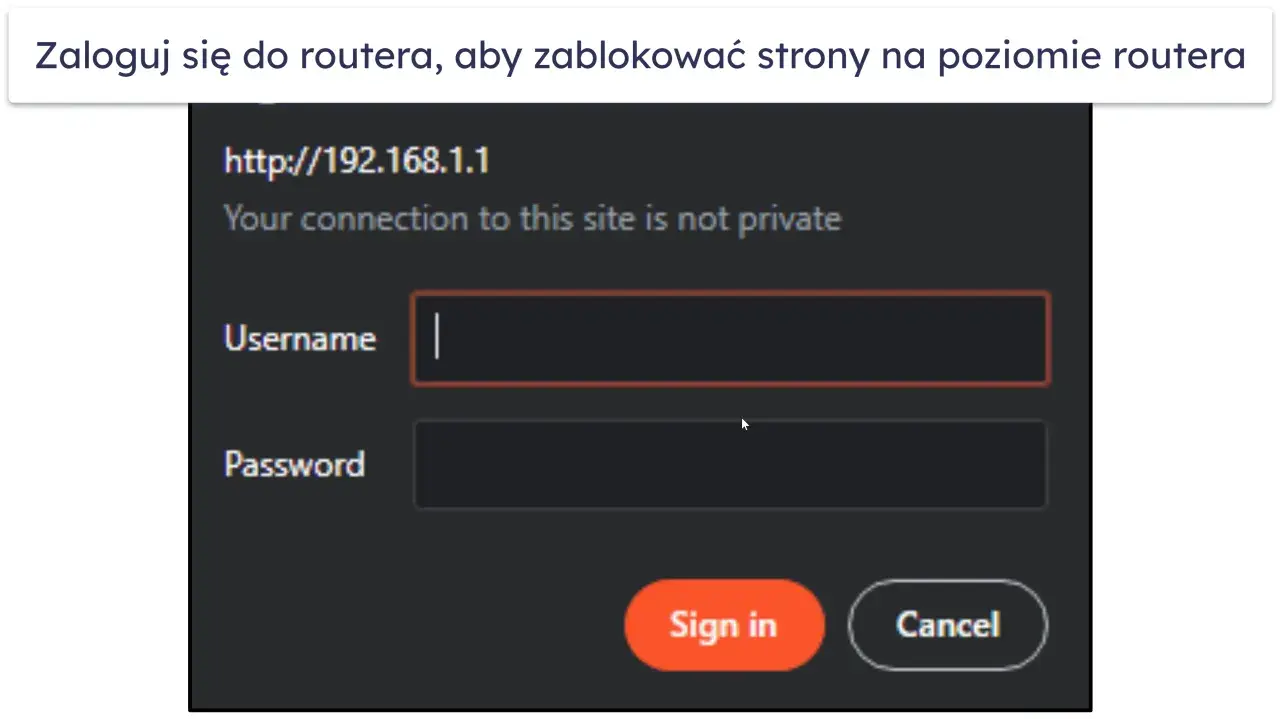
Jak uzyskać dostęp do panelu administracyjnego routera:
- Otwórz przeglądarkę internetową na dowolnym urządzeniu podłączonym do Twojej sieci.
- W pasku adresu wpisz adres IP routera. Najczęściej są to:
192.168.0.1,192.168.1.1,192.168.1.254lub10.0.0.1. Dokładny adres znajdziesz w instrukcji routera lub na naklejce na jego spodzie. - Po wpisaniu adresu zostaniesz poproszony o podanie nazwy użytkownika i hasła. Domyślne dane to często "admin/admin" lub "admin/password". Zdecydowanie rekomenduję zmianę domyślnego hasła dla bezpieczeństwa!
-
Gdzie szukać funkcji blokowania:
- Interfejsy routerów różnią się w zależności od producenta (TP-Link, D-Link, Netgear, Asus itp.), ale zazwyczaj szukaj sekcji o nazwach takich jak: "Kontrola rodzicielska" (Parental Control), "Filtrowanie URL" (URL Filtering), "Blokowanie stron" (Website Blocking), "Kontrola dostępu" (Access Control) lub "Firewall".
-
Jak dodać adresy URL lub słowa kluczowe do listy blokowanych:
- W wybranej sekcji znajdziesz opcje dodawania adresów URL lub słów kluczowych do listy blokowanych. Wpisz pełne adresy stron (np.
www.facebook.com) lub słowa kluczowe, które mają być filtrowane. - Niektóre routery pozwalają również na ustawienie harmonogramów, dzięki czemu blokady będą aktywne tylko w określonych godzinach.
- Pamiętaj, aby zapisać zmiany po ich wprowadzeniu. Router może wymagać ponownego uruchomienia.
- W wybranej sekcji znajdziesz opcje dodawania adresów URL lub słów kluczowych do listy blokowanych. Wpisz pełne adresy stron (np.
- Podkreśl, że ta metoda blokuje strony dla wszystkich urządzeń podłączonych do sieci Wi-Fi: To jest główna zaleta tej metody. Jedna konfiguracja chroni całą Twoją sieć domową, co jest niezwykle wygodne i efektywne.
Czym jest filtrowanie DNS i jak je włączyć, by chronić całą domową sieć?
Filtrowanie DNS to kolejna zaawansowana metoda blokowania treści, która działa na poziomie całej sieci. System nazw domen (DNS) to internetowy "spis telefonów" kiedy wpisujesz adres strony (np. www.google.com), Twój komputer pyta serwer DNS o odpowiadający mu adres IP. Filtrowanie DNS polega na zmianie domyślnych serwerów DNS (często dostarczanych przez Twojego dostawcę internetu) na takie, które aktywnie filtrują i blokują dostęp do niechcianych stron.
-
Czym jest DNS i jak filtrowanie DNS działa (zmiana serwerów DNS):
- Zamiast używać serwerów DNS Twojego ISP, konfigurujesz swoje urządzenia (lub router) tak, aby korzystały z serwerów DNS dostarczanych przez usługodawcę filtrującego.
- Kiedy próbujesz wejść na zablokowaną stronę, serwer DNS filtrujący po prostu nie zwraca prawidłowego adresu IP, uniemożliwiając połączenie.
-
Wspomnij o popularnych usługach, takich jak AdGuard DNS (z opcją "Family protection") i OpenDNS:
- AdGuard DNS: Oferuje darmowe serwery DNS, które blokują reklamy, moduły śledzące, a w wersji "Family protection" również treści dla dorosłych i złośliwe strony.
- OpenDNS: Jedna z najstarszych i najbardziej renomowanych usług filtrujących DNS, oferująca różne poziomy filtrowania treści, w tym blokowanie stron dla dorosłych, phishingu i innych zagrożeń.
-
Jak skonfigurować filtrowanie DNS na poziomie routera (zalecane dla całej sieci):
- Zaloguj się do panelu administracyjnego routera (jak opisano powyżej).
- Poszukaj sekcji "DNS", "Ustawienia sieci WAN" (WAN Settings) lub "Internet".
- Zmień ustawienia DNS z "Automatyczne" (Automatic) lub "Pobierz z ISP" (Get from ISP) na "Ręczne" (Manual) lub "Użyj następujących serwerów DNS" (Use these DNS servers).
- Wprowadź adresy IP serwerów DNS wybranej usługi (np. dla AdGuard DNS Family Protection to
94.140.14.15i94.140.14.16). - Zapisz zmiany i zrestartuj router.
-
Jak skonfigurować filtrowanie DNS na pojedynczym urządzeniu (np. w ustawieniach sieciowych):
- Windows: Przejdź do "Ustawienia" -> "Sieć i Internet" -> "Zmień opcje adaptera". Kliknij prawym przyciskiem myszy na aktywną kartę sieciową (np. Wi-Fi), wybierz "Właściwości", a następnie "Protokół internetowy w wersji 4 (TCP/IPv4)". Kliknij "Właściwości" i zmień "Użyj następujących adresów serwerów DNS".
- macOS: Przejdź do "Ustawienia systemowe" -> "Sieć". Wybierz aktywną sieć, kliknij "Szczegóły..." -> "DNS" i dodaj serwery DNS.
- Android/iOS: Ustawienia DNS można często zmienić w ustawieniach Wi-Fi dla konkretnej sieci lub za pomocą dedykowanych aplikacji VPN/DNS.
- Wymień korzyści: blokowanie reklam, treści dla dorosłych, złośliwego oprogramowania: Filtrowanie DNS to świetne rozwiązanie, które oferuje szeroki zakres ochrony od blokowania irytujących reklam, przez treści dla dorosłych, po ochronę przed phishingiem i złośliwym oprogramowaniem, i to wszystko na poziomie całej sieci.
Co zrobić, gdy blokada nie działa? Najczęstsze problemy i ich rozwiązania
Zdarza się, że pomimo zastosowania wszystkich instrukcji, blokada strony nie działa tak, jak byśmy tego oczekiwali. To frustrujące, wiem to z własnego doświadczenia. Na szczęście, większość problemów ma proste rozwiązania. Oto najczęstsze scenariusze i sposoby na ich przezwyciężenie, które pomogą Ci szybko przywrócić pełną kontrolę.
Blokada nie działa w trybie incognito? Sprawdź te ustawienia rozszerzenia
To bardzo częsty problem. Domyślnie, większość rozszerzeń przeglądarkowych (w tym te blokujące strony) jest wyłączona w trybie incognito/prywatnym. Jest to funkcja bezpieczeństwa i prywatności przeglądarek, która ma na celu zapewnienie, że sesja incognito jest "czysta" i nie pozostawia śladów. Jeśli chcesz, aby rozszerzenie działało również w tym trybie, musisz ręcznie zmienić jego ustawienia:
- W Google Chrome: Kliknij ikonę puzzla (Rozszerzenia) w prawym górnym rogu, znajdź swoje rozszerzenie blokujące (np. BlockSite), kliknij trzy kropki obok niego, wybierz "Zarządzaj rozszerzeniami". Na stronie ustawień rozszerzenia znajdź opcję "Zezwól w trybie incognito" i włącz ją.
- W Microsoft Edge: Proces jest identyczny jak w Chrome.
- W Mozilla Firefox: Przejdź do "Dodatki i motywy" (Ctrl+Shift+A), znajdź swoje rozszerzenie, kliknij "Więcej informacji" i w sekcji "Uruchamiaj w oknach prywatnych" wybierz "Zezwalaj".
Jak upewnić się, że edycja pliku "hosts" zadziałała poprawnie?
Edycja pliku `hosts` to skuteczna metoda, ale łatwo o pomyłkę. Jeśli strona nadal się ładuje, sprawdź następujące kwestie:
- Próba wejścia na zablokowaną stronę: Najprostszy test to próba otwarcia zablokowanej strony w przeglądarce. Jeśli pojawi się błąd "Nie można uzyskać dostępu do witryny" lub podobny, blokada działa.
-
Użycie komendy `ping nazwa_strony.com` w wierszu poleceń/terminalu: Otwórz Wiersz poleceń (Windows) lub Terminal (macOS) i wpisz
ping nazwa_strony.com(np.ping facebook.com). Jeśli blokada działa, powinieneś zobaczyć, że strona odpowiada z adresem IP127.0.0.1lub0.0.0.0. To jest pewny znak, że plik `hosts` prawidłowo przekierowuje ruch. - Sprawdzenie, czy plik został zapisany z odpowiednimi uprawnieniami administratora: Upewnij się, że Notatnik (lub inny edytor) był uruchomiony jako administrator, gdy zapisywałeś zmiany. Bez tego system nie pozwoli na modyfikację pliku.
- Upewnienie się, że nie ma literówek w pliku: Nawet najmniejsza literówka w adresie URL w pliku `hosts` sprawi, że blokada nie zadziała. Dokładnie sprawdź każdy wpis.
-
Wyczyść pamięć podręczną DNS: Czasami system "zapamiętuje" stare adresy IP. Wyczyść pamięć podręczną DNS, wpisując w Wierszu poleceń (jako administrator)
ipconfig /flushdns(Windows) lubsudo dscacheutil -flushcache; sudo killall -HUP mDNSResponder(macOS w Terminalu).
Przeczytaj również: Jak wyczyścić historię Chrome? Kompletny przewodnik na każde urządzenie
Czy można zablokować aplikacje mobilne, a nie tylko strony internetowe?
Ten artykuł koncentruje się głównie na blokowaniu stron internetowych, ale to ważne pytanie! Tak, wiele narzędzi do kontroli rodzicielskiej oferuje również możliwość blokowania lub ograniczania użycia konkretnych aplikacji mobilnych. Na przykład, wspomniane wcześniej rozwiązania systemowe:
- Google Family Link (Android): Pozwala rodzicom nie tylko na filtrowanie treści w przeglądarce, ale także na zatwierdzanie lub blokowanie instalacji aplikacji ze sklepu Google Play, a także na ustawianie limitów czasowych dla poszczególnych aplikacji.
- "Czas przed ekranem" (iOS/macOS): Oprócz blokowania stron, funkcja ta umożliwia ustawianie limitów czasowych dla kategorii aplikacji (np. "Gry", "Media społecznościowe") lub dla konkretnych aplikacji, a także całkowite blokowanie aplikacji.
Opcje te znajdziesz zazwyczaj w tych samych ustawieniach kontroli rodzicielskiej, co funkcje blokowania stron, często w sekcjach "Limity aplikacji" (App Limits) lub "Zawsze dozwolone" (Always Allowed).