
Gdy kliknięcie dowolnego linku uruchamia program, którego nie chcesz używać, rozwiązanie zwykle zajmuje tylko kilka minut. Wyjaśniam, jak ustawić domyślną przeglądarkę w Windows, macOS, Androidzie i iPhonie, a także co zrobić, gdy system nadal otwiera strony w innej aplikacji.
Najważniejsze ustawienia zajmują zwykle mniej niż pięć minut
- Windows 11 i 10 pozwalają zmienić przeglądarkę w ustawieniach aplikacji domyślnych.
- Na komputerach Mac odpowiednia opcja znajduje się w sekcji Biurko i Dock.
- W Androidzie trzeba wejść w Aplikacje domyślne, a następnie wybrać przeglądarkę.
- Na iPhonie potrzebny jest aktualny system iOS oraz menu Aplikacje domyślne.
- Sama zmiana przeglądarki nie zmienia automatycznie wyszukiwarki, zakładek ani haseł.
Co właściwie zmienia domyślna przeglądarka
Domyślna przeglądarka to aplikacja, która otwiera się po kliknięciu internetowego odnośnika w wiadomości, dokumencie albo innym programie. Jeśli wybierzesz Chrome, Firefox, Operę, Brave lub Safari, system będzie kierował do niej większość adresów zaczynających się od http i https.
To ustawienie nie przenosi automatycznie historii, haseł i zakładek ze starego programu. Nie zmienia też wyszukiwarki. Możesz więc korzystać z Firefoksa jako głównej przeglądarki, a nadal wyszukiwać informacje za pomocą Google, Bing, DuckDuckGo albo innej usługi.
W praktyce spotykam dwa częste nieporozumienia. Pierwsze dotyczy ikony na pulpicie, która nie decyduje o aplikacji otwierającej linki. Drugie wynika z tego, że niektóre programy, na przykład komunikatory lub aplikacje biurowe, otwierają strony we własnym oknie i mogą ignorować ustawienie systemowe.
Windows 11 i Windows 10 zmieniają to ustawienie w podobnym miejscu
Windows 11
W Windows 11 najprościej użyć wyszukiwarki w ustawieniach. Otwórz Ustawienia, przejdź do Aplikacje, a potem wybierz Aplikacje domyślne. W polu wyszukiwania wpisz nazwę wybranej przeglądarki, na przykład Chrome albo Firefox.
- Otwórz stronę ustawień wybranej przeglądarki.
- Kliknij opcję ustawienia jej jako domyślnej.
- Jeśli system pokaże osobne typy linków lub plików, przypisz przeglądarkę do HTTP i HTTPS.
- Otwórz dowolny odnośnik z wiadomości, aby sprawdzić rezultat.
W nowszych wydaniach Windows 11 zmiana ustawienia aplikacji może objąć najważniejsze skojarzenia jednym kliknięciem. Jeśli mimo tego część linków nadal uruchamia Edge, wróć do listy skojarzeń i sprawdź protokoły HTTP oraz HTTPS osobno. To właśnie one odpowiadają za większość zwykłych stron internetowych.
Przeczytaj również: Jak przywrócić historię przeglądarki? Odzyskaj dane krok po kroku!
Windows 10
W Windows 10 wybierz Ustawienia, następnie Aplikacje i Aplikacje domyślne. W sekcji dotyczącej przeglądarki internetowej kliknij aktualnie wybrany program i wskaż nową aplikację z listy.
System może wyświetlić komunikat zachęcający do pozostania przy Edge. Nie oznacza to błędu ani konieczności zmiany decyzji. Wybierz opcję kontynuowania zmiany i sprawdź działanie na linku otrzymanym w wiadomości e-mail.
Jeżeli preferowana przeglądarka nie pojawia się na liście, najpierw ją zainstaluj i uruchom przynajmniej raz. Pomaga też aktualizacja programu. W przypadku komputera służbowego administrator może zablokować zmianę ustawień, dlatego brak odpowiedniej opcji nie zawsze wynika z problemu technicznego.
Na Macu wystarczy zmienić jedną opcję systemową
W macOS Ventura i nowszych wersjach kliknij menu Apple, otwórz Ustawienia systemowe, a następnie wybierz Biurko i Dock. Przewiń ekran do pozycji Domyślna przeglądarka internetowa i wskaż Safari, Chrome, Firefox albo inną zainstalowaną aplikację.
Po zmianie zamknij i ponownie otwórz program, z którego chcesz uruchomić link. Niektóre aplikacje zapamiętują wcześniejsze ustawienia do czasu ponownego uruchomienia. Samo przełączenie przeglądarki nie zmieni natomiast domyślnej aplikacji pocztowej ani programu otwierającego pliki PDF.
Na starszych wersjach macOS nazwy menu mogą wyglądać inaczej. Szukaj ustawienia domyślnej przeglądarki w sekcji Ogólne w Preferencjach systemowych. Jeśli chcesz wrócić do Safari, wybierz ją z tej samej listy, bez potrzeby resetowania całego komputera.
Moim zdaniem na Macu nie ma sensu szukać tej funkcji w ustawieniach samego Safari. Najszybciej działa ścieżka systemowa, ponieważ pozwala zmienić aplikację obsługującą linki niezależnie od tego, która przeglądarka była ostatnio otwarta.
Android pozwala wybrać przeglądarkę w aplikacjach domyślnych
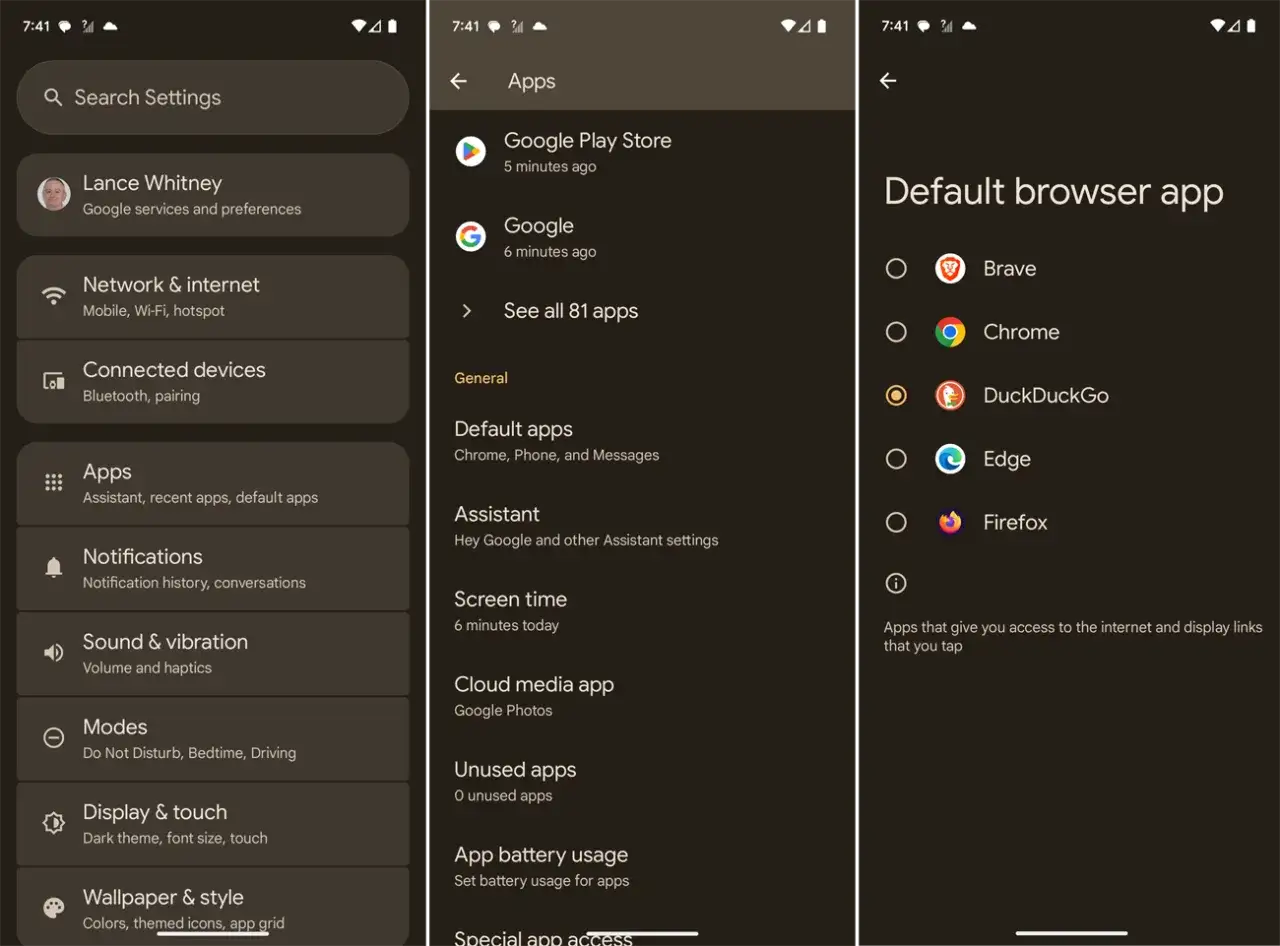
Na telefonie lub tablecie z Androidem otwórz Ustawienia i przejdź do sekcji Aplikacje. Następnie znajdź pozycję Aplikacje domyślne albo Wybierz aplikacje domyślne, otwórz kategorię Przeglądarka i wskaż wybrany program.
- Wejdź do ustawień urządzenia.
- Otwórz listę aplikacji.
- Wybierz aplikacje domyślne.
- Stuknij pozycję Przeglądarka.
- Wybierz Chrome, Firefox, Brave, Operę lub inną zainstalowaną aplikację.
Układ menu może się różnić między Samsungiem, Xiaomi, Motorolą i innymi producentami. Najlepiej użyć wyszukiwarki w ustawieniach i wpisać aplikacje domyślne. To zwykle szybsze niż przeklikiwanie kilku poziomów menu.
Jeśli Android pyta o wybór aplikacji po kliknięciu linku, możesz wskazać przeglądarkę i wybrać opcję Zawsze. Gdy zaznaczysz „Tylko raz”, system nie zapisze preferencji i pytanie może pojawić się ponownie.
Na iPhonie zmiana zależy od wersji iOS oraz regionu
Na aktualnym iPhonie otwórz Ustawienia, wybierz Aplikacje, a następnie Aplikacje domyślne. Stuknij kategorię dotyczącą przeglądarki internetowej i wybierz zainstalowaną aplikację, która ma otwierać linki zamiast Safari.
Jeśli nie widzisz tej opcji, zaktualizuj iOS oraz sprawdź, czy alternatywna przeglądarka jest zainstalowana. Dostępność części ustawień domyślnych zależy od wersji systemu, kraju i regionu. W Polsce, jako kraju Unii Europejskiej, funkcja wyboru alternatywnej przeglądarki jest dostępna na obsługiwanych wersjach iOS.
Po zmianie warto przetestować link z wiadomości lub notatki. Samo ustawienie aplikacji jako domyślnej nie przenosi danych z Safari. Jeśli zależy Ci na zakładkach, hasłach i historii, uruchom import w nowej przeglądarce albo włącz synchronizację z odpowiednim kontem.
Co zrobić, gdy linki nadal otwierają się w starej przeglądarce
Najpierw sprawdź, czy zmiana dotyczy całego systemu, czy tylko konkretnego programu. Aplikacje takie jak Teams, Slack, Facebook czy niektóre klienty pocztowe mogą mieć własną opcję otwierania odnośników. W ich ustawieniach poszukaj pozycji związanej z przeglądarką zewnętrzną albo otwieraniem linków.
Na komputerze ponownie sprawdź przypisanie protokołów HTTP i HTTPS. W Windows warto też zweryfikować rozszerzenia plików, jeśli problem dotyczy dokumentów HTML, SVG lub podobnych plików otwieranych lokalnie. Zwykła strona internetowa i plik zapisany na dysku mogą mieć różne skojarzenia.
- Zaktualizuj wybraną przeglądarkę.
- Uruchom ponownie aplikację, z której klikasz link.
- Sprawdź ustawienia konkretnego komunikatora lub programu pocztowego.
- Usuń i ustaw ponownie domyślną aplikację, jeśli system nie zapisał zmiany.
- Skontaktuj się z administratorem, gdy korzystasz z urządzenia firmowego.
Niektóre elementy systemowe mogą celowo korzystać z przeglądarki producenta. Dotyczy to zwłaszcza widżetów, wyszukiwarki systemowej i wybranych paneli z aktualnościami. Zmiana domyślnej aplikacji obejmuje zwykłe linki, ale nie musi przejąć każdego zamkniętego mechanizmu systemowego.
Jedna kontrola po zmianie oszczędza późniejszych nerwów
Po ustawieniu nowej przeglądarki otwórz link z trzech różnych miejsc: wiadomości e-mail, komunikatora i dokumentu. Jeśli za każdym razem uruchamia się właściwy program, konfiguracja działa prawidłowo.
Jeżeli wybierasz nową przeglądarkę ze względu na prywatność, sprawdź jeszcze blokowanie śledzenia, synchronizację danych i sposób przechowywania haseł. Sama zmiana aplikacji jest szybka, ale dopiero te dodatkowe ustawienia decydują o tym, czy korzystanie z niej będzie wygodne i bezpieczne.