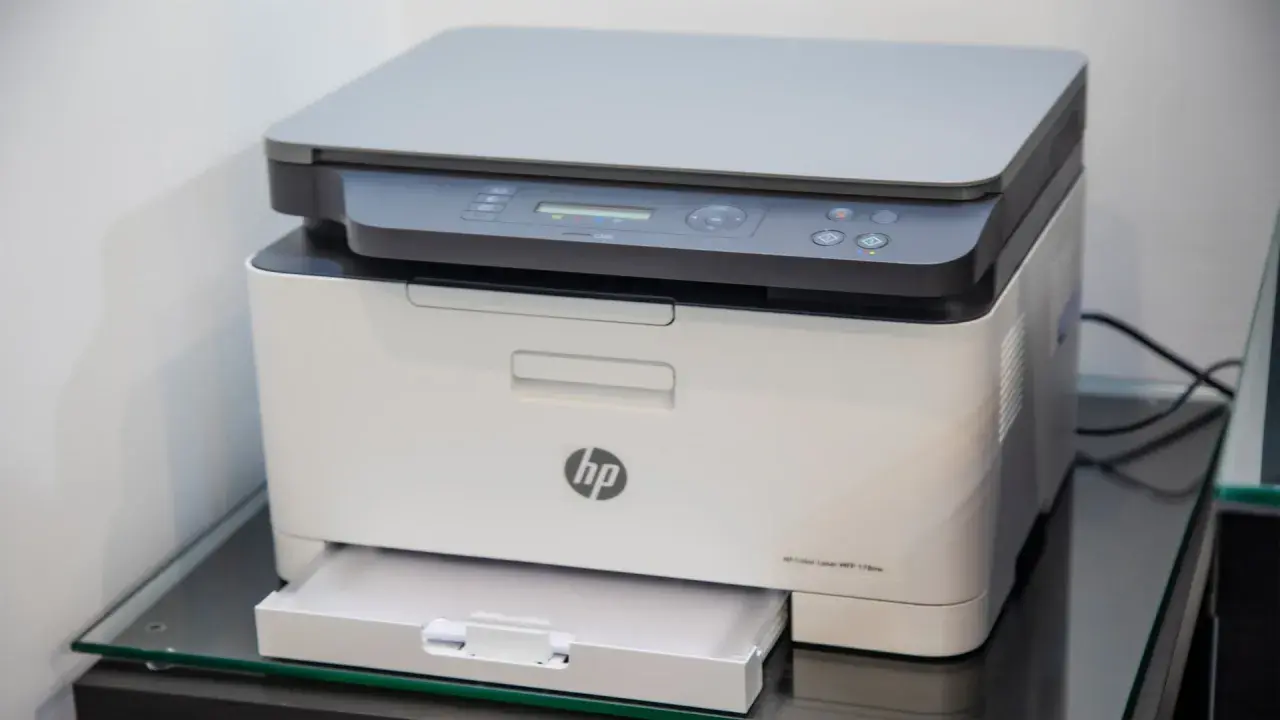
W dzisiejszych czasach drukarka to często niezbędne narzędzie w każdym domu czy biurze, a możliwość bezprzewodowego drukowania znacząco ułatwia życie. Jeśli stoisz przed wyzwaniem podłączenia swojej drukarki HP do sieci Wi-Fi, ten szczegółowy przewodnik krok po kroku jest właśnie dla Ciebie. Znajdziesz tu rozwiązania dla różnych modeli drukarek i odpowiedzi na najczęstsze problemy, co pozwoli Ci szybko i sprawnie rozwiązać swój problem techniczny.
Podłączenie drukarki HP do Wi-Fi jest proste poznaj 3 sprawdzone metody.
- Aplikacja HP Smart to rekomendowane i najbardziej intuicyjne narzędzie do konfiguracji drukarki.
- Szybkie połączenie bez wpisywania hasła umożliwia przycisk WPS, jeśli Twój router i drukarka go obsługują.
- Zawsze miej pod ręką nazwę sieci (SSID) i hasło do Wi-Fi, to podstawa każdej konfiguracji.
- Pamiętaj, że w razie problemów, artykuł zawiera sekcję z najczęstszymi rozwiązaniami.
1. Zanim zaczniesz, czyli co przygotować do połączenia drukarki z Wi-Fi
Sprawdź, czy Twoja sieć jest gotowa...
Zanim przystąpimy do właściwej konfiguracji, upewnij się, że masz pod ręką wszystkie niezbędne informacje. Kluczowe jest posiadanie dokładnej nazwy Twojej sieci Wi-Fi, czyli SSID (Service Set Identifier), oraz oczywiście hasła do tej sieci. Bez tych danych połączenie drukarki będzie niemożliwe. Często zdarza się, że użytkownicy mylą wielkie litery z małymi, dlatego warto je dwukrotnie sprawdzić.
Upewnij się, że drukarka i router 'widzą się'...
Odpowiednie umiejscowienie urządzeń ma ogromne znaczenie, zwłaszcza podczas pierwszej konfiguracji. Upewnij się, że drukarka, router Wi-Fi oraz urządzenie, z którego będziesz konfigurować połączenie (komputer lub smartfon), znajdują się w zasięgu siebie nawzajem. Zbyt duża odległość lub przeszkody (grube ściany) mogą utrudnić lub uniemożliwić nawiązanie stabilnego połączenia.
Komputer czy smartfon?...
Niezależnie od tego, czy zdecydujesz się na konfigurację za pomocą komputera, czy smartfona, upewnij się, że wybrane urządzenie jest włączone, ma naładowaną baterię i jest gotowe do działania. W przypadku smartfona, pamiętaj o włączeniu modułu Bluetooth, co często jest niezbędne do wstępnego wykrycia drukarki przez aplikację HP Smart.
2. Najprostsza metoda dla każdego, czyli konfiguracja przez aplikację HP Smart
Aplikacja HP Smart to oficjalne i rekomendowane przez producenta narzędzie do konfiguracji i zarządzania drukarkami HP. Moim zdaniem, jest to najbardziej intuicyjny i najmniej problematyczny sposób na podłączenie drukarki do sieci Wi-Fi, niezależnie od Twojego poziomu zaawansowania technicznego.
Skąd pobrać i jak zainstalować...
Aplikację HP Smart pobierzesz bezpłatnie z oficjalnych sklepów z aplikacjami, w zależności od Twojego systemu operacyjnego:
- Windows: Microsoft Store
- macOS: App Store
- Android: Google Play Store
- iOS (iPhone, iPad): App Store
Pierwsze kroki w aplikacji...
Po zainstalowaniu aplikacji, proces dodawania drukarki jest zazwyczaj bardzo prosty:
- Uruchom aplikację HP Smart na swoim smartfonie lub komputerze.
- Upewnij się, że drukarka jest włączona i znajduje się w trybie konfiguracji (często sygnalizowanym migającą diodą Wi-Fi).
- W aplikacji wybierz opcję "Dodaj drukarkę" lub ikonę plusa (+).
- Aplikacja automatycznie rozpocznie wyszukiwanie dostępnych drukarek w Twojej sieci lub w pobliżu.
- Gdy Twoja drukarka zostanie znaleziona, wybierz ją z listy.
- Postępuj zgodnie z instrukcjami wyświetlanymi na ekranie, które mogą obejmować łączenie się z tymczasową siecią drukarki, a następnie wybranie docelowej sieci Wi-Fi i wprowadzenie hasła.
- Po pomyślnym połączeniu, drukarka powinna zostać dodana do aplikacji i być gotowa do drukowania.
Dlaczego HP Smart nie widzi mojej drukarki?...
Czasami aplikacja HP Smart może mieć problem z wykryciem drukarki. W mojej praktyce często okazuje się, że kluczową rolę odgrywa tutaj włączony moduł Bluetooth w telefonie lub komputerze. Jest on często niezbędny do wstępnego wykrycia urządzenia, zwłaszcza gdy drukarka jest nowa lub została zresetowana. Upewnij się również, że drukarka jest w trybie konfiguracji Wi-Fi (np. miga dioda Wi-Fi).
3. Połączenie w 30 sekund, czyli magiczny przycisk WPS na routerze
Czym jest WPS...
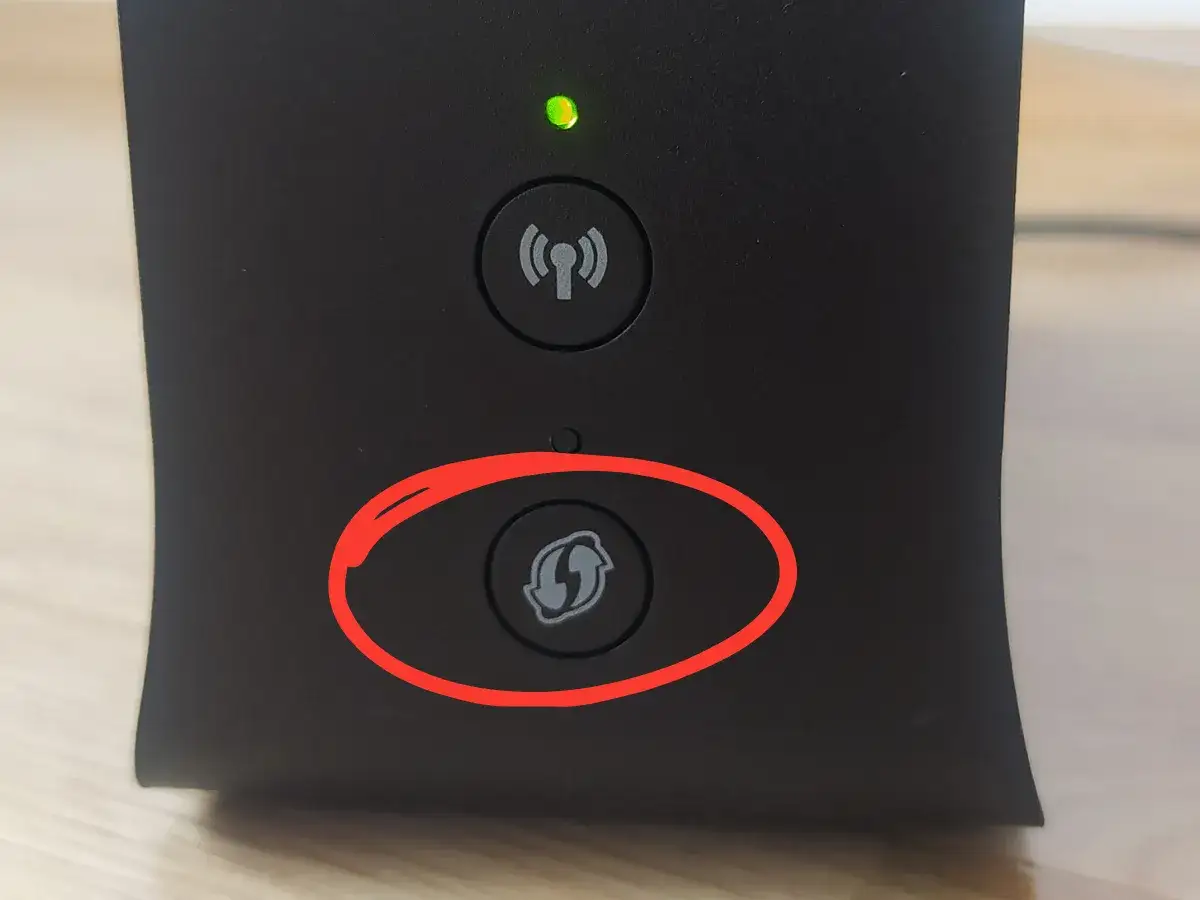
WPS, czyli Wi-Fi Protected Setup, to funkcja, która pozwala na szybkie i bezpieczne połączenie urządzenia z siecią Wi-Fi bez konieczności ręcznego wpisywania długiego hasła. Jest to niezwykle wygodne, gdy chcesz podłączyć nową drukarkę, a nie masz ochoty szukać hasła do sieci. Aby skorzystać z tej metody, zarówno Twój router, jak i drukarka muszą obsługiwać WPS. Zazwyczaj na routerze znajdziesz fizyczny przycisk z logo WPS (dwie strzałki w okręgu), a na drukarce może być to dedykowany przycisk Wi-Fi lub symbol WPS.
Instrukcja krok po kroku...
Jeśli Twój router i drukarka obsługują WPS, połączenie jest naprawdę proste:
- Na routerze naciśnij i przytrzymaj przycisk WPS (zazwyczaj przez około 3-5 sekund), aż zacznie migać dioda WPS na routerze.
- W ciągu dwóch minut od naciśnięcia przycisku na routerze, naciśnij i przytrzymaj przycisk Wi-Fi (lub przycisk z symbolem WPS) na swojej drukarce HP.
- Dioda Wi-Fi na drukarce powinna zacząć szybko migać, sygnalizując próbę połączenia.
- Po pomyślnym nawiązaniu połączenia, dioda Wi-Fi na drukarce przestanie migać i zacznie świecić światłem ciągłym. To oznacza, że drukarka jest połączona z siecią Wi-Fi.
Co zrobić, gdy dioda Wi-Fi...
Jeśli po próbie połączenia przez WPS dioda Wi-Fi na drukarce nadal miga po upływie dwóch minut, oznacza to, że połączenie nie powiodło się. Może to być spowodowane zbyt wolną reakcją, zbyt dużą odległością od routera, lub tym, że funkcja WPS nie jest aktywna na routerze. Spróbuj ponownie, upewniając się, że naciskasz przyciski w odpowiedniej kolejności i w wyznaczonym czasie. Warto też sprawdzić ustawienia routera, czy WPS jest na pewno włączone.
4. Masz drukarkę z ekranem? Skonfiguruj ją ręcznie z panelu sterowania
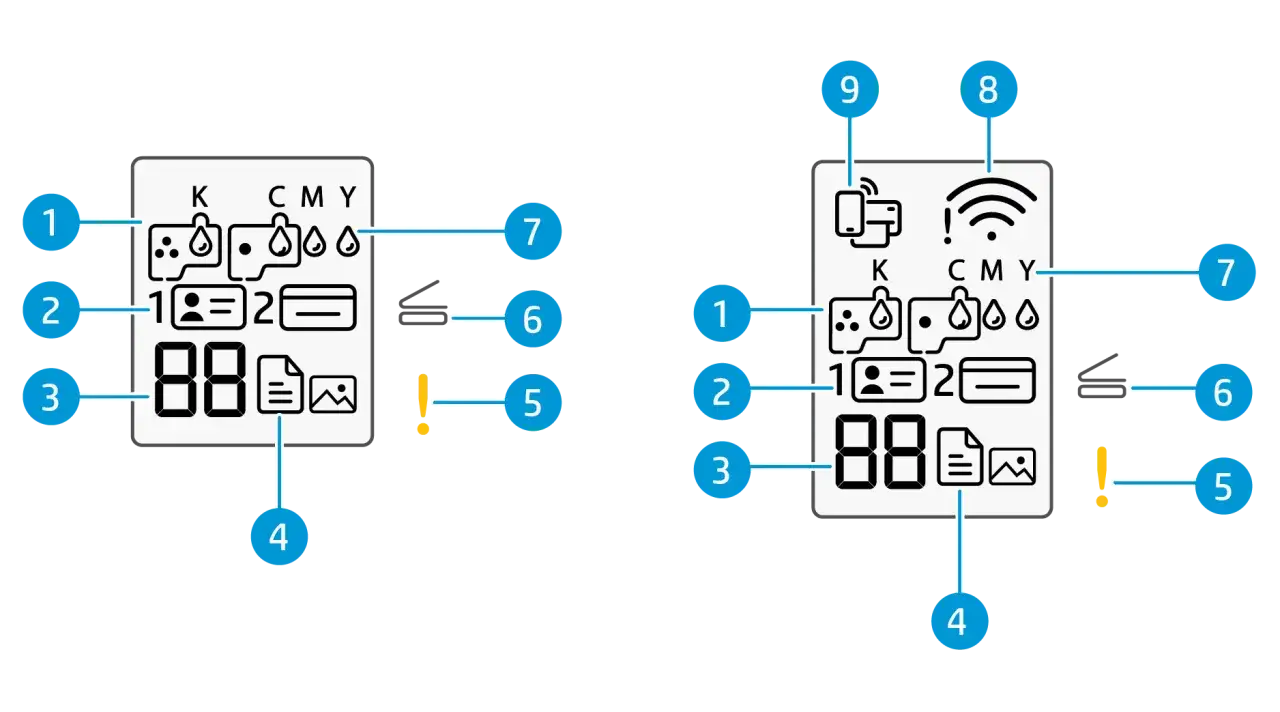
Jeśli Twoja drukarka HP jest wyposażona w ekran dotykowy lub wyświetlacz LCD, masz możliwość bezpośredniej konfiguracji połączenia sieciowego z poziomu panelu sterowania urządzenia. To bardzo wygodna opcja, która pozwala na pełną kontrolę nad procesem.
Gdzie znaleźć 'Kreatora konfiguracji sieci bezprzewodowej'...
Na panelu sterowania drukarki poszukaj ikony "Ustawienia" (często symbolizowaną zębatką) lub ikony "Sieć" (często symbolizowaną anteną Wi-Fi). Po wejściu w menu ustawień sieciowych, powinieneś znaleźć opcję taką jak "Kreator konfiguracji sieci bezprzewodowej", "Ustawienia Wi-Fi" lub "Konfiguracja sieci". Wybierz tę opcję, aby rozpocząć proces.
Jak wybrać swoją sieć Wi-Fi...
Po uruchomieniu kreatora konfiguracji, postępuj zgodnie z poniższymi krokami:
- Drukarka przeskanuje dostępne sieci Wi-Fi w Twojej okolicy i wyświetli listę nazw (SSID).
- Wybierz z listy nazwę swojej sieci Wi-Fi. Upewnij się, że wybierasz właściwą sieć, aby uniknąć problemów.
- Po wybraniu sieci, drukarka poprosi Cię o wprowadzenie hasła do tej sieci. Użyj klawiatury ekranowej na panelu drukarki, aby wpisać hasło. Pamiętaj o wielkości liter i znakach specjalnych.
- Potwierdź wprowadzone hasło. Drukarka spróbuje nawiązać połączenie.
- Po pomyślnym połączeniu, na ekranie drukarki powinien pojawić się komunikat potwierdzający, a dioda Wi-Fi zacznie świecić światłem ciągłym.
5. Co zrobić, gdy drukarka nie ma ekranu? Podłącz ją do Wi-Fi w 2 krokach
Drukarki bez ekranu również można łatwo podłączyć do sieci Wi-Fi, choć proces wymaga użycia dedykowanego trybu konfiguracji i wsparcia aplikacji HP Smart. Nie martw się, to wcale nie jest trudniejsze!
Jak wprowadzić drukarkę w tryb konfiguracji...
W drukarkach bez wyświetlacza, aby aktywować tryb konfiguracji Wi-Fi, zazwyczaj musisz wykonać specjalną kombinację przycisków. Najczęściej jest to jednoczesne naciśnięcie i przytrzymanie przycisków "Wi-Fi" (lub symbolu bezprzewodowego) oraz "Anuluj" (lub "X") przez kilka sekund. Drukarka zasygnalizuje wejście w ten tryb poprzez miganie diod Wi-Fi w określony sposób (np. na przemian lub szybko). Dokładną kombinację dla Twojego modelu znajdziesz w instrukcji obsługi drukarki.
Dalsze kroki...
Po wprowadzeniu drukarki w tryb konfiguracji Wi-Fi, dalsze kroki wykonuje się za pomocą aplikacji HP Smart, tak jak opisałem to w sekcji 2. Aplikacja powinna teraz bez problemu wykryć Twoją drukarkę jako urządzenie gotowe do konfiguracji. Postępuj zgodnie z instrukcjami w aplikacji, aby wybrać swoją sieć Wi-Fi i wprowadzić hasło, a drukarka zostanie pomyślnie podłączona.
6. Najczęstsze problemy z Wi-Fi w drukarce i jak je szybko rozwiązać
Nawet po udanej konfiguracji, czasami pojawiają się problemy z połączeniem Wi-Fi. Poniżej zebrałem najczęstsze z nich i podpowiadam, jak sobie z nimi poradzić. Moje doświadczenie pokazuje, że większość z tych kłopotów da się rozwiązać w kilka minut.
Pomocy, drukarka HP jest offline!...
To jeden z najczęściej zgłaszanych problemów. Drukarka pokazuje status "offline", mimo że powinna być połączona. Oto co możesz zrobić:
- Ponowne uruchomienie: Wyłącz i włącz ponownie drukarkę, router Wi-Fi oraz komputer/smartfon. Często to proste działanie potrafi rozwiązać problem.
- Sprawdź sieć: Upewnij się, że drukarka i komputer/smartfon są podłączone do tej samej sieci Wi-Fi. Czasami urządzenia mogą łączyć się z różnymi pasmami (2.4 GHz vs 5 GHz) lub innymi sieciami.
- Ustawienia Windows: W systemie Windows wejdź w "Ustawienia" -> "Urządzenia" -> "Drukarki i skanery", wybierz swoją drukarkę, kliknij "Zarządzaj", a następnie "Właściwości drukarki". Upewnij się, że opcja "Używaj drukarki w trybie offline" jest odznaczona.
- Narzędzie HP Print and Scan Doctor: Firma HP udostępnia bezpłatne narzędzie diagnostyczne "HP Print and Scan Doctor", które potrafi automatycznie wykryć i naprawić wiele problemów z drukarkami HP, w tym te związane z połączeniem sieciowym. Gorąco polecam spróbować!
Drukarka ciągle rozłącza się z Wi-Fi...
Jeśli drukarka co jakiś czas traci połączenie, najprawdopodobniej problem leży w słabym sygnale Wi-Fi lub zakłóceniach. Spróbuj przestawić drukarkę bliżej routera lub upewnij się, że w pobliżu nie ma innych urządzeń elektronicznych (np. kuchenek mikrofalowych, telefonów bezprzewodowych), które mogą generować zakłócenia. Czasami pomaga również zmiana kanału Wi-Fi w ustawieniach routera.
Zmieniłem router lub hasło do Wi-Fi...
W takiej sytuacji drukarka nie będzie w stanie połączyć się z nową siecią lub z siecią, której hasło zostało zmienione. Konieczne jest ponowne przeprowadzenie konfiguracji połączenia sieciowego drukarki od początku, używając jednej z opisanych w tym artykule metod (HP Smart, WPS lub panel sterowania drukarki). Drukarka musi "nauczyć się" nowego hasła lub nowej sieci.
Błąd 'Nieprawidłowe hasło'...
Ten błąd jest frustrujący, ale zazwyczaj łatwy do rozwiązania. Oto, na co zwrócić uwagę:
- Wielkość liter: Hasła są zawsze wrażliwe na wielkość liter. Sprawdź, czy nie masz włączonego Caps Locka.
- Znaki specjalne: Upewnij się, że poprawnie wpisujesz wszystkie znaki specjalne (np. !, @, #, $).
- Spacje: Czasami przypadkowa spacja na początku lub końcu hasła może spowodować błąd.
- Źródło hasła: Sprawdź hasło na naklejce na routerze lub w ustawieniach routera, aby mieć pewność, że wpisujesz poprawne dane.
Dlaczego drukarka nie obsługuje mojej sieci 5 GHz?...
Wiele, zwłaszcza starszych, modeli drukarek HP działa tylko w paśmie 2,4 GHz. Oznacza to, że nie połączą się one z siecią Wi-Fi nadającą wyłącznie w paśmie 5 GHz. Jeśli Twój router oferuje obie częstotliwości, upewnij się, że drukarka próbuje połączyć się z siecią 2,4 GHz (często mają one inną nazwę, np. "MojaSiec_2.4GHz" lub po prostu "MojaSiec", podczas gdy 5 GHz ma "MojaSiec_5GHz").
7. Co to jest Wi-Fi Direct i jak drukować bez dostępu do routera?
Kiedy przydaje się Wi-Fi Direct...
Wi-Fi Direct to bardzo przydatna funkcja, która pozwala na bezpośrednie połączenie Twojego urządzenia (smartfona, tabletu, laptopa) z drukarką, bez konieczności pośrednictwa routera Wi-Fi. Drukarka sama tworzy własną sieć bezprzewodową, do której możesz się podłączyć. Jest to idealne rozwiązanie, gdy chcesz szybko wydrukować coś z urządzenia gościa, który nie ma dostępu do Twojej głównej sieci, lub gdy po prostu nie masz dostępu do routera (np. w podróży, na prezentacji). Różni się od standardowego połączenia Wi-Fi tym, że nie potrzebuje centralnego punktu dostępowego.
Przeczytaj również: Jak sprawdzić hasło Wi-Fi na telefonie? Android i iOS krok po kroku
Jak znaleźć hasło do sieci Wi-Fi Direct...
Aby połączyć się z siecią Wi-Fi Direct drukarki, potrzebujesz hasła (lub kodu PIN). Najczęściej hasło to znajdziesz, drukując stronę informacyjną z drukarki. W wielu modelach HP wystarczy przytrzymać przycisk "Informacje" (często symbolizowany literą "i" lub znakiem zapytania) przez kilka sekund, aby drukarka wydrukowała stronę z danymi sieciowymi, w tym z nazwą sieci Wi-Fi Direct i hasłem do niej. Następnie wystarczy połączyć się z tą siecią z poziomu swojego urządzenia i wprowadzić hasło.