W dzisiejszym świecie, gdzie treści wizualne dominują, umiejętność efektywnego osadzania wideo na stronach internetowych jest kluczowa dla każdego webmastera i twórcy treści. Ten artykuł to praktyczny przewodnik, który przeprowadzi Cię przez dwie główne metody umieszczania filmów od samodzielnego hostowania plików HTML5 po wykorzystanie zewnętrznych serwisów a także przedstawi sprawdzone rozwiązania najczęstszych problemów. Dzięki niemu Twoje wideo zawsze będzie wyglądać profesjonalnie i działać bez zarzutu.
Skuteczne osadzanie wideo w HTML praktyczne metody i rozwiązania dla Twojej strony.
- Użyj znacznika
<video>dla własnych plików, kontrolując odtwarzanie atrybutamisrc,controls,autoplay,muted,loop,poster. - Zapewnij kompatybilność, używając wielu formatów (MP4, WebM) w znaczniku
<source>, aby wideo działało w różnych przeglądarkach. - Rozważ
<iframe>z YouTube/Vimeo jako prostszą alternatywę, oszczędzającą zasoby serwera i oferującą zaawansowane funkcje odtwarzacza. - Zadbaj o responsywność wideo za pomocą prostych reguł CSS, aby poprawnie wyświetlało się na wszystkich urządzeniach.
- Pamiętaj o blokowaniu automatycznego odtwarzania przez przeglądarki użyj atrybutu
muted, aby umożliwić działanieautoplay.
Kiedy stajemy przed zadaniem umieszczenia wideo na naszej stronie internetowej, mamy zasadniczo dwie główne ścieżki do wyboru: samodzielne hostowanie plików wideo za pomocą znacznika HTML5 <video> lub wykorzystanie popularnych serwisów zewnętrznych, takich jak YouTube czy Vimeo, za pośrednictwem znacznika <iframe>. Obie metody mają swoje specyficzne zastosowania i oferują unikalne zalety, a wybór tej właściwej zależy od Twoich potrzeb, zasobów i oczekiwań.
Osadzanie wideo za pomocą znacznika <video> w HTML5
Samodzielne osadzanie plików wideo za pomocą znacznika <video> w HTML5 to nowoczesny i elastyczny sposób na integrację multimediów z Twoją stroną. Co ważne, standard ten eliminuje potrzebę stosowania jakichkolwiek zewnętrznych wtyczek, takich jak niegdyś powszechny Flash, co przekłada się na lepszą wydajność i bezpieczeństwo.
Oto podstawowy fragment kodu HTML, który możesz skopiować i wkleić, aby osadzić wideo na swojej stronie. Pamiętaj, aby w atrybucie src podstawić ścieżkę do własnego pliku wideo.
<video src="wideo/moj-film.mp4" controls width="640" height="360"> Twój przeglądarka nie obsługuje znacznika wideo.
</video>
Kluczowe atrybuty znacznika <video>
Znacznik <video> oferuje szereg atrybutów, które pozwalają precyzyjnie kontrolować sposób wyświetlania i odtwarzania Twojego filmu. Zrozumienie ich działania jest kluczowe dla optymalnego doświadczenia użytkownika:
src- Ten atrybut jest absolutnie niezbędny, jeśli nie używasz znacznika
<source>. Określa on ścieżkę (URL) do pliku wideo, który ma zostać odtworzony. Bez niego przeglądarka nie będzie wiedziała, jaki film ma wyświetlić. controls- Dodanie tego atrybutu powoduje wyświetlenie standardowych kontrolek odtwarzacza wideo, takich jak przycisk odtwarzania/pauzy, suwak postępu, kontrola głośności, tryb pełnoekranowy. Bez niego użytkownik nie będzie miał możliwości interakcji z filmem.
autoplay- Atrybut ten, jak sama nazwa wskazuje, próbuje automatycznie rozpocząć odtwarzanie wideo zaraz po załadowaniu strony. Warto jednak pamiętać, że nowoczesne przeglądarki często blokują automatyczne odtwarzanie, jeśli wideo nie jest jednocześnie wyciszone, aby nie zaskakiwać użytkowników niechcianym dźwiękiem.
muted- Jeśli chcesz, aby wideo odtwarzało się automatycznie (z użyciem
autoplay), ale bez dźwięku, ten atrybut jest Twoim sprzymierzeńcem. Wycisza on dźwięk wideo od razu po załadowaniu. Jest to często warunek konieczny, abyautoplayzadziałał w większości przeglądarek. loop- Dodanie atrybutu
loopsprawi, że wideo będzie odtwarzane w pętli, czyli po zakończeniu automatycznie rozpocznie się od nowa. Idealne do krótkich animacji tła lub powtarzalnych klipów. poster- Ten atrybut przyjmuje adres URL obrazka, który zostanie wyświetlony jako miniatura wideo przed rozpoczęciem odtwarzania. Jest to świetny sposób na zachęcenie użytkownika do kliknięcia "play" i poprawę estetyki strony, zanim film zostanie załadowany.
widthiheight- Atrybuty te pozwalają ustawić szerokość i wysokość odtwarzacza wideo w pikselach. Ich użycie jest ważne dla początkowego renderowania strony, ponieważ przeglądarka może zarezerwować odpowiednią przestrzeń, zapobiegając "przeskakiwaniu" treści podczas ładowania wideo.
Jak wspomniałem, nowoczesne przeglądarki, takie jak Chrome, Firefox czy Safari, bardzo restrykcyjnie podchodzą do atrybutu autoplay. W trosce o komfort użytkownika i oszczędność danych, często blokują automatyczne odtwarzanie wideo, jeśli nie jest ono jednocześnie wyciszone. Oznacza to, że jeśli chcesz, aby Twój film uruchomił się samoczynnie, musisz zastosować kombinację autoplay i muted. W przeciwnym razie, przeglądarka po prostu zignoruje autoplay i poczeka, aż użytkownik sam zainicjuje odtwarzanie. Pamiętaj, że zawsze możesz dać użytkownikowi możliwość włączenia dźwięku po rozpoczęciu odtwarzania.
<video autoplay muted controls> <source src="wideo/moj-film.mp4" type="video/mp4"> Twój przeglądarka nie obsługuje znacznika wideo.
</video>
Zapewnienie kompatybilności wideo w różnych przeglądarkach
Wyzwanie związane z różnymi formatami wideo i przeglądarkami to jeden z największych problemów, z którymi mierzą się twórcy stron. Aby zapewnić, że Twoje wideo będzie odtwarzane uniwersalnie, niezależnie od tego, z jakiej przeglądarki czy systemu operacyjnego korzysta użytkownik, musisz podejść do tematu strategicznie.
Główne formaty wideo obsługiwane przez HTML5 to MP4 (z kodekiem H.264), WebM i Ogg (z kodekiem Theora). Problem polega na tym, że nie wszystkie przeglądarki obsługują te same formaty w równym stopniu. Na przykład, MP4 jest szeroko wspierany, ale WebM oferuje lepszą kompresję i jest otwartym standardem. Dlatego, aby zapewnić maksymalną kompatybilność, zawsze warto rozważyć przygotowanie tego samego filmu w kilku formatach.
Kluczem do zapewnienia kompatybilności jest znacznik <source>, który umieszczamy wewnątrz znacznika <video>. Pozwala on na określenie wielu alternatywnych plików źródłowych dla tego samego wideo. Przeglądarka będzie próbowała odtworzyć pierwszy plik z listy, który jest przez nią obsługiwany. Jeśli pierwszy format nie jest wspierany, przejdzie do następnego i tak dalej, aż znajdzie odpowiedni. To sprytne rozwiązanie gwarantuje, że film zostanie odtworzony w większości środowisk.
<video controls poster="img/miniatura-filmu.jpg"> <source src="wideo/moj-film.mp4" type="video/mp4"> <source src="wideo/moj-film.webm" type="video/webm"> <source src="wideo/moj-film.ogg" type="video/ogg"> <p>Twoja przeglądarka nie obsługuje znacznika wideo. Proszę, zaktualizuj ją lub spróbuj użyć innej.</p>
</video>
Osadzanie wideo z serwisów zewnętrznych (YouTube, Vimeo)
Alternatywną, często prostszą i bardziej wydajną metodą osadzania wideo jest wykorzystanie zewnętrznych serwisów, takich jak YouTube czy Vimeo, za pomocą znacznika <iframe>. To rozwiązanie ma wiele zalet: odciąża Twój serwer, ponieważ pliki wideo są hostowane i streamowane przez zewnętrzny dostawcę, a także zapewnia dostęp do zaawansowanych funkcji odtwarzacza i analityki, które oferują te platformy.
Jak osadzić wideo z YouTube za pomocą <iframe>
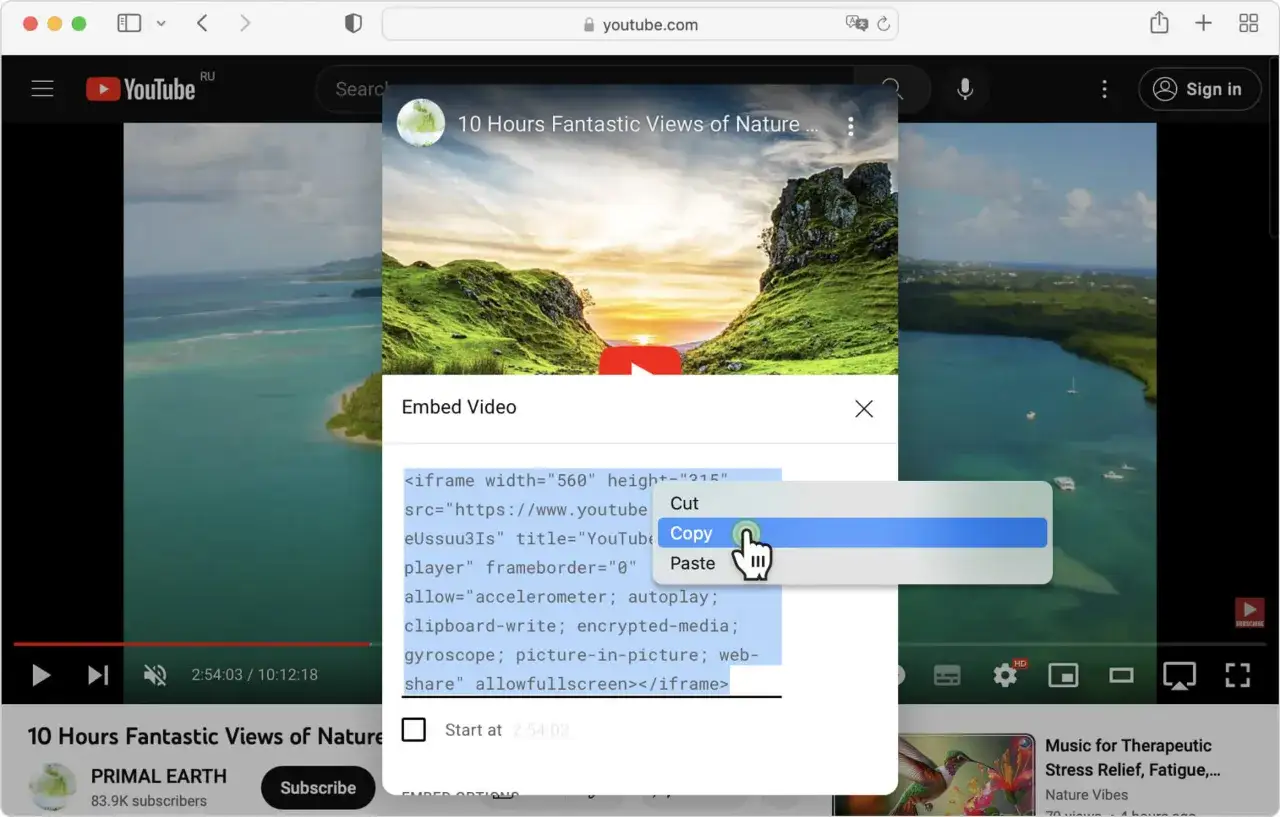
Osadzenie wideo z YouTube (lub podobnego serwisu) jest niezwykle proste i zazwyczaj sprowadza się do kilku kliknięć:
- Znajdź wideo: Otwórz wideo, które chcesz osadzić, na stronie YouTube.
- Opcja "Udostępnij": Pod odtwarzaczem wideo znajdziesz przycisk "Udostępnij" (lub "Share"). Kliknij go.
- "Osadź" i skopiuj kod: W wyskakującym oknie wybierz opcję "Osadź" (lub "Embed"). YouTube wygeneruje gotowy do skopiowania kod
<iframe>. Skopiuj ten kod i wklej go bezpośrednio do swojego pliku HTML.
Oto przykład podstawowego kodu <iframe>, który możesz uzyskać z YouTube:
<iframe width="560" height="315" src="https://www.youtube.com/embed/dQw4w9WgXcQ" frameborder="0" allow="accelerometer; autoplay; clipboard-write; encrypted-media; gyroscope; picture-in-picture" allowfullscreen></iframe><video> vs. <iframe>: Porównanie metod
Wybór między samodzielnym hostowaniem wideo a korzystaniem z serwisów zewnętrznych zależy od wielu czynników. Poniższa tabela podsumowuje kluczowe zalety i wady obu podejść:
Własny serwer (znacznik <video>) | Serwisy zewnętrzne (znacznik <iframe>) | |
|---|---|---|
| Zalety |
|
|
| Wady |
|
|
Rozwiązywanie częstych problemów z osadzaniem wideo
Osadzanie wideo, choć wydaje się proste, może czasem nastręczać problemów. Od kwestii responsywności po optymalizację wydajności i dostępność, istnieje kilka typowych wyzwań, z którymi możesz się spotkać. Poniżej przedstawię praktyczne rozwiązania, które pomogą Ci je pokonać.Responsywność wideo: Jak sprawić, by wideo skalowało się poprawnie
Jednym z najczęstszych problemów jest brak responsywności osadzonego wideo. Domyślnie zarówno znaczniki <video>, jak i <iframe> mają stałe wymiary (width i height), co oznacza, że na mniejszych ekranach mogą wychodzić poza obszar widoczny lub być zbyt małe na większych. Aby wideo skalowało się poprawnie na wszystkich urządzeniach, potrzebujemy prostego rozwiązania CSS.
Najprostszym sposobem jest użycie reguł max-width: 100%; height: auto;. Ta kombinacja sprawi, że element wideo (lub iframe) nigdy nie będzie szerszy niż jego element nadrzędny i automatycznie dostosuje swoją wysokość, zachowując proporcje. Jeśli jednak chcesz zachować stałe proporcje obrazu (np. 16:9 lub 4:3) niezależnie od szerokości, możesz zastosować technikę z padding-bottom w kontenerze nadrzędnym:
/* Proste rozwiązanie dla <video> i <iframe> */
video, iframe { max-width: 100%; /* Maksymalna szerokość to 100% kontenera nadrzędnego */ height: auto; /* Wysokość dostosowuje się automatycznie, zachowując proporcje */ display: block; /* Zapobiega dodatkowym marginesom */
} /* Bardziej zaawansowane rozwiązanie dla zachowania proporcji (np. 16:9) */
.video-container { position: relative; width: 100%; padding-bottom: 56.25%; /* 16:9 = (9 / 16) * 100% */ height: 0; overflow: hidden;
} .video-container iframe,
.video-container video { position: absolute; top: 0; left: 0; width: 100%; height: 100%;
}
W przypadku zaawansowanego rozwiązania, musisz umieścić swój znacznik <iframe> lub <video> wewnątrz elementu <div class="video-container">. Wartość padding-bottom jest obliczana na podstawie proporcji wideo (np. dla 16:9 jest to (9/16)*100% = 56.25%).
Optymalizacja wydajności: Atrybuty poster i preload
Wydajność strony jest kluczowa dla doświadczeń użytkownika i SEO. Duże pliki wideo mogą znacząco spowolnić ładowanie. Na szczęście, znacznik <video> oferuje atrybuty poster i preload, które pomagają w optymalizacji.
poster: Jak już wspomniałem, atrybutposterpozwala określić ścieżkę do obrazka, który zostanie wyświetlony jako miniatura wideo przed jego załadowaniem i odtworzeniem. Jest to nie tylko estetyczne, ale także funkcjonalne. Zamiast pustego obszaru lub pierwszych klatek wideo, użytkownik widzi atrakcyjną grafikę, która zachęca do interakcji. Co więcej, przeglądarka nie musi ładować całego pliku wideo, dopóki użytkownik nie kliknie "play", co przyspiesza początkowe ładowanie strony.preload: Ten atrybut kontroluje, w jaki sposób przeglądarka powinna wstępnie ładować dane wideo. Może przyjmować trzy wartości:none: Przeglądarka nie powinna wstępnie ładować żadnych danych wideo. Wideo zostanie załadowane dopiero po kliknięciu "play". To najlepsza opcja dla optymalizacji wydajności, jeśli wideo nie jest kluczowe na początku ładowania strony.metadata: Przeglądarka powinna wstępnie załadować tylko metadane wideo (czas trwania, wymiary itp.), ale nie sam plik. To pozwala na szybkie wyświetlenie informacji o filmie bez obciążania sieci.auto(lub pominięcie atrybutu): Przeglądarka może podjąć decyzję o wstępnym załadowaniu całego pliku wideo, jeśli uzna to za stosowne. Może to poprawić płynność odtwarzania, ale kosztem szybszego zużycia danych i potencjalnego spowolnienia ładowania strony.
Dzięki strategicznemu użyciu poster i preload="none", możesz znacząco poprawić czas ładowania strony i doświadczenia użytkownika, szczególnie w przypadku stron z wieloma filmami.
Dostępność wideo: Napisy i transkrypcje
Dostępność to niezwykle ważny aspekt tworzenia stron internetowych, a wideo nie jest wyjątkiem. Zapewnienie napisów (subtitles/captions) dla osób niesłyszących lub niedosłyszących, a także transkrypcji dla tych, którzy wolą czytać, jest nie tylko dobrym zwyczajem, ale często wymogiem prawnym. W HTML5 możemy to zrobić za pomocą znacznika <track>.
Znacznik <track> umieszcza się wewnątrz znacznika <video> i pozwala na dołączenie plików z napisami, opisami, tytułami rozdziałów czy metadanymi. Pliki te zazwyczaj są w formacie WebVTT (.vtt).
<video controls poster="img/miniatura-filmu.jpg"> <source src="wideo/moj-film.mp4" type="video/mp4"> <track src="napisy/moj-film-pl.vtt" kind="subtitles" srclang="pl" label="Polski" default> <track src="napisy/moj-film-en.vtt" kind="subtitles" srclang="en" label="English"> <p>Twoja przeglądarka nie obsługuje znacznika wideo.</p>
</video>
Kluczowe atrybuty znacznika <track> to:
src: Ścieżka do pliku WebVTT zawierającego napisy.kind: Określa typ ścieżki tekstowej (np.subtitlesdla napisów,captionsdla napisów dla niesłyszących,descriptionsdla opisów wideo,chaptersdla rozdziałów,metadatadla danych niewyświetlanych użytkownikowi).srclang: Kod języka ścieżki tekstowej (np. "pl" dla polskiego, "en" dla angielskiego).label: Tytuł ścieżki, który będzie wyświetlany użytkownikowi w menu odtwarzacza (np. "Polski", "English").default: Atrybut logiczny, który oznacza, że ta ścieżka powinna być domyślnie włączona, jeśli język użytkownika pasuje dosrclang.
Dodając napisy, nie tylko zwiększasz dostępność, ale także poprawiasz doświadczenie użytkownika w sytuacjach, gdy dźwięk jest niedostępny (np. w miejscach publicznych) lub gdy użytkownik woli oglądać wideo bez dźwięku.
