
W świecie tworzenia stron internetowych, gdzie estetyka i funkcjonalność idą w parze, odpowiedni dobór i stylizacja czcionek odgrywają kluczową rolę. Wielu początkujących deweloperów zadaje sobie pytanie: "jak zmienić czcionkę w HTML?". Odpowiedź jest prosta i jednocześnie fundamentalna dla zrozumienia nowoczesnych standardów webowych: robi się to za pomocą CSS, a nie przestarzałych znaczników HTML. Jako doświadczony twórca stron, zawsze podkreślam, że oddzielenie struktury od prezentacji to podstawa dobrego kodu. W tym artykule przeprowadzę Cię przez wszystkie niezbędne kroki i najlepsze praktyki, abyś mógł w pełni kontrolować typografię na swoich stronach.
Zmiana czcionki w HTML: Kluczowe metody CSS dla nowoczesnych stron internetowych
- Nowoczesna zmiana czcionki w HTML odbywa się wyłącznie za pomocą CSS, nie przez przestarzały znacznik ``.
- Trzy główne metody implementacji CSS to style inline, wewnętrzny arkusz stylów i zalecany zewnętrzny plik CSS.
- Kluczowe właściwości CSS to `font-family`, `font-size`, `font-weight`, `font-style` i `color`.
- Możesz używać niestandardowych czcionek, np. z Google Fonts lub własnych plików przez `@font-face`.
- Pamiętaj o wydajności, obsłudze polskich znaków i czcionkach zastępczych (`fallback fonts`).
Dlaczego znacznik `font` to już przeszłość? Poznaj nowoczesne standardy HTML i CSS
Krótka historia i powody wycofania przestarzałych metod formatowania
Kiedyś, w zamierzchłych czasach HTML 3.2, istniał znacznik ``, który pozwalał bezpośrednio w kodzie HTML określać takie atrybuty jak kolor, rozmiar czy krój czcionki. Było to proste, ale szybko okazało się, że takie podejście prowadzi do ogromnego bałaganu w kodzie. Wyobraź sobie stronę z setkami linii tekstu, gdzie każda zmiana stylu wymaga edycji dziesiątek, jeśli nie setek, znaczników ``. To była prawdziwa zmora dla deweloperów! Dlatego też, wraz z ewolucją standardów webowych i pojawieniem się HTML4 oraz HTML5, znacznik `` został oficjalnie uznany za przestarzały i wycofany. Jego użycie jest obecnie niezgodne z nowoczesnymi praktykami i może prowadzić do nieprzewidywalnych zachowań przeglądarek.
CSS jako jedyny słuszny wybór: zalety oddzielenia struktury od prezentacji
Pojawienie się CSS (Cascading Style Sheets) zrewolucjonizowało sposób, w jaki projektujemy strony internetowe. Kluczową koncepcją, którą CSS wprowadziło, jest oddzielenie struktury dokumentu (HTML) od jego prezentacji (CSS). Oznacza to, że HTML odpowiada za zawartość i semantykę (np. "to jest nagłówek", "to jest akapit"), natomiast CSS zajmuje się wyłącznie tym, jak ta zawartość wygląda (np. "nagłówki mają być niebieskie i duże", "akapity mają mieć konkretną czcionkę").
Z mojego doświadczenia wynika, że to oddzielenie przynosi szereg nieocenionych korzyści:
- Łatwość utrzymania: Zmiana stylu na całej stronie wymaga edycji tylko jednego pliku CSS, a nie tysięcy linii HTML.
- Spójność wyglądu: Wszystkie elementy tego samego typu (np. wszystkie nagłówki H2) automatycznie przyjmują ten sam styl, co zapewnia jednolity wygląd strony.
- Elastyczność i responsywność: CSS pozwala na łatwe dostosowanie wyglądu strony do różnych urządzeń i rozmiarów ekranu (np. inne czcionki na desktopie, inne na smartfonie).
- Lepsza dostępność: Czysty HTML jest łatwiejszy do interpretacji przez czytniki ekranowe i inne technologie wspomagające.
- Szybsze ładowanie: Pliki CSS mogą być buforowane przez przeglądarkę, co przyspiesza ładowanie kolejnych podstron.
Trzy kluczowe metody zmiany czcionki za pomocą CSS: od prostej do najbardziej zalecanej
Zanim zagłębimy się w konkretne właściwości CSS, warto zrozumieć, w jaki sposób możemy w ogóle zaimplementować kod CSS w naszym dokumencie HTML. Istnieją trzy główne metody, każda z nich ma swoje zastosowanie, ale jedna jest zdecydowanie preferowana w profesjonalnych projektach.
Metoda 1: Styl inline szybkie poprawki bezpośrednio w kodzie HTML
Styl inline to najprostsza, ale jednocześnie najmniej zalecana metoda. Polega ona na dodaniu atrybutu `style` bezpośrednio do znacznika HTML, który chcemy ostylować. Jest to przydatne w bardzo specyficznych sytuacjach, na przykład do szybkiego testowania, debugowania, lub gdy potrzebujesz jednorazowo zmienić styl pojedynczego elementu, który nie będzie się powtarzał. Jednakże, nigdy nie używaj tej metody do kompleksowego stylizowania strony, ponieważ łamie ona zasadę oddzielenia struktury od prezentacji i utrudnia zarządzanie kodem. Zmieniając czcionkę tą metodą, musiałbyś edytować każdy pojedynczy element, co jest nieefektywne.
<p style="font-family: Arial, sans-serif; font-size: 16px; color: blue">To jest akapit ze stylem inline.</p>Metoda 2: Wewnętrzny arkusz stylów (`
Wewnętrzny arkusz stylów to krok naprzód w stosunku do stylów inline. Kod CSS umieszczamy wewnątrz znacznika `<!DOCTYPE html>
<html lang="pl">
<head> <meta charset="UTF-8"> <meta name="viewport" content="width=device-width, initial-scale=1.0"> <title>Wewnętrzny arkusz stylów</title> <style> body { font-family: 'Times New Roman', serif; font-size: 18px; color: #333; } h1 { font-family: Verdana, sans-serif; color: green; } </style>
</head>
<body> <h1>Witaj na mojej stronie!</h1> <p>Ten tekst używa czcionki zdefiniowanej w wewnętrznym arkuszu stylów.</p>
</body>
</html>Metoda 3: Zewnętrzny plik CSS złoty standard dla profesjonalnych i skalowalnych stron
Zewnętrzny plik CSS to bezapelacyjnie najbardziej zalecana i profesjonalna metoda stylizowania stron internetowych. Polega ona na umieszczeniu całego kodu CSS w osobnym pliku z rozszerzeniem `.css` (np. `style.css`), a następnie podłączeniu go do dokumentu HTML za pomocą znacznika `` w sekcji `
`. To podejście jest standardem w branży, a ja sam używam go we wszystkich swoich projektach. Zalety są nie do przecenienia:
- Skalowalność i łatwość zarządzania: Możesz stylizować całą witrynę, składającą się z setek stron, za pomocą jednego pliku CSS. Zmiana jednego stylu w tym pliku automatycznie aktualizuje wszystkie powiązane strony.
- Czystość kodu: Kod HTML pozostaje czysty i skupia się wyłącznie na strukturze i treści.
- Buforowanie: Przeglądarki mogą buforować pliki CSS, co oznacza, że po pierwszym załadowaniu strony, kolejne podstrony ładują się szybciej, ponieważ style są już dostępne lokalnie.
- Współpraca: Ułatwia pracę w zespole, gdzie deweloperzy mogą pracować nad HTML, a projektanci nad CSS, bez wzajemnego wchodzenia sobie w drogę.
Poniżej przedstawiam, jak wygląda podłączenie zewnętrznego pliku CSS w HTML oraz przykładowa zawartość takiego pliku:
Kod HTML (plik `index.html`):
<!DOCTYPE html>
<html lang="pl">
<head> <meta charset="UTF-8"> <meta name="viewport" content="width=device-width, initial-scale=1.0"> <title>Zewnętrzny arkusz stylów</title> <link rel="stylesheet" href="style.css"> <!-- Tutaj podłączamy plik CSS -->
</head>
<body> <h1>Moja profesjonalna strona</h1> <p>Cały styl tej strony pochodzi z zewnętrznego pliku CSS.</p>
</body>
</html>
Kod CSS (plik `style.css`):
body { font-family: 'Open Sans', sans-serif; font-size: 16px; line-height: 1.6; color: #444;
}
h1 { font-family: Georgia, serif; font-size: 2.5em; color: #1a1a1a; text-align: center;
}
p { margin-bottom: 1em;
}
Kluczowe właściwości CSS, które musisz znać, aby w pełni kontrolować typografię
Skoro już wiemy, jak podłączyć CSS do naszej strony, czas przyjrzeć się konkretnym właściwościom, które pozwolą nam manipulować czcionkami. To właśnie te atrybuty dają nam pełną kontrolę nad wyglądem tekstu.
Jak wybrać krój pisma? Wszystko o `font-family` i bezpiecznych czcionkach systemowych
Właściwość `font-family` jest fundamentem, jeśli chodzi o zmianę kroju pisma. To ona decyduje o tym, jaką czcionką zostanie wyświetlony tekst. Kluczową zasadą jest tutaj stosowanie tzw. "font stack", czyli listy preferowanych czcionek, oddzielonych przecinkami. Przeglądarka spróbuje użyć pierwszej czcionki z listy, a jeśli jej nie znajdzie w systemie użytkownika, przejdzie do kolejnej. Na końcu listy zawsze powinna znaleźć się ogólna rodzina czcionek, taka jak `serif` (czcionki szeryfowe, np. Times New Roman), `sans-serif` (bezszeryfowe, np. Arial, Helvetica) lub `monospace` (o stałej szerokości znaków, np. Courier New). Zapewnia to, że tekst zawsze zostanie wyświetlony, nawet jeśli żadna z preferowanych czcionek nie jest dostępna, a przeglądarka użyje domyślnej czcionki z danej kategorii.
p { font-family: "Helvetica Neue", Helvetica, Arial, sans-serif;
} h2 { font-family: Georgia, "Times New Roman", serif;
} code { font-family: "Courier New", monospace;
}
Warto pamiętać o "bezpiecznych czcionkach systemowych" (web-safe fonts), które są preinstalowane na większości systemów operacyjnych. Użycie ich gwarantuje, że tekst będzie wyglądał tak samo u większości użytkowników. Przykłady to Arial, Verdana, Georgia, Times New Roman.
Rozmiar ma znaczenie: Jak precyzyjnie ustawić wielkość czcionki (px, em, rem) za pomocą `font-size`
Właściwość `font-size` pozwala kontrolować rozmiar tekstu. Możemy używać różnych jednostek miary, a wybór odpowiedniej ma duże znaczenie dla responsywności i dostępności strony:
- `px` (piksele): Jednostka absolutna.
font-size: 16px;oznacza, że tekst będzie miał dokładnie 16 pikseli. Jest to precyzyjne, ale może utrudniać skalowanie tekstu przez użytkowników (np. poprzez powiększanie strony w przeglądarce) i nie jest idealne dla responsywnych projektów, ponieważ rozmiar jest stały niezależnie od kontekstu. - `em`: Jednostka relatywna względem rozmiaru czcionki elementu nadrzędnego. Na przykład, jeśli element nadrzędny ma `font-size: 16px;`, to
font-size: 1.5em;dla elementu potomnego będzie oznaczać 24 piksele (1.5 * 16px). Jest to bardzo elastyczne, ale może prowadzić do kaskadowych problemów, jeśli nie jesteśmy ostrożni (np. zagnieżdżone elementy mogą mieć nieoczekiwanie duże lub małe czcionki). - `rem` (root em): Jednostka relatywna względem rozmiaru czcionki elementu głównego (``). Jest to często najlepszy wybór dla responsywnych projektów. Jeśli ustawimy `font-size: 16px;` na elemencie ``, to
font-size: 1.5rem;będzie zawsze równać się 24 pikselom, niezależnie od tego, w jakim elemencie się znajduje. Upraszcza to skalowanie całej typografii strony, np. poprzez zmianę tylko jednego rozmiaru bazowego w `html`.
body { font-size: 16px; /* Bazowy rozmiar dla całej strony */
} h1 { font-size: 2.5rem; /* 2.5 razy większy niż bazowy rozmiar HTML */
} p { font-size: 1em; /* Taki sam jak rozmiar elementu nadrzędnego, czyli body */
} .small-text { font-size: 0.8rem;
}
Pogrubienie i pochylenie: Jak operować właściwościami `font-weight` oraz `font-style`?
Te dwie właściwości pozwalają nam na dalsze modyfikowanie wyglądu tekstu, dodając mu charakteru i wyróżniając ważne fragmenty.
- `font-weight`: Kontroluje grubość czcionki. Możemy używać słów kluczowych, takich jak `normal` (domyślna grubość), `bold` (pogrubiona), lub wartości liczbowych od 100 do 900 (gdzie 400 to zazwyczaj `normal`, a 700 to `bold`). Ważne jest, aby pamiętać, że czcionka musi faktycznie posiadać dany wariant grubości, aby mógł on zostać wyświetlony. Jeśli czcionka nie ma wariantu 300, przeglądarka spróbuje znaleźć najbliższy dostępny lub zasymulować go.
- `font-style`: Służy do ustawiania stylu czcionki, najczęściej do tworzenia kursywy. Najczęściej używane wartości to `normal` (domyślny styl), `italic` (kursywa, jeśli dostępna) oraz `oblique` (pochylony, jeśli kursywa nie jest dostępna, przeglądarka po prostu pochyli normalny krój).
strong { font-weight: bold; /* lub font-weight: 700; */
} em { font-style: italic;
} .light-text { font-weight: 300; /* Lekka czcionka, jeśli dostępna */
}
Zmiana koloru tekstu: Szybki przewodnik po właściwości `color`
Ostatnią, ale równie ważną właściwością jest `color`, która, jak sama nazwa wskazuje, pozwala na zmianę koloru tekstu. CSS oferuje wiele sposobów na określenie koloru, co daje nam dużą elastyczność:
- Nazwy kolorów: Proste nazwy, takie jak `red`, `blue`, `green`.
- HEX (szesnastkowy): Sześciocyfrowy kod szesnastkowy, poprzedzony znakiem `#`, np. `#FF0000` (czerwony), `#336699`.
- RGB (Red, Green, Blue): Trzy wartości liczbowe od 0 do 255, np. `rgb(255, 0, 0)` (czerwony). Można również użyć `rgba()` dodając kanał alfa dla przezroczystości, np. `rgba(255, 0, 0, 0.5)`.
- HSL (Hue, Saturation, Lightness): Kolor określony przez odcień, nasycenie i jasność, np. `hsl(0, 100%, 50%)` (czerwony). Podobnie jak w RGB, istnieje `hsla()` z kanałem alfa.
p { color: #333333; /* Ciemnoszary */
} a { color: blue; /* Niebieski */
} .highlight { color: rgb(255, 100, 0); /* Pomarańczowy */
} .semi-transparent { color: rgba(0, 0, 0, 0.7); /* Półprzezroczysty czarny */
}
Chcesz użyć niestandardowej czcionki? Dwa sposoby na wzbogacenie projektu
Czasami bezpieczne czcionki systemowe to za mało, a projekt wymaga unikalnego kroju pisma, który wyróżni stronę. Na szczęście, mamy do dyspozycji potężne narzędzia do implementacji niestandardowych czcionek. Pokażę Ci dwie najpopularniejsze metody.
Jak zintegrować darmowe Google Fonts w 3 prostych krokach? (Instrukcja krok po kroku)
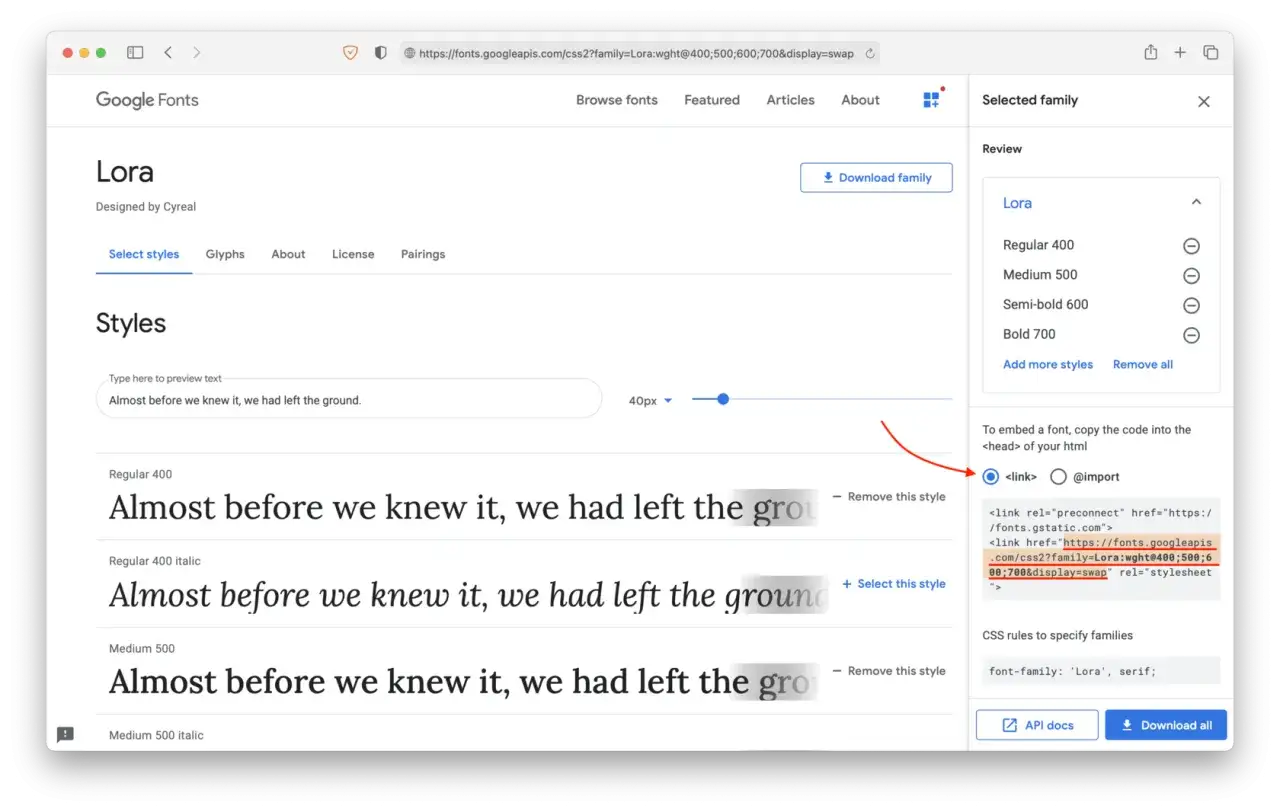
Google Fonts to ogromna biblioteka darmowych czcionek, które możesz łatwo zintegrować ze swoją stroną. To moje ulubione narzędzie do szybkiego wzbogacania typografii. Oto jak to zrobić:
- Wybierz czcionkę na stronie Google Fonts:
Przejdź na stronę fonts.google.com. Przeglądaj dostępne czcionki, użyj filtrów (np. "Sans Serif", "Serif") i przede wszystkim upewnij się, że wybrana czcionka obsługuje polskie znaki diakrytyczne. Szukaj opcji "Languages" i wybierz "Latin Extended" lub "Polish". Po znalezieniu czcionki, kliknij na nią, a następnie wybierz style (np. Regular 400, Bold 700), klikając "Select this style".
- Wygeneruj link do sekcji ``:
Po wybraniu wszystkich potrzebnych stylów, po prawej stronie ekranu pojawi się panel "Selected families". W sekcji "Use on the web" znajdziesz kod do umieszczenia w sekcji `
` Twojego dokumentu HTML. Zazwyczaj wygląda on tak:<link rel="preconnect" href="https://fonts.googleapis.com"> <link rel="preconnect" href="https://fonts.gstatic.com" crossorigin> <link href="https://fonts.googleapis.com/css2?family=Roboto:wght@400;700&display=swap" rel="stylesheet">Skopiuj ten kod i wklej go do sekcji `
` swojego pliku HTML, najlepiej przed podłączeniem własnego pliku CSS, aby uniknąć problemów z nadpisywaniem stylów. - Użyj czcionki w swoim CSS za pomocą `font-family`:
Teraz, gdy czcionka jest już podłączona do Twojej strony, możesz jej użyć w swoim pliku CSS, tak jak każdej innej czcionki systemowej. W panelu Google Fonts znajdziesz również odpowiednią deklarację CSS, którą wystarczy skopiować:
body { font-family: 'Roboto', sans-serif;
} h1 { font-family: 'Roboto', sans-serif; /* Używamy tej samej czcionki, ale przeglądarka automatycznie zastosuje odpowiednią grubość, jeśli ją wybraliśmy */ font-weight: 700;
}
Pamiętaj, aby zawsze podać ogólną rodzinę czcionek (`sans-serif`, `serif`) jako fallback, na wypadek gdyby Google Fonts z jakiegoś powodu nie załadowało się poprawnie.
Własne pliki czcionek na serwerze: Kiedy i jak stosować regułę `@font-face`?
Czasem zdarza się, że potrzebujesz użyć czcionki, której nie ma w Google Fonts, lub masz licencję na konkretny krój pisma i chcesz mieć pełną kontrolę nad jej hostowaniem. W takich sytuacjach z pomocą przychodzi reguła CSS `@font-face`. Pozwala ona na ładowanie własnych plików czcionek bezpośrednio z Twojego serwera. Jest to świetne rozwiązanie, gdy zależy Ci na unikalności, masz specyficzne wymagania licencyjne, lub chcesz zoptymalizować ładowanie czcionek w bardzo konkretny sposób.
Aby użyć `@font-face`, musisz mieć pliki czcionek w różnych formatach (np. `.woff2`, `.woff`, `.ttf`, `.eot`), aby zapewnić kompatybilność z różnymi przeglądarkami. Najbardziej optymalnym i zalecanym formatem jest obecnie `.woff2` ze względu na jego kompresję i wsparcie przez nowoczesne przeglądarki.
Oto przykład, jak użyć `@font-face` w pliku CSS:
@font-face { font-family: 'MojaNiestandardowaCzcionka'; /* Nazwa, której będziesz używać w font-family */ src: url('../fonts/MojaNiestandardowaCzcionka-Regular.woff2') format('woff2'), url('../fonts/MojaNiestandardowaCzcionka-Regular.woff') format('woff'); font-weight: normal; font-style: normal; font-display: swap; /* Ważne dla wydajności - zobacz sekcję o błędach */
} @font-face { font-family: 'MojaNiestandardowaCzcionka'; src: url('../fonts/MojaNiestandardowaCzcionka-Bold.woff2') format('woff2'), url('../fonts/MojaNiestandardowaCzcionka-Bold.woff') format('woff'); font-weight: bold; font-style: normal; font-display: swap;
} body { font-family: 'MojaNiestandardowaCzcionka', Arial, sans-serif;
}
W tym przykładzie zdefiniowałem dwa warianty tej samej czcionki (normalny i pogrubiony). Pamiętaj, aby ścieżki do plików (`url()`) były poprawne względem Twojego pliku CSS. Dyrektywa `font-display: swap;` jest bardzo ważna dla wydajności, ponieważ informuje przeglądarkę, aby użyła czcionki zastępczej, jeśli niestandardowa czcionka nie załaduje się natychmiast, a następnie "podmieniła" ją, gdy będzie gotowa.
Najczęstsze błędy i dobre praktyki jak robić to dobrze i unikać problemów
Zmiana czcionek to nie tylko kwestia estetyki, ale także wydajności i dostępności. Jako deweloper, zawsze staram się patrzeć na projekt holistycznie, dlatego chcę zwrócić Twoją uwagę na kilka kluczowych aspektów, które często są pomijane.
Wpływ na wydajność: Dlaczego mniej znaczy więcej w kontekście ładowania fontów?
Każda dodatkowa czcionka, a nawet każdy dodatkowy wariant (np. pogrubienie, kursywa) tej samej czcionki, to dodatkowy plik, który przeglądarka musi pobrać. Zbyt duża liczba ładowanych czcionek znacząco spowalnia czas ładowania strony, co negatywnie wpływa na doświadczenia użytkownika i pozycjonowanie w wyszukiwarkach. Moja rada? Bądź oszczędny. Wybieraj tylko te warianty i grubości czcionek, których faktycznie potrzebujesz. Jeśli używasz Google Fonts, zaznacz tylko niezbędne style (np. Regular 400 i Bold 700), a nie wszystkie dostępne. Używaj formatów zoptymalizowanych pod kątem sieci, takich jak `.woff2`, które są mniejsze i szybciej się ładują.
Jak zapewnić obsługę polskich znaków diakrytycznych (ą, ę, ć...)?
To jest częsty problem, z którym spotykam się w projektach. Wybierając czcionkę, szczególnie z zewnętrznych źródeł, takich jak Google Fonts, zawsze upewnij się, że obsługuje ona polskie znaki diakrytyczne (ą, ę, ć, ł, ń, ó, ś, ź, ż). Nic tak nie psuje estetyki strony, jak kwadraciki lub inne dziwne symbole zamiast liter. W Google Fonts, podczas wyboru czcionki, zwróć uwagę na sekcję "Languages" i wybierz "Latin Extended" lub "Polish". Jeśli używasz własnych plików czcionek, sprawdź ich wersję i upewnij się, że zawierają pełny zestaw znaków dla języka polskiego.
Zabezpiecz się na każdą ewentualność: Rola czcionek zastępczych (fallback fonts)
Niezależnie od tego, czy używasz Google Fonts, czy własnych plików, zawsze istnieje minimalne ryzyko, że niestandardowa czcionka nie zostanie załadowana (np. z powodu problemów z siecią, blokady przez firewall, błędu na serwerze). Właśnie dlatego kluczowe jest stosowanie czcionek zastępczych (fallback fonts) w deklaracji `font-family`. Przeglądarka będzie próbować załadować czcionki po kolei, a jeśli pierwsza (niestandardowa) zawiedzie, użyje kolejnej z listy, aż do ogólnej rodziny czcionek (np. `sans-serif`). Dzięki temu Twoja strona zawsze będzie czytelna, nawet jeśli nie wyświetli się dokładnie w zamierzonym kroju pisma. To podstawowa zasada odporności i dostępności.
body { font-family: 'MojaNiestandardowaCzcionka', 'Open Sans', Arial, sans-serif;
}
W tym przykładzie, jeśli 'MojaNiestandardowaCzcionka' nie załaduje się, przeglądarka spróbuje użyć 'Open Sans'. Jeśli i ta zawiedzie, użyje domyślnej czcionki bezszeryfowej systemu. To prosta, ale niezwykle skuteczna praktyka, którą zawsze rekomenduję.