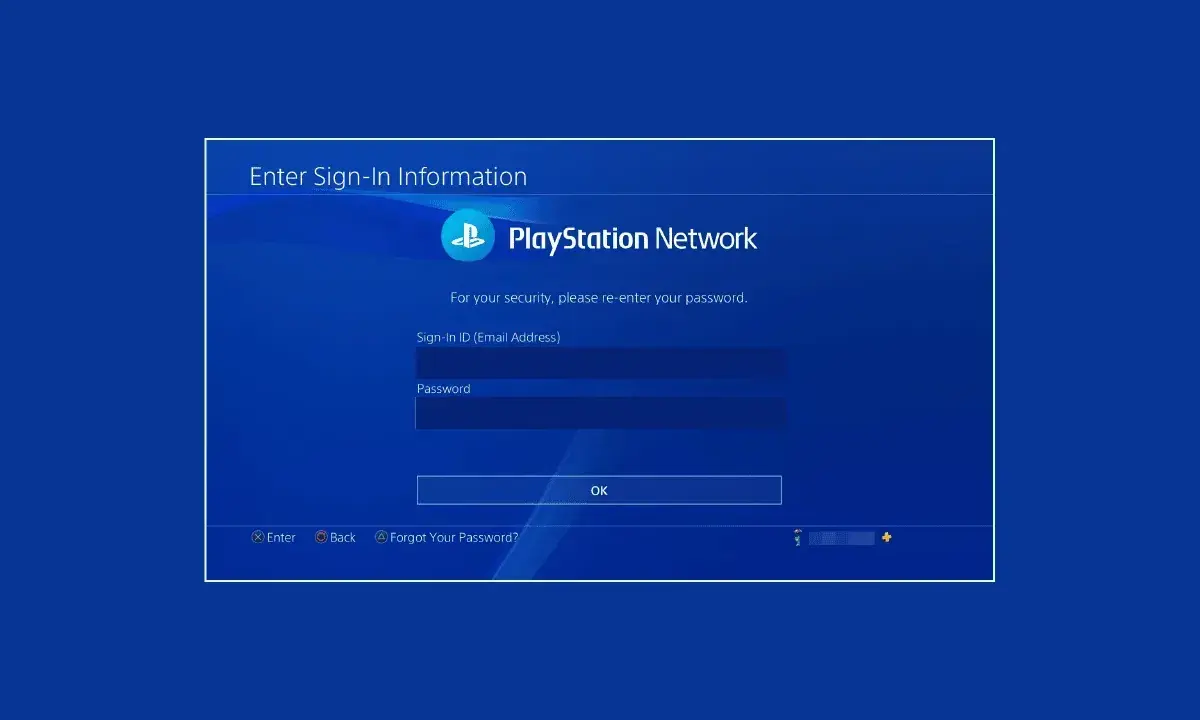
Witajcie w przewodniku, który krok po kroku przeprowadzi Was przez proces logowania do PlayStation Network (PSN) na konsolach PS5 i PS4. Niezależnie od tego, czy jesteście nowymi użytkownikami, czy po prostu potrzebujecie odświeżyć pamięć, znajdziecie tutaj wszystkie niezbędne informacje, a także praktyczne rozwiązania najczęstszych problemów, takich jak zapomniane hasło czy błędy podczas próby wpisania się.
Logowanie do PSN jest proste na każdej konsoli oto jak to zrobić krok po kroku
- Aby zalogować się na PS5 lub PS4, przejdź do sekcji "Ustawienia", a następnie "Użytkownicy i konta" (PS5) lub "Zarządzanie kontami" (PS4).
- Jeśli nie pamiętasz hasła, możesz je zresetować na stronie internetowej PlayStation, używając swojego adresu e-mail (ID logowania).
- Na PS5 możesz zalogować się błyskawicznie, skanując kod QR za pomocą aplikacji PlayStation App na smartfonie.
- Dla maksymalnego bezpieczeństwa konta, aktywuj weryfikację dwuetapową (2SV), która wymaga podania dodatkowego kodu przy logowaniu.
- W przypadku problemów z logowaniem sprawdź status usług PSN online i upewnij się, że Twoja konsola ma stabilne połączenie z internetem.
Co daje konto w PlayStation Network i czy jest darmowe
PlayStation Network, w skrócie PSN, to serce ekosystemu PlayStation. To bezpłatna platforma internetowa od Sony, która otwiera przed Wami świat cyfrowej rozrywki i interakcji. Posiadanie konta PSN to podstawa, by w pełni wykorzystać potencjał swojej konsoli.
Co zyskujesz, logując się do PSN?
Konto PSN to brama do wielu funkcji, które wzbogacają doświadczenie z PlayStation. Oto najważniejsze z nich:
- Dostęp do PlayStation Store: Możecie kupować i pobierać gry cyfrowe, dodatki (DLC), filmy, seriale i aplikacje. To Wasza cyfrowa biblioteka rozrywki.
- Gra online: Wiele gier oferuje tryb wieloosobowy, a PSN umożliwia Wam rywalizację lub współpracę z graczami z całego świata.
- Komunikacja ze znajomymi: Możecie tworzyć listy znajomych, wysyłać wiadomości, zapraszać do gier, a nawet prowadzić czaty głosowe i wideo.
- Zapisywanie postępów w chmurze: Subskrybenci PlayStation Plus mogą przechowywać swoje zapisy gier w chmurze, co chroni je przed utratą i pozwala kontynuować grę na innej konsoli.
- Dostęp do multimediów: Platformy streamingowe, takie jak Netflix, Spotify czy YouTube, są dostępne poprzez PSN.
Czy konto w PSN jest darmowe?
To bardzo ważne rozróżnienie, które często budzi wątpliwości. Samo założenie konta w PlayStation Network jest całkowicie darmowe. Nie ponosicie żadnych opłat za jego utworzenie i korzystanie z podstawowych funkcji, takich jak dostęp do PlayStation Store czy czat ze znajomymi. Jednakże, jeśli chcecie grać w trybie wieloosobowym online w większość płatnych gier, będziecie potrzebować aktywnej, płatnej subskrypcji PlayStation Plus. Istnieją oczywiście wyjątki gry typu free-to-play zazwyczaj nie wymagają PS Plus do gry online. Pamiętajcie o tym, planując swoje gamingowe wydatki.
Zakładasz nowe konto czy logujesz się na istniejące
Zanim przejdziemy do konkretnych instrukcji logowania, musimy ustalić jedną kluczową kwestię: czy macie już konto PlayStation Network, czy dopiero zamierzacie je założyć? To podstawowa różnica, która determinuje dalsze kroki.
Kiedy musisz założyć NOWE konto?
Założenie nowego konta jest konieczne, jeśli po raz pierwszy w życiu stykacie się z ekosystemem PlayStation i nigdy wcześniej nie rejestrowaliście się w PSN. Dotyczy to również sytuacji, gdy kupiliście konsolę i chcecie mieć swoje własne, odrębne konto, niezależne od innych domowników. Proces zakładania nowego konta jest intuicyjny i wymaga podania adresu e-mail, daty urodzenia oraz utworzenia hasła i identyfikatora online.
Kiedy wystarczy się ZALOGOWAĆ?
Jeśli posiadacie już konto PSN być może graliście na PS4 i teraz przesiadacie się na PS5, lub po prostu chcecie zalogować się na konsoli znajomego wystarczy, że się ZALOGUJECIE. Nie ma potrzeby tworzenia kolejnego konta. Wasze postępy w grach (jeśli były zapisywane w chmurze), lista znajomych, trofea i zakupione gry cyfrowe są przypisane do Waszego ID logowania (adresu e-mail) i hasła. To właśnie te dane będą Wam potrzebne do wpisania się na nowej konsoli.
Jak wpisać się do PlayStation Network na konsoli PS5
Logowanie na PlayStation 5 jest szybkie i intuicyjne. Poniżej przedstawiam dwie główne metody tradycyjne wpisywanie danych oraz znacznie szybsze logowanie za pomocą kodu QR.
Gdzie znaleźć ekran logowania na PlayStation 5?
Aby rozpocząć proces logowania, musicie najpierw dotrzeć do odpowiedniego miejsca w menu konsoli:
- Włączcie konsolę PS5 i przejdźcie do ekranu głównego.
- Na górze ekranu, po prawej stronie, znajdziecie ikonę Ustawień (zębatka) wybierzcie ją.
- Z menu Ustawień wybierzcie opcję "Użytkownicy i konta".
- Następnie przejdźcie do sekcji "Konto".
- Tutaj znajdziecie opcję "Wpisz się" (lub "Zaloguj się", w zależności od wersji oprogramowania).
Logowanie ręczne: wpisywanie danych krok po kroku
Po wybraniu opcji "Wpisz się" zostaniecie poproszeni o podanie swoich danych:
- Wprowadźcie swój ID logowania, czyli adres e-mail, który jest powiązany z Waszym kontem PlayStation Network.
- Następnie wpiszcie swoje hasło do konta PSN. Pamiętajcie, że hasła są wrażliwe na wielkość liter.
- Po wprowadzeniu obu danych, wybierzcie opcję "Wpisz się".
- Jeśli dane są poprawne, zostaniecie zalogowani do swojego konta PSN. Konsola może poprosić o zaakceptowanie warunków użytkowania lub aktualizację niektórych ustawień prywatności, jeśli logujecie się po raz pierwszy na tej konsoli.
Szybsza metoda: jak zalogować się za pomocą kodu QR i aplikacji PlayStation App
Dla mnie osobiście to ulubiona metoda jest niezwykle wygodna i oszczędza czas. Jeśli macie zainstalowaną aplikację PlayStation App na swoim smartfonie i jesteście w niej zalogowani, możecie pominąć ręczne wpisywanie danych.
Gdy na ekranie konsoli PS5 pojawi się ekran logowania, zamiast wpisywać e-mail i hasło, poszukajcie opcji "Zaloguj się za pomocą kodu QR". Na ekranie pojawi się wtedy kod QR. Otwórzcie aplikację PlayStation App na swoim smartfonie, przejdźcie do sekcji "PlayStation" (ikona w dolnym pasku) i wybierzcie ikonę skanera kodu QR (zazwyczaj w prawym górnym rogu). Zeskanujcie kod z ekranu telewizora, a aplikacja automatycznie zaloguje Was na konsoli. Proste, prawda?
Instrukcja logowania do PSN dla posiadaczy konsoli PS4
Użytkownicy PlayStation 4 również mają prostą ścieżkę do logowania. Proces jest bardzo podobny do tego na PS5, choć nazwy niektórych opcji mogą się nieznacznie różnić.
Ścieżka do logowania w menu PlayStation 4
Oto jak zalogować się do PSN na PS4:
- Na ekranie głównym PS4 przejdźcie do górnego paska menu.
- Wybierzcie ikonę "Ustawienia" (też zębatka).
- Z listy opcji wybierzcie "Zarządzanie kontami".
- Następnie wybierzcie "Wpisz się do PlayStation Network".
- Zostaniecie poproszeni o wprowadzenie swojego ID logowania (adresu e-mail) i hasła. Po ich wpisaniu i potwierdzeniu, Wasze konto zostanie zalogowane.
Co zrobić, gdy konsola prosi o aktywację jako „podstawowe PS4”?
Po zalogowaniu się na PS4, konsola może zapytać, czy chcecie aktywować ją jako "podstawowe PS4". Jest to opcja, którą zdecydowanie polecam w przypadku Waszej głównej konsoli. Aktywacja jako podstawowe PS4 ma kilka istotnych korzyści:
Dzięki aktywacji jako podstawowe PS4, inni użytkownicy na tej samej konsoli (np. członkowie rodziny) mogą grać w Wasze zakupione gry cyfrowe i korzystać z subskrypcji PlayStation Plus, nawet gdy Wy nie jesteście zalogowani. To także umożliwia zdalne pobieranie gier na konsolę z poziomu aplikacji mobilnej lub przeglądarki.
Jeśli to Wasza główna konsola, śmiało aktywujcie tę opcję. Jeśli logujecie się na konsoli znajomego, lepiej pominąć ten krok, aby nie ograniczać jego możliwości.

Nie pamiętasz hasła do PSN? Zobacz jak odzyskać dostęp
Zapomniane hasło to jeden z najczęstszych problemów, z jakimi borykają się użytkownicy. Na szczęście, proces odzyskiwania dostępu do konta PlayStation Network jest prosty i można go przeprowadzić online.
Resetowanie hasła przez stronę internetową PlayStation
Najszybszym sposobem na odzyskanie dostępu jest skorzystanie ze strony internetowej PlayStation:
- Otwórzcie przeglądarkę internetową na komputerze lub smartfonie i przejdźcie na oficjalną stronę PlayStation.
- Poszukajcie opcji logowania (zazwyczaj w prawym górnym rogu strony).
- Kliknijcie na opcję "Masz problemy z wpisaniem się?" lub "Zapomniałem hasła" (nazwa może się różnić w zależności od regionu).
- Zostaniecie poproszeni o podanie swojego ID logowania, czyli adresu e-mail powiązanego z Waszym kontem PSN. Jest to kluczowy element, bez którego proces resetowania hasła nie będzie możliwy.
- Po wprowadzeniu e-maila, Sony wyśle na niego link do resetowania hasła. Otwórzcie swoją skrzynkę pocztową i kliknijcie w otrzymany link.
- Zostaniecie przekierowani na stronę, gdzie będziecie mogli ustawić nowe hasło. Upewnijcie się, że jest ono silne i unikalne.
Link do resetu nie przychodzi? Sprawdź to!
Jeśli po wykonaniu powyższych kroków nie otrzymujecie e-maila z linkiem do resetowania hasła, sprawdźcie kilka rzeczy:
- Folder SPAM/Junk: Bardzo często e-maile od automatycznych systemów trafiają do folderu ze spamem. Przejrzyjcie go dokładnie.
- Poprawność adresu e-mail: Upewnijcie się, że wpisaliście dokładnie ten adres e-mail, który jest powiązany z Waszym kontem PSN. Nawet drobna literówka uniemożliwi dostarczenie wiadomości.
- Poczekajcie chwilę: Czasami e-mail może dotrzeć z niewielkim opóźnieniem. Dajcie mu kilka minut.
Zapomniałem ID logowania (adresu e-mail) co wtedy?
To najtrudniejsza sytuacja. Jeśli zapomnieliście zarówno hasła, jak i adresu e-mail, który jest Waszym ID logowania, jedynym rozwiązaniem jest kontakt z pomocą techniczną PlayStation. Przygotujcie się na weryfikację tożsamości mogą zapytać o datę urodzenia, numer seryjny konsoli, ostatnie transakcje na koncie lub inne szczegóły, które potwierdzą, że jesteście prawowitymi właścicielami konta. Bez tych informacji odzyskanie dostępu może być niemożliwe.Weryfikacja dwuetapowa (2SV) czyli jak chronić swoje konto
W dzisiejszych czasach bezpieczeństwo w sieci jest absolutnie kluczowe. Weryfikacja dwuetapowa (2SV, ang. 2-Step Verification) to jedna z najlepszych metod ochrony konta PlayStation Network przed nieautoryzowanym dostępem. Zdecydowanie polecam jej aktywację!
Jak działa 2SV i dlaczego warto ją włączyć?
Weryfikacja dwuetapowa dodaje dodatkową warstwę ochrony do Waszego konta. Oprócz tradycyjnego hasła, przy logowaniu wymagane jest podanie drugiego elementu specjalnego kodu. Ten kod jest generowany jednorazowo i wysyłany na Wasz telefon (SMS-em) lub przez aplikację uwierzytelniającą. Nawet jeśli ktoś pozna Wasze hasło, bez dostępu do Waszego telefonu nie będzie w stanie zalogować się na Wasze konto. To sprawia, że Wasze dane i zakupy są znacznie bezpieczniejsze.
Logowanie z kodem 2SV praktyczny przykład
Po aktywacji 2SV, proces logowania wygląda następująco:
- Wprowadzacie swój ID logowania (e-mail) i hasło, tak jak zwykle.
- Zamiast od razu się zalogować, system poprosi Was o wprowadzenie kodu weryfikacyjnego.
- Kod ten zostanie wysłany SMS-em na numer telefonu powiązany z kontem lub wygenerowany przez aplikację uwierzytelniającą (np. Google Authenticator), jeśli takiej używacie.
- Wprowadzacie kod na konsoli lub stronie internetowej.
- Dopiero po poprawnym wprowadzeniu kodu, zostaniecie zalogowani.
Zgubiłem telefon! Jak zalogować się bez dostępu do kodów SMS?
To scenariusz, którego każdy się obawia, ale na który Sony ma rozwiązanie. Podczas konfiguracji weryfikacji dwuetapowej, system wygeneruje dla Was 10 jednorazowych kodów zapasowych. To są Wasze "klucze awaryjne".
Kody zapasowe są jednorazowe i każdy z nich może być użyty tylko raz. Koniecznie zapiszcie je w bezpiecznym miejscu, poza telefonem (np. w menedżerze haseł, na wydruku w sejfie), aby mieć do nich dostęp w razie utraty telefonu. Gdy nie macie dostępu do SMS-ów, podczas logowania, zamiast kodu z telefonu, wprowadzacie jeden z tych kodów zapasowych.
Po użyciu kodu zapasowego, pamiętajcie, aby jak najszybciej zalogować się na konto przez przeglądarkę i wygenerować nowe kody zapasowe, ponieważ te stare tracą ważność.
Najczęstsze błędy i problemy przy logowaniu do PSN
Nawet z najlepszymi intencjami, czasami pojawiają się problemy. Poniżej zebrałem najczęstsze błędy i ich rozwiązania, które pomogą Wam szybko wrócić do gry.
-
"Nie można wpisać się..." Sprawdź status usług PSN
Jeśli konsola wyświetla ogólny komunikat o niemożności zalogowania się, pierwszym krokiem powinno być sprawdzenie, czy usługi PlayStation Network działają poprawnie. Czasami Sony przeprowadza prace konserwacyjne lub występują awarie. Możecie to zrobić na oficjalnej stronie statusu PSN (status.playstation.com). Jeśli usługi są niedostępne, pozostaje Wam tylko cierpliwie czekać, aż problem zostanie rozwiązany przez Sony.
-
Problemy z połączeniem internetowym Kablem zawsze pewniej
Brak stabilnego połączenia internetowego to częsta przyczyna problemów z logowaniem. Upewnijcie się, że Wasza konsola jest podłączona do sieci i ma dostęp do internetu. Jeśli korzystacie z Wi-Fi i macie problemy, spróbujcie podłączyć konsolę kablem sieciowym (Ethernet) bezpośrednio do routera. Połączenie przewodowe jest zazwyczaj stabilniejsze i szybsze, co może rozwiązać problem. Sprawdźcie też ustawienia sieciowe na konsoli w menu "Ustawienia > Sieć". -
Konto zawieszone lub zbanowane Co dalej?
W najgorszym przypadku, problemy z logowaniem mogą wynikać z zawieszenia lub zbanowania Waszego konta przez Sony. Dzieje się tak zazwyczaj w wyniku naruszenia Warunków Świadczenia Usług (np. oszustwa, toksyczne zachowanie online, udostępnianie konta). W takiej sytuacji zazwyczaj otrzymacie e-mail z wyjaśnieniem sytuacji. Jeśli podejrzewacie, że to problem, sprawdźcie swoją skrzynkę pocztową (również folder SPAM) i skontaktujcie się bezpośrednio z pomocą techniczną PlayStation, aby wyjaśnić sprawę.
Zarządzaj kontem PSN z telefonu i komputera
PlayStation Network to nie tylko konsola. Sony oferuje wygodne narzędzia do zarządzania kontem i interakcji z ekosystemem PSN z poziomu smartfona lub przeglądarki internetowej.
Jak zalogować się i co oferuje aplikacja PlayStation App?
Aplikacja PlayStation App to Wasze centrum dowodzenia PSN w kieszeni. Wystarczy pobrać ją ze sklepu Google Play lub Apple App Store i zalogować się za pomocą swojego ID logowania i hasła. Aplikacja oferuje mnóstwo przydatnych funkcji:
- Zakupy w PlayStation Store: Przeglądajcie sklep, kupujcie gry i dodatki, a nawet zdalnie pobierajcie je na swoją konsolę.
- Czat ze znajomymi: Wysyłajcie wiadomości, twórzcie grupy czatowe i bądźcie w kontakcie ze swoimi gamingowymi przyjaciółmi.
- Zdalne pobieranie gier: Kupiliście grę w pracy? Z poziomu aplikacji możecie zlecić jej pobieranie na swoją konsolę, by była gotowa, gdy wrócicie do domu.
- Zarządzanie pamięcią konsoli: Sprawdzajcie stan pamięci PS5/PS4 i zarządzajcie instalacjami gier.
- Powiadomienia i trofea: Otrzymujcie powiadomienia o aktywności znajomych i śledźcie swoje postępy w zdobywaniu trofeów.
Przeczytaj również: Osadzanie wideo HTML:
