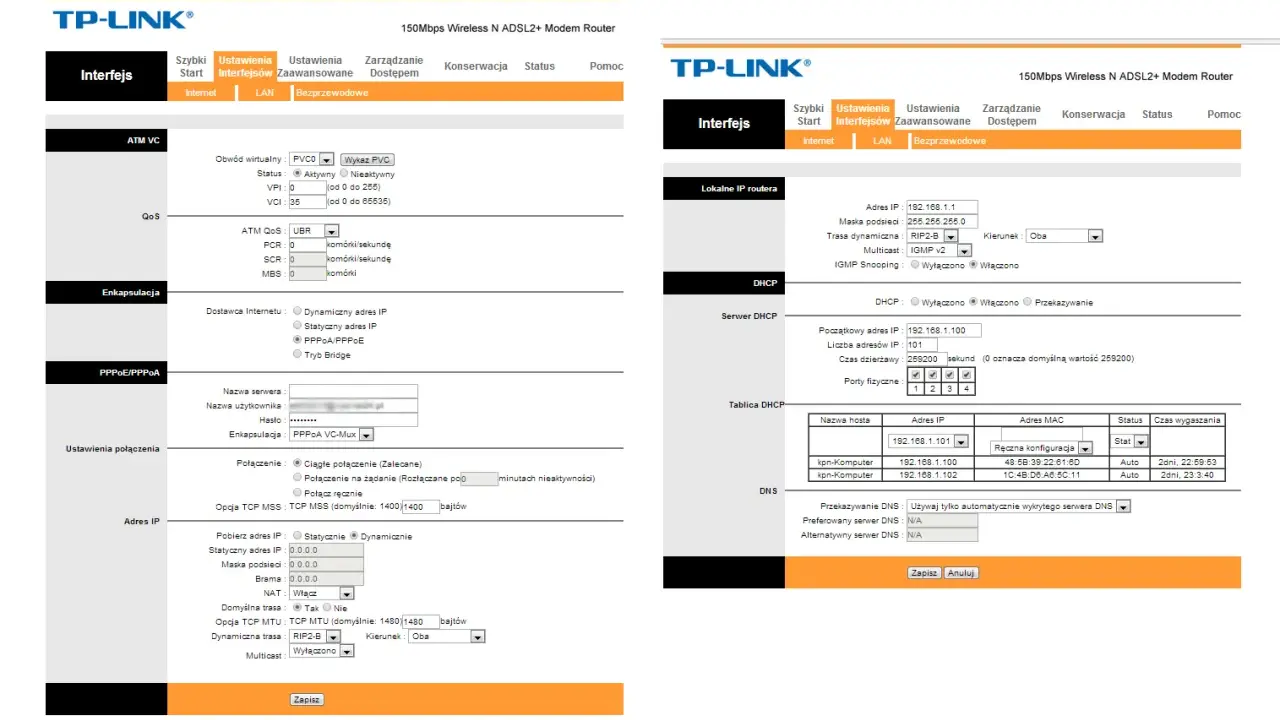
Podłączenie i konfiguracja nowego routera TP-Link może wydawać się skomplikowanym zadaniem, ale w rzeczywistości jest to proces, który z moim poradnikiem przeprowadzisz krok po kroku. Niezależnie od tego, czy chcesz stworzyć zupełnie nową sieć Wi-Fi w swoim domu, czy też wykorzystać router jako wzmacniacz sygnału, ten artykuł dostarczy Ci wszystkich niezbędnych informacji, omawiając zarówno konfigurację przez przeglądarkę, jak i za pomocą intuicyjnej aplikacji mobilnej.
Podłączenie routera TP-Link jest proste oto kluczowe kroki
- Fizyczne podłączenie: Połącz niebieski port WAN routera z modemem od dostawcy internetu za pomocą kabla Ethernet.
-
Dostęp do panelu: Wejdź w przeglądarce na adres
192.168.0.1,192.168.1.1lubhttp://tplinkwifi.net(dane znajdziesz na naklejce na spodzie urządzenia). - Dwie metody konfiguracji: Użyj kreatora "Quick Setup" w przeglądarce lub skorzystaj z intuicyjnej aplikacji mobilnej TP-Link Tether.
- Ustawienie sieci Wi-Fi: W trakcie konfiguracji nadaj własną nazwę sieci (SSID) i ustaw silne, unikalne hasło.
- Tryb wzmacniacza (Repeater): Jeśli chcesz rozszerzyć zasięg, w panelu administracyjnym możesz zmienić tryb pracy routera na wzmacniacz sygnału.
Zanim zaczniesz, czyli co przygotować do podłączenia routera
Zanim zabierzesz się za podłączanie kabli i klikanie w ustawieniach, warto poświęcić kilka chwil na przygotowanie. Wierzę, że dobrze zaplanowany start to połowa sukcesu, zwłaszcza gdy chodzi o sprzęt sieciowy.
Przygotuj sprzęt i dane: krótka lista kontrolna
- Router TP-Link: Upewnij się, że masz go pod ręką, wraz z zasilaczem i dołączonym kablem Ethernet.
- Modem od dostawcy internetu: To urządzenie, które dostarcza sygnał internetowy do Twojego domu.
-
Dane do logowania do panelu administracyjnego: Zazwyczaj znajdziesz je na naklejce na spodzie routera. Szukaj adresów IP (np.
192.168.0.1) oraz domyślnej nazwy użytkownika i hasła (częstoadmin/admin). - Dane od dostawcy internetu (opcjonalnie): Jeśli Twój dostawca wymaga specyficznej konfiguracji (np. połączenia PPPoE z loginem i hasłem), miej te dane pod ręką.
Gdzie najlepiej umieścić router, by sygnał był najmocniejszy?
Optymalne umiejscowienie routera to klucz do stabilnej i szybkiej sieci Wi-Fi. Moje doświadczenie pokazuje, że nawet najlepszy router nie zadziała efektywnie, jeśli zostanie schowany w złym miejscu.
- Centralny punkt: Umieść router w możliwie centralnym punkcie mieszkania, aby sygnał mógł równomiernie rozchodzić się po wszystkich pomieszczeniach.
- Otwarta przestrzeń: Router powinien stać na otwartej przestrzeni, np. na półce, a nie być schowany w szafce czy za innymi przedmiotami. Anteny powinny być skierowane pionowo.
- Z dala od przeszkód: Unikaj grubych ścian, metalowych przedmiotów (np. lodówek, metalowych regałów) oraz innych urządzeń elektronicznych, które mogą generować zakłócenia (kuchenki mikrofalowe, telefony bezprzewodowe, monitory dla dzieci).
- Na wysokości: Postaw router na wysokości około 1-1,5 metra nad podłogą, co często pomaga w lepszym rozprowadzaniu sygnału.
Scenariusz 1: Jak stworzyć nową sieć Wi-Fi krok po kroku
To jest najczęstszy scenariusz, z którym spotykają się użytkownicy. Jeśli chcesz, aby Twój router TP-Link stał się sercem domowej sieci Wi-Fi, postępuj zgodnie z moimi wskazówkami.
Krok 1: Fizyczne podłączenie, czyli kabel do kabla
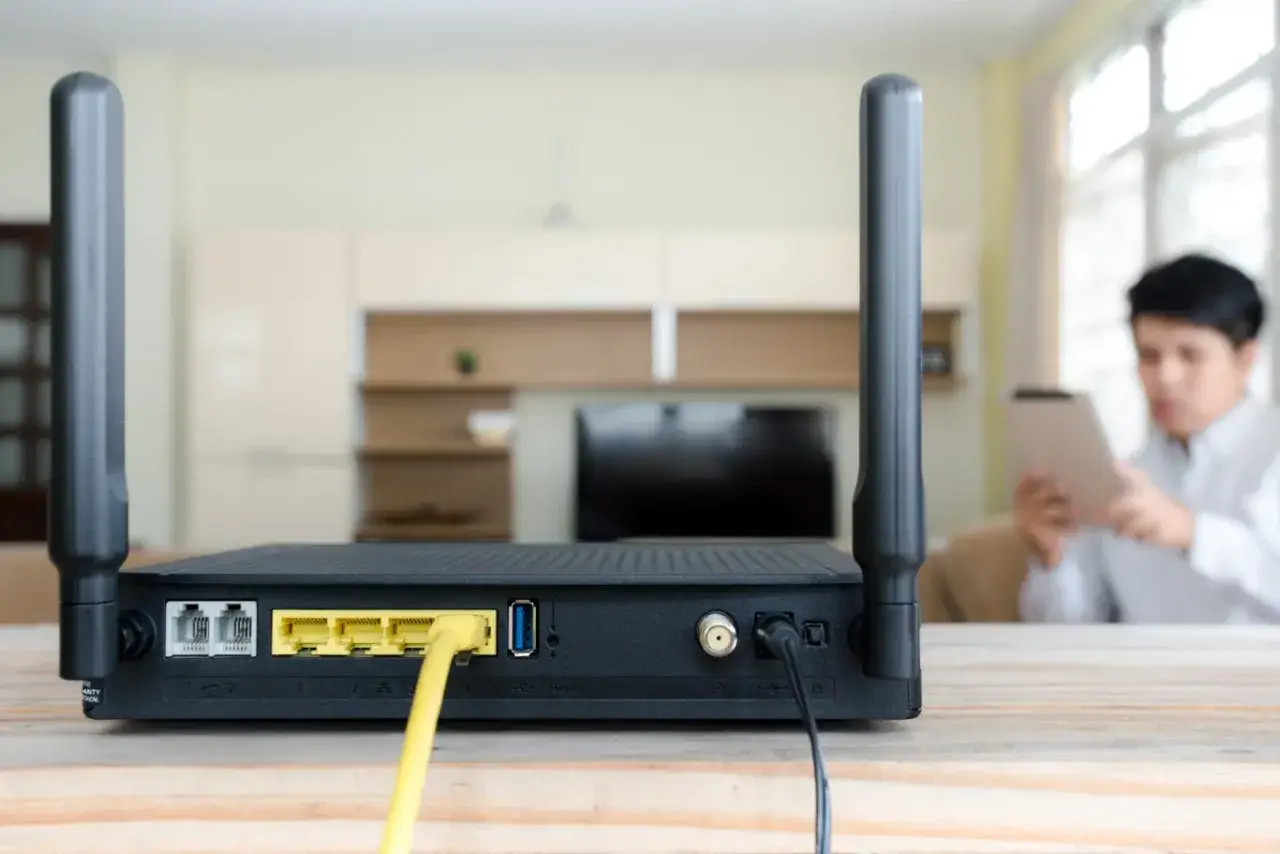
Zacznijmy od podstaw, czyli od kabli. Podłącz zasilacz do routera i do gniazdka elektrycznego. Następnie weź kabel Ethernet, który wychodzi z Twojego modemu internetowego i podłącz go do portu WAN w routerze TP-Link. Port WAN jest zazwyczaj oznaczony innym kolorem (najczęściej niebieskim) i podpisany jako "WAN" lub "Internet". Jeśli chcesz mieć pewność stabilnego połączenia podczas pierwszej konfiguracji, możesz podłączyć swój komputer kablem Ethernet do jednego z portów LAN (zazwyczaj żółtych) w routerze. To zapewni Ci bezpośrednie połączenie, niezależne od Wi-Fi.
Krok 2: Logowanie do "mózgu" routera panelu administracyjnego
Po podłączeniu kabli, czas na dostęp do ustawień routera. Otwórz przeglądarkę internetową (np. Chrome, Firefox) na komputerze podłączonym do routera (lub przez Wi-Fi, jeśli router już nadaje domyślną sieć). W pasku adresu wpisz jeden z adresów IP:192.168.0.1, 192.168.1.1 lub adres domenowy http://tplinkwifi.net. Pamiętaj, że dokładny adres oraz domyślna nazwa użytkownika i hasło (zazwyczaj admin/admin) są zawsze podane na naklejce na spodzie routera. W nowszych modelach TP-Link system może poprosić Cię o ustawienie nowego, własnego hasła administratora już przy pierwszym logowaniu to ważny krok dla bezpieczeństwa, o czym opowiem później. Krok 3: Konfiguracja przez przeglądarkę za pomocą kreatora "Quick Setup"
Po zalogowaniu do panelu administracyjnego, większość routerów TP-Link automatycznie uruchomi kreator szybkiej konfiguracji, czyli "Quick Setup". To jest Twoje główne narzędzie, które poprowadzi Cię przez najważniejsze ustawienia. Kreator zazwyczaj prosi o wybór strefy czasowej, a następnie o określenie typu połączenia internetowego. W Polsce najczęściej spotykane typy to "Dynamiczne IP" (jeśli dostawca automatycznie przydziela adres IP) lub "PPPoE" (jeśli musisz podać login i hasło od dostawcy). Jeśli nie jesteś pewien, jaki typ wybrać, sprawdź umowę z dostawcą internetu lub skontaktuj się z jego obsługą techniczną.
Krok 4: Ustawianie nazwy sieci (SSID) i bezpiecznego hasła Wi-Fi
Kolejnym kluczowym krokiem w kreatorze jest konfiguracja sieci bezprzewodowej. Tutaj nadajesz swojej sieci Wi-Fi unikalną nazwę, czyli SSID (Service Set Identifier) to właśnie tę nazwę będziesz widział na liście dostępnych sieci na swoim telefonie czy laptopie. Co jednak najważniejsze, musisz ustawić silne hasło do sieci Wi-Fi. Unikaj prostych sekwencji czy danych osobowych. Dobre hasło powinno zawierać duże i małe litery, cyfry oraz znaki specjalne. Routery TP-Link domyślnie używają bezpiecznych standardów szyfrowania, takich jak WPA2/WPA3, co jest kluczowe dla ochrony Twojej sieci przed nieautoryzowanym dostępem.Krok 5: Sprawdzenie połączenia i finalizacja
Po przejściu przez wszystkie kroki kreatora, router poprosi Cię o zapisanie ustawień i często uruchomi się ponownie. To normalne. Po restarcie, poczekaj chwilę, aż diody na routerze zaczną świecić stabilnie. Następnie weź swój telefon, tablet lub laptop, wyszukaj nowo utworzoną sieć Wi-Fi (o nazwie, którą przed chwilą ustawiłeś) i spróbuj się z nią połączyć, wpisując ustawione hasło. Jeśli połączenie zostanie nawiązane i będziesz miał dostęp do internetu, oznacza to, że konfiguracja przebiegła pomyślnie! Gratulacje, właśnie stworzyłeś swoją własną sieć Wi-Fi.
Alternatywna metoda, czyli konfiguracja routera przez aplikację TP-Link Tether
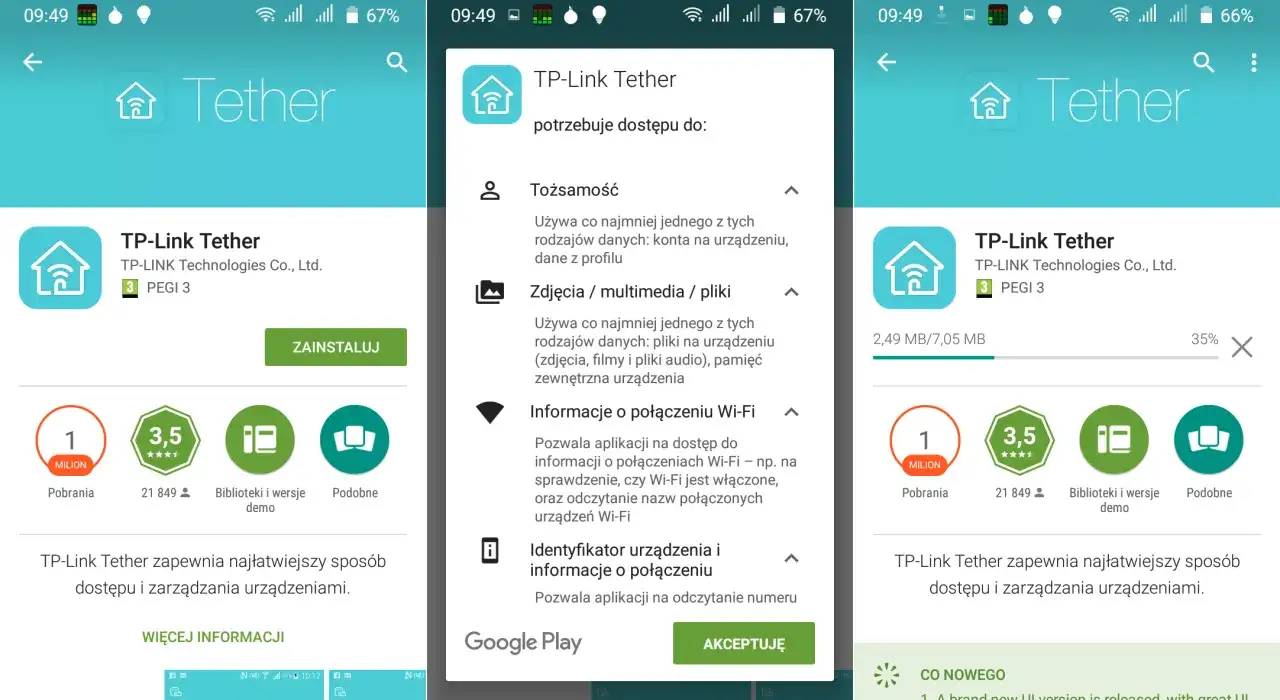
W dzisiejszych czasach coraz więcej osób woli zarządzać swoimi urządzeniami z poziomu smartfona. TP-Link doskonale to rozumie, oferując aplikację Tether, która znacznie upraszcza proces konfiguracji. Moim zdaniem to świetne rozwiązanie, zwłaszcza dla tych, którzy nie czują się pewnie w panelu przeglądarkowym.
Pobieranie i instalacja aplikacji na Twoim smartfonie
Pierwszym krokiem jest pobranie darmowej aplikacji "TP-Link Tether" ze sklepu Google Play (dla użytkowników Androida) lub App Store (dla posiadaczy urządzeń z iOS). Po zainstalowaniu aplikacji upewnij się, że Twój smartfon jest połączony z domyślną siecią Wi-Fi nadawaną przez router TP-Link (nazwa sieci i hasło do niej, podobnie jak dane do panelu, znajdziesz na naklejce na spodzie urządzenia).
Jak aplikacja prowadzi Cię krok po kroku przez cały proces?
Aplikacja Tether została zaprojektowana tak, aby maksymalnie uprościć proces konfiguracji. Oto jak zazwyczaj wygląda ten proces:
- Po uruchomieniu aplikacji i upewnieniu się, że telefon jest połączony z siecią routera, Tether automatycznie wykryje Twoje urządzenie TP-Link.
- Aplikacja poprosi Cię o utworzenie konta TP-Link ID lub zalogowanie się do istniejącego. Jest to przydatne do zdalnego zarządzania routerem.
- Następnie Tether przeprowadzi Cię przez kreator konfiguracji, zadając podobne pytania jak kreator w przeglądarce: wybór typu połączenia internetowego, ustawienie nazwy sieci Wi-Fi (SSID) oraz silnego hasła.
- Wszystkie kroki są przedstawione w bardzo przystępny sposób, często z grafikami i prostymi wyjaśnieniami, co minimalizuje ryzyko pomyłki.
- Po zakończeniu konfiguracji, aplikacja zapisze ustawienia i router uruchomi się ponownie.
Zalety zarządzania siecią z poziomu telefonu
- Łatwa zmiana hasła i nazwy sieci: W każdej chwili możesz szybko zmienić nazwę swojej sieci Wi-Fi lub hasło dostępu.
- Podgląd podłączonych urządzeń: Masz pełną kontrolę nad tym, kto korzysta z Twojej sieci. Możesz zobaczyć listę wszystkich podłączonych urządzeń.
- Włączanie sieci dla gości: Prosto i szybko możesz stworzyć osobną sieć Wi-Fi dla gości, bez udostępniania im głównego hasła.
- Kontrola rodzicielska: Aplikacja oferuje również funkcje kontroli rodzicielskiej, pozwalające na zarządzanie dostępem do internetu dla dzieci.
Scenariusz 2: Jak użyć routera TP-Link jako wzmacniacza sygnału (repeatera)
Czasami podstawowa sieć Wi-Fi nie wystarcza, aby pokryć cały dom. W takich sytuacjach router TP-Link może posłużyć jako wzmacniacz sygnału, czyli repeater. To świetne rozwiązanie, które pozwala rozszerzyć zasięg istniejącej sieci bez konieczności kupowania dodatkowego sprzętu.
Kiedy warto zdecydować się na wzmocnienie istniejącej sieci?
Tryb wzmacniacza sygnału jest szczególnie przydatny w dużych domach, mieszkaniach z grubymi ścianami, które tłumią sygnał Wi-Fi, lub w miejscach, gdzie występują tzw. "martwe strefy" obszary bez dostępu do sieci. Zamiast ciągnąć kable przez cały dom, możesz po prostu umieścić router-repeater w strategicznym miejscu, aby "przedłużyć" zasięg istniejącej sieci.
Jak przełączyć router w tryb repeatera w panelu administracyjnym?
- Zaloguj się do panelu administracyjnego routera TP-Link, tak jak opisałem to w Scenariuszu 1 (Krok 2), używając adresu IP lub
http://tplinkwifi.net. - Po zalogowaniu, poszukaj w ustawieniach opcji "Tryb pracy" (Operation Mode) lub "Tryb pracy bezprzewodowej" (Wireless Mode). Często znajdziesz ją w sekcjach "Zaawansowane" (Advanced) lub "Systemowe" (System Tools).
- Zmień tryb pracy z "Router" na "Wzmacniacz sygnału" (Repeater) lub "Range Extender". Nazewnictwo może się różnić w zależności od modelu routera.
- Zapisz zmiany. Router prawdopodobnie uruchomi się ponownie, aby zastosować nowy tryb pracy.
Łączenie ze starą siecią i tworzenie rozszerzonego zasięgu
- Po ponownym uruchomieniu routera w trybie repeatera, ponownie zaloguj się do panelu administracyjnego.
- Router powinien teraz wyświetlić opcję skanowania dostępnych sieci Wi-Fi. Wybierz swoją główną sieć Wi-Fi, którą chcesz wzmocnić.
- Wpisz hasło do swojej głównej sieci Wi-Fi i zapisz konfigurację.
- Po zapisaniu ustawień, router TP-Link zacznie retransmitować sygnał Twojej głównej sieci, skutecznie zwiększając jej zasięg. Pamiętaj, aby umieścić repeater w miejscu, gdzie sygnał z głównego routera jest jeszcze silny, ale jednocześnie na tyle daleko, by efektywnie pokryć "martwe strefy".

Coś poszło nie tak? Rozwiązania najczęstszych problemów z routerem
Nawet najlepsze instrukcje nie zawsze uchronią nas przed drobnymi problemami. Jeśli napotkasz trudności, nie panikuj. Poniżej zebrałem najczęstsze kłopoty i sprawdzone sposoby na ich rozwiązanie. W końcu, jako Daniel Zakrzewski, widziałem już niejedną sieć, która potrzebowała "reanimacji".
Dlaczego nie mogę się zalogować do panelu administracyjnego?
- Połączenie z siecią routera: Upewnij się, że Twój komputer lub smartfon jest na pewno połączony z siecią Wi-Fi routera TP-Link (nawet jeśli to domyślna sieć bez internetu).
-
Poprawny adres IP: Sprawdź dokładnie adres IP (
192.168.0.1,192.168.1.1lubhttp://tplinkwifi.net) literówka to częsty błąd. -
Domyślne dane logowania: Upewnij się, że używasz domyślnych danych (
admin/admin) lub hasła, które ustawiłeś przy pierwszym logowaniu. - Wyczyść dane przeglądarki: Czasem pamięć podręczna przeglądarki może powodować problemy. Spróbuj wyczyścić pamięć podręczną i pliki cookie lub użyć innej przeglądarki.
Router jest połączony, ale nie ma dostępu do internetu co robić?
- Sprawdź kable: Upewnij się, że wszystkie kable są solidnie podłączone. Szczególnie ważne jest połączenie kabla Ethernet z modemu do portu WAN routera.
- Restart urządzeń: To magiczna sztuczka, która często działa! Najpierw wyłącz modem i router z zasilania. Odczekaj około minuty. Włącz modem i poczekaj, aż wszystkie diody zaświecą się stabilnie (ok. 1-2 minuty). Dopiero wtedy włącz router.
- Typ połączenia WAN: Zaloguj się do panelu administracyjnego routera i sprawdź, czy typ połączenia WAN (np. Dynamiczne IP, PPPoE) jest zgodny z wymaganiami Twojego dostawcy internetu. Jeśli nie jesteś pewien, skontaktuj się z nim.
Zapomniałem hasła do Wi-Fi lub panelu admina jak je odzyskać?
Jeśli zapomniałeś hasła do swojej sieci Wi-Fi, możesz je sprawdzić na innym urządzeniu, które jest już z nią połączone (np. w ustawieniach sieci na komputerze). Jeśli natomiast zapomniałeś hasła do panelu administracyjnego routera i nie możesz się zalogować, jedynym rozwiązaniem jest reset routera do ustawień fabrycznych. Pamiętaj, że reset usunie wszystkie Twoje niestandardowe ustawienia i będziesz musiał skonfigurować router od nowa.Ostateczność: Jak i kiedy wykonać reset do ustawień fabrycznych?
Reset do ustawień fabrycznych to ostateczność, gdy nic innego nie działa lub gdy zapomniałeś hasła do panelu administracyjnego. Aby go wykonać, znajdź na obudowie routera mały przycisk lub otwór oznaczony "RESET" (często wymaga użycia spinacza biurowego). Przy włączonym routerze, wciśnij i przytrzymaj ten przycisk przez około 10 sekund, aż diody na routerze zaczną migać w charakterystyczny sposób. Po zwolnieniu przycisku router uruchomi się ponownie z domyślnymi ustawieniami, tak jakbyś wyjął go prosto z pudełka.
Nie zapomnij o bezpieczeństwie, czyli co ustawić po pierwszej konfiguracji
Skonfigurowanie routera to jedno, ale zapewnienie bezpieczeństwa Twojej sieci to już inna sprawa. Jako ekspert, zawsze podkreślam, że bezpieczeństwo jest kluczowe. Po pomyślnej konfiguracji, poświęć jeszcze chwilę na te dwie ważne czynności.
Dlaczego zmiana domyślnego hasła administratora jest tak ważna?
Domyślne hasło administratora (często admin) jest powszechnie znane. Pozostawienie go bez zmian to jak zostawienie otwartych drzwi do Twojego domu dla każdego, kto zna adres. Zmiana tego hasła na silne i unikalne to absolutna podstawa bezpieczeństwa Twojej sieci. Dzięki temu nikt niepowołany nie będzie mógł zalogować się do panelu routera i zmieniać ustawień, potencjalnie naruszając Twoją prywatność lub bezpieczeństwo.
Przeczytaj również: Jak sprawdzić IP? Publiczny, prywatny, router pełny poradnik
Aktualizacja oprogramowania (firmware) Twoja pierwsza linia obrony
Oprogramowanie routera, czyli firmware, jest jak system operacyjny Twojego komputera. Producenci regularnie wydają aktualizacje, które poprawiają bezpieczeństwo, stabilność i wydajność urządzenia. Po pierwszej konfiguracji, wejdź do panelu administracyjnego routera i poszukaj sekcji "Aktualizacja oprogramowania" (Firmware Upgrade) lub "Narzędzia systemowe" (System Tools). Sprawdź, czy dostępna jest nowsza wersja firmware’u i zainstaluj ją. To prosta czynność, która znacząco zwiększa odporność Twojego routera na zagrożenia i zapewnia jego optymalne działanie.