bitnova.pl

Zapomniałeś hasła Wi-Fi? Odzyskaj je na każdym urządzeniu!

Zapomniałeś hasła Wi-Fi? Odzyskaj je na każdym urządzeniu!

Napisano przez

Bartek Bąk

Opublikowano

19 lis 2025

Spis treści

Zapomnienie hasła do sieci Wi-Fi to frustrująca, ale na szczęście często rozwiązywalna sytuacja. W tym praktycznym poradniku krok po kroku pokażę Ci, jak odzyskać zapomniane hasło do Wi-Fi, niezależnie od tego, czy korzystasz z komputera, telefonu, czy też musisz zajrzeć bezpośrednio do ustawień routera. Przygotowałem proste i skuteczne metody, które pomogą Ci szybko wrócić do sieci.

Odzyskanie hasła do Wi-Fi jest proste oto jak to zrobić na każdym urządzeniu.

  • Hasło do Wi-Fi możesz sprawdzić na komputerze (Windows, macOS), z którym sieć była wcześniej połączona, w ustawieniach systemowych lub za pomocą specjalnych narzędzi.
  • Na smartfonie z Androidem lub iOS hasło jest dostępne w szczegółach zapisanej sieci, często pod opcją udostępniania przez kod QR.
  • Jeśli nie masz dostępu do połączonego urządzenia, hasło znajdziesz po zalogowaniu się do panelu administracyjnego routera.
  • W ostateczności, gdy inne metody zawiodą, możesz zresetować router do ustawień fabrycznych i użyć hasła z naklejki na obudowie.

osoba szukająca hasła do wifi przy laptopie

Zgubiłeś hasło do Wi-Fi? Sprawdź, jak je odzyskać na swoim komputerze

Komputer, który był wcześniej połączony z siecią Wi-Fi, jest często najlepszym źródłem do odzyskania zapomnianego hasła. Systemy operacyjne przechowują te dane, aby ułatwić ponowne łączenie, a my możemy to wykorzystać. Poniżej przedstawiam metody dla użytkowników Windowsa i macOS.

Krok po kroku: Jak sprawdzić hasło do Wi-Fi w systemie Windows 10 i 11?

W systemie Windows masz dwie główne ścieżki, aby odzyskać hasło do sieci, z którą komputer był już połączony. Jedna z nich jest graficzna i intuicyjna, druga wymaga użycia wiersza poleceń, ale jest równie skuteczna.

  1. Otwórz Ustawienia, a następnie przejdź do sekcji Sieć i Internet.
  2. Wybierz Zaawansowane ustawienia sieci.
  3. Przewiń w dół i kliknij Więcej opcji karty sieciowej. Otworzy się okno "Połączenia sieciowe".
  4. Znajdź swoją kartę Wi-Fi (zazwyczaj nazwaną "Wi-Fi" lub "Sieć bezprzewodowa"), kliknij ją prawym przyciskiem myszy i wybierz Stan.
  5. W nowym oknie kliknij przycisk Właściwości sieci bezprzewodowej.
  6. Przejdź do zakładki Zabezpieczenia.
  7. Zaznacz pole Pokaż znaki. Twoje hasło do Wi-Fi pojawi się w polu "Klucz zabezpieczeń sieciowych".

Alternatywnie, jeśli wolisz bardziej techniczne podejście lub masz problem z odnalezieniem opcji graficznych, możesz użyć Wiersza poleceń:

Otwórz Wiersz poleceń jako administrator (wyszukaj "cmd" w menu Start, kliknij prawym przyciskiem myszy i wybierz "Uruchom jako administrator"). Następnie wpisz następującą komendę:

netsh wlan show profile name="NazwaSieci" key=clear

Pamiętaj, aby "NazwaSieci" zastąpić faktyczną nazwą (SSID) Twojej sieci Wi-Fi. Po naciśnięciu Enter, w wynikach szukaj sekcji "Ustawienia zabezpieczeń", a w niej pola "Zawartość klucza" to właśnie jest Twoje hasło.

Zapomniane hasło na komputerze Apple? Instrukcja dla systemu macOS

Użytkownicy komputerów Mac również mają sposoby na odzyskanie haseł do sieci Wi-Fi. Metoda różni się nieco w zależności od wersji systemu macOS.

Dla starszych wersji macOS (przed Ventura):

W starszych wersjach systemu macOS, hasła są przechowywane w aplikacji Dostęp do pęku kluczy (Keychain Access). To swego rodzaju menedżer haseł systemowych.

  1. Otwórz Dostęp do pęku kluczy. Możesz to zrobić poprzez Spotlight (Cmd + Spacja i wpisz "Dostęp do pęku kluczy") lub w folderze Aplikacje > Narzędzia.
  2. W polu wyszukiwania w prawym górnym rogu wpisz nazwę swojej sieci Wi-Fi.
  3. Po znalezieniu odpowiedniego wpisu (typu "Hasło do sieci AirPort"), kliknij go dwukrotnie.
  4. W nowym oknie zaznacz pole Pokaż hasło.
  5. System poprosi Cię o podanie hasła administratora komputera. Po jego wprowadzeniu, hasło do sieci Wi-Fi zostanie wyświetlone.
Dla nowszych wersji macOS (Ventura i nowsze):

W nowszych iteracjach systemu macOS proces ten został uproszczony i jest bardziej intuicyjny, zintegrowany bezpośrednio z ustawieniami systemowymi.

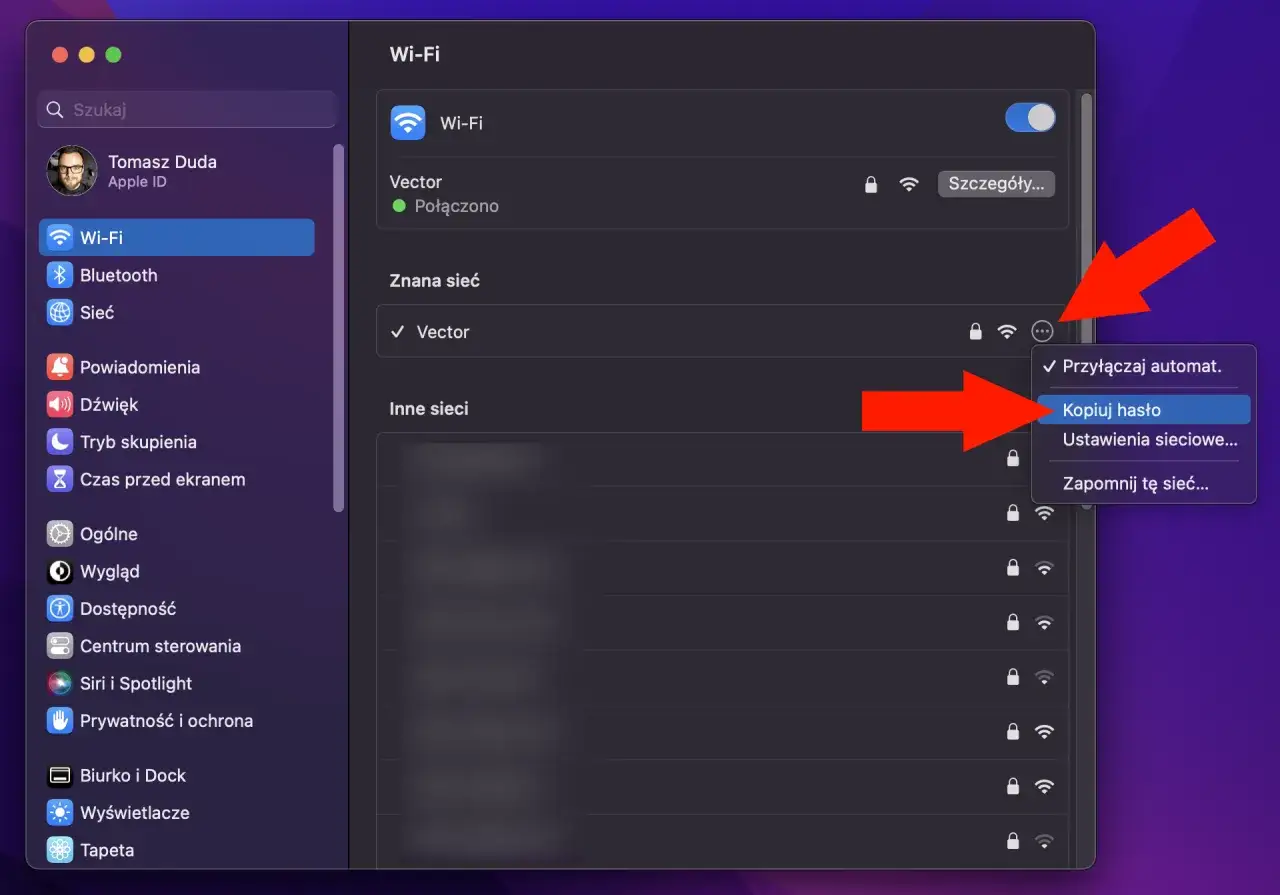
  1. Przejdź do Ustawień systemowych (System Settings).
  2. W menu bocznym wybierz Wi-Fi.
  3. Znajdź swoją sieć Wi-Fi na liście "Znane sieci".
  4. Kliknij ikonę trzech kropek (więcej opcji) obok nazwy sieci.
  5. Wybierz opcję Kopiuj hasło. System poprosi Cię o uwierzytelnienie (np. Touch ID, hasło administratora), a hasło zostanie skopiowane do schowka. Możesz je wkleić w dowolne miejsce, aby je zobaczyć.

kod QR do udostępniania sieci wifi na ekranie smartfona

Jak znaleźć hasło do Wi-Fi zapisane w telefonie?

Smartfony z systemem Android i iOS również przechowują hasła do sieci Wi-Fi, z którymi były połączone. Co więcej, w nowszych wersjach systemów mobilnych proces ten jest zaskakująco prosty i często wykorzystuje kody QR.

Android: Wyświetl hasło w kilka sekund za pomocą kodu QR

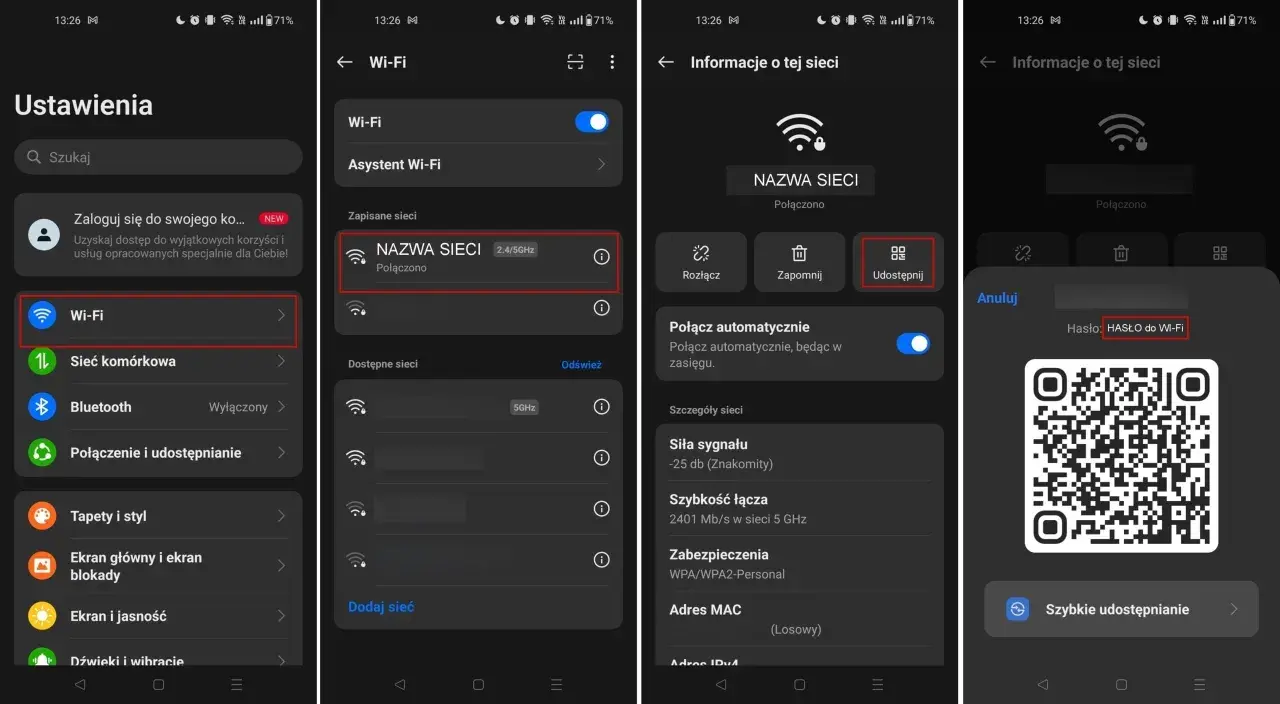
W większości nowoczesnych smartfonów z Androidem (zazwyczaj od wersji 10 wzwyż), odzyskanie hasła do połączonej sieci Wi-Fi jest bardzo proste. Proces ten często opiera się na generowaniu kodu QR, pod którym widoczne jest hasło.

  1. Otwórz Ustawienia na swoim smartfonie.
  2. Przejdź do sekcji Sieć i internet lub Połączenia (nazwa może się różnić w zależności od producenta i nakładki systemowej, np. Samsung One UI, Xiaomi MIUI).
  3. Wybierz Wi-Fi.
  4. Stuknij w nazwę sieci Wi-Fi, z którą jesteś aktualnie połączony.
  5. Poszukaj opcji Udostępnij lub ikony kodu QR.
  6. Na ekranie pojawi się kod QR. Pod tym kodem, często w mniejszych literach, wyświetlone jest hasło do sieci Wi-Fi. Jeśli nie, możesz zeskanować ten kod innym telefonem, a hasło zostanie wyświetlone.

Pamiętaj, że dokładne nazwy opcji i ich rozmieszczenie mogą się różnić w zależności od producenta telefonu (np. Samsung, Xiaomi, Huawei) oraz wersji systemu Android.

iPhone (iOS): Gdzie system ukrywa Twoje zapisane hasła do sieci?

Użytkownicy iPhone'ów z systemem iOS 16 lub nowszym mają bezpośredni dostęp do zapisanych haseł Wi-Fi. To bardzo wygodne rozwiązanie, które Apple wprowadziło stosunkowo niedawno.

  1. Otwórz Ustawienia na swoim iPhonie.
  2. Przejdź do sekcji Wi-Fi.
  3. Znajdź sieć, której hasło chcesz odzyskać. Jeśli jest to sieć, z którą jesteś aktualnie połączony, stuknij ikonę "i" (informacje) obok jej nazwy. Jeśli chcesz sprawdzić hasło do innej zapisanej sieci, stuknij Edytuj w prawym górnym rogu, a następnie ikonę "i" obok wybranej sieci.
  4. W szczegółach sieci zobaczysz pole Hasło. Stuknij w nie.
  5. System poprosi Cię o uwierzytelnienie za pomocą Face ID, Touch ID lub kodu odblokowania telefonu.
  6. Po uwierzytelnieniu, hasło do sieci Wi-Fi zostanie wyświetlone w formie tekstowej.

Odzyskaj hasło do Wi-Fi bezpośrednio z ustawień routera

Co zrobić, gdy żadne z Twoich urządzeń nie ma zapisanego hasła do sieci Wi-Fi, albo po prostu nie masz do nich dostępu? W takiej sytuacji najpewniejszym źródłem informacji jest sam router. To on jest sercem Twojej sieci i przechowuje wszystkie kluczowe dane, w tym hasło Wi-Fi.

Krok 1: Znajdź adres IP routera, czyli bramę do jego ustawień

Aby dostać się do panelu administracyjnego routera, musisz znać jego adres IP. Jest to unikalny numer, który identyfikuje router w Twojej sieci lokalnej. Najczęściej są to:

  • 192.168.0.1
  • 192.168.1.1

Wpisz jeden z tych adresów w pasku adresu przeglądarki internetowej (np. Chrome, Firefox). Jeśli żaden z nich nie działa, możesz spróbować znaleźć właściwy adres IP routera w ustawieniach sieciowych komputera (np. jako "Brama domyślna"). Aby uniknąć problemów z łącznością, zdecydowanie polecam połączenie komputera z routerem za pomocą kabla Ethernet przed próbą logowania. To zapewnia stabilne połączenie, niezależne od problemów z Wi-Fi.

naklejka z hasłem na spodzie routera wifi

Po wpisaniu adresu IP routera w przeglądarce, zostaniesz poproszony o podanie nazwy użytkownika i hasła do panelu administracyjnego. Tutaj sprawa może być nieco bardziej skomplikowana, ale mam dla Ciebie kilka wskazówek:

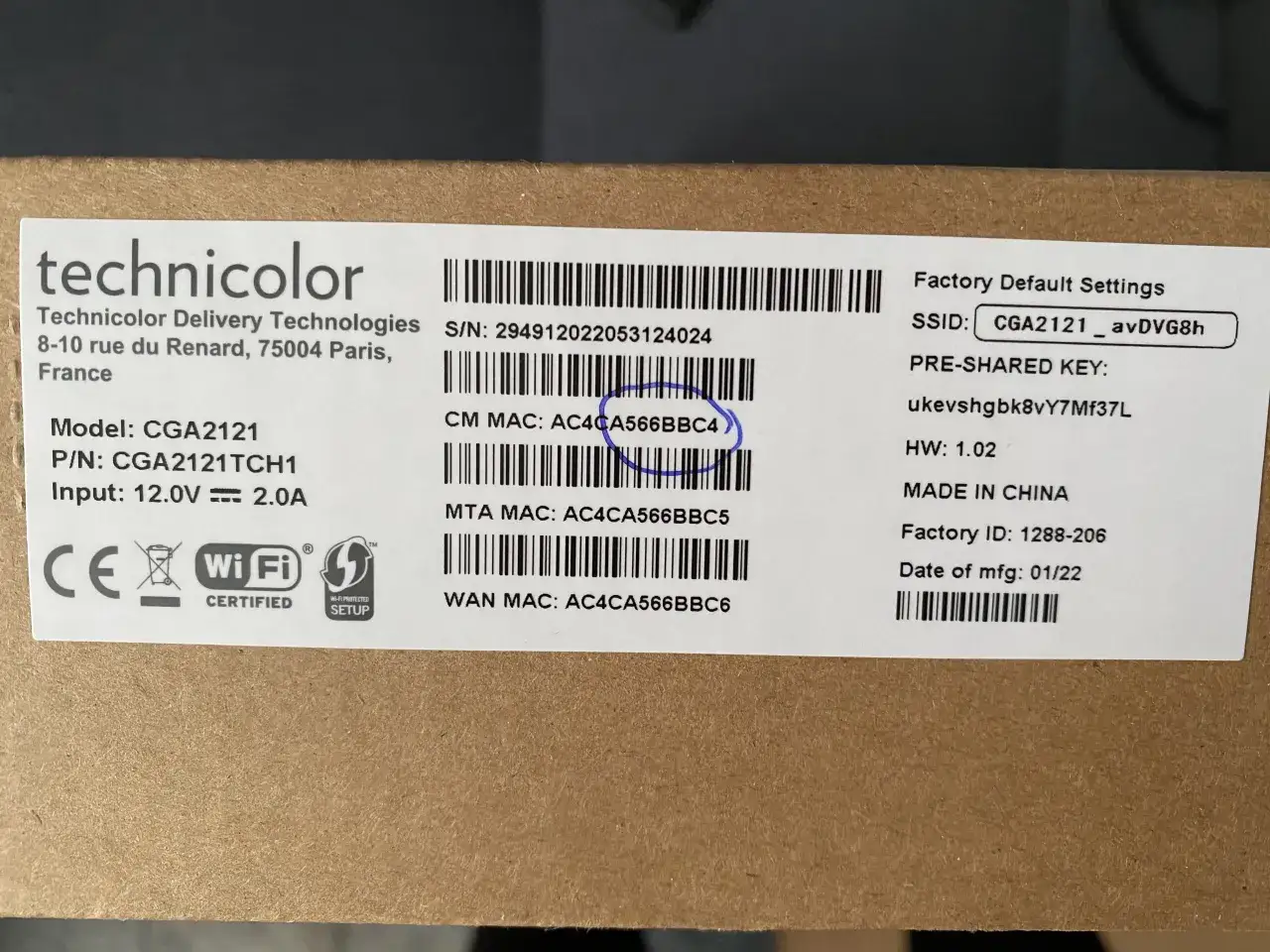
  • Naklejka na routerze: W większości przypadków, domyślne dane logowania (login i hasło) są nadrukowane na naklejce umieszczonej na spodzie lub z tyłu obudowy routera. Zawsze zacznij od sprawdzenia tego miejsca.
  • Routery od dostawców internetu (Orange FunBox, Play Box): Często posiadają unikalne dane logowania, które również znajdziesz na naklejce na urządzeniu. Są one zazwyczaj inne niż standardowe "admin/admin".
  • Routery TP-Link: Wiele modeli TP-Link używa domyślnych danych logowania admin jako nazwy użytkownika i admin jako hasła. Jeśli to nie zadziałało, sprawdź naklejkę.

Jeśli dane z naklejki nie działają, możliwe, że ktoś (Ty lub poprzedni użytkownik) zmienił domyślne hasło. W takim przypadku, jeśli nie pamiętasz nowego hasła, będziesz musiał rozważyć twardy reset routera (o czym więcej za chwilę).

Krok 3: Gdzie w ustawieniach routera ukryte jest hasło do sieci bezprzewodowej?

Po pomyślnym zalogowaniu się do panelu administracyjnego routera, musisz odnaleźć sekcję odpowiedzialną za ustawienia sieci bezprzewodowej. Nazewnictwo może się różnić w zależności od producenta i modelu routera, ale zazwyczaj szukaj sekcji o nazwach podobnych do:
  • Sieć bezprzewodowa (Wireless)
  • Zabezpieczenia sieci bezprzewodowej (Wireless Security)
  • Wi-Fi
  • WLAN
  • Ustawienia sieci (Network Settings)
W tej sekcji powinieneś znaleźć pole oznaczone jako "Hasło", "Klucz sieciowy", "PSK Key" lub "WPA/WPA2-PSK". Tam właśnie będzie widoczne Twoje hasło do sieci Wi-Fi. Czasami hasło jest domyślnie ukryte i musisz kliknąć ikonę oka lub zaznaczyć pole "Pokaż hasło", aby je wyświetlić.

Co zrobić, gdy nic nie działa, czyli ostateczny plan awaryjny

Bywają sytuacje, kiedy wszystkie powyższe metody zawiodą nie masz dostępu do żadnego połączonego urządzenia, a hasło do panelu administracyjnego routera również zostało zapomniane. Wtedy pozostaje jeden, ostateczny krok: twardy reset routera.

Twardy reset routera: Kiedy warto i jak go bezpiecznie przeprowadzić?

Twardy reset routera to ostateczność, ponieważ spowoduje on przywrócenie wszystkich ustawień urządzenia do wartości fabrycznych. Oznacza to, że wszelkie niestandardowe konfiguracje, takie jak zmienione hasła do Wi-Fi, ustawienia portów, czy nazwy sieci, zostaną usunięte. Będziesz musiał skonfigurować router od nowa. Zrób to tylko wtedy, gdy masz pewność, że nie ma innej drogi.

Jak przeprowadzić twardy reset:

  1. Upewnij się, że router jest włączony i podłączony do zasilania.
  2. Zlokalizuj przycisk "Reset" na obudowie routera. Zazwyczaj jest to mały, wpuszczony przycisk, który wymaga użycia cienkiego przedmiotu (np. spinacza biurowego, wykałaczki).
  3. Przytrzymaj przycisk "Reset" przez około 10-15 sekund. Zauważysz, że diody na routerze zaczną migać lub zmienią kolor, sygnalizując rozpoczęcie resetowania.
  4. Zwolnij przycisk i poczekaj, aż router ponownie się uruchomi. Może to potrwać kilka minut.

Po zresetowaniu router wróci do ustawień fabrycznych, a jego sieć Wi-Fi będzie miała domyślną nazwę i hasło.

Poszukiwania na obudowie: Gdzie znaleźć fabryczne hasło do Wi-Fi?

Po wykonaniu twardego resetu routera, hasło do sieci Wi-Fi powróci do swojej fabrycznej wartości. To hasło, podobnie jak domyślne dane logowania do panelu administracyjnego, jest zawsze nadrukowane na naklejce znamionowej. Szukaj jej na spodzie lub z tyłu obudowy routera. Znajdziesz tam nazwę sieci (SSID) oraz klucz WPA/WPA2, który jest Twoim fabrycznym hasłem Wi-Fi.

Bonusowe porady: jak bezpiecznie udostępniać swoje Wi-Fi?

Odzyskanie hasła to jedno, ale warto też pomyśleć o tym, jak w przyszłości unikać podobnych problemów i jednocześnie bezpiecznie udostępniać swoją sieć. Mam dla Ciebie dwie sprawdzone porady.

Wygoda i bezpieczeństwo: Stwórz kod QR do swojej sieci Wi-Fi

Udostępnianie hasła do Wi-Fi gościom bywa kłopotliwe dyktowanie długich, skomplikowanych ciągów znaków to proszenie się o pomyłki. Rozwiązaniem jest wygenerowanie kodu QR dla Twojej sieci Wi-Fi. Wiele smartfonów (jak pokazałem dla Androida) ma wbudowaną taką funkcję. Wystarczy, że gość zeskanuje kod swoim telefonem, a automatycznie połączy się z siecią, bez potrzeby ręcznego wpisywania hasła. To nie tylko wygodne, ale także bezpieczne, ponieważ eliminuje potrzebę ujawniania hasła w formie tekstowej.

Przeczytaj również: TP-Link: Konfiguracja routera od zera. Szybko i bez problemów!

Sieć dla gości (Guest Network): Dlaczego to najlepsze rozwiązanie dla odwiedzających?

Większość nowoczesnych routerów oferuje funkcję "Sieci dla gości" (Guest Network). Jest to oddzielna sieć Wi-Fi, która działa równolegle do Twojej głównej sieci domowej. Dlaczego jest to tak dobre rozwiązanie?

  • Izolacja bezpieczeństwa: Goście podłączeni do sieci dla gości nie mają dostępu do Twoich urządzeń w sieci głównej, takich jak komputery, dyski sieciowe (NAS) czy drukarki. Chroni to Twoje prywatne dane i urządzenia przed potencjalnymi zagrożeniami.
  • Oddzielne hasło: Możesz ustawić dla niej inne, łatwiejsze do zapamiętania hasło, które możesz swobodnie udostępniać, nie martwiąc się o bezpieczeństwo głównego hasła.
  • Kontrola dostępu: Niektóre routery pozwalają na ograniczenie przepustowości dla sieci gościnnej lub ustawienie limitu czasu dostępu.

Moim zdaniem, sieć dla gości to idealne rozwiązanie, aby zapewnić wygodny dostęp do internetu znajomym i rodzinie, jednocześnie utrzymując wysoki poziom bezpieczeństwa Twojej domowej sieci.

FAQ - Najczęstsze pytania

W takiej sytuacji najlepiej zalogować się do panelu administracyjnego routera. Adres IP i dane logowania (login/hasło) znajdziesz zazwyczaj na naklejce na obudowie. Hasło Wi-Fi jest w sekcji "Sieć bezprzewodowa".

Ostatecznym rozwiązaniem jest twardy reset routera do ustawień fabrycznych. Spowoduje to usunięcie wszystkich konfiguracji, ale pozwoli Ci użyć domyślnego hasła Wi-Fi z naklejki na urządzeniu.

Tak, to bardzo bezpieczna i wygodna metoda. Eliminuje potrzebę dyktowania hasła, zmniejszając ryzyko błędów i nieujawniając go w formie tekstowej. Goście skanują kod i automatycznie łączą się z siecią.

Tak, w nowszych wersjach systemów Android (od 10) i iOS (od 16) możesz wyświetlić zapisane hasło Wi-Fi bezpośrednio w ustawieniach sieci, często za pomocą opcji udostępniania kodu QR lub w szczegółach sieci.

Oceń artykuł

rating-fill
rating-fill
rating-fill
rating-fill
rating-fill
Ocena: 5.00 Liczba głosów: 1

Tagi:

Udostępnij artykuł

Bartek Bąk

Bartek Bąk

Nazywam się Bartek Bąk i od ponad pięciu lat zajmuję się analizą i pisaniem na temat technologii. Moja pasja do innowacji oraz zrozumienia złożonych trendów rynkowych pozwala mi na dostarczanie rzetelnych informacji, które są zarówno aktualne, jak i łatwe do zrozumienia. Specjalizuję się w obszarach związanych z nowymi technologiami, cyfrową transformacją oraz wpływem innowacji na codzienne życie. W mojej pracy stawiam na obiektywizm i dokładność, co przekłada się na moją misję dostarczania czytelnikom informacji, którym mogą zaufać. Dzięki mojemu doświadczeniu jako redaktor i analityk, potrafię skutecznie upraszczać skomplikowane dane, aby każdy mógł zrozumieć ich znaczenie. Dążę do tego, aby moje teksty były nie tylko informacyjne, ale także inspirujące, zachęcające do refleksji nad przyszłością technologii.

Napisz komentarz

Share your thoughts with the community

Zapomniałeś hasła Wi-Fi? Odzyskaj je na każdym urządzeniu!