W dzisiejszym świecie, gdzie kable stają się reliktem przeszłości, drukowanie bezprzewodowe to już nie luksus, a standard. Ten kompleksowy poradnik poprowadzi Cię krok po kroku przez proces konfiguracji i użytkowania drukarki Wi-Fi, niezależnie od tego, czy drukujesz z komputera, czy smartfona. Znajdziesz tu nie tylko szczegółowe instrukcje, ale także sprawdzone rozwiązania najczęstszych problemów, dzięki czemu szybko i bez frustracji zaczniesz cieszyć się wygodą druku bez kabli.
Drukowanie bezprzewodowe jest proste oto co musisz wiedzieć
- Aby drukować bezprzewodowo, potrzebujesz drukarki z funkcją Wi-Fi oraz danych swojej sieci (nazwy i hasła).
- Drukarkę możesz połączyć z siecią Wi-Fi za pomocą jej panelu sterowania, przycisku WPS na routerze lub przez Wi-Fi Direct (bezpośrednio z urządzeniem).
- Możesz drukować z komputera (Windows, macOS) oraz smartfona (Android, iOS) po dodaniu drukarki w ustawieniach systemowych lub przez dedykowane aplikacje.
- Najczęstszy problem drukarka "offline" zwykle oznacza, że urządzenie i drukarka są w różnych sieciach Wi-Fi.
- W przypadku uporczywych problemów najskuteczniejszym rozwiązaniem jest usunięcie i ponowna instalacja drukarki w systemie.
Dlaczego drukowanie bez kabli to już standard
Jako osoba, która przez lata mierzyła się z plątaniną kabli i ograniczeniami wynikającymi z konieczności fizycznego podłączania drukarki do komputera, mogę z pełnym przekonaniem stwierdzić, że drukowanie bezprzewodowe to jedna z tych innowacji, która naprawdę ułatwiła życie. To już nie jest opcja dla nielicznych, ale powszechnie dostępna i oczekiwana funkcjonalność, która zrewolucjonizowała sposób, w jaki myślimy o drukowaniu.
Krótka historia rewolucji
Pamiętam czasy, gdy każda drukarka wymagała dedykowanego kabla USB, a czasem nawet równoległego portu LPT, co oznaczało, że musiała stać tuż obok komputera. Dzielenie się drukarką w biurze czy w domu było wyzwaniem, często wymagającym skomplikowanych konfiguracji sieciowych lub ręcznego przenoszenia plików. Dziś, dzięki technologii Wi-Fi, ten scenariusz odszedł w zapomnienie. Drukarka może stać w dowolnym miejscu w zasięgu sieci, a dostęp do niej ma każdy uprawniony użytkownik, niezależnie od tego, czy pracuje na laptopie w salonie, czy na smartfonie w kuchni. To prawdziwa swoboda, którą doceniam każdego dnia.
Zalety druku bezprzewodowego
Przejście na druk bezprzewodowy to nie tylko kwestia wygody, ale także szereg innych korzyści, które sprawiają, że jest to rozwiązanie po prostu lepsze. Z mojego doświadczenia wynika, że kluczowe zalety to:
- Niezrównana wygoda: Możesz drukować z dowolnego miejsca w zasięgu sieci Wi-Fi, bez konieczności fizycznego podłączania urządzenia.
- Drukowanie z wielu urządzeń: Laptopy, smartfony, tablety wszystkie te urządzenia mogą korzystać z tej samej drukarki, co jest nieocenione w domach i małych biurach.
- Estetyka i porządek: Brak kabli to mniej bałaganu i większa swoboda w aranżacji przestrzeni. Drukarka nie musi już szpecić biurka.
- Elastyczność w ustawieniu drukarki: Możesz postawić drukarkę tam, gdzie jest to najbardziej praktyczne, a nie tam, gdzie sięga kabel.
- Łatwe udostępnianie: Wszyscy domownicy lub pracownicy w tej samej sieci mogą korzystać z jednej drukarki bez dodatkowej konfiguracji.
Co musisz mieć, by zacząć drukować bezprzewodowo
Zanim zagłębisz się w proces konfiguracji, warto upewnić się, że masz wszystko, czego potrzebujesz. To jak przygotowanie składników przed gotowaniem dzięki temu cały proces przebiegnie gładko i bez niespodzianek.
Sprawdź, czy Twoja drukarka jest gotowa na Wi-Fi
Pierwszym i najważniejszym krokiem jest upewnienie się, że Twoja drukarka w ogóle obsługuje łączność Wi-Fi. Większość nowych modeli ma tę funkcję, ale zawsze warto to sprawdzić. Szukaj symbolu Wi-Fi (często przypominającego trzy fale radiowe) na obudowie drukarki, dedykowanego przycisku z anteną lub po prostu sprawdź specyfikację techniczną w instrukcji obsługi lub na stronie internetowej producenta. Jeśli drukarka ma wyświetlacz, poszukaj w menu opcji związanych z siecią lub Wi-Fi.
Niezbędne dane: Nazwa sieci (SSID) i hasło
Aby drukarka mogła połączyć się z Twoją siecią domową, będzie potrzebować dwóch kluczowych informacji: nazwy sieci (SSID) i hasła do niej. SSID to po prostu nazwa, pod którą Twoja sieć Wi-Fi jest widoczna dla innych urządzeń (np. "DomowaSiecWi-Fi"). Hasło to klucz dostępu. Zazwyczaj te dane znajdziesz na naklejce umieszczonej na spodzie lub z tyłu routera. Upewnij się, że masz je pod ręką, zanim zaczniesz konfigurację.
Rola sterowników
Chociaż drukowanie bezprzewodowe wydaje się magiczne, w tle nadal działają sterowniki oprogramowanie, które umożliwia systemowi operacyjnemu komunikację z drukarką. Aktualne sterowniki są absolutnie kluczowe dla stabilnego połączenia, prawidłowego działania wszystkich funkcji drukarki i uniknięcia błędów komunikacji. Zawsze pobieraj najnowsze sterowniki bezpośrednio ze strony internetowej producenta drukarki, dostosowane do Twojego systemu operacyjnego.
Poznaj kluczowe metody połączenia drukarki z siecią Wi-Fi
Istnieje kilka sposobów na podłączenie drukarki do sieci Wi-Fi, a wybór odpowiedniej metody często zależy od modelu drukarki i Twoich preferencji. Przyjrzyjmy się najpopularniejszym z nich.
Metoda 1: Za pomocą panelu sterowania drukarki
To najczęściej spotykana metoda, szczególnie w drukarkach wyposażonych w wyświetlacz. Pozwala ona na bezpośrednie zarządzanie połączeniem sieciowym z poziomu urządzenia.
- Na panelu sterowania drukarki znajdź menu "Ustawienia" lub "Sieć".
- Wybierz opcję "Konfiguracja Wi-Fi" lub "Kreator konfiguracji sieci bezprzewodowej".
- Drukarka wyszuka dostępne sieci Wi-Fi. Wybierz nazwę swojej sieci (SSID) z listy.
- Wprowadź hasło do sieci Wi-Fi, korzystając z klawiatury ekranowej drukarki.
- Potwierdź wybór. Drukarka powinna połączyć się z siecią i wyświetlić komunikat o pomyślnym połączeniu.
Metoda 2: Użycie przycisku WPS (Wi-Fi Protected Setup)
WPS to niezwykle prosta metoda, która pozwala na połączenie drukarki z siecią Wi-Fi za pomocą zaledwie dwóch kliknięć bez konieczności wpisywania długiego hasła. Zarówno drukarka, jak i router muszą obsługiwać WPS.
- Upewnij się, że router jest włączony i znajduje się w zasięgu drukarki.
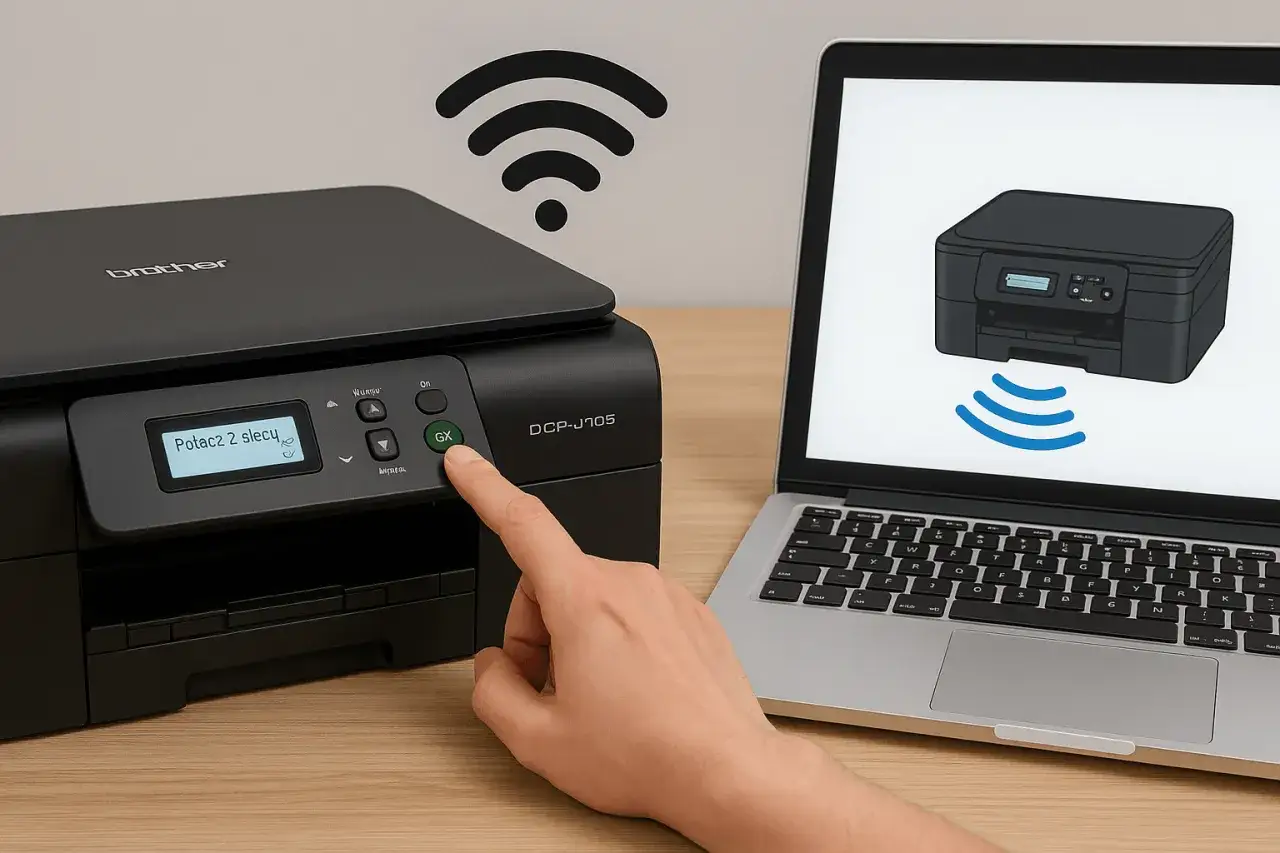
- Na drukarce naciśnij i przytrzymaj przycisk WPS (często oznaczony symbolem dwóch strzałek lub napisem "WPS") przez kilka sekund, aż dioda zacznie migać.
- W ciągu 2 minut naciśnij przycisk WPS na routerze.
- Drukarka i router automatycznie nawiążą połączenie. Dioda na drukarce powinna zaświecić się światłem ciągłym, sygnalizując pomyślne połączenie.
Metoda 3: Wi-Fi Direct
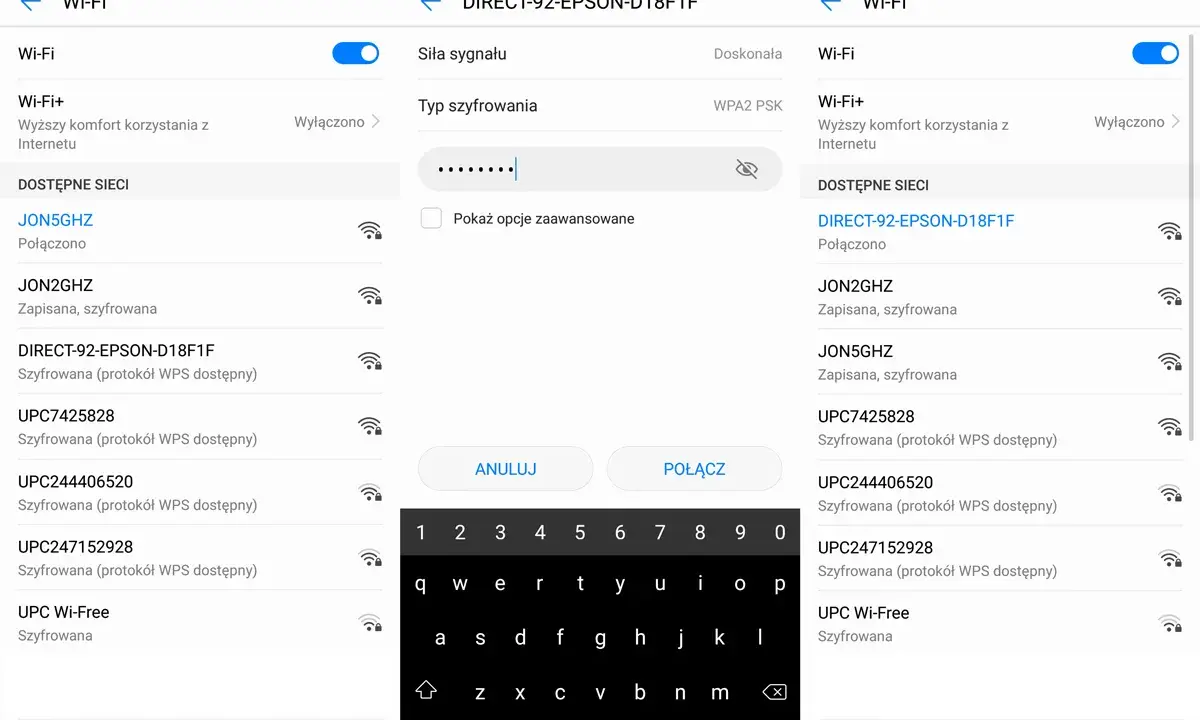
Wi-Fi Direct to technologia, która pozwala na bezpośrednie połączenie drukarki z urządzeniem (np. smartfonem czy laptopem) bez pośrednictwa routera. Drukarka tworzy własną sieć, do której możesz się podłączyć. Jest to szczególnie przydatne, gdy znajdujesz się poza zasięgiem domowej sieci Wi-Fi lub gdy chcesz szybko wydrukować coś z urządzenia gościa, nie udostępniając mu hasła do swojej głównej sieci.
- Na drukarce aktywuj funkcję Wi-Fi Direct (zazwyczaj w menu "Sieć" lub "Ustawienia Wi-Fi"). Drukarka wyświetli nazwę swojej sieci Wi-Fi Direct (np. "DIRECT-XX-TwojaDrukarka") oraz hasło.
- Na swoim smartfonie lub laptopie przejdź do ustawień Wi-Fi i wyszukaj sieć Wi-Fi Direct drukarki.
- Połącz się z tą siecią, wprowadzając podane przez drukarkę hasło.
- Po nawiązaniu połączenia możesz drukować bezpośrednio na drukarce, tak jakby była podłączona do zwykłej sieci Wi-Fi.
Metoda 4: Konfiguracja przez kabel USB i oprogramowanie producenta
Niektóre drukarki, zwłaszcza te bez wyświetlacza, wymagają początkowej konfiguracji sieci Wi-Fi za pomocą kabla USB i specjalnego oprogramowania instalacyjnego na komputerze. Jest to zazwyczaj jednorazowy proces, po którym drukarka będzie już działać bezprzewodowo.
- Podłącz drukarkę do komputera za pomocą kabla USB.
- Zainstaluj oprogramowanie dostarczone z drukarką (lub pobierz je ze strony producenta).
- Uruchom kreatora instalacji. W pewnym momencie kreator zapyta o sposób połączenia i umożliwi konfigurację sieci Wi-Fi drukarki.
- Postępuj zgodnie z instrukcjami na ekranie, aby wybrać swoją sieć Wi-Fi i wprowadzić hasło.
- Po zakończeniu konfiguracji możesz odłączyć kabel USB drukarka powinna być już połączona z siecią Wi-Fi i gotowa do pracy bezprzewodowej.
Jak drukować przez Wi-Fi z różnych urządzeń
Kiedy drukarka jest już podłączona do sieci Wi-Fi, pozostaje tylko nauczyć się, jak wysyłać do niej pliki z różnych urządzeń. Na szczęście, współczesne systemy operacyjne bardzo ułatwiają ten proces.
Drukowanie z systemu Windows
System Windows zazwyczaj bardzo sprawnie radzi sobie z wykrywaniem drukarek sieciowych. Oto jak dodać drukarkę i rozpocząć drukowanie:
- Upewnij się, że komputer jest podłączony do tej samej sieci Wi-Fi co drukarka.
- Przejdź do "Ustawień" (ikona koła zębatego w menu Start), a następnie wybierz "Urządzenia" -> "Drukarki i skanery".
- Kliknij "Dodaj drukarkę lub skaner". System Windows rozpocznie wyszukiwanie dostępnych drukarek w sieci.
- Jeśli Twoja drukarka zostanie znaleziona, wybierz ją z listy i kliknij "Dodaj urządzenie". System automatycznie zainstaluje niezbędne sterowniki.
- Jeśli drukarka nie zostanie znaleziona, kliknij "Drukarki, której szukam, nie ma na liście" i wybierz opcję "Dodaj drukarkę, używając adresu TCP/IP lub nazwy hosta". Wprowadź adres IP drukarki (możesz go znaleźć w ustawieniach sieciowych drukarki).
- Po dodaniu drukarki możesz drukować z dowolnej aplikacji, wybierając ją z listy dostępnych drukarek.
Drukowanie z systemu macOS
Użytkownicy macOS mogą liczyć na prostotę dzięki technologii AirPrint, która jest niemal standardem w większości nowoczesnych drukarek.
- Upewnij się, że Mac jest podłączony do tej samej sieci Wi-Fi co drukarka.
- Otwórz "Preferencje systemowe" (ikona koła zębatego w Docku lub z menu Apple).
- Wybierz "Drukarki i skanery".
- Kliknij przycisk "+" (plus) w lewym dolnym rogu, aby dodać nową drukarkę.
- macOS automatycznie wyszuka drukarki dostępne w sieci. Wybierz swoją drukarkę z listy. Jeśli drukarka obsługuje AirPrint, zostanie ona automatycznie wykryta i skonfigurowana.
- Kliknij "Dodaj". Drukarka zostanie dodana do listy i będzie gotowa do użycia.
Drukowanie z systemu Android
Drukowanie z urządzeń z Androidem jest bardzo intuicyjne. Wiele drukarek obsługuje standard Mopria Print Service, a dodatkowo producenci oferują dedykowane aplikacje, które rozszerzają funkcjonalność.
Większość telefonów i tabletów z Androidem ma wbudowaną obsługę drukowania. Wystarczy, że:
- Otworzysz dokument, zdjęcie lub stronę internetową, którą chcesz wydrukować.
- Poszukaj ikony "Udostępnij" (zazwyczaj trzy połączone kropki lub strzałka) lub opcji "Drukuj" w menu aplikacji.
- Wybierz opcję "Drukuj". System automatycznie wyszuka dostępne drukarki w Twojej sieci Wi-Fi.
- Wybierz swoją drukarkę z listy.
- Dostosuj ustawienia drukowania (np. liczba kopii, format, kolor) i naciśnij "Drukuj".
Dla większej kontroli i dodatkowych funkcji (np. skanowanie, zarządzanie tuszem) warto zainstalować dedykowaną aplikację producenta, taką jak:
- HP Smart
- Canon PRINT Inkjet/SELPHY
- Epson iPrint
- Brother iPrint&Scan
Drukowanie z systemu iOS (iPhone/iPad)
Dzięki technologii AirPrint, drukowanie z iPhone'a czy iPada jest niezwykle proste i nie wymaga instalowania żadnych dodatkowych aplikacji ani sterowników.
- Upewnij się, że Twoje urządzenie iOS jest podłączone do tej samej sieci Wi-Fi co drukarka.
- Otwórz aplikację, z której chcesz drukować (np. Zdjęcia, Safari, Mail).
- Znajdź ikonę "Udostępnij" (kwadrat z wychodzącą strzałką).
- Przewiń listę opcji w dół i wybierz "Drukuj".
- W sekcji "Drukarka" dotknij "Wybierz drukarkę" i wybierz swoją drukarkę AirPrint z listy.
- Ustaw liczbę kopii i inne opcje drukowania, a następnie dotknij "Drukuj".
Co zrobić, gdy drukarka nie drukuje przez Wi-Fi
Nawet najlepiej skonfigurowana drukarka potrafi czasem odmówić posłuszeństwa. Jako Daniel Zakrzewski, często spotykam się z pytaniami o problemy z drukowaniem bezprzewodowym. Oto najczęstsze z nich i sprawdzone sposoby na ich rozwiązanie.
Problem "offline" lub niewidoczności
To chyba najczęstszy problem, z jakim spotykają się użytkownicy. Drukarka nagle staje się "offline" lub po prostu nie widać jej na liście dostępnych urządzeń. W większości przypadków wynika to z prostego błędu w komunikacji sieciowej.
- Sprawdź sieć Wi-Fi: Upewnij się, że zarówno drukarka, jak i urządzenie, z którego drukujesz (komputer, smartfon), są podłączone do tej samej sieci Wi-Fi. Czasami routery mają dwie sieci (2.4 GHz i 5 GHz), a urządzenia mogą być podłączone do różnych.
- Restart urządzeń: Wyłącz i włącz ponownie router, drukarkę oraz komputer/smartfon. Często to proste działanie odświeża połączenia sieciowe i rozwiązuje problem.
- Sprawdź status drukarki: Na panelu drukarki lub w jej oprogramowaniu sprawdź status połączenia Wi-Fi. Upewnij się, że nie ma żadnych błędów.
Problem zacinających się wydruków
Jeśli wydruki są przerywane, zacinają się lub drukarka często traci połączenie w trakcie pracy, problemem może być niestabilne połączenie Wi-Fi.
Upewnij się, że drukarka znajduje się w odpowiedniej odległości od routera, a sygnał Wi-Fi jest wystarczająco silny. Grube ściany, inne urządzenia elektroniczne czy nawet metalowe przedmioty mogą zakłócać sygnał. Spróbuj przenieść drukarkę bliżej routera lub upewnij się, że w pobliżu nie ma źródeł zakłóceń. Czasem problemem może być również przeciążenie sieci Wi-Fi przez wiele aktywnych urządzeń.
Problem blokady przez firewall
Zapora sieciowa (firewall) lub program antywirusowy na Twoim komputerze mogą blokować komunikację z drukarką sieciową, traktując ją jako potencjalne zagrożenie.
Aby to sprawdzić, spróbuj tymczasowo wyłączyć zaporę sieciową i program antywirusowy (tylko na czas testu!) i spróbuj ponownie wydrukować. Jeśli drukowanie zadziała, będziesz musiał dodać drukarkę do listy zaufanych urządzeń lub wyjątków w ustawieniach firewalla/antywirusa. Pamiętaj, aby po teście ponownie włączyć zabezpieczenia.Problem po zmianie routera/hasła
Jeśli niedawno zmieniłeś router Wi-Fi lub hasło do swojej sieci, drukarka straci połączenie. Musisz ją ponownie skonfigurować, aby połączyć się z nowymi danymi sieciowymi.
Wróć do sekcji "Poznaj kluczowe metody połączenia drukarki z siecią Wi-Fi" i użyj jednej z opisanych tam metod (np. panelu sterowania drukarki lub WPS), aby ponownie podłączyć drukarkę do sieci z nowym hasłem lub do nowego routera.Ostateczność ponowna instalacja
Jeśli wszystkie powyższe kroki zawiodły, a problem nadal występuje, najskuteczniejszym, choć nieco bardziej czasochłonnym rozwiązaniem jest całkowite usunięcie drukarki z systemu operacyjnego i zainstalowanie jej na nowo. To resetuje wszystkie ustawienia i sterowniki, często rozwiązując trudne do zdiagnozowania konflikty.
W systemie Windows usuń drukarkę z "Drukarki i skanery", a następnie zainstaluj ją ponownie, pobierając najnowsze sterowniki ze strony producenta. W macOS usuń ją z "Drukarki i skanery" i dodaj od nowa. To często działa jak "twardy reset" dla problematycznego połączenia.
Dobre praktyki i wskazówki dla bezproblemowego drukowania
Chcąc zapewnić sobie jak największy komfort i uniknąć przyszłych problemów z drukowaniem bezprzewodowym, warto zastosować kilka sprawdzonych praktyk. Jako ekspert, zawsze polecam moim klientom te rozwiązania, które minimalizują ryzyko awarii.
Stały adres IP dla drukarki
Większość urządzeń w sieci domowej otrzymuje adres IP dynamicznie od routera. Oznacza to, że adres IP drukarki może się zmieniać, co czasami prowadzi do problemów z jej "gubieniem się" w sieci i wyświetlaniem statusu "offline". Ustawienie stałego (statycznego) adresu IP dla drukarki eliminuje ten problem.
Możesz to zrobić w ustawieniach routera (rezerwując adres IP dla adresu MAC drukarki) lub bezpośrednio w ustawieniach sieciowych drukarki. Dzięki temu drukarka zawsze będzie miała ten sam adres IP, co znacznie ułatwi jej odnajdywanie przez inne urządzenia w sieci i zapewni bardziej stabilne połączenie.
Bezpieczeństwo druku w sieci Wi-Fi
Drukarka podłączona do sieci Wi-Fi to kolejne urządzenie, które może być potencjalnym punktem wejścia dla nieautoryzowanego dostępu. Dlatego tak ważne jest dbanie o jej bezpieczeństwo:
- Używaj silnego hasła do sieci Wi-Fi: To podstawa. Złożone hasło chroni całą Twoją sieć, w tym drukarkę, przed niepowołanym dostępem.
- Regularnie aktualizuj oprogramowanie (firmware) drukarki: Producenci często wydają aktualizacje, które poprawiają bezpieczeństwo i stabilność działania. Sprawdzaj dostępność aktualizacji na stronie producenta lub poprzez oprogramowanie drukarki.
- Wyłączaj nieużywane usługi sieciowe: Jeśli Twoja drukarka oferuje funkcje, z których nie korzystasz (np. drukowanie z chmury, zdalny dostęp), rozważ ich wyłączenie w ustawieniach drukarki. Mniej otwartych portów to mniejsze ryzyko.
- Zabezpiecz panel sterowania drukarki: Jeśli drukarka ma wyświetlacz i umożliwia ustawienie hasła dostępu do jej funkcji, warto to zrobić, aby nikt niepowołany nie mógł zmieniać jej konfiguracji.