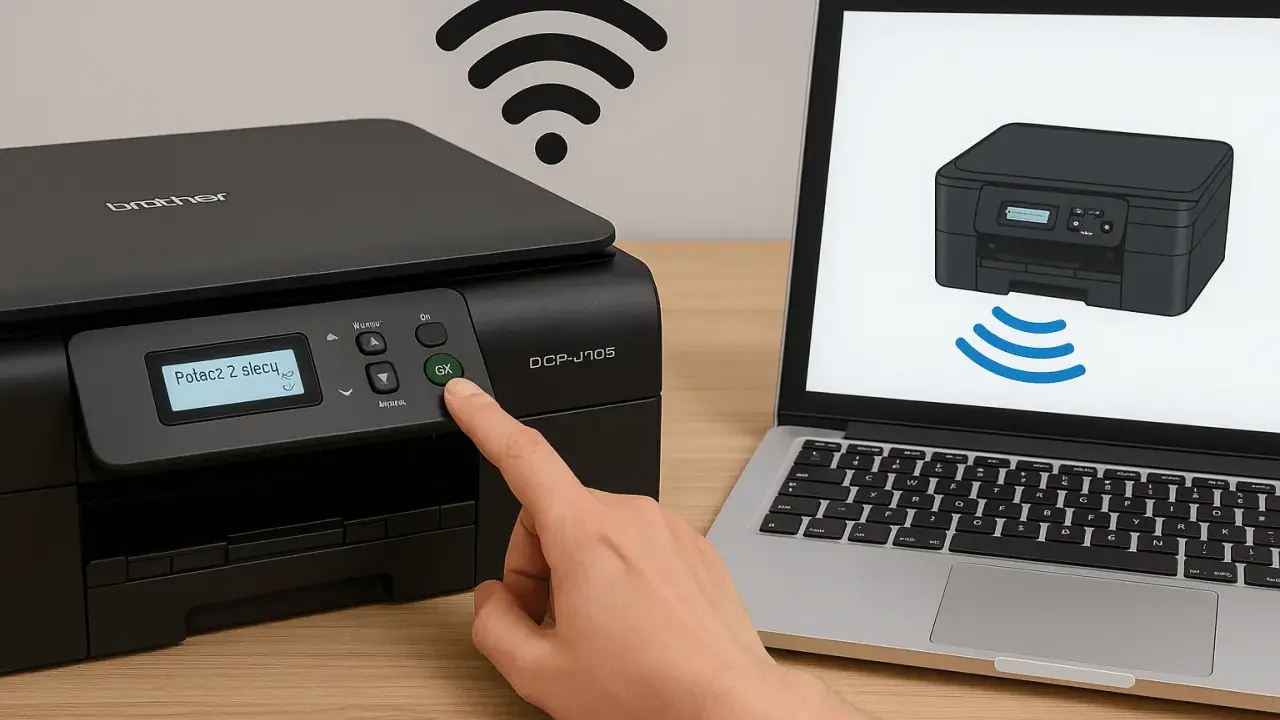
W dzisiejszych czasach, gdy wygoda i elastyczność są kluczowe, drukowanie bezprzewodowe stało się standardem. Ten praktyczny poradnik krok po kroku pokaże Ci, jak podłączyć drukarkę do sieci Wi-Fi, abyś mógł cieszyć się swobodą drukowania z dowolnego miejsca w domu czy biurze. Zapewniam, że proces ten jest prostszy, niż mogłoby się wydawać.
Podłączenie drukarki do Wi-Fi jest proste poznaj 3 sprawdzone metody
- Drukarkę można połączyć z Wi-Fi na trzy główne sposoby: za pomocą panelu sterowania na drukarce, przycisku WPS na routerze lub oprogramowania producenta.
- Przed rozpoczęciem przygotuj nazwę swojej sieci Wi-Fi (SSID) oraz hasło dostępowe.
- Najszybsza metoda to użycie przycisku WPS, która nie wymaga wpisywania hasła.
- Po połączeniu drukarki z siecią, należy ją dodać w ustawieniach systemu operacyjnego (Windows lub macOS).
- W razie problemów, najczęściej pomaga ponowne uruchomienie drukarki, routera i komputera.
Bezprzewodowe drukowanie w zasięgu ręki. Zobacz, dlaczego warto
Koniec z plątaniną kabli...
Jedną z największych zalet podłączenia drukarki do sieci bezprzewodowej jest eliminacja uciążliwych kabli. Dzięki temu zyskujesz nie tylko estetyczne, uporządkowane stanowisko pracy, ale przede wszystkim niesamowitą elastyczność w ustawieniu urządzenia. Drukarka może stać w dowolnym miejscu w domu czy biurze, o ile znajduje się w zasięgu Twojej sieci Wi-Fi, bez konieczności prowadzenia długich przewodów przez całe pomieszczenie.
Drukowanie z dowolnego urządzenia...
Po skonfigurowaniu drukarki w sieci Wi-Fi otwierają się przed Tobą zupełnie nowe możliwości. Nie jesteś już ograniczony do drukowania wyłącznie z komputera stacjonarnego podłączonego kablem. Teraz możesz swobodnie wysyłać dokumenty do druku z laptopów, tabletów, a nawet smartfonów wystarczy, że wszystkie urządzenia są podłączone do tej samej sieci bezprzewodowej. To prawdziwa wygoda i oszczędność czasu, którą osobiście bardzo cenię.
Zanim zaczniesz, sprawdź te 3 rzeczy
Zanim przystąpisz do konfiguracji, warto poświęcić chwilę na kilka podstawowych przygotowań. Te proste kroki mogą zaoszczędzić Ci frustracji i zapewnić płynny proces podłączania drukarki do Wi-Fi. Z mojego doświadczenia wynika, że to właśnie te drobiazgi często są przyczyną problemów.
-
Upewnij się, że sprzęt jest gotowy do pracy
Zacznij od najprostszego: sprawdź, czy Twoja drukarka jest włączona i czy router Wi-Fi również działa poprawnie. Czasami zapominamy o tak podstawowych rzeczach, a to one są fundamentem udanej konfiguracji. Upewnij się, że oba urządzenia mają zasilanie i są gotowe do działania.
-
Sprawdź połączenie komputera z siecią
Jeśli zamierzasz konfigurować drukarkę za pomocą komputera, upewnij się, że jest on podłączony do tej samej sieci Wi-Fi, do której chcesz dodać drukarkę. To kluczowe, aby urządzenia mogły się ze sobą komunikować. Często widzę, jak użytkownicy próbują łączyć się z inną siecią, co oczywiście kończy się niepowodzeniem. -
Przygotuj dane dostępowe do swojej sieci Wi-Fi
Miej pod ręką nazwę swojej sieci Wi-Fi (SSID) oraz hasło dostępu. Pamiętaj, że w przypadku hasła liczy się każda litera wielkość ma znaczenie! Błędy w wpisywaniu hasła to jeden z najczęstszych powodów nieudanych prób połączenia. Zapisz je sobie na kartce, jeśli nie jesteś pewien.
Jak podłączyć drukarkę do Wi-Fi? Poznaj 3 sprawdzone metody
Teraz przejdźmy do sedna, czyli do konkretnych metod podłączania drukarki do sieci bezprzewodowej. W zależności od modelu drukarki i preferencji, możesz wybrać jedną z trzech sprawdzonych opcji. Osobiście zawsze zaczynam od najprostszej, czyli WPS, jeśli tylko drukarka i router ją obsługują.
Metoda 1: Użyj panelu sterowania drukarki (dla drukarek z wyświetlaczem)
Jeśli Twoja drukarka posiada wbudowany wyświetlacz i przyciski, to najprawdopodobniej możesz skonfigurować ją bezpośrednio z jej poziomu. To bardzo intuicyjny sposób, który nie wymaga użycia komputera.
- Na panelu sterowania drukarki znajdź opcję "Ustawienia" lub "Menu".
- Przejdź do sekcji dotyczącej sieci (często nazywanej "Ustawienia sieciowe", "Wi-Fi" lub "Wireless Setup").
- Wybierz opcję konfiguracji Wi-Fi, a następnie "Wyszukaj sieć" lub "Kreator konfiguracji bezprzewodowej".
- Drukarka przeskanuje dostępne sieci. Z listy wybierz nazwę swojej sieci Wi-Fi (SSID).
- Po wyświetleniu monitu wprowadź hasło do swojej sieci Wi-Fi. Upewnij się, że wpisujesz je poprawnie, zwracając uwagę na wielkość liter.
- Potwierdź wybór. Drukarka spróbuje połączyć się z siecią. Po pomyślnym połączeniu na ekranie pojawi się komunikat potwierdzający.
Metoda 2: Naciśnij przycisk WPS (Wi-Fi Protected Setup)
WPS to najszybsza i najprostsza metoda, jeśli zarówno Twoja drukarka, jak i router ją obsługują. Nie musisz wpisywać żadnych haseł, co jest ogromną zaletą. Zazwyczaj przycisk WPS na routerze jest oznaczony ikoną dwóch strzałek lub napisem "WPS".
- Na drukarce znajdź i naciśnij przycisk WPS (często oznaczony ikoną dwóch strzałek lub napisem "WPS"). Drukarka zacznie szukać routera.
- W ciągu około dwóch minut (czas ten może się różnić w zależności od modelu drukarki i routera) naciśnij przycisk WPS na swoim routerze Wi-Fi.
- Oba urządzenia powinny automatycznie nawiązać połączenie. Drukarka zasygnalizuje sukces (np. zieloną diodą Wi-Fi lub komunikatem na ekranie).
Metoda 3: Skorzystaj z oprogramowania producenta (dla drukarek bez wyświetlacza)
Jeśli Twoja drukarka nie ma wyświetlacza lub wolisz przeprowadzić konfigurację z komputera, oprogramowanie producenta jest doskonałym rozwiązaniem. Ta metoda jest szczególnie przydatna, gdy drukarka nie obsługuje WPS.
- Pobierz najnowszy sterownik i oprogramowanie instalacyjne dla swojej drukarki ze strony internetowej producenta. Upewnij się, że wybierasz wersję zgodną z Twoim systemem operacyjnym.
- Uruchom pobrany instalator. Postępuj zgodnie z instrukcjami na ekranie.
- W pewnym momencie kreator instalacji zapyta o sposób połączenia. Wybierz opcję "Połączenie bezprzewodowe" lub "Wi-Fi".
- Kreator może poprosić o tymczasowe podłączenie drukarki kablem USB do komputera. Zrób to, jeśli zostanie to zalecone. Kabel USB jest używany do przesłania danych sieciowych do drukarki.
- Następnie kreator poprowadzi Cię przez proces wyszukania dostępnych sieci Wi-Fi. Wybierz nazwę swojej sieci (SSID) i wprowadź hasło.
- Po pomyślnej konfiguracji, kreator poinformuje Cię o możliwości odłączenia kabla USB (jeśli był używany).
Drukarka jest już w sieci. Jak dodać ją na komputerze?
Po tym, jak Twoja drukarka pomyślnie połączy się z siecią Wi-Fi, musisz jeszcze poinformować o tym swój komputer. Proces dodawania drukarki sieciowej jest zazwyczaj prosty i w większości przypadków system operacyjny sam ją wykryje. Pokażę Ci, jak to zrobić w najpopularniejszych systemach.
Krok po kroku: dodawanie drukarki sieciowej w systemie Windows 10 i 11
W systemie Windows proces dodawania drukarki bezprzewodowej jest bardzo zbliżony w wersjach 10 i 11.
- Przejdź do "Ustawień" (możesz użyć skrótu klawiszowego Win + I).
- Wybierz "Bluetooth i urządzenia" (w Windows 11) lub "Urządzenia" (w Windows 10).
- Następnie kliknij "Drukarki i skanery".
- Kliknij przycisk "Dodaj urządzenie" obok "Dodaj drukarkę lub skaner".
- System rozpocznie wyszukiwanie dostępnych drukarek w sieci. Jeśli Twoja drukarka jest poprawnie podłączona do Wi-Fi, powinna pojawić się na liście.
- Wybierz swoją drukarkę z listy i postępuj zgodnie z instrukcjami, aby zakończyć instalację. System automatycznie pobierze i zainstaluje niezbędne sterowniki.
Szybka konfiguracja na macOS...
Użytkownicy komputerów Mac również mają prosty sposób na dodanie drukarki sieciowej.
- Otwórz "Preferencje systemowe" (ikona zębatki w Docku lub z menu Apple).
- Kliknij ikonę "Drukarki i skanery".
- W lewym dolnym rogu okna kliknij przycisk "+".
- macOS automatycznie wyszuka dostępne drukarki w sieci. Twoja drukarka Wi-Fi powinna pojawić się na liście.
- Wybierz ją i kliknij "Dodaj". System automatycznie skonfiguruje drukarkę.
Co zrobić, jeśli system nie wykrywa drukarki automatycznie?
Zdarza się, że system operacyjny z jakiegoś powodu nie wykryje drukarki automatycznie. W takiej sytuacji możesz spróbować dodać ją ręcznie, podając jej adres IP. Adres IP drukarki zazwyczaj znajdziesz w menu ustawień sieciowych na panelu sterowania drukarki (jeśli go ma) lub wydrukujesz stronę z informacjami o sieci. Po uzyskaniu adresu IP, w oknie dodawania drukarki w systemie Windows wybierz opcję "Drukarki, której chcę, nie ma na liście" i następnie "Dodaj drukarkę używając adresu TCP/IP lub nazwy hosta". W macOS, po kliknięciu "+", wybierz zakładkę "IP" i wprowadź adres.
Coś poszło nie tak? Rozwiąż najczęstsze problemy z drukarką Wi-Fi
Nawet przy najlepszych chęciach, czasami coś może pójść nie tak. Nie martw się! Większość problemów z drukarkami Wi-Fi ma proste rozwiązania. Oto najczęstsze scenariusze i sposoby, by sobie z nimi poradzić. Jako Daniel Zakrzewski, mogę powiedzieć, że te kroki pomogły mi już niejednokrotnie.
Problem: Drukarka jest "offline" lub nie odpowiada
To jeden z najczęstszych komunikatów. Zazwyczaj oznacza to utratę komunikacji między drukarką a komputerem lub siecią.
- Ponowne uruchomienie: Najpierw spróbuj wyłączyć i włączyć drukarkę. Odczekaj około 30 sekund, zanim ją ponownie uruchomisz.
- Restart routera: Jeśli to nie pomoże, zrestartuj router Wi-Fi (odłącz go od zasilania na około minutę, a następnie podłącz ponownie).
- Restart komputera: Czasami problem leży po stronie komputera. Restart systemu operacyjnego może odświeżyć połączenia.
- Kolejka wydruku: Sprawdź kolejkę wydruku w systemie operacyjnym i usuń z niej wszystkie zaległe dokumenty. Czasem "zawieszony" wydruk blokuje całą kolejkę.
Problem: Drukarka nie widzi mojej sieci Wi-Fi
Jeśli drukarka nie wyświetla Twojej sieci na liście dostępnych, może być kilka przyczyn.
- Odległość od routera: Upewnij się, że drukarka nie jest zbyt daleko od routera. Sygnał Wi-Fi może być zbyt słaby. Spróbuj przestawić drukarkę bliżej routera lub użyć wzmacniacza sygnału.
- Błędne hasło/SSID: Sprawdź dwukrotnie, czy wprowadzasz poprawną nazwę sieci (SSID) i hasło, zwracając uwagę na wielkość liter.
- Częstotliwość sieci: Niektóre starsze drukarki obsługują tylko sieć 2.4 GHz. Jeśli Twój router nadaje również na 5 GHz, upewnij się, że drukarka próbuje połączyć się z siecią 2.4 GHz. Możesz tymczasowo wyłączyć sieć 5 GHz na routerze podczas konfiguracji.
- Przywrócenie ustawień sieciowych: W menu drukarki poszukaj opcji przywrócenia ustawień sieciowych do wartości fabrycznych. Po tym zabiegu spróbuj ponownie skonfigurować połączenie.
Problem: Zmieniłem router lub hasło do Wi-Fi
To bardzo częsta sytuacja. Drukarka "pamięta" stare dane, więc musisz ją o tym poinformować.
- Ponowna konfiguracja: W takiej sytuacji musisz przeprowadzić konfigurację sieciową drukarki od nowa. Użyj jednej z wcześniej opisanych metod (panel sterowania, WPS lub oprogramowanie producenta), aby wprowadzić nowe dane dostępowe do sieci Wi-Fi. Drukarka musi "nauczyć się" nowego hasła i/lub nazwy sieci.
Problem: Wydruki nie startują, mimo że drukarka jest online
Jeśli drukarka wydaje się być połączona, ale nic się nie drukuje, problemem może być bufor wydruku.
- Wyczyść kolejkę wydruku: W systemie Windows, przejdź do "Ustawień" > "Bluetooth i urządzenia" > "Drukarki i skanery", kliknij swoją drukarkę i wybierz "Otwórz kolejkę wydruku". Następnie wybierz "Drukarka" > "Anuluj wszystkie dokumenty". W macOS, w "Drukarki i skanery", kliknij "Otwórz kolejkę wydruku" i usuń zadania. Po wyczyszczeniu kolejki spróbuj ponownie wydrukować dokument.
Drukowanie bezprzewodowe to dopiero początek. Odkryj więcej możliwości
Po pomyślnym podłączeniu drukarki do sieci Wi-Fi, otwierają się przed Tobą drzwi do jeszcze większej wygody i funkcjonalności. Warto wykorzystać pełen potencjał, jaki oferuje drukowanie bezprzewodowe. Z mojego punktu widzenia, to właśnie te dodatkowe możliwości sprawiają, że inwestycja w drukarkę Wi-Fi naprawdę się opłaca.
Wykorzystaj pełen potencjał: drukowanie bezpośrednio ze smartfona i tabletu
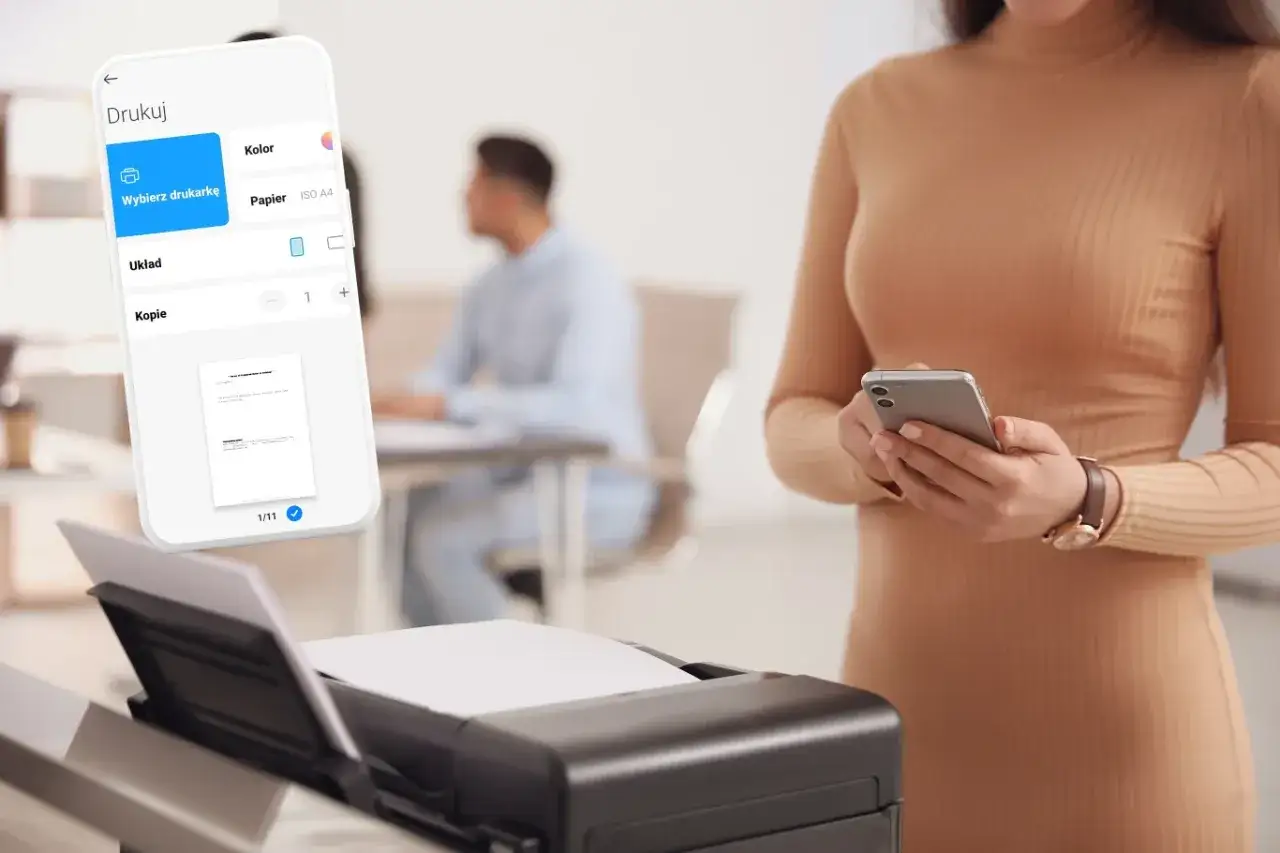
Jedną z największych zalet drukarki podłączonej do sieci Wi-Fi jest możliwość drukowania bezpośrednio z urządzeń mobilnych, takich jak smartfony i tablety (zarówno z systemem Android, jak i iOS). Wiele producentów drukarek oferuje dedykowane aplikacje mobilne (np. HP Smart, Canon PRINT, Epson iPrint), które umożliwiają łatwe zarządzanie drukarką, skanowanie, a przede wszystkim drukowanie zdjęć i dokumentów prosto z telefonu, bez konieczności przesyłania ich na komputer. To niesamowicie wygodne, gdy potrzebujesz szybko wydrukować bilet lotniczy czy ważny dokument.Przeczytaj również: 882 jaka to sieć? T-Mobile! Czy oddzwonienie jest drogie?
Poznaj Wi-Fi Direct: jak drukować bez połączenia z routerem?
Niektóre drukarki wyposażone są w funkcję Wi-Fi Direct. Jest to bardzo przydatna technologia, która pozwala na bezpośrednie połączenie między drukarką a innym urządzeniem (np. smartfonem, laptopem), bez potrzeby pośrednictwa domowego routera Wi-Fi. Drukarka tworzy własną, tymczasową sieć bezprzewodową, do której możesz się podłączyć. Jest to idealne rozwiązanie, gdy nie masz dostępu do routera, znajdujesz się poza zasięgiem domowej sieci, lub po prostu chcesz szybko wydrukować coś z urządzenia mobilnego, bez konieczności konfiguracji w istniejącej sieci. Wystarczy wyszukać sieć Wi-Fi Direct drukarki na swoim urządzeniu, połączyć się z nią (czasem wymagane jest hasło, które znajdziesz w instrukcji lub na drukarce), a następnie wysłać dokument do druku.