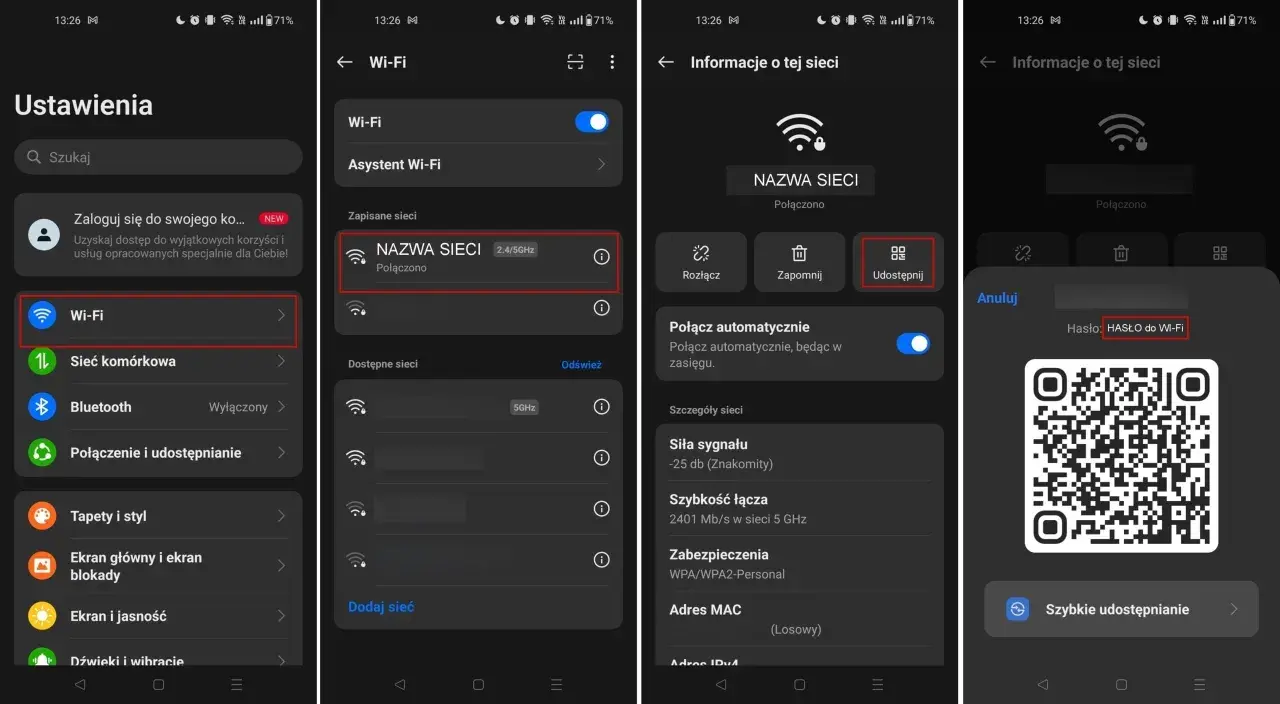
Zdarza się, że potrzebujemy szybko odnaleźć hasło do naszej sieci Wi-Fi, a ono gdzieś się zapodziało. Ten praktyczny poradnik krok po kroku pokaże Ci, jak znaleźć klucz zabezpieczeń sieci na różnych urządzeniach i w różnych sytuacjach. Dzięki tym wskazówkom szybko rozwiążesz problem braku dostępu do sieci.
Hasło do Wi-Fi znajdziesz na routerze lub w ustawieniach urządzenia oto jak to zrobić
- Najprostszym sposobem jest sprawdzenie naklejki na spodzie lub z tyłu routera, gdzie często znajduje się domyślne hasło.
- W systemie Windows 10 i 11 hasło można odczytać w ustawieniach połączonej sieci Wi-Fi w Panelu Sterowania.
- Na komputerach Mac (macOS) hasło jest zapisane w aplikacji „Dostęp do pęku kluczy”.
- W telefonach z Androidem (wersja 10+) i iOS (wersja 16+) hasło można wyświetlić bezpośrednio w ustawieniach Wi-Fi.
- Jeśli hasło zostało zmienione, można je odnaleźć, logując się do panelu administracyjnego routera.
Czym jest klucz zabezpieczeń sieci i dlaczego jest tak ważny?
Klucz sieciowy, hasło do Wi-Fi, klucz WPA2 czy to wszystko to samo?
W codziennym użyciu terminy takie jak "klucz zabezpieczeń sieci", "hasło do Wi-Fi" czy "klucz WPA/WPA2" są traktowane jako synonimy. Wszystkie one oznaczają ciąg znaków, który jest niezbędny do połączenia się z bezprzewodową siecią internetową. Z technicznego punktu widzenia, klucz jest ściśle powiązany ze standardem szyfrowania (np. WPA2 czy nowszy WPA3), który chroni Twoją sieć. Jednak dla większości użytkowników końcowych, w tym dla mnie, jest to po prostu hasło, które musimy wprowadzić, aby uzyskać dostęp do internetu.
Dlaczego solidny klucz jest tak ważny dla bezpieczeństwa Twojej domowej sieci?
Używanie silnego, unikalnego hasła do Wi-Fi to absolutna podstawa cyberbezpieczeństwa w domu. Dlaczego? Ponieważ słabe hasło to otwarte drzwi dla intruzów. Nieautoryzowany dostęp do Twojej sieci Wi-Fi może prowadzić do wielu problemów: od spowolnienia internetu przez niechcianych "gości", po poważniejsze zagrożenia, takie jak kradzież danych osobowych, czy wykorzystanie Twojego połączenia do działań niezgodnych z prawem. Solidne hasło, które jest trudne do odgadnięcia, chroni Twoje urządzenia, prywatność i spokój ducha.
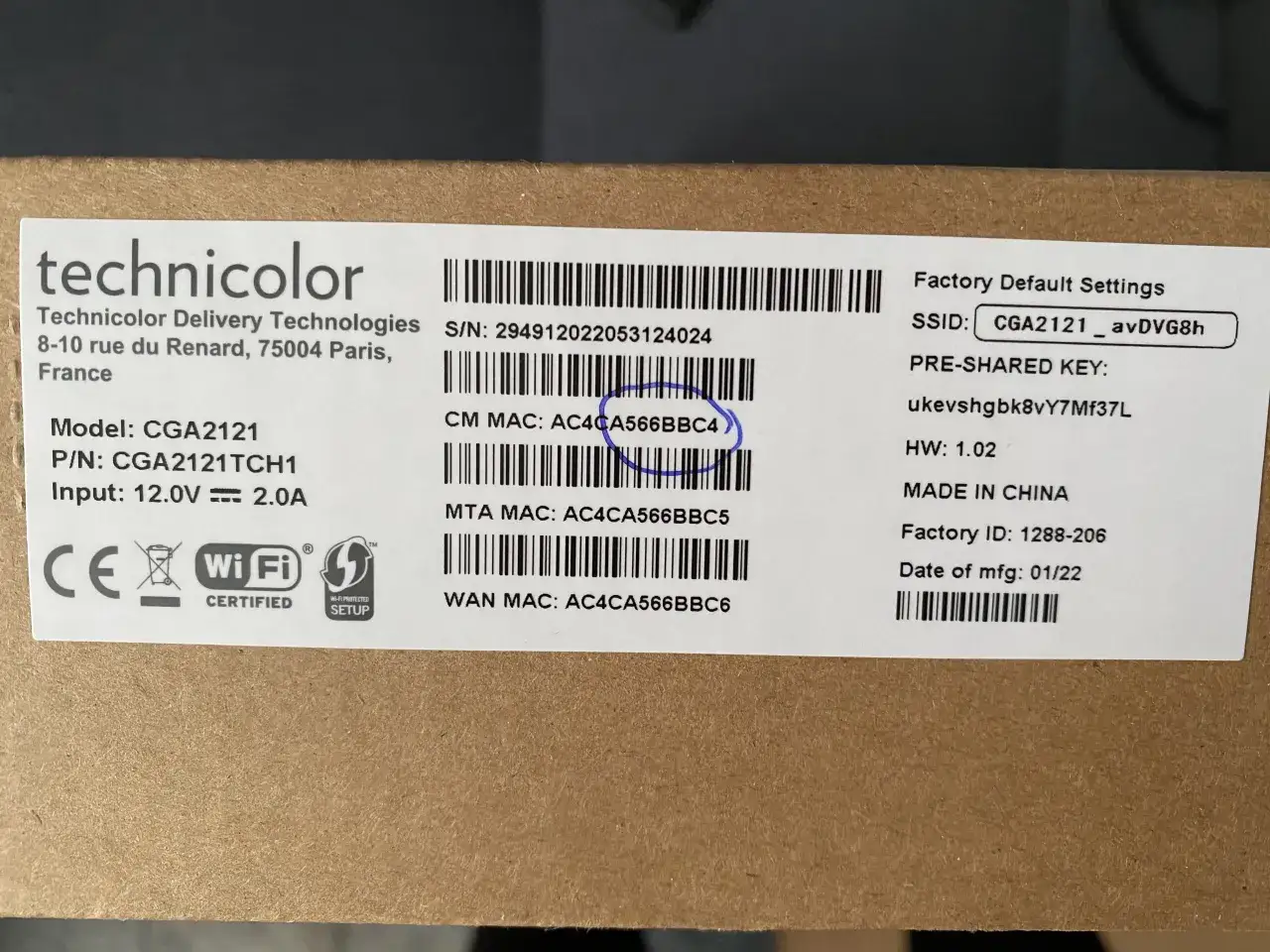
Metoda 1: znajdź hasło do Wi-Fi na naklejce routera
Gdzie dokładnie szukać hasła na obudowie urządzenia?
Najszybsza i często najprostsza metoda na odnalezienie domyślnego hasła do Wi-Fi to sprawdzenie samego routera. Zazwyczaj producenci umieszczają naklejkę informacyjną na spodzie lub z tyłu urządzenia. Szukaj tam nazwy sieci (SSID) oraz hasła, które może być oznaczone na kilka sposobów:
- Wireless Key
- Network Key
- Password
- Klucz WPA
- PIN (nieco rzadziej, ale warto sprawdzić)
Jak odczytać domyślne hasło u popularnych dostawców w Polsce (Orange, Play, Vectra, T-Mobile)?
Niezależnie od tego, czy korzystasz z usług Orange, Play, Vectry, T-Mobile czy jakiegokolwiek innego dostawcy internetu w Polsce, procedura jest praktycznie taka sama. Routery dostarczane przez operatorów również posiadają naklejki z domyślnymi danymi logowania. Nazewnictwo może się nieznacznie różnić, ale zawsze znajdziesz tam nazwę sieci (SSID) oraz przypisane do niej hasło (klucz). Pamiętaj, że ta metoda działa tylko, jeśli hasło nie zostało zmienione od momentu pierwszej konfiguracji routera.
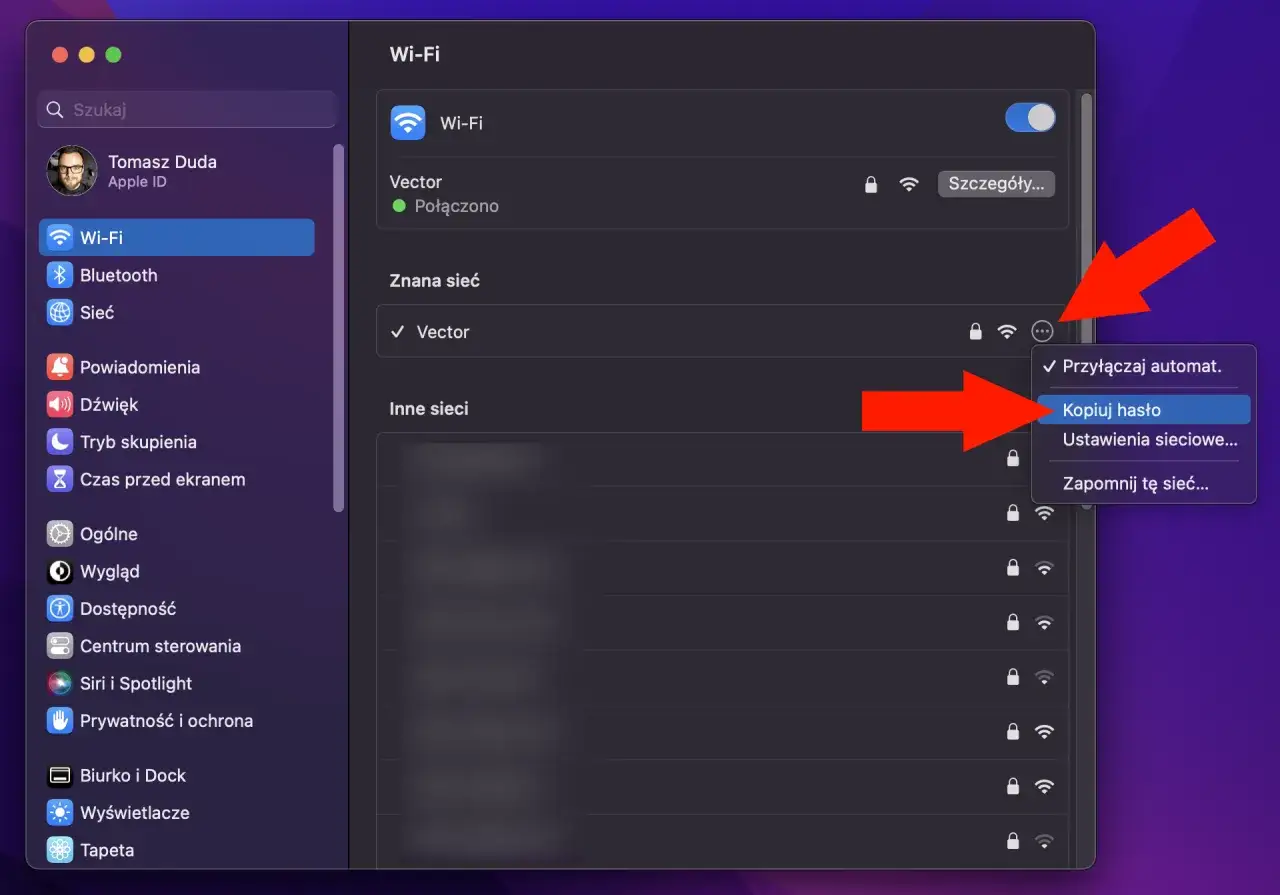
Metoda 2: jak sprawdzić hasło do Wi-Fi w Windows 10 i 11
Prosta ścieżka przez Panel Sterowania: instrukcja graficzna krok po kroku
Jeśli masz komputer z systemem Windows, który był już połączony z siecią Wi-Fi, możesz łatwo odzyskać hasło. Oto jak to zrobić:- Wyszukaj i otwórz Panel Sterowania. Możesz to zrobić, wpisując "Panel Sterowania" w wyszukiwarce Windows.
- W Panelu Sterowania znajdź i kliknij "Centrum sieci i udostępniania".
- Po lewej stronie okna kliknij "Zmień ustawienia karty".
- Znajdź swoją aktywną kartę Wi-Fi (zazwyczaj oznaczona jako "Wi-Fi" lub "Sieć bezprzewodowa") i kliknij ją dwukrotnie.
- W nowo otwartym oknie "Stan: Wi-Fi" kliknij przycisk "Właściwości sieci bezprzewodowej".
- Przejdź do zakładki "Zabezpieczenia".
- Zaznacz opcję "Pokaż znaki". Twoje hasło do sieci Wi-Fi pojawi się w polu "Klucz zabezpieczeń sieciowych".
Sposób dla bardziej zaawansowanych: jak odczytać hasło za pomocą Wiersza poleceń (CMD)?
Dla tych, którzy czują się pewniej w obsłudze wiersza poleceń, istnieje również szybka metoda na odzyskanie hasła. Uruchom Wiersz poleceń (CMD) jako administrator (kliknij prawym przyciskiem myszy na ikonę Start, wybierz "Wiersz poleceń (Administrator)" lub "Windows PowerShell (Administrator)").
netsh wlan show profile "nazwa sieci" key=clear
W miejscu "nazwa sieci" wpisz dokładną nazwę swojej sieci Wi-Fi (SSID), pamiętając o cudzysłowach. Po naciśnięciu Enter, w wyświetlonym raporcie znajdź sekcję "Ustawienia zabezpieczeń", a w niej pole "Key Content" (Zawartość klucza) to właśnie tam znajduje się Twoje hasło.
Metoda 3: jak odzyskać hasło do Wi-Fi na komputerze Mac
Twój pęk kluczy wie wszystko: jak użyć aplikacji „Dostęp do pęku kluczy”?
Użytkownicy komputerów Mac mają świetne narzędzie do zarządzania hasłami, w tym do sieci Wi-Fi aplikację "Dostęp do pęku kluczy". Oto jak z niej skorzystać:
- Otwórz aplikację "Dostęp do pęku kluczy". Możesz ją znaleźć w folderze "Narzędzia" w "Aplikacjach" lub wyszukać za pomocą Spotlight (Cmd + Spacja).
- W lewym panelu upewnij się, że wybrano "Logowanie" w sekcji "Pęki kluczy" i "Hasła" w sekcji "Kategoria".
- W polu wyszukiwania (w prawym górnym rogu) wpisz nazwę swojej sieci Wi-Fi (SSID).
- Gdy znajdziesz odpowiedni wpis, kliknij go dwukrotnie.
- W nowo otwartym oknie zaznacz pole wyboru "Pokaż hasło".
- System poprosi Cię o podanie hasła do Twojego konta użytkownika na Macu. Po uwierzytelnieniu hasło do sieci Wi-Fi zostanie wyświetlone.
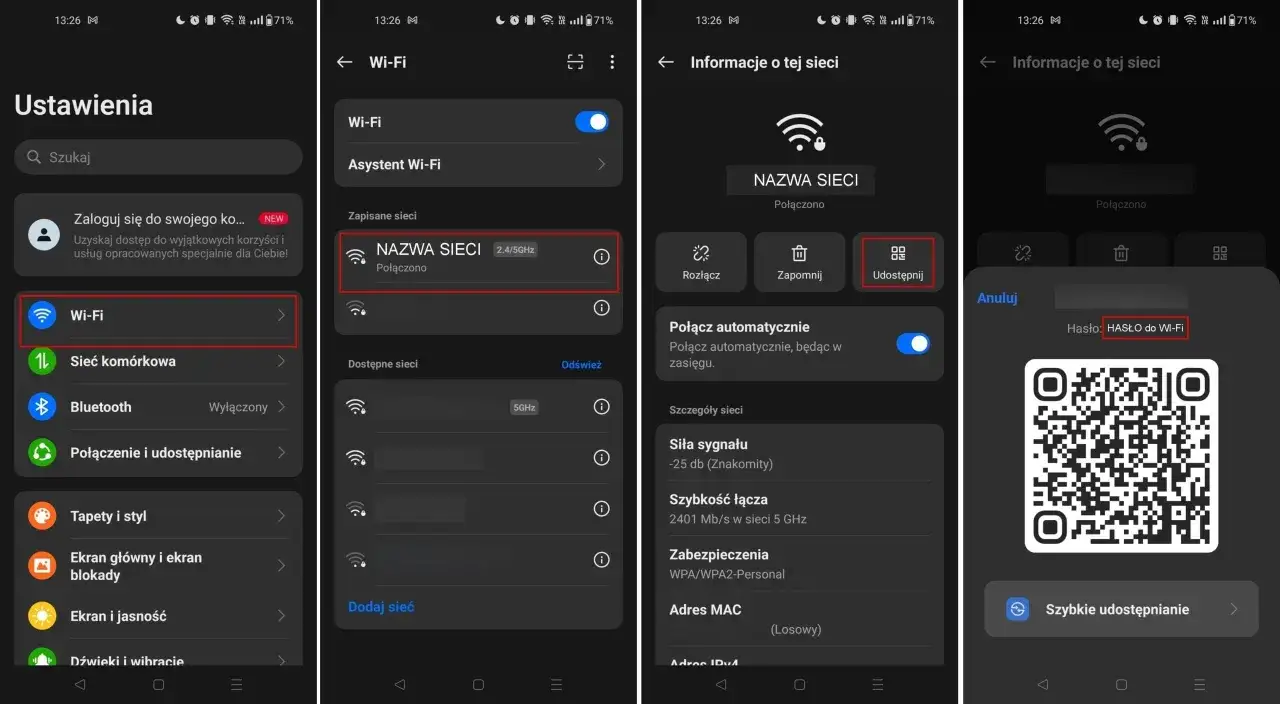
Metoda 4: jak znaleźć hasło do Wi-Fi w telefonie z Androidem i iOS
Android: Jak wyświetlić hasło i wygenerować kod QR do szybkiego połączenia?
W nowszych wersjach systemu Android (od wersji 10 wzwyż) proces udostępniania i wyświetlania hasła do Wi-Fi jest bardzo intuicyjny:
- Przejdź do "Ustawień" telefonu.
- Wybierz opcję "Sieć i internet" lub "Połączenia", a następnie "Wi-Fi".
- Stuknij w nazwę sieci, z którą jesteś aktualnie połączony.
- Poszukaj opcji "Udostępnij" (może być oznaczona ikoną kodu QR).
- Na ekranie pojawi się kod QR, który inni mogą zeskanować, aby połączyć się z Twoją siecią. Poniżej kodu QR często wyświetlane jest również hasło w formie tekstowej. Może być wymagane uwierzytelnienie odciskiem palca lub PIN-em.
iPhone (iOS 16 i nowszy): Jak w kilku krokach odkryć zapisane hasła Wi-Fi?
Apple również ułatwiło dostęp do zapisanych haseł Wi-Fi w iOS 16 i nowszych:
- Otwórz "Ustawienia" na swoim iPhonie.
- Stuknij w "Wi-Fi".
- Znajdź sieć, z którą jesteś połączony (lub dowolną inną sieć, której hasło chcesz zobaczyć, stukając w ikonę "i" obok jej nazwy).
- Stuknij w pole z hasłem.
- System poprosi Cię o uwierzytelnienie za pomocą Face ID, Touch ID lub kodu. Po pomyślnym uwierzytelnieniu hasło zostanie wyświetlone.
Plan awaryjny, czyli co zrobić, gdy nic innego nie działa
Logowanie do panelu administracyjnego routera jak to zrobić i gdzie szukać ustawień Wi-Fi?
Jeśli żadna z powyższych metod nie zadziałała, bo na przykład hasło zostało zmienione i nie pamiętasz go, pozostaje logowanie do panelu administracyjnego routera. Jest to najbardziej uniwersalna metoda. Aby to zrobić:
- Upewnij się, że Twój komputer lub telefon jest połączony z siecią routera (nawet bez dostępu do internetu).
- Otwórz przeglądarkę internetową i w pasku adresu wpisz adres IP routera. Najczęstsze adresy to:
- 192.168.1.1
- 192.168.0.1
- 192.168.100.1
- 192.168.1.254
Przeczytaj również: Wi-Fi w TV Samsung: Podłącz, napraw błędy i ciesz się Smart TV!
