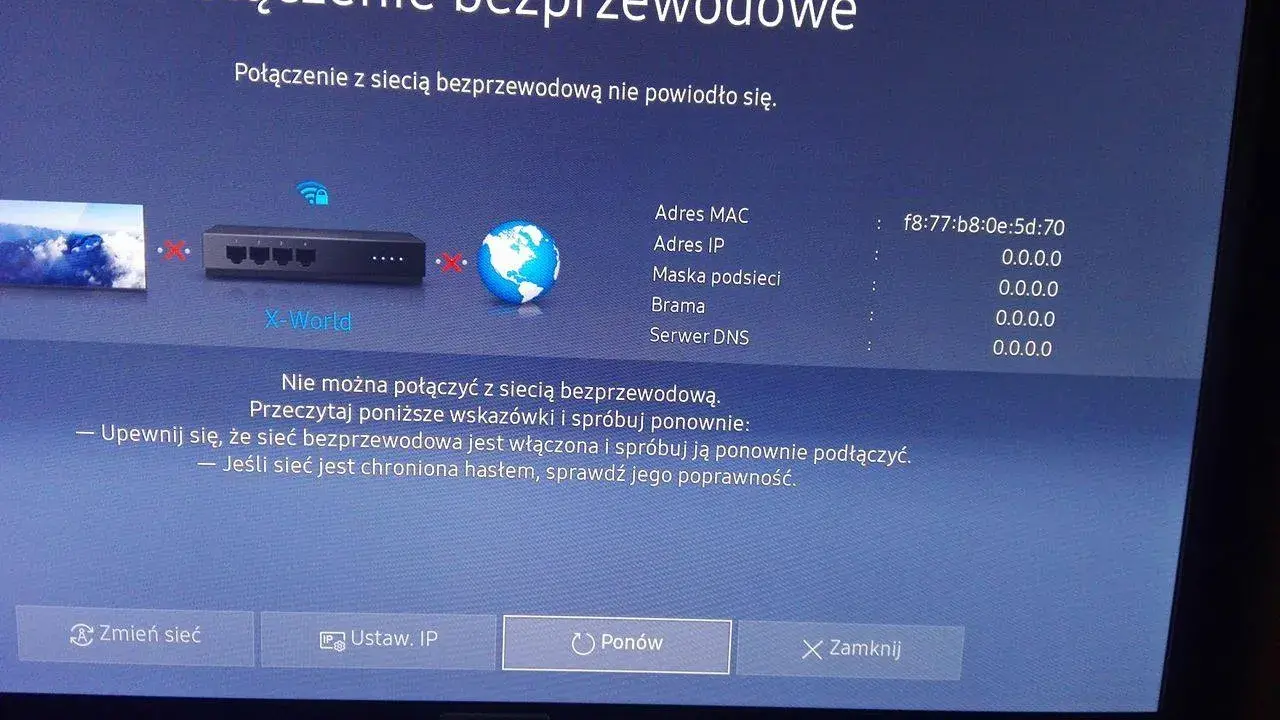
Podłączenie TV do Wi-Fi przez Ustawienia oto jak włączyć internet w telewizorze Samsung.
- Standardowa ścieżka połączenia to: Ustawienia > Ogólne > Sieć > Otwórz ustawienia sieciowe.
- Przed rozpoczęciem przygotuj nazwę swojej sieci Wi-Fi (SSID) oraz hasło dostępu.
- Jeśli telewizor nie widzi sieci, najpierw zrestartuj telewizor oraz router, odłączając je od zasilania na minutę.
- W przypadku błędu "Połączono, ale brak internetu", problemem często są ustawienia DNS, które można zmienić ręcznie.
- Dla maksymalnej stabilności, szczególnie przy streamingu 4K, rozważ połączenie przewodowe kablem Ethernet.
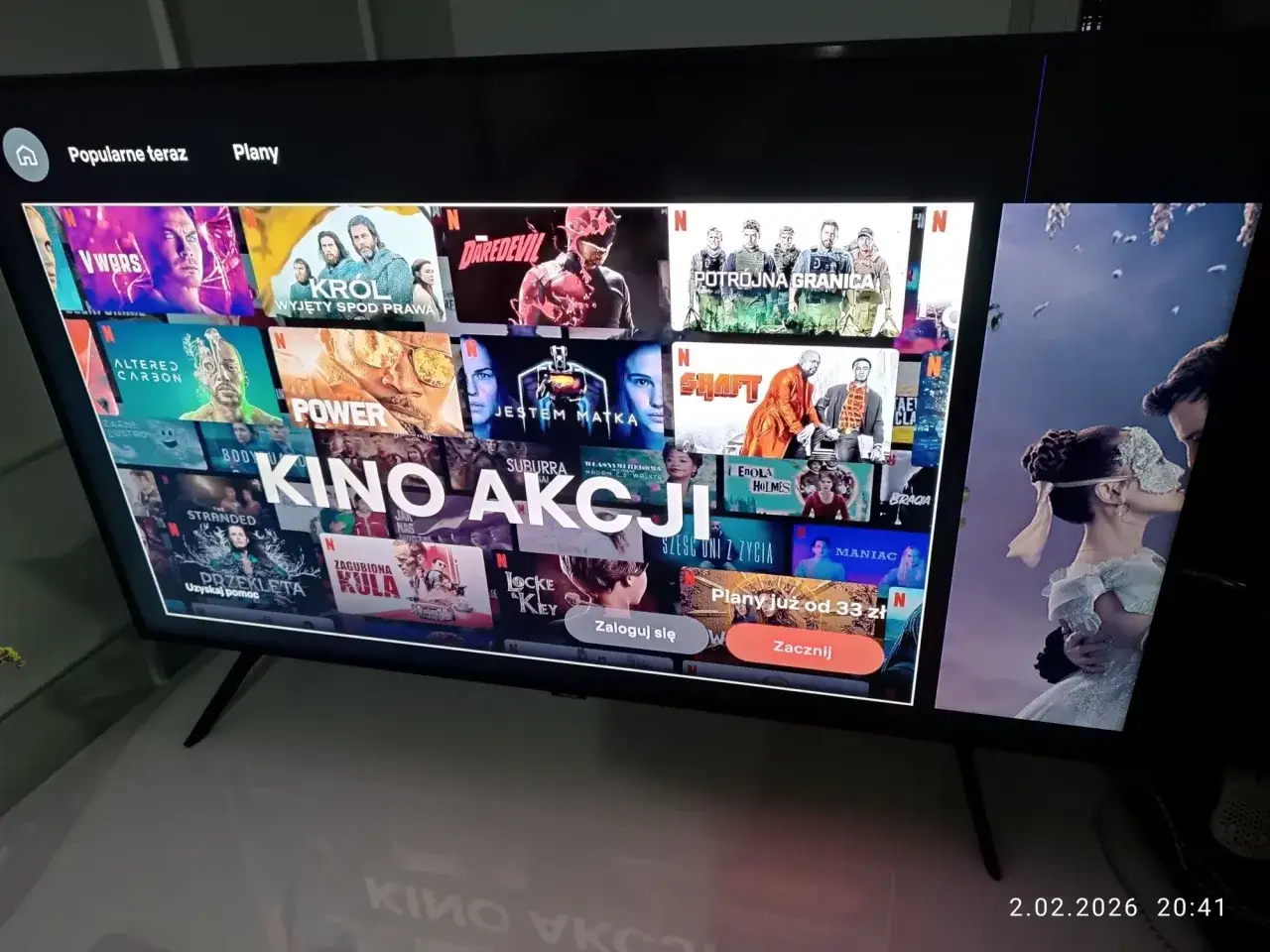
Dlaczego warto podłączyć telewizor do Wi-Fi i odblokować świat Smart TV?
Odblokuj pełen potencjał rozrywki i informacji
Wiele osób kupuje telewizor Smart TV, ale nie podłącza go do internetu. To trochę tak, jakby kupić samochód sportowy i nigdy nie wyjechać nim poza miasto. Bez połączenia z Wi-Fi, Twój Smart TV Samsung pozostaje jedynie zwykłym telewizorem, wyświetlającym programy z anteny lub dekodera. Dopiero dostęp do internetu otwiera przed nim świat nieograniczonych możliwości. Z mojego doświadczenia wynika, że to właśnie dostęp do sieci jest tym, co sprawia, że telewizor staje się prawdziwym centrum domowej rozrywki.
- Filmy i seriale na żądanie: Dostęp do popularnych platform streamingowych, takich jak Netflix, YouTube, Disney+, HBO Max, Amazon Prime Video i wiele innych. Możesz oglądać, co chcesz i kiedy chcesz.
- Aplikacje i gry: Sklep z aplikacjami oferuje szeroki wybór programów od prognozy pogody, przez serwisy informacyjne, aż po proste gry, które umilą czas całej rodzinie.
- Przeglądarka internetowa: Możesz swobodnie przeglądać strony internetowe na dużym ekranie, sprawdzać wiadomości, czytać artykuły.
- Sterowanie głosem i integracja z inteligentnym domem: Nowsze modele Samsung Smart TV oferują integrację z asystentami głosowymi (np. Bixby, Alexa, Google Assistant) oraz możliwość sterowania innymi urządzeniami smart home.
Czego potrzebujesz, zanim zaczniesz podłączać telewizor do Wi-Fi?
Zanim przystąpisz do konfiguracji, upewnij się, że masz pod ręką kilka podstawowych informacji. To zaoszczędzi Ci frustracji i czasu. Ja zawsze radzę moim klientom, aby przygotowali te dane z wyprzedzeniem.
- Aktywna sieć Wi-Fi: Upewnij się, że Twój router jest włączony i emituje sygnał Wi-Fi.
- Nazwa sieci Wi-Fi (SSID): To nazwa Twojej sieci, którą zobaczysz na liście dostępnych sieci w telewizorze (np. "MojaSiecDomowa", "Orange_XXXX", "UPC_XXXX").
- Hasło do sieci Wi-Fi: To klucz do Twojej sieci. Upewnij się, że znasz je dokładnie, z uwzględnieniem wielkości liter i znaków specjalnych. Wskazówka: Zapisz hasło na kartce lub w telefonie, aby łatwo je przepisać pilotem.
Jak krok po kroku włączyć Wi-Fi w telewizorze Samsung? Prosta instrukcja
Podłączenie telewizora Samsung do domowej sieci Wi-Fi to zazwyczaj bardzo prosty proces. Poniżej przedstawiam instrukcję, która poprowadzi Cię przez niego krok po kroku. Pamiętaj, że nazwy opcji mogą się nieznacznie różnić w zależności od modelu Twojego telewizora i wersji systemu Tizen, ale ogólna ścieżka pozostaje taka sama.
-
Wejdź do ustawień sieciowych: Za pomocą pilota naciśnij przycisk Home (zazwyczaj ikona domku). Następnie przejdź do Ustawień (ikona zębatki), wybierz Ogólne (lub Połączenie w starszych modelach), a następnie Sieć. Na koniec wybierz opcję Otwórz ustawienia sieciowe.
- Wybierz sieć bezprzewodową i wprowadź dane: W menu ustawień sieciowych wybierz opcję Typ połączenia i zaznacz Bezprzewodowa. Telewizor rozpocznie wyszukiwanie dostępnych sieci Wi-Fi. Z listy, która się pojawi, wybierz nazwę swojej sieci (SSID). Następnie zostaniesz poproszony o wprowadzenie hasła. Użyj klawiatury ekranowej, aby wpisać hasło. Ważna wskazówka: Aby uniknąć literówek, poszukaj opcji Pokaż hasło (zazwyczaj ikona oka), która pozwoli Ci zobaczyć wpisywane znaki.
-
Potwierdź połączenie i przetestuj: Po wprowadzeniu hasła i naciśnięciu przycisku Połącz lub OK, telewizor spróbuje nawiązać połączenie. Po chwili na ekranie powinien pojawić się komunikat o pomyślnym połączeniu z internetem. Aby upewnić się, że wszystko działa, spróbuj uruchomić jakąś aplikację streamingową, np. YouTube, i sprawdź, czy wideo się ładuje. Jeśli tak, gratuluję Twój telewizor Samsung jest już online!
Telewizor nie łączy się z Wi-Fi? Poznaj najczęstsze problemy i ich rozwiązania
Czasami, mimo wykonania wszystkich kroków, telewizor nadal nie chce się połączyć z internetem lub połączenie jest niestabilne. Nie martw się, to częste problemy, które zazwyczaj można rozwiązać samodzielnie. Jako Daniel Zakrzewski, widziałem to już setki razy często to drobiazgi, które łatwo przeoczyć.
Telewizor nie widzi sieci Wi-Fi
Jeśli Twój Samsung TV nie wyświetla Twojej sieci na liście dostępnych, może to być spowodowane kilkoma czynnikami:
- Odległość od routera lub przeszkody: Sygnał Wi-Fi słabnie wraz z odległością i jest tłumiony przez ściany, meble czy inne urządzenia elektroniczne.
- Router nie emituje sygnału: Router może być wyłączony, zawieszony lub mieć wyłączoną funkcję Wi-Fi.
- Niekompatybilne pasmo Wi-Fi: Starsze telewizory mogą nie obsługiwać pasma 5 GHz, a Twój router może być skonfigurowany tylko do jego emisji.
Rozwiązania:
- Przybliż urządzenia: Spróbuj przestawić router bliżej telewizora lub telewizor bliżej routera, choćby na czas testu.
- Restart routera i telewizora: Odłącz oba urządzenia od zasilania na około 60 sekund, a następnie podłącz je ponownie. To często rozwiązuje problem.
- Sprawdź ustawienia pasma w routerze: Jeśli masz dostęp do panelu administracyjnego routera, upewnij się, że emituje on sygnał na paśmie 2.4 GHz, które jest szerzej obsługiwane.
„Połączono, ale brak internetu”
Ten komunikat oznacza, że telewizor połączył się z routerem, ale router nie ma dostępu do internetu lub ma problem z przekazywaniem go do telewizora. Najczęstszą przyczyną są błędne ustawienia serwerów DNS.
Rozwiązania:
- Restart routera: To zawsze pierwszy krok.
-
Zmiana ustawień DNS:
- W menu telewizora przejdź do Ustawienia sieciowe > Ustawienia IP (lub Ustawienia DNS).
- Zmień ustawienia DNS na Automatyczne.
- Jeśli to nie pomoże, spróbuj ręcznie wpisać publiczne serwery DNS Google: 8.8.8.8 jako podstawowy i 8.8.4.4 jako alternatywny.
Błędne hasło
To jeden z najprostszych, a zarazem najczęstszych problemów. Hasła Wi-Fi są zazwyczaj wrażliwe na wielkość liter i zawierają znaki specjalne, które łatwo pomylić, wpisując je pilotem.
Rozwiązania:
- Sprawdź wielkość liter i znaki specjalne: Upewnij się, że wpisujesz hasło dokładnie tak, jak jest zapisane.
- Użyj opcji „Pokaż hasło”: Jak wspomniałem wcześniej, ta funkcja jest nieoceniona, aby wizualnie zweryfikować poprawność wpisywanego hasła.
- Sprawdź hasło na innym urządzeniu: Spróbuj połączyć z tą samą siecią inne urządzenie (np. smartfon, laptop), aby upewnić się, że hasło jest poprawne.
Połączenie się zrywa lub jest niestabilne
Jeśli telewizor łączy się z Wi-Fi, ale połączenie jest przerywane lub prędkość internetu jest niska, problemem jest prawdopodobnie słaby sygnał Wi-Fi.Rozwiązania:
- Usuń przeszkody: Upewnij się, że między routerem a telewizorem nie ma dużych przeszkód (np. szaf, metalowych przedmiotów).
- Zmień lokalizację routera: Jeśli to możliwe, ustaw router w bardziej centralnym miejscu w domu lub bliżej telewizora.
- Użyj wzmacniacza sygnału (repeatera): Urządzenie to wzmocni sygnał Wi-Fi i rozszerzy jego zasięg, poprawiając stabilność połączenia w odległych miejscach.
Zanim wezwiesz fachowca, wypróbuj te 3 proste kroki naprawcze
Zanim zdecydujesz się na wezwanie serwisu lub fachowca, warto wykonać kilka podstawowych czynności. Z mojego doświadczenia wynika, że te trzy proste kroki rozwiązują większość problemów z łącznością, oszczędzając czas i pieniądze.
Magia restartu czyli odłącz i podłącz ponownie
To najprostsza, a zarazem często najskuteczniejsza metoda na rozwiązanie wielu problemów elektronicznych. Restartowanie urządzeń pozwala na wyczyszczenie pamięci podręcznej, zresetowanie sesji i ponowne nawiązanie połączeń od zera. To podstawa w diagnostyce sieciowej.
- Odłącz telewizor Samsung od zasilania (wyciągnij wtyczkę z gniazdka).
- Odłącz router Wi-Fi od zasilania (wyciągnij wtyczkę z gniazdka).
- Poczekaj co najmniej 60 sekund.
- Podłącz router z powrotem do zasilania i poczekaj, aż wszystkie kontrolki zaświecą się stabilnie (zazwyczaj trwa to 1-2 minuty).
- Podłącz telewizor z powrotem do zasilania i spróbuj ponownie nawiązać połączenie Wi-Fi.
Reset ustawień sieciowych czysta karta dla twojego TV
Jeśli restart nie pomógł, a masz podejrzenia, że problem leży w konfiguracji sieciowej telewizora, warto zresetować jego ustawienia sieciowe. Spowoduje to usunięcie wszystkich zapisanych sieci Wi-Fi i konfiguracji, co pozwoli na rozpoczęcie procesu podłączania od nowa, eliminując potencjalne błędy.
Aby to zrobić, przejdź do Ustawienia > Sieć > Resetuj sieć. Po zresetowaniu, będziesz musiał ponownie przejść przez proces podłączania telewizora do Wi-Fi, tak jak opisałem to w sekcji "Jak krok po kroku włączyć Wi-Fi w telewizorze Samsung?".
Aktualizacja oprogramowania bądź na bieżąco
Przestarzałe oprogramowanie telewizora może być źródłem wielu problemów, w tym tych związanych z łącznością sieciową. Producenci regularnie wydają aktualizacje, które poprawiają stabilność, bezpieczeństwo i kompatybilność. Zawsze zalecam, aby urządzenia były na bieżąco aktualizowane.
Sprawdź dostępność aktualizacji w menu telewizora: Ustawienia > Wsparcie > Aktualizacja oprogramowania > Aktualizuj teraz. Jeśli telewizor nie ma dostępu do internetu, możesz spróbować pobrać aktualizację na pendrive z oficjalnej strony Samsunga i zainstalować ją ręcznie.
Alternatywne sposoby na połączenie z internetem WPS i kabel Ethernet
Chociaż połączenie Wi-Fi jest najpopularniejsze, istnieją inne metody, które mogą okazać się bardziej odpowiednie w zależności od Twojej sytuacji. Jako ekspert, zawsze podkreślam, że warto znać alternatywy, zwłaszcza gdy standardowe Wi-Fi sprawia problemy.
Szybkie połączenie z WPS bez wpisywania hasła
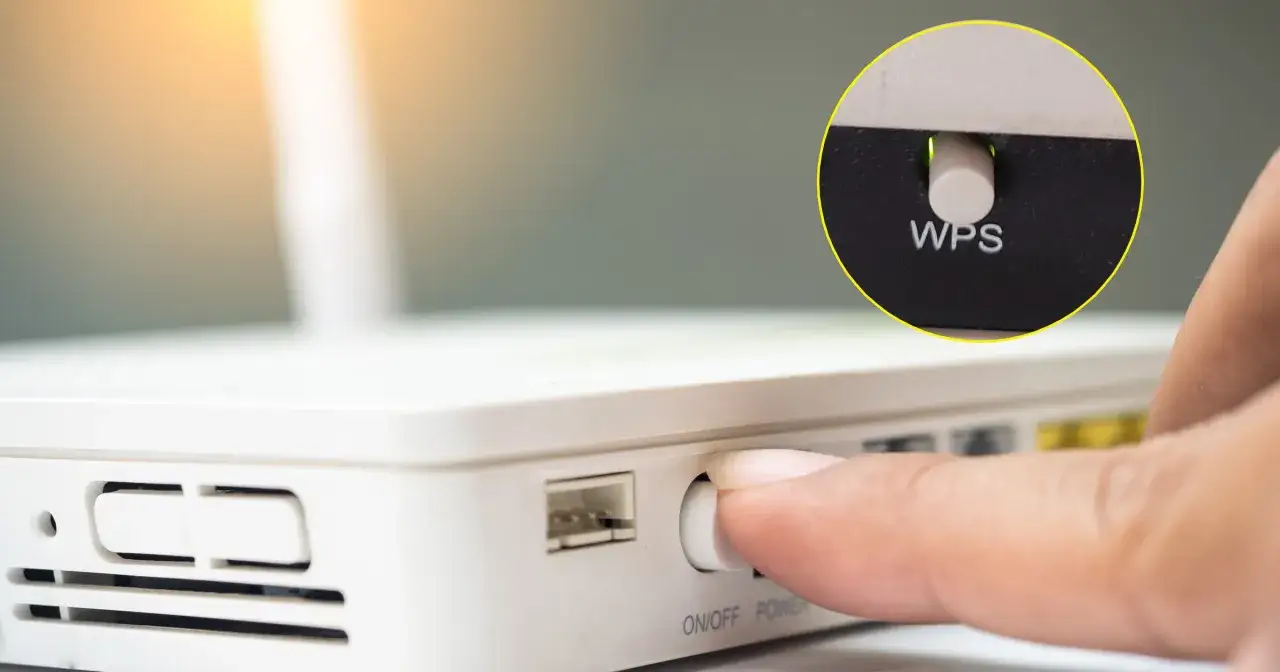
WPS (Wi-Fi Protected Setup) to funkcja, która pozwala na szybkie i łatwe połączenie urządzeń z siecią Wi-Fi bez konieczności ręcznego wpisywania długiego hasła. Wiele routerów i telewizorów Samsung obsługuje tę technologię.
- W menu telewizora Samsung przejdź do ustawień sieciowych (jak w kroku 1 standardowej instrukcji).
- Zamiast wybierać sieć z listy, poszukaj opcji WPS lub Połącz za pomocą WPS.
- Po wybraniu tej opcji, w ciągu około 2 minut naciśnij fizyczny przycisk WPS na swoim routerze. Zazwyczaj jest on oznaczony ikoną dwóch strzałek lub napisem "WPS".
- Telewizor i router powinny automatycznie nawiązać połączenie.
Przeczytaj również: Licznik odwiedzin HTML: Prosto czy profesjonalnie? Pełny poradnik
Stabilność przede wszystkim połączenie przewodowe (Ethernet)
Jeśli masz możliwość podłączenia telewizora do routera za pomocą kabla Ethernet, jest to zazwyczaj najbardziej stabilna i najszybsza opcja. Eliminuje ona problemy związane z zakłóceniami sygnału Wi-Fi, odległością czy przeszkodami. Ja sam, jeśli tylko mogę, zawsze wybieram kabel do urządzeń stacjonarnych, takich jak telewizor.
Wystarczy podłączyć jeden koniec kabla Ethernet do portu LAN w routerze, a drugi do portu Ethernet w telewizorze. Telewizor powinien automatycznie wykryć połączenie i nawiązać je. Jest to szczególnie polecane, jeśli:
- Router znajduje się blisko telewizora.
- Często doświadczasz niestabilnego połączenia Wi-Fi.
- Streamujesz treści w wysokiej rozdzielczości (4K, 8K) lub grasz w gry online, gdzie liczy się minimalne opóźnienie.
| Cecha | Połączenie Wi-Fi | Połączenie Ethernet |
|---|---|---|
| Stabilność | Zmienna, podatna na zakłócenia | Bardzo wysoka, odporna na zakłócenia |
| Prędkość | Zależna od siły sygnału i standardu Wi-Fi | Maksymalna dostępna przez router i kartę sieciową TV |
| Wygoda | Bezprzewodowe, brak kabli | Wymaga poprowadzenia kabla |
| Opóźnienia (Ping) | Wyższe, zmienne | Niższe, stabilne |
