Często zdarza się, że zapominamy hasła do naszej sieci Wi-Fi, zwłaszcza gdy komputer łączy się z nią automatycznie. Na szczęście, Windows 10 oferuje proste i szybkie sposoby na odnalezienie zapisanego klucza sieciowego. W tym artykule pokażę Ci dwie skuteczne metody zarówno dla początkujących, jak i bardziej zaawansowanych użytkowników dzięki którym rozwiążesz ten problem w mniej niż minutę.
Sprawdzenie hasła Wi-Fi w Windows 10 jest proste poznaj dwie skuteczne metody
- Aby znaleźć hasło do sieci, z którą jesteś aktualnie połączony, użyj metody graficznej przez „Centrum sieci i udostępniania”.
- Aby odzyskać hasło do dowolnej zapisanej wcześniej sieci, użyj Wiersza poleceń (CMD) i komendy
netsh wlan show profile name="NAZWA_SIECI" key=clear. - Pamiętaj, że do wyświetlenia hasła w obu przypadkach najczęściej potrzebne są uprawnienia administratora systemu.
- Jeśli te metody zawiodą, hasło może znajdować się na naklejce na routerze lub w jego panelu administracyjnym.

Zapomniałeś hasła do Wi-Fi? Zobacz, jak je odzyskać w Windows 10
W dzisiejszych czasach, gdy nasze urządzenia automatycznie łączą się z domową siecią Wi-Fi, łatwo jest zapomnieć hasło. Mimo to, znajomość tego klucza jest niezwykle przydatna, a wręcz niezbędna w wielu sytuacjach. Z mojego doświadczenia wynika, że prędzej czy później każdy z nas staje przed potrzebą odzyskania zapomnianego hasła.
Po co w ogóle odzyskiwać hasło, skoro mój komputer łączy się automatycznie?
To bardzo dobre pytanie! Często myślimy, że skoro nasz laptop bez problemu loguje się do sieci, to problem hasła nas nie dotyczy. Nic bardziej mylnego. Hasło zapisane na jednym urządzeniu, takim jak Twój laptop, jest kluczowe, aby skonfigurować połączenie na innym sprzęcie na przykład nowym smartfonie, tablecie czy konsoli do gier. Bez niego, te urządzenia pozostaną offline.
Sytuacje, w których znajomość hasła jest niezbędna
- Podłączanie nowego sprzętu: Kupiłeś nowy smart TV, konsolę do gier, tablet lub inne urządzenie smart? Każde z nich będzie wymagało podania hasła do sieci Wi-Fi, aby uzyskać dostęp do internetu.
- Odwiedziny gości: Kiedy przyjaciele lub rodzina wpadają z wizytą i chcą skorzystać z Twojego internetu, najłatwiej jest po prostu podać im hasło, zamiast konfigurować sieć dla każdego z osobna.
- Zmiana routera lub reset ustawień: Jeśli zmieniasz router na nowy lub przywracasz ustawienia fabryczne obecnego, wszystkie urządzenia będą musiały zostać ponownie podłączone, co wymaga ponownego wprowadzenia hasła.
- Konfiguracja innych urządzeń: Czasami potrzebujemy hasła, aby skonfigurować urządzenia inteligentnego domu, takie jak inteligentne żarówki, termostaty czy kamery.
Jak widzisz, powodów jest sporo. Przejdźmy zatem do konkretów jak odzyskać to cenne hasło w Windows 10.
Metoda 1, czyli jak sprawdzić hasło do aktywnej sieci Wi-Fi
Ta metoda jest najprostsza i najbardziej intuicyjna, idealna, jeśli chcesz sprawdzić hasło do sieci, z którą Twój komputer jest aktualnie połączony. Cały proces odbywa się w interfejsie graficznym Windows 10 i nie wymaga żadnych skomplikowanych komend.Krok 1: Otwórz 'Centrum sieci i udostępniania'
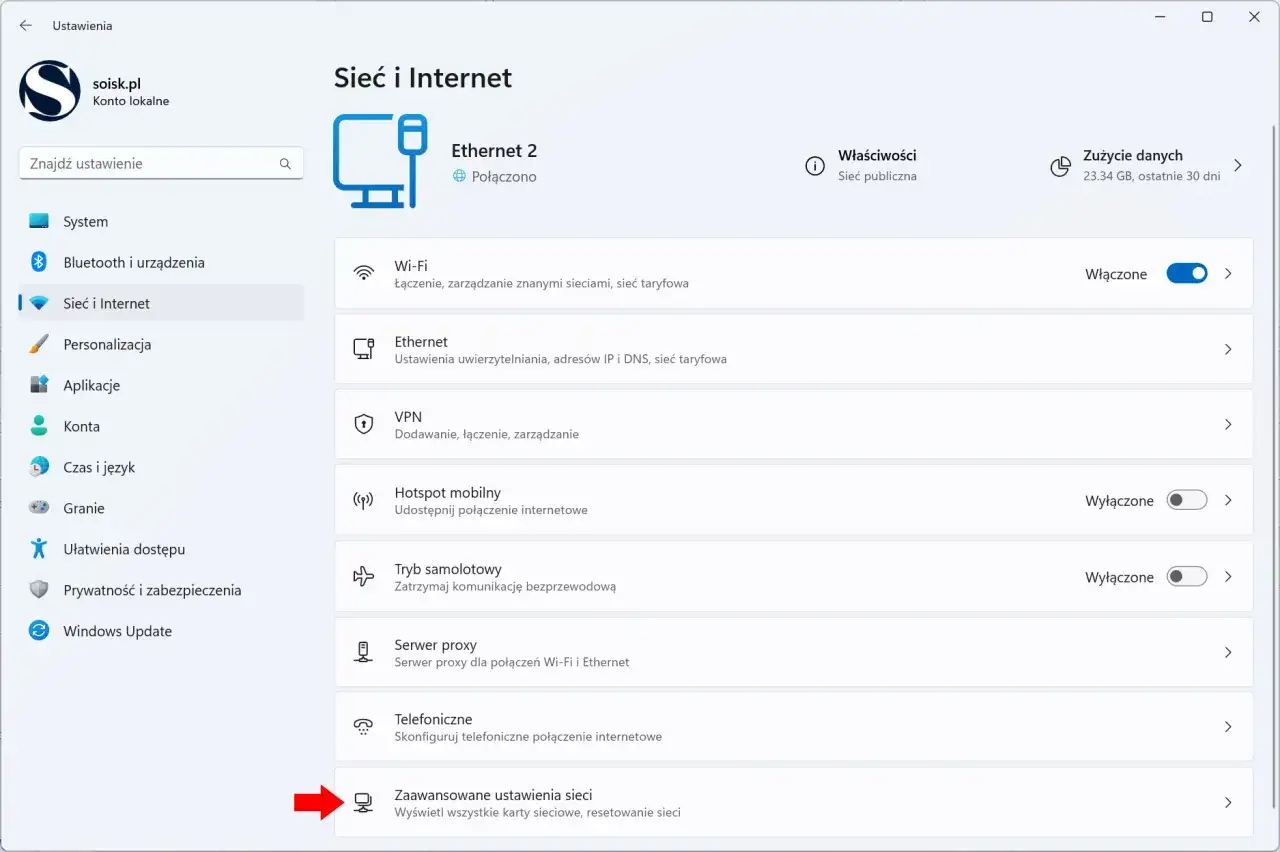
Najszybszym sposobem, aby dostać się do odpowiedniego miejsca, jest kliknięcie prawym przyciskiem myszy na ikonę Wi-Fi (lub sieci) w zasobniku systemowym, znajdującym się w prawym dolnym rogu ekranu. Z menu kontekstowego wybierz opcję "Otwórz ustawienia sieci i Internetu". W nowo otwartym oknie Ustawień, przewiń w dół i kliknij na "Centrum sieci i udostępniania". To klasyczne okno z Panelu Sterowania, które daje dostęp do zaawansowanych ustawień sieciowych.
Krok 2: Znajdź nazwę swojej sieci i przejdź do jej właściwości
W oknie "Centrum sieci i udostępniania", po prawej stronie, w sekcji "Połączenia", zobaczysz niebieski link z nazwą Twojej aktywnej sieci Wi-Fi (np. "Wi-Fi (Nazwa_Twojej_Sieci)"). Kliknij na ten link. Otworzy się nowe okno zatytułowane "Stan: Wi-Fi". W tym oknie znajdziesz przycisk "Właściwości sieci bezprzewodowej". Kliknij go, aby przejść do szczegółowych ustawień Twojej sieci.
Krok 3: Odkryj ukryte hasło
Teraz jesteś już bardzo blisko! W oknie "Właściwości sieci bezprzewodowej" przejdź do zakładki "Zabezpieczenia". Zobaczysz tam pole "Klucz zabezpieczeń sieciowych", a obok niego zazwyczaj ukryte kropki. Aby hasło stało się widoczne, po prostu zaznacz pole wyboru "Pokaż znaki". W tym momencie system może poprosić Cię o podanie hasła administratora, jeśli Twoje konto użytkownika nie ma pełnych uprawnień. Po zatwierdzeniu, Twoje hasło Wi-Fi zostanie ujawnione!
Metoda 2, czyli jak odzyskać hasło do dowolnej zapisanej sieci przez CMD
Jeśli potrzebujesz sprawdzić hasło do sieci, z którą Twój komputer nie jest aktualnie połączony, lub po prostu preferujesz bardziej techniczne rozwiązania, Wiersz poleceń (CMD) przychodzi z pomocą. Ta metoda jest nieco bardziej zaawansowana, ale niezwykle skuteczna i pozwala na odzyskanie hasła do każdej sieci, która kiedykolwiek była zapisana w Twoim systemie.
Dlaczego Wiersz poleceń to potężne narzędzie do odzyskiwania haseł?
Główną zaletą tej metody jest jej uniwersalność. Dzięki Wierszowi poleceń możesz sprawdzić hasła do wszystkich sieci, z którymi Twój komputer kiedykolwiek się łączył i których profile zostały zapisane w systemie. Nie musisz być aktualnie połączony z daną siecią, co jest niemożliwe w przypadku metody graficznej. To sprawia, że CMD jest potężnym narzędziem dla każdego, kto potrzebuje pełnej kontroli nad swoimi połączeniami.
Krok po kroku: Jak wyświetlić listę wszystkich sieci
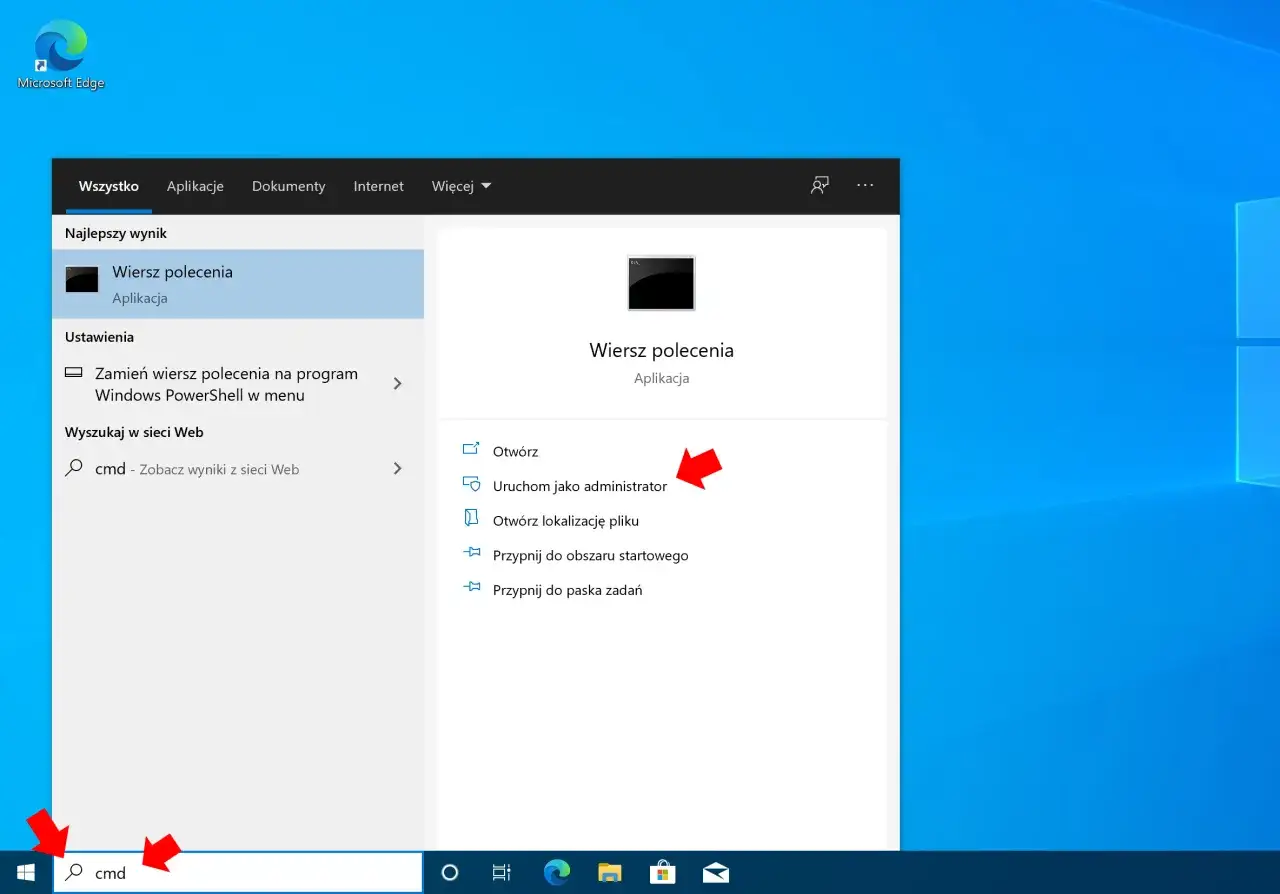
- Uruchom Wiersz poleceń jako administrator: To kluczowy krok, ponieważ bez uprawnień administratora nie będziesz mógł wyświetlić haseł. Wpisz "cmd" w pasku wyszukiwania Windows (obok przycisku Start), a następnie kliknij prawym przyciskiem myszy na "Wiersz polecenia" i wybierz "Uruchom jako administrator".
-
Wyświetl listę zapisanych profili sieci: W otwartym oknie Wiersza poleceń wpisz następującą komendę i naciśnij Enter:
netsh wlan show profilesSystem wyświetli listę wszystkich profili sieci Wi-Fi, które są zapisane na Twoim komputerze. To są nazwy sieci, z którymi kiedykolwiek się łączyłeś.
Krok po kroku: Użyj prostej komendy, aby zobaczyć hasło
-
Wybierz sieć i wyświetl jej hasło: Z listy, którą uzyskałeś w poprzednim kroku, wybierz nazwę sieci, której hasło chcesz odzyskać. Następnie wpisz poniższą komendę, zastępując "NAZWA_SIECI" dokładną nazwą wybranej sieci (pamiętaj o cudzysłowach, jeśli nazwa zawiera spacje!):
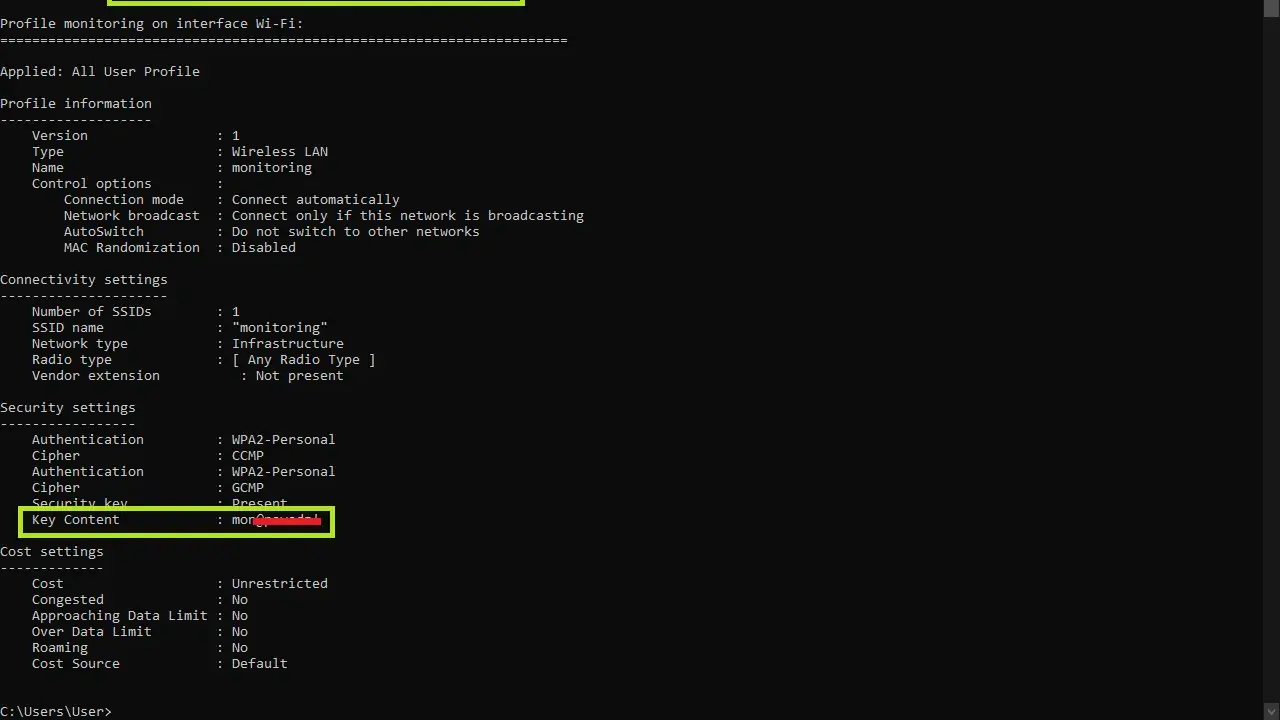
netsh wlan show profile name="NAZWA_SIECI" key=clearNa przykład, jeśli nazwa Twojej sieci to "Moja_Domowa_Siec_WiFi", komenda będzie wyglądać tak:
netsh wlan show profile name="Moja_Domowa_Siec_WiFi" key=clear - Znajdź hasło: Po naciśnięciu Enter, system wyświetli szczegółowe informacje o wybranym profilu sieci. Hasło znajdziesz w sekcji "Ustawienia zabezpieczeń" (Security settings) obok pola "Zawartość klucza" (Key Content). To jest właśnie Twoje zapomniane hasło Wi-Fi!
Co zrobić, gdy podstawowe metody nie działają? Najczęstsze problemy
Chociaż przedstawione metody są bardzo skuteczne, czasami możesz napotkać na pewne przeszkody. Poniżej omawiam najczęstsze problemy i podpowiadam, jak sobie z nimi radzić.
Problem: 'Nie mam uprawnień administratora'
Zarówno w przypadku metody graficznej (przy próbie zaznaczenia "Pokaż znaki"), jak i metody z Wiersza poleceń, system może wymagać uprawnień administratora. Jest to zabezpieczenie, które uniemożliwia nieautoryzowanym użytkownikom dostęp do wrażliwych danych, takich jak hasła. Jeśli nie masz uprawnień administratora, niestety nie da się tego obejść. Jedynym rozwiązaniem jest skontaktowanie się z administratorem komputera (np. rodzicem, działem IT w firmie), aby to on odzyskał hasło lub nadał Ci tymczasowe uprawnienia.
Problem: Sieć, której szukam, nie pojawia się na liście
Jeśli sieć, której hasła szukasz, nie pojawia się na liście profili w Wierszu poleceń (lub nie możesz jej znaleźć w "Centrum sieci i udostępniania"), oznacza to, że profil tej sieci nie jest zapisany w Twoim systemie. Mogło się tak stać, ponieważ komputer nigdy wcześniej nie łączył się z tą siecią, profil został usunięty ręcznie, lub system został niedawno przeinstalowany. W takiej sytuacji, niestety, nie da się odzyskać hasła za pomocą opisanych metod.
Rozwiązanie alternatywne: Gdzie jeszcze może być zapisane hasło?
Gdy powyższe metody zawiodą, nie wszystko stracone. Istnieją inne miejsca, gdzie możesz znaleźć swoje hasło Wi-Fi:
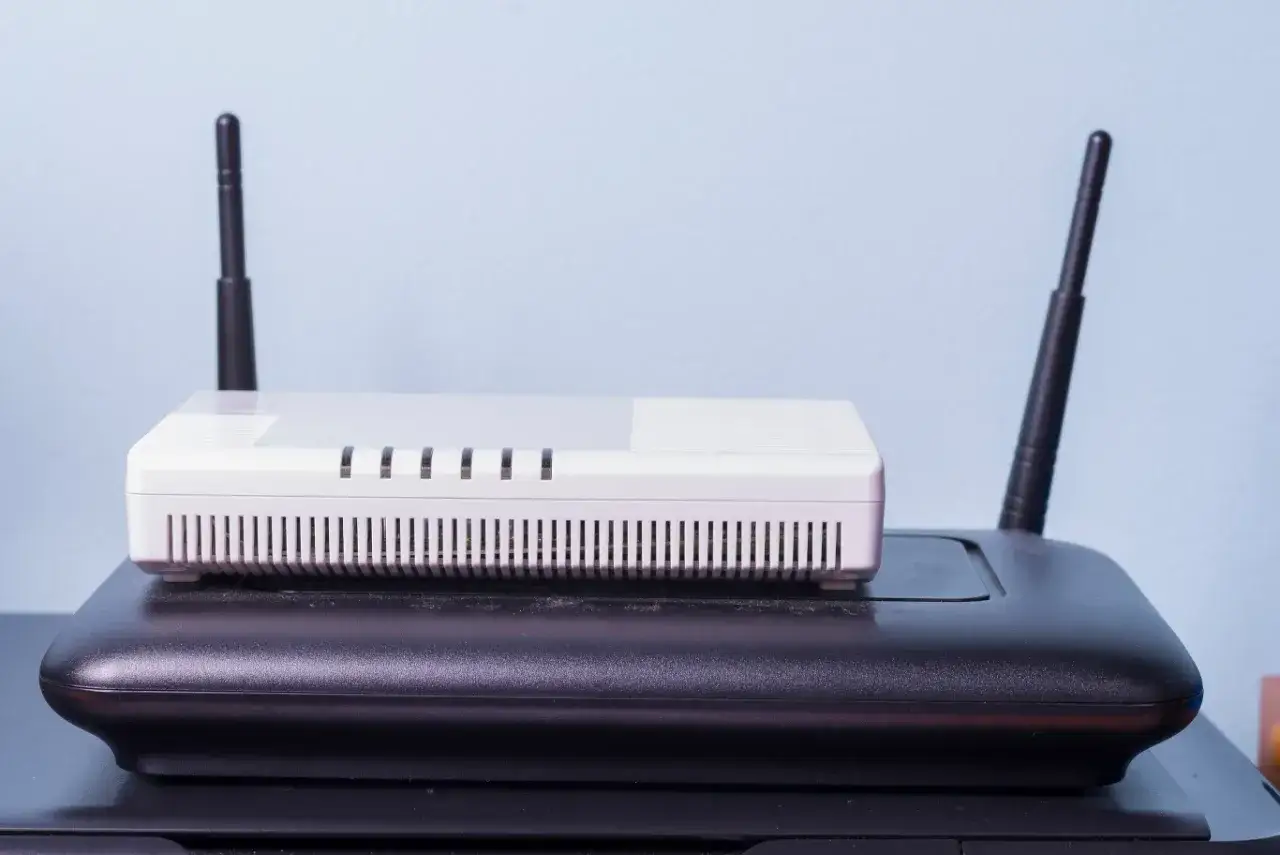
- Sprawdzenie naklejki na spodzie routera: Większość routerów posiada naklejkę z domyślną nazwą sieci (SSID) i hasłem (Wireless Key/Password). Jeśli nigdy nie zmieniałeś hasła routera, to właśnie tam je znajdziesz.
- Zalogowanie się do panelu administracyjnego routera: Jeśli hasło zostało zmienione, możesz spróbować zalogować się do panelu administracyjnego routera. Zazwyczaj dostęp do niego uzyskasz, wpisując w przeglądarce adres IP routera (np. 192.168.1.1, 192.168.0.1 lub 192.168.1.254). Domyślne dane logowania (nazwa użytkownika i hasło) również często znajdują się na naklejce na routerze lub w instrukcji obsługi. Po zalogowaniu poszukaj sekcji "Wireless" lub "Wi-Fi Settings", gdzie powinno być widoczne hasło.
Zabezpiecz swoje hasła do Wi-Fi na przyszłość
Odzyskiwanie zapomnianego hasła Wi-Fi to jedno, ale co zrobić, aby uniknąć tego problemu w przyszłości? Jako Daniel Zakrzewski, zawsze zachęcam do przyjęcia dobrych praktyk w zarządzaniu hasłami. To nie tylko oszczędność czasu, ale przede wszystkim kwestia bezpieczeństwa.
Dobre praktyki przechowywania haseł
- Zapisz hasło w bezpiecznym miejscu: Po zmianie hasła lub po raz pierwszy, gdy je poznasz, zapisz je. Może to być zaszyfrowany dokument na komputerze, fizyczny notatnik przechowywany w bezpiecznym miejscu, lub nawet zdjęcie naklejki z routera (pod warunkiem, że jest ono przechowywane w bezpiecznej galerii, np. z blokadą odciskiem palca).
- Zrób zdjęcie naklejki na routerze: To prosta, ale skuteczna metoda. Domyślne hasło często jest na naklejce, więc zrobienie zdjęcia i przechowywanie go w chmurze lub na zabezpieczonym urządzeniu może być bardzo pomocne.
- Używaj łatwych do zapamiętania, ale trudnych do odgadnięcia haseł: Pamiętaj, że bezpieczeństwo Twojej sieci zależy od siły hasła. Unikaj prostych sekwencji i danych osobowych.
Przeczytaj również: Strona HTML od zera: Twój pierwszy kod krok po kroku
Czy menedżer haseł to dobre rozwiązanie?
Absolutnie tak! Menedżery haseł, takie jak LastPass, Bitwarden czy 1Password, to doskonałe narzędzia do przechowywania wszystkich Twoich haseł, w tym kluczy sieciowych Wi-Fi. Są one zaszyfrowane i dostępne tylko dla Ciebie, a często oferują również funkcje synchronizacji między urządzeniami. Jeśli już korzystasz z menedżera haseł, dodanie do niego hasła do Wi-Fi to bardzo bezpieczna i wygodna opcja, która pozwoli Ci uniknąć przyszłych problemów z zapominaniem.