Ten artykuł to kompleksowy przewodnik dla początkujących, którzy chcą nauczyć się tworzyć proste strony internetowe od podstaw, wykorzystując fundamentalną technologię HTML. Dowiesz się, czym jest HTML, jakie narzędzia są niezbędne do rozpoczęcia pracy, a także krok po kroku zbudujesz swoją pierwszą stronę, poznając podstawowe znaczniki i zasady.
Stwórz swoją pierwszą stronę internetową w HTML, poznając podstawy i niezbędne narzędzia
- HTML to szkielet każdej strony internetowej, odpowiadający za jej strukturę i treść.
- Do rozpoczęcia pracy potrzebujesz darmowego edytora kodu (np. Visual Studio Code) i przeglądarki internetowej.
- Nauczysz się podstawowych znaczników HTML5, takich jak nagłówki, akapity, linki i obrazy, oraz poznasz ich semantyczne znaczenie.
- Wprowadzimy Cię w świat CSS, pokazując, jak dodać prosty styl do Twojej strony.
- Odkryjesz, jak za darmo opublikować swoją gotową stronę w internecie, np. za pomocą GitHub Pages.
- Poznasz najczęstsze błędy początkujących i dowiesz się, jak ich unikać.
Dlaczego HTML to nadal fundament, od którego musisz zacząć swoją przygodę z tworzeniem stron?
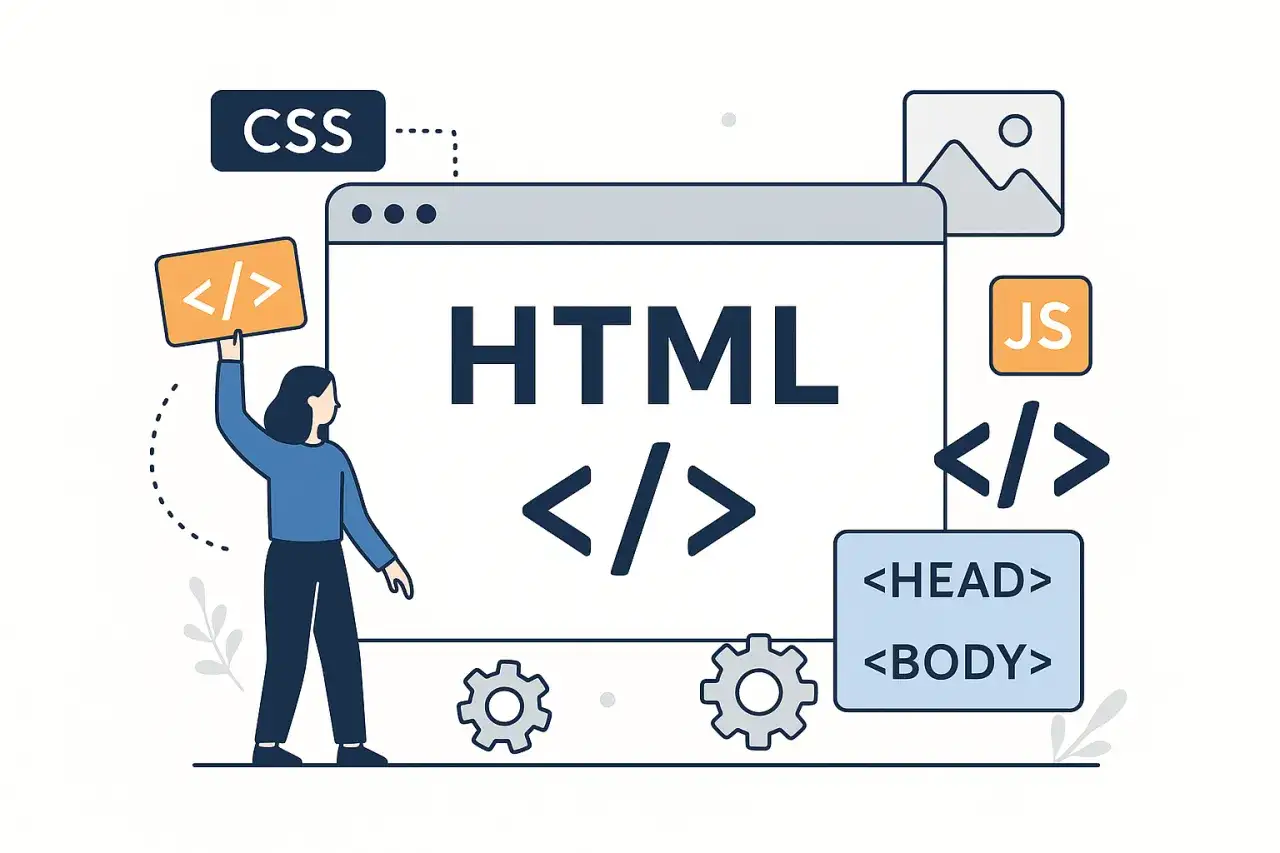
Zacznijmy od podstaw. Kiedy myślisz o budowaniu domu, nie zaczynasz od malowania ścian czy układania mebli, prawda? Najpierw potrzebujesz solidnego fundamentu i konstrukcji. W świecie tworzenia stron internetowych tym fundamentem jest właśnie HTML, czyli HyperText Markup Language. To on odpowiada za całą strukturę i treść, którą widzisz na stronie teksty, obrazy, linki, nagłówki czy listy. Bez HTML nie ma strony internetowej, to takie proste.
W dzisiejszych czasach nowoczesne strony internetowe to jednak coś więcej niż tylko statyczna treść. Dlatego HTML nigdy nie działa sam. Zawsze towarzyszą mu dwie inne kluczowe technologie front-endowe, tworząc nierozłączne trio:
- CSS (Cascading Style Sheets): Jeśli HTML jest szkieletem, to CSS jest jego ubraniem i makijażem. Odpowiada za wygląd i styl strony kolory, czcionki, układ elementów, marginesy, cienie. Dzięki CSS Twoja strona będzie wyglądać atrakcyjnie i profesjonalnie.
- JavaScript: To już "mózg" strony. JavaScript dodaje interaktywność sprawia, że strona reaguje na działania użytkownika, pozwala na tworzenie animacji, walidację formularzy, dynamiczne ładowanie treści i wiele, wiele więcej.
Z mojego doświadczenia wynika, że zrozumienie, za co odpowiada każda z tych technologii, jest kluczowe na początku. HTML to punkt wyjścia, podstawa, na której budujemy resztę. Bez solidnej struktury HTML, nawet najlepsze style CSS czy zaawansowany JavaScript nie zdziałają cudów. Dlatego skupimy się na nim w pierwszej kolejności.

Zanim napiszesz pierwszą linię kodu: Niezbędne i całkowicie darmowe narzędzia na start
Zanim zanurkujemy w świat znaczników i atrybutów, potrzebujesz odpowiednich narzędzi. Dobra wiadomość jest taka, że wszystkie, które są Ci potrzebne na początek, są całkowicie darmowe. Nie musisz wydawać ani złotówki, aby zacząć kodować.
Głównym bohaterem będzie tutaj edytor kodu. Może i teoretycznie dałoby się pisać kod HTML w zwykłym Notatniku, ale uwierz mi to droga przez mękę. Profesjonalny edytor kodu to jak przesiadka z ołówka na nowoczesny komputer dla pisarza. Znacząco ułatwia pracę i przyspiesza naukę. Dla początkujących, bez wahania polecam Visual Studio Code (VS Code) od Microsoftu. Dlaczego?
- Podpowiadanie składni (IntelliSense): Kiedy zaczynasz pisać tag HTML, VS Code automatycznie podpowiada Ci możliwe opcje i zamyka tagi. To ogromna oszczędność czasu i sposób na unikanie literówek.
- Kolorowanie składni: Różne elementy kodu (tagi, atrybuty, wartości) są pokolorowane, co sprawia, że kod jest znacznie bardziej czytelny i łatwiejszy do zrozumienia.
- Formatowanie kodu: VS Code potrafi automatycznie uporządkować i sformatować Twój kod, dbając o wcięcia i spójność. Czysty kod to czytelny kod!
- Wbudowany terminal: Możesz uruchamiać komendy bezpośrednio z edytora, co jest bardzo wygodne.
- Bogactwo rozszerzeń: Społeczność stworzyła tysiące rozszerzeń, które dodają nowe funkcjonalności, od podglądu na żywo po integrację z Git.
Poza edytorem kodu, potrzebujesz również przeglądarki internetowej. To w niej będziesz testować i podglądać efekty swojej pracy. Niezależnie od tego, czy używasz Chrome, Firefoxa, Edge czy Safari, każda nowoczesna przeglądarka świetnie się do tego nadaje. Pamiętaj, aby regularnie odświeżać stronę w przeglądarce po każdej zmianie w kodzie, aby zobaczyć aktualny efekt. To kluczowy element cyklu deweloperskiego!
Krok po kroku: Budujemy Twoją pierwszą, prostą stronę internetową w HTML
No dobrze, czas na konkrety! Otwórz swój edytor kodu (np. VS Code) i stwórz nowy plik. Zapisz go jako index.html. To standardowa nazwa dla głównej strony internetowej. Teraz zaczniemy pisać kod.
Podstawowa anatomia dokumentu HTML5
Każdy dokument HTML5 zaczyna się od pewnej standardowej struktury:
Moja Pierwsza Strona HTML
-
</code>: Ta deklaracja informuje przeglądarkę, że ma do czynienia z dokumentem HTML5. Zawsze umieszcza się ją na samym początku. -
: To główny element, który otacza całą zawartość strony. Atrybutlang="pl"informuje przeglądarkę i wyszukiwarki, że językiem strony jest polski, co jest ważne dla dostępności i SEO. -
: Sekcjazawiera meta-informacje o stronie, które nie są bezpośrednio widoczne dla użytkownika, ale są kluczowe dla przeglądarek i wyszukiwarek.-
: Określa kodowanie znaków, co jest niezbędne do poprawnego wyświetlania polskich liter (ą, ę, ć, itd.). -
: To bardzo ważny meta-tag dla responsywności, który mówi przeglądarce, aby strona była prawidłowo skalowana na urządzeniach mobilnych. -
Moja Pierwsza Strona HTML
-
-
: Tutaj znajduje się cała widoczna treść Twojej strony internetowej. Wszystko, co użytkownik zobaczy, będzie umieszczone wewnątrz tego znacznika.
Tworzymy treść: Nagłówki, akapity i listy
Teraz wypełnijmy sekcję treścią. Zaczniemy od nagłówków, które są kluczowe dla struktury i czytelności.
Witaj na mojej pierwszej stronie!
To jest akapit tekstu. Uczę się tworzyć strony internetowe od podstaw.
Co znajdziesz na tej stronie?
- Podstawy HTML
- Przykłady kodu
- Wskazówki dla początkujących
Moje ulubione języki programowania (na razie)
- HTML (oczywiście!)
- CSS (bo sprawia, że wszystko wygląda ładnie)
-
do: Służą do tworzenia nagłówków.to najważniejszy nagłówek (zazwyczaj tylko jeden na stronę), anajmniej ważny. Ważne jest, aby zachować ich hierarchię nie przeskakuj zod razu do. To poprawia czytelność i jest dobre dla SEO. -
: To znacznik akapitu. Używaj go do zwykłego tekstu. -
(list item). -
dla elementów.
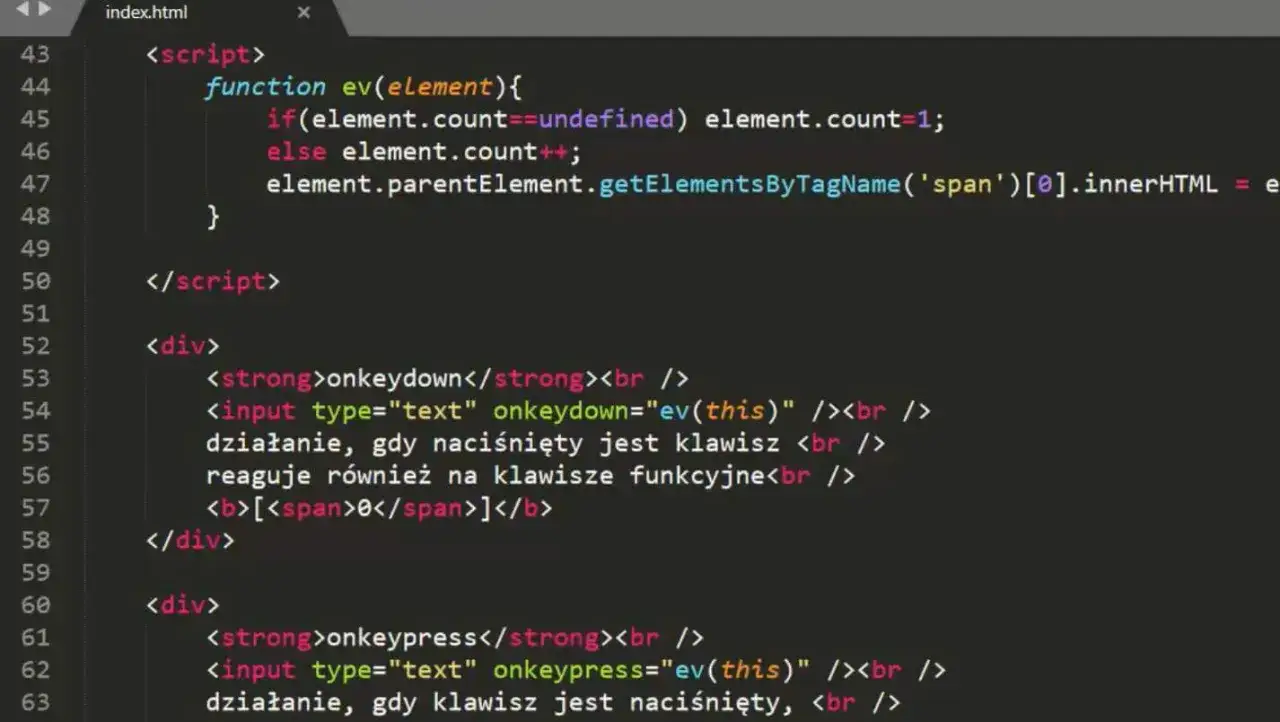
Dodajemy interaktywność i multimedia: Linki i obrazy
Strony internetowe to przede wszystkim sieć powiązanych ze sobą dokumentów. Do tego służą linki, a obrazy urozmaicają treść.
Przydatne linki
Odwiedź MDN Web Docs, aby dowiedzieć się więcej o HTML.
Obrazek na stronie

-
: To znacznik linku (anchor). Atrybuthref(hypertext reference) zawiera adres URL, do którego link prowadzi. Atrybuttarget="_blank"sprawia, że link otwiera się w nowej zakładce przeglądarki. -
-
src(source): Podaje ścieżkę do pliku obrazu. Może to być adres URL lub ścieżka do pliku na Twoim komputerze. -
alt(alternative text): To bardzo ważny atrybut! Zawiera tekstowy opis obrazu. Jest kluczowy dla dostępności (czytniki ekranowe dla osób niewidomych odczytują ten tekst) oraz dla SEO (wyszukiwarki rozumieją, co jest na obrazku). Nigdy o nim nie zapominaj!
-
Semantyczne znaczniki HTML5: Uporządkuj swoją stronę
W starszych wersjach HTML do strukturyzowania strony często używano uniwersalnego znacznika Jestem początkującym deweloperem, który uwielbia uczyć się nowych rzeczy. Dzisiaj nauczyłem się podstaw HTML. Używanie tych znaczników zamiast wielu Twoja strona ma już strukturę i treść, ale pewnie zauważyłeś, że wygląda dość... surowo. Czas dodać jej trochę koloru i stylu! W tym miejscu wkracza CSS. Pamiętaj, że HTML mówi "co" jest na stronie, a CSS mówi "jak" ma to wyglądać. Istnieją trzy główne sposoby łączenia CSS z HTML, ale na początku skupimy się na tym najbardziej praktycznym zewnętrznym pliku CSS. To najlepsza praktyka, ponieważ oddziela styl od struktury, ułatwia zarządzanie dużymi projektami i pozwala na ponowne wykorzystanie tych samych stylów na wielu stronach. W sekcji Następnie, w tym samym folderze, w którym masz plik Otwórz plik Zapisz oba pliki ( Gratulacje! Właśnie stworzyłeś swoją pierwszą stronę internetową w HTML (i dodałeś do niej trochę stylu CSS). Teraz pojawia się pytanie: jak sprawić, żeby inni mogli ją zobaczyć? Potrzebujesz dwóch rzeczy: domeny i hostingu. Kupno domeny i hostingu wiąże się z kosztami, ale na szczęście dla statycznych stron HTML (czyli takich, które nie wymagają bazy danych czy zaawansowanego przetwarzania po stronie serwera) istnieją świetne i całkowicie darmowe opcje! Moim ulubionym rozwiązaniem, które sam często polecam początkującym, jest GitHub Pages. GitHub to platforma do kontroli wersji kodu, ale oferuje również funkcję Pages, która pozwala hostować statyczne strony internetowe bezpośrednio z Twoich repozytoriów. To idealne rozwiązanie do prezentacji portfolio czy prostych projektów. Oto ogólne kroki: Alternatywą dla GitHub Pages jest Netlify, które również oferuje darmowy hosting dla statycznych stron i jest niezwykle proste w obsłudze, często wystarczy przeciągnąć i upuścić folder z projektem. Każdy początkujący popełnia błędy, ja również je popełniałem! Ważne jest, aby wiedzieć, na co zwracać uwagę, aby uniknąć frustracji i szybko się uczyć. Oto najczęstsze pułapki, które widzę u osób zaczynających przygodę z HTML: Przeczytaj również: Osadzanie wideo HTML: Moja Super Strona!
O mnie
Mój pierwszy artykuł
: Służy do grupowania linków nawigacyjnych (menu).: Zawiera główną treść dokumentu. Na stronie powinien być tylko jeden znacznik .: Reprezentuje ogólną, samodzielną sekcję dokumentu, która ma logiczne powiązanie tematyczne.: Reprezentuje niezależną, samodzielną treść, która mogłaby być rozpowszechniana niezależnie od reszty strony (np. wpis na blogu, artykuł).: Zawiera treść, która jest luźno związana z główną treścią dokumentu, np. paski boczne, reklamy, cytaty.: Reprezentuje stopkę sekcji lub dokumentu. Często zawiera informacje o autorze, prawa autorskie, linki do polityki prywatności.Wygląd ma znaczenie: Jak dodać odrobinę stylu za pomocą CSS?
Łączenie zewnętrznego pliku CSS
Twojego pliku HTML dodaj następującą linię: index.html, stwórz nowy plik o nazwie style.css. To właśnie tam będziesz pisać wszystkie swoje style.Proste triki CSS na start
style.css i dodaj kilka prostych reguł, aby zobaczyć, jak szybko możesz zmienić wygląd strony:/* style.css */
body { font-family: 'Arial', sans-serif; /* Zmienia rodzaj czcionki dla całej strony */ background-color: #f4f4f4; /* Jasnoszare tło */ color: #333; /* Ciemny kolor tekstu */ margin: 20px; /* Dodaje margines wokół całej treści */
} h1 { color: #0056b3; /* Niebieski kolor dla nagłówka H1 */ text-align: center; /* Wyśrodkowanie tekstu */
} p { line-height: 1.6; /* Zwiększa odstępy między liniami w akapitach */
} a { color: #007bff; /* Niebieski kolor dla linków */ text-decoration: none; /* Usuwa podkreślenie linków */
} a:hover { text-decoration: underline; /* Podkreśla link po najechaniu myszką */
}index.html i style.css) i otwórz index.html w przeglądarce. Zobaczysz, że strona wygląda już znacznie lepiej! Możesz eksperymentować z różnymi kolorami (użyj kodów HEX, np. #FF0000 dla czerwonego, lub nazw kolorów, np. red), rozmiarami czcionek (font-size: 18px;) czy marginesami (padding: 10px;). Pamiętaj, że CSS to potężne narzędzie, które daje Ci pełną kontrolę nad wyglądem. Zachęcam Cię do eksperymentowania i zabawy z nim!Twoja strona jest gotowa! Jak teraz pokazać ją światu za darmo?
mojastrona.pl. To jak adres Twojego domu.Publikacja strony za pomocą GitHub Pages (darmowo!)
moja-pierwsza-strona. Upewnij się, że jest publiczne.index.html, style.css, foldery z obrazami itp.) do tego repozytorium. Możesz to zrobić bezpośrednio przez interfejs GitHub lub używając narzędzi Git (co jest bardziej zaawansowane, ale warto się tego nauczyć w przyszłości).main (lub master) jako źródło i zapisz zmiany.twoja-nazwa-uzytkownika.github.io/nazwa-repozytorium/.Najczęstsze pułapki i błędy: Czego unikać, aby nie zniechęcić się na starcie?
, źle piszemy nazwę atrybutu. Efekt? Strona wygląda dziwnie lub wcale się nie wyświetla. Na szczęście, nowoczesne edytory kodu, takie jak VS Code, podkreślają błędy i automatycznie zamykają tagi, co jest ogromną pomocą. Zawsze sprawdzaj konsolę deweloperską w przeglądarce (F12), często tam znajdziesz wskazówki. na jednej stronie lub przeskakiwanie z od razu do to zła praktyka. Pamiętaj, że powinien być tylko jeden i reprezentować główny tytuł strony. Następnie stosuj ,