Ten artykuł to kompleksowy przewodnik, który krok po kroku wyjaśnia, jak zmienić kolor tła w HTML, wykorzystując nowoczesne techniki CSS. Dowiesz się, jak stosować różne metody stylizacji, definiować kolory i unikać typowych błędów, aby Twoje strony wyglądały profesjonalnie i były czytelne. Moim celem jest przekazanie Ci praktycznej wiedzy, którą od razu zastosujesz w swoich projektach.
Szybki przewodnik po zmianie koloru tła w HTML za pomocą CSS
- Kolor tła zmienia się głównie za pomocą właściwości `background-color` w CSS.
- Dostępne metody to inline CSS, wewnętrzny arkusz stylów (`
- Kolory można definiować nazwami (np. `red`), kodami HEX (np. `#FF0000`) lub wartościami RGB/RGBA (np. `rgb(255, 0, 0)`).
- Można zmieniać tło całej strony (`body`) lub konkretnych elementów (np. `div`, `p`, `h1`).
- Atrybut `bgcolor` jest przestarzały i nie powinien być używany; zawsze preferuj CSS.
- Pamiętaj o kontraście między tłem a tekstem dla zachowania czytelności.
Fundamenty stylizacji: Czym jest właściwość `background-color` w CSS?
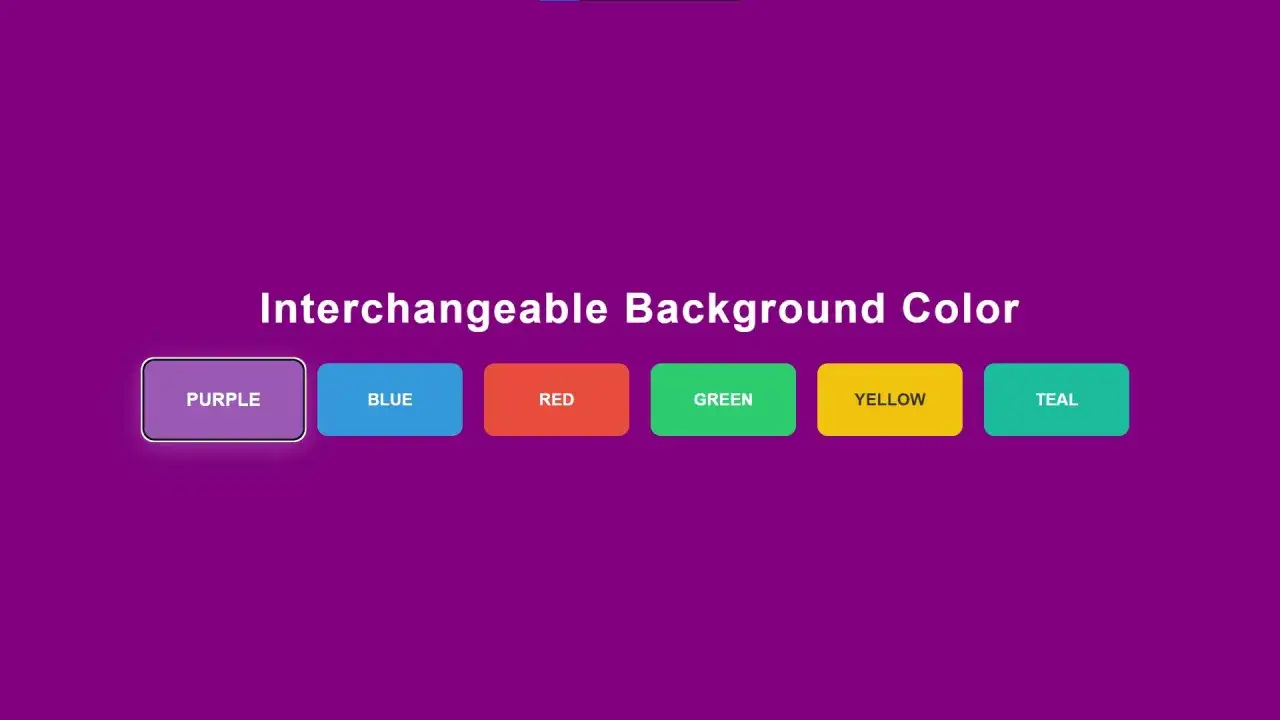
W świecie web developmentu, gdzie liczy się zarówno funkcjonalność, jak i estetyka, właściwość background-color w CSS jest jednym z najbardziej podstawowych, a jednocześnie niezwykle potężnych narzędzi. Pozwala ona na nadanie koloru tła praktycznie każdemu elementowi HTML, od całej strony, przez pojedyncze sekcje, aż po nagłówki czy akapity. To właśnie dzięki niej możemy wizualnie oddzielać bloki treści, wyróżniać ważne informacje i tworzyć spójny, atrakcyjny design. W nowoczesnym web designie jest to absolutna podstawa.
Rola CSS w oddzieleniu wyglądu od struktury HTML
Z mojego doświadczenia wynika, że kluczem do efektywnego i łatwego w utrzymaniu kodu jest oddzielenie warstwy prezentacji (CSS) od struktury dokumentu (HTML). HTML powinien zajmować się wyłącznie semantyką i strukturą treści co jest nagłówkiem, co akapitem, co listą. CSS natomiast odpowiada za to, jak te elementy wyglądają: ich kolory, czcionki, rozmiary, rozmieszczenie. To oddzielenie to nie tylko dobra praktyka, ale wręcz standard branżowy. Ułatwia zarządzanie dużymi projektami, pozwala na szybkie zmiany wyglądu całej strony bez ruszania treści, a także poprawia skalowalność i dostępność. Właśnie dlatego atrybuty stylizujące bezpośrednio w HTML, takie jak na przykład bgcolor, są dziś uważane za przestarzałe i należy ich unikać.
Składnia i działanie `background-color` na prostym przykładzie
Podstawowa składnia właściwości background-color jest niezwykle prosta. Składa się z nazwy właściwości i wartości określającej kolor. Oto przykład, który pokazuje, jak zmienić kolor tła dla całej strony na jasnoniebieski, wykorzystując wewnętrzny arkusz stylów:
Prosty przykład background-color
Witaj na stronie!
To jest akapit tekstu.
W tym kodzie, selektor body wskazuje, że styl ma być zastosowany do całego ciała dokumentu HTML. Właściwość background-color z wartością lightblue ustawia jasnoniebieskie tło. Proste, prawda? To jest fundament, na którym zbudujemy bardziej złożone stylizacje.
3 kluczowe sposoby na zmianę koloru tła: Którą metodę wybrać?
Zmiana koloru tła w HTML, choć zawsze opiera się na właściwości background-color w CSS, może być zaimplementowana na trzy główne sposoby. Każda z tych metod ma swoje specyficzne zastosowania, zalety i wady. Wybór odpowiedniej zależy od skali projektu, potrzeb i preferencji, ale moim zdaniem jedna z nich zdecydowanie dominuje w profesjonalnym web developmencie.
Metoda 1: Szybka edycja w kodzie, czyli stylizowanie w linii (inline CSS)
Stylizowanie w linii (inline CSS) polega na dodawaniu atrybutu style bezpośrednio do znacznika HTML. Jest to najszybsza metoda na wprowadzenie zmian, idealna do szybkich testów lub gdy potrzebujesz nadać unikalny styl pojedynczemu elementowi bez wpływu na inne. Poniżej przykład zmiany koloru tła dla pojedynczego elementu
:
To jest blok z tłem ustawionym inline.
Zalety: Szybkość, łatwość, nadpisuje inne style. Wady: Mieszanie struktury z prezentacją, trudność w zarządzaniu stylami na większą skalę, brak możliwości ponownego użycia stylów. Zdecydowanie nie zalecam tej metody do większych projektów, ponieważ szybko prowadzi do bałaganu w kodzie.
Metoda 2: Style dla jednej strony wewnętrzny arkusz stylów w nagłówku ``
Wewnętrzny arkusz stylów to rozwiązanie, w którym kod CSS umieszczamy w znaczniku
Wewnętrzny arkusz stylów
Ten akapit ma różowe tło.
Zalety: Style są scentralizowane dla danej strony, łatwiejsze do zarządzania niż inline. Wady: Style nie są dostępne dla innych stron, co prowadzi do duplikacji kodu, jeśli chcesz użyć tych samych stylów na wielu podstronach.
Metoda 3: Najlepsza praktyka dla projektów zewnętrzny plik `.css`
Zewnętrzny arkusz stylów to najlepsza praktyka w nowoczesnym web designie i metoda, którą zawsze polecam. Polega ona na umieszczeniu całego kodu CSS w osobnym pliku z rozszerzeniem `.css` (np. `style.css`), a następnie podłączeniu go do dokumentu HTML za pomocą znacznika
Zewnętrzny arkusz stylów
Strona ze stylami z pliku zewnętrznego
/* W pliku style.css */
body { background-color: #f5f5dc; /* Kremowy kolor tła dla całej strony */
}
h1 { background-color: #add8e6; /* Jasnoniebieskie tło dla nagłówka */ padding: 10px;
}
Zalety: Pełne oddzielenie struktury od prezentacji, łatwość zarządzania stylami dla całego serwisu, szybkie zmiany wyglądu wielu stron jednocześnie, lepsza wydajność (przeglądarka może buforować plik CSS). Wady: Wymaga dodatkowego pliku i jednego żądania HTTP, ale korzyści zdecydowanie przewyższają tę drobną niedogodność.
Nie tylko cała strona: Jak nadać kolor konkretnym elementom?
Właściwość background-color to nie tylko narzędzie do malowania całej strony. Jej prawdziwa moc ujawnia się, gdy zaczynamy stosować ją do poszczególnych elementów HTML. Dzięki temu możemy tworzyć złożone układy wizualne, wyróżniać kluczowe sekcje, a co najważniejsze poprawiać czytelność treści dla użytkownika. To właśnie elastyczność w selektywnym kolorowaniu tła sprawia, że CSS jest tak nieoceniony.
Zmiana tła dla całego dokumentu (znacznik ``)
Jak już wspomniałem, najprostszym i najczęściej stosowanym sposobem na nadanie jednolitego koloru tła całej stronie jest zastosowanie właściwości background-color do selektora body. To ustawienie działa jako domyślne tło dla wszystkich elementów, które nie mają zdefiniowanego własnego tła. Jest to punkt wyjścia dla większości projektów i sposób na szybkie nadanie ogólnego tonu wizualnego.
body { background-color: #f0f0f0; /* Jasnoszare tło dla całej strony */
}
Przeczytaj również: HTML w Notatniku: Zrób stronę i podstronę od zera!
Wyróżnianie sekcji i kontenerów: Kolorowanie elementów `` i ``
Elementy blokowe, takie jak i , są podstawą do tworzenia układu strony. Nadawanie im różnych kolorów tła pozwala na wizualne grupowanie treści i tworzenie wyraźnie oddzielonych sekcji. Możemy to osiągnąć, odwołując się do tych elementów za pomocą klas (.nazwa-klasy) lub identyfikatorów (#nazwa-id), co daje nam dużą kontrolę nad ich stylizacją.
.sekcja-glowna { background-color: #fffacd; /* Jasnożółte tło dla sekcji głównej */ padding: 20px; margin-bottom: 15px;
} #stopka { background-color: #d3d3d3; /* Szare tło dla stopki */ color: #333; padding: 15px; text-align: center;
}
W tym przykładzie, elementy z klasą sekcja-glowna otrzymają jasne, żółtawe tło, a element z identyfikatorem stopka szare tło. To świetny sposób na budowanie hierarchii wizualnej.
Poprawa czytelności: Nadawanie tła nagłówkom i akapitom
Nie tylko duże bloki, ale także pojedyncze elementy tekstowe mogą zyskać na czytelności i atrakcyjności dzięki kolorowemu tłu. Nadawanie tła nagłówkom (,
itd.) lub akapitom (
) może je wyróżnić, podkreślić ich znaczenie lub po prostu dodać estetycznego smaku. Pamiętaj tylko, aby w przypadku nagłówków, jeśli chcesz, by tło obejmowało tylko tekst, użyć display: inline-block;.
h2 { background-color: #b0e0e6; /* Pudrowy błękit dla nagłówków H2 */ padding: 5px 10px; display: inline-block; /* Aby tło obejmowało tylko tekst */
} p.highlight { background-color: #ffefd5; /* Papayawhip dla wyróżnionych akapitów */ padding: 8px;
}
Jak widać, możliwości są niemal nieograniczone. Kluczem jest zrozumienie, że CSS pozwala na precyzyjne celowanie w konkretne elementy i nadawanie im indywidualnych stylów, w tym koloru tła.
Jak precyzyjnie zdefiniować kolor? Przewodnik po formatach w CSS
Kiedy już wiesz, jak i gdzie zastosować właściwość background-color, kolejnym krokiem jest zrozumienie, jak precyzyjnie definiować same kolory. CSS oferuje kilka formatów, a każdy z nich ma swoje zastosowania i cechy. Znajomość tych formatów pozwoli Ci na pełną kontrolę nad paletą barw na Twojej stronie.
Prostota i czytelność: Kiedy warto używać nazwanych kolorów (np. `red`, `lightblue`)
Najprostszym sposobem na określenie koloru jest użycie jego predefiniowanej nazwy. CSS obsługuje ponad 140 nazwanych kolorów, takich jak red, blue, green, lightblue, lightgray, czy tomato. Są one niezwykle czytelne i łatwe do zapamiętania, co czyni je idealnymi do szybkich prototypów lub gdy potrzebujesz podstawowych, dobrze znanych barw.
.box-nazwa { background-color: tomato; /* Kolor z nazwy */
}
Zalety: Prostota, czytelność kodu. Wady: Ograniczona paleta kolorów, brak precyzji w wyborze odcieni. Nie zawsze znajdziesz dokładnie taki odcień, jakiego potrzebujesz.
Standard w web designie: Definiowanie kolorów za pomocą kodów HEX
Kody szesnastkowe (HEX) to najpopularniejszy i najbardziej uniwersalny format do definiowania kolorów w web designie. Składają się ze znaku hash (#) i sześciu znaków (cyfr 0-9 i liter A-F), gdzie każda para reprezentuje intensywność składowych czerwonej, zielonej i niebieskiej (#RRGGBB). Istnieje również skrócona forma (#RGB), gdy każda para składa się z identycznych znaków (np. `#FF0000` można zapisać jako `#F00`).
.box-hex { background-color: #336699; /* Przykład kodu HEX */
} .box-hex-short { background-color: #F00; /* Skrócony kod HEX dla czerwonego */
}
Zalety: Ogromna paleta kolorów (ponad 16 milionów), powszechność, precyzja. Wady: Mniej intuicyjne niż nazwy kolorów dla początkujących.
Pełna kontrola i przezroczystość: Zastosowanie formatów RGB i RGBA
Formaty RGB (Red, Green, Blue) i RGBA (Red, Green, Blue, Alpha) oferują pełną kontrolę nad kolorem, definiując go za pomocą trzech (lub czterech) wartości liczbowych, reprezentujących intensywność składowych czerwonej, zielonej i niebieskiej (od 0 do 255). Kluczową przewagą formatu RGBA jest kanał alfa, który pozwala na określenie przezroczystości koloru (od 0.0 - całkowita przezroczystość, do 1.0 - pełne krycie).
.box-rgb { background-color: rgb(255, 99, 71); /* Kolor RGB (tomato) */
} .box-rgba { background-color: rgba(255, 99, 71, 0.5); /* Półprzezroczysty kolor RGBA */
}
Zalety: Pełna kontrola nad kolorem, możliwość tworzenia przezroczystych teł (RGBA), co jest nieocenione w nowoczesnym designie. Wady: Wymaga zrozumienia modelu RGB.
"Wybór odpowiedniego formatu koloru zależy od potrzeb projektu: nazwy dla prostoty, HEX dla precyzji i powszechności, a RGB/RGBA dla pełnej kontroli i możliwości dodania przezroczystości."
Jako Daniel Zakrzewski zawsze podkreślam, że znajomość tych formatów to podstawa. Pozwala to nie tylko na efektywną pracę, ale także na świadome podejmowanie decyzji estetycznych.
Częste błędy i dobre praktyki: O czym pamiętać przy zmianie tła?
Zmiana koloru tła wydaje się prosta, ale nawet w tak podstawowym zadaniu można popełnić błędy, które negatywnie wpłyną na wygląd i funkcjonalność strony. Pamiętając o kilku dobrych praktykach i wiedząc, jak unikać typowych pułapek, zapewnisz sobie płynną pracę i estetyczne rezultaty. Z mojego doświadczenia wynika, że to właśnie te "małe rzeczy" często decydują o jakości projektu.
Dlaczego atrybut `bgcolor` to przeżytek i należy go unikać?
Wspomniałem już o tym, ale warto to podkreślić: atrybut bgcolor, używany bezpośrednio w znacznikach HTML (np.
), jest przestarzały i nie powinien być stosowany w nowoczesnym kodzie. Jego użycie łamie fundamentalną zasadę oddzielenia struktury od prezentacji. Prowadzi to do kodu, który jest trudny w utrzymaniu, skalowaniu i debugowaniu. Jeśli kiedykolwiek zobaczysz bgcolor w kodzie, wiedz, że to sygnał, że kod wymaga refaktoryzacji. Zawsze, ale to zawsze, stosuj CSS do stylizowania tła.
Kontrast to podstawa: Jak zapewnić czytelność tekstu na kolorowym tle?
Jednym z najważniejszych aspektów, o którym często zapominają początkujący, jest kontrast między kolorem tła a kolorem tekstu. Niewystarczający kontrast sprawia, że tekst staje się nieczytelny, co frustruje użytkowników i jest barierą dla osób z wadami wzroku. To kwestia nie tylko estetyki, ale przede wszystkim dostępności (WCAG). Ogólna zasada jest prosta: jeśli masz jasne tło, użyj ciemnego tekstu, a jeśli tło jest ciemne, tekst powinien być jasny. Zawsze sprawdzaj kombinacje kolorów. Istnieje wiele narzędzi online (np. WebAIM Contrast Checker), które pomogą Ci ocenić, czy Twoje kolory spełniają standardy dostępności.
„Mój kolor się nie wyświetla!” typowe problemy i ich rozwiązania
Każdy z nas to przeżył zmieniasz kolor, odświeżasz stronę, a tu nic! Oto najczęstsze problemy i sposoby na ich rozwiązanie:
Błąd w nazwie koloru lub kodzie HEX/RGB: Literówki są częstym winowajcą. Sprawdź dokładnie pisownię nazwy koloru lub poprawność kodu HEX/RGB.
Brak podłączenia arkusza stylów (dla metody zewnętrznej): Upewnij się, że znacznik jest poprawnie umieszczony w sekcji i ścieżka do pliku CSS jest prawidłowa.
Kolejność i specyfika selektorów CSS: Style inline mają najwyższy priorytet, potem wewnętrzne, a na końcu zewnętrzne. Jeśli masz kilka reguł CSS, ta o wyższej specyfice lub ta, która pojawi się później w kodzie, nadpisze poprzednie. Użyj narzędzi deweloperskich przeglądarki (F12), aby sprawdzić, które style są faktycznie stosowane do elementu.
Błędy składniowe w CSS: Brak średnika, nawiasu klamrowego, czy dwukropka może spowodować, że cała reguła CSS zostanie zignorowana. Konsola deweloperska przeglądarki (zakładka "Console" lub "Elements" -> "Styles") jest Twoim najlepszym przyjacielem w debugowaniu takich problemów.
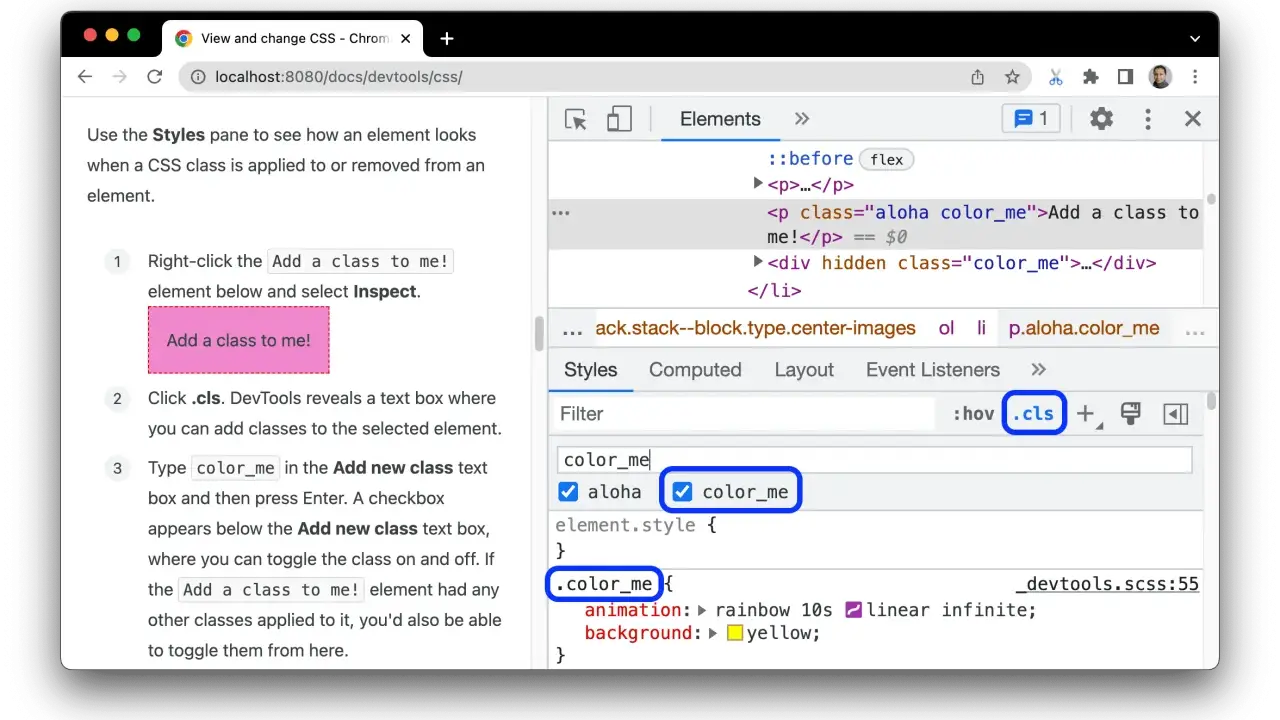
Pamiętaj, że konsola deweloperska przeglądarki to potężne narzędzie. Pozwala na inspekcję elementów, podgląd zastosowanych stylów i identyfikację błędów w czasie rzeczywistym. Naucz się z niej korzystać, a rozwiązywanie problemów stanie się znacznie prostsze.
Krok dalej: Jak ustawić tło gradientowe zamiast jednolitego koloru?
Gdy już opanujesz sztukę jednolitego koloru tła, naturalnym kolejnym krokiem jest eksploracja gradientów. Gradienty CSS pozwalają na tworzenie płynnych przejść między dwoma lub więcej kolorami, co dodaje stronom nowoczesnego i dynamicznego wyglądu. To doskonała alternatywa dla statycznych teł i moim zdaniem, element, który potrafi znacząco podnieść estetykę projektu.
Wprowadzenie do `linear-gradient()`: Tworzenie płynnych przejść kolorystycznych
W CSS gradienty nie są traktowane jako kolory, lecz jako obrazy tła, dlatego tworzy się je za pomocą właściwości background-image i funkcji takich jak linear-gradient() (dla gradientów liniowych) lub radial-gradient() (dla gradientów promienistych). Funkcja linear-gradient() pozwala na określenie kierunku gradientu oraz listy kolorów, przez które ma przechodzić. Możesz zdefiniować kierunek za pomocą słów kluczowych (np. to top, to right) lub kąta (np. 45deg). Możliwe jest również dodawanie wielu kolorów i określanie punktów zatrzymania dla każdego z nich, co daje jeszcze większą kontrolę nad przejściem.
Praktyczny przykład: Kod na dwukolorowy gradient jako tło strony
Oto prosty przykład, jak ustawić dwukolorowy gradient liniowy jako tło dla całej strony. Gradient będzie przechodził od jasnoniebieskiego do błękitnego, od góry do dołu. Zauważ, że użyłem min-height: 100vh;, aby upewnić się, że gradient pokryje całą wysokość widocznego obszaru przeglądarki, nawet jeśli treść strony jest krótka.
body { background-image: linear-gradient(to bottom, #a1c4fd, #c2e9fb); /* Gradient od jasnoniebieskiego do błękitnego */ min-height: 100vh; /* Zapewnia, że gradient pokrywa całą wysokość widoku */ margin: 0;
}
Ten fragment kodu sprawi, że tło Twojej strony będzie miało subtelne, ale zauważalne przejście kolorystyczne, co od razu nada jej bardziej nowoczesny charakter. Eksperymentuj z różnymi kierunkami i kombinacjami kolorów, aby znaleźć idealne rozwiązanie dla swojego projektu!