W dzisiejszych czasach, gdy niemal każde urządzenie w naszym domu łączy się z internetem, wiedza o tym, kto dokładnie korzysta z naszej sieci Wi-Fi, staje się absolutnie kluczowa. To nie tylko kwestia bezpieczeństwa i ochrony prywatności, ale także sposób na zapewnienie optymalnej wydajności łącza, które często bywa obciążane przez nieznane nam urządzenia. Jako Daniel Zakrzewski, pokażę Ci, jak krok po kroku przejąć kontrolę nad swoją siecią.
Szybko sprawdź, kto korzysta z Twojego Wi-Fi i zabezpiecz swoją sieć
- Sprawdzenie urządzeń w sieci Wi-Fi jest kluczowe dla bezpieczeństwa i optymalnej wydajności internetu.
- Panel administracyjny routera to najprostsza metoda identyfikacji podłączonych urządzeń.
- Darmowe programy (np. Advanced IP Scanner, Wireless Network Watcher) i aplikacje mobilne (Fing) oferują zaawansowane skanowanie.
- Wiersz polecenia (`arp -a`) to wbudowana metoda dla bardziej zaawansowanych użytkowników.
- W przypadku wykrycia nieznanych urządzeń, natychmiast zmień hasło do Wi-Fi i rozważ filtrowanie adresów MAC.
Kto jest podłączony do Twojego Wi-Fi? Sprawdź, dlaczego to ważniejsze niż myślisz
W dobie wszechobecnego internetu i rosnącej liczby urządzeń podłączonych do sieci domowej, kontrola nad tym, kto dokładnie korzysta z Twojego Wi-Fi, jest ważniejsza niż kiedykolwiek. Często zapominamy, że nasza sieć domowa to brama do naszych danych, a jej bezpieczeństwo powinno być priorytetem. Z mojego doświadczenia wiem, że wiele osób traktuje to po macoszemu, dopóki nie pojawią się problemy.
Wolny internet to nie jedyny problem: jakie zagrożenia niesie nieautoryzowany dostęp?
Kiedy mówimy o nieautoryzowanym dostępie do sieci Wi-Fi, pierwszą myślą wielu osób jest "wolny internet". Owszem, obcy użytkownik może znacząco spowolnić Twoje łącze, zużywając pasmo na streaming wideo, pobieranie dużych plików czy gry online. To jednak tylko wierzchołek góry lodowej. Prawdziwe zagrożenia są znacznie poważniejsze. Nieautoryzowany dostęp to otwarta furtka dla cyberprzestępców, którzy mogą:
- Kraść dane osobowe i bankowe: Jeśli ktoś ma dostęp do Twojej sieci, może próbować przechwycić dane przesyłane przez niezabezpieczone połączenia (np. strony bez HTTPS), a nawet uzyskać dostęp do Twoich urządzeń.
- Naruszyć Twoją prywatność: Haker może monitorować Twoją aktywność online, a w skrajnych przypadkach nawet uzyskać dostęp do kamer internetowych czy mikrofonów podłączonych do sieci.
- Wykorzystać Twoje IP do nielegalnych działań: Twoja sieć może zostać użyta do rozsyłania spamu, przeprowadzania ataków DDoS czy pobierania nielegalnych treści, a odpowiedzialność spadnie na Ciebie, ponieważ będzie to widoczne pod Twoim adresem IP.
- Zainfekować Twoje urządzenia złośliwym oprogramowaniem: Niektóre typy ataków pozwalają na wstrzyknięcie wirusów czy ransomware do urządzeń podłączonych do tej samej sieci.
Jak widzisz, stawka jest wysoka. To nie tylko "wolny internet", ale całe Twoje cyfrowe bezpieczeństwo i spokój ducha.
Spokój i kontrola, czyli co zyskujesz, wiedząc, co dzieje się w Twojej sieci domowej
Regularne monitorowanie sieci Wi-Fi to inwestycja, która się opłaca. Przede wszystkim, zyskujesz poczucie bezpieczeństwa, wiedząc, że Twoje dane są chronione, a Ty nie jesteś narażony na nieautoryzowany dostęp. Po drugie, masz możliwość szybkiego reagowania na wszelkie zagrożenia. Wykrycie nieznanego urządzenia pozwala na natychmiastowe podjęcie kroków zaradczych, zanim dojdzie do poważniejszych konsekwencji.
Ponadto, kontrola nad siecią to także optymalizacja jej wydajności. Wiesz, które urządzenia zużywają najwięcej pasma i możesz nimi zarządzać. Wreszcie, to pełna kontrola nad podłączonymi urządzeniami wiesz, co jest Twoje, a co nie, co pozwala na lepsze zarządzanie zasobami sieciowymi i utrzymanie porządku w cyfrowym domu.
Metoda nr 1: Najszybszy sposób bez instalowania programów panel administracyjny routera
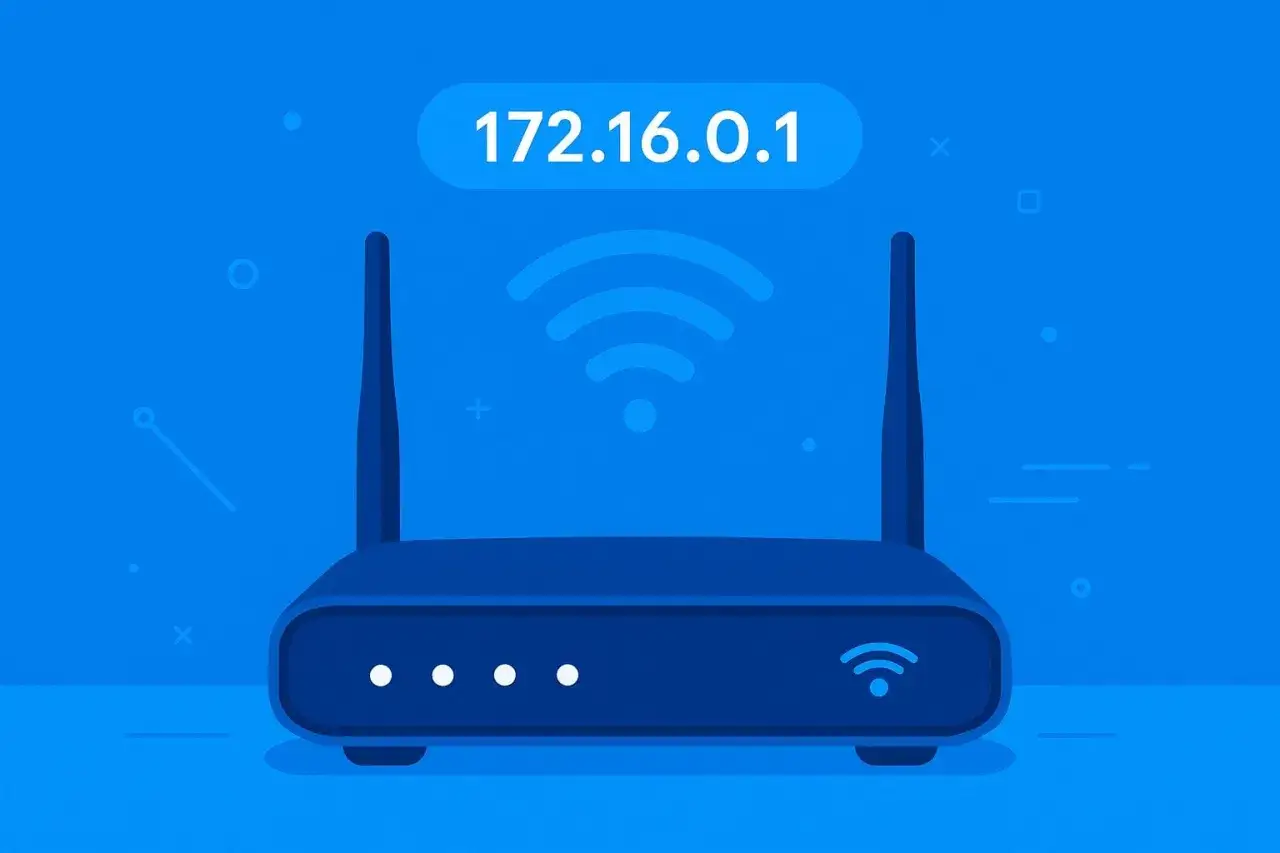
Z mojego doświadczenia wynika, że najprostszym i najczęściej zalecanym sposobem na sprawdzenie, kto jest podłączony do Twojej sieci Wi-Fi, jest zalogowanie się do panelu administracyjnego routera. To wbudowane narzędzie, które każdy z nas ma w domu, a które oferuje kompleksowy wgląd w działanie sieci bez konieczności instalowania dodatkowego oprogramowania.
Jak znaleźć adres IP i dane logowania do swojego routera? (instrukcja krok po kroku)
Zanim zalogujesz się do routera, musisz znać jego adres IP oraz dane logowania. Oto jak je znaleźć:
-
Znajdź adres IP routera (bramy domyślnej):
- W systemie Windows: Otwórz Wiersz polecenia (wpisz "cmd" w wyszukiwarce Windows) i wpisz komendę `ipconfig`. Szukaj pozycji "Brama domyślna" (Default Gateway) dla Twojego połączenia Wi-Fi. To będzie adres IP Twojego routera (najczęściej 192.168.1.1, 192.168.0.1 lub 192.168.1.254).
- W systemie macOS: Przejdź do "Preferencje systemowe" > "Sieć", wybierz swoje połączenie Wi-Fi, kliknij "Zaawansowane" > "TCP/IP". Adres routera będzie widoczny jako "Router".
- W systemie Linux: Otwórz terminal i wpisz `ip r | grep default` lub `route -n | grep UG`. Adres bramy domyślnej to adres Twojego routera.
- Otwórz przeglądarkę internetową: Wpisz znaleziony adres IP routera w pasku adresu przeglądarki i naciśnij Enter. Powinieneś zobaczyć stronę logowania do panelu administracyjnego.
-
Znajdź dane logowania:
- Naklejka na routerze: Wiele routerów ma na spodzie lub z tyłu naklejkę z domyślną nazwą użytkownika (np. "admin") i hasłem (np. "admin", "password" lub unikalny ciąg znaków).
- Instrukcja obsługi: Jeśli nie ma naklejki, sprawdź instrukcję obsługi routera.
- Dostawca internetu: Jeśli router jest od Twojego dostawcy internetu (Orange, Play, T-Mobile itp.), często używają oni własnych domyślnych danych logowania. W razie problemów, skontaktuj się z ich obsługą klienta.
- Własne dane: Jeśli zmieniałeś dane logowania, użyj tych, które ustawiłeś. Jeśli ich nie pamiętasz, być może konieczne będzie zresetowanie routera do ustawień fabrycznych (co spowoduje utratę wszystkich konfiguracji).
Gdzie szukać listy podłączonych urządzeń? Przegląd interfejsów popularnych producentów (TP-Link, Orange, Play)
Po zalogowaniu się do panelu routera, musisz odnaleźć sekcję, która wyświetla podłączone urządzenia. Nazwy tych zakładek mogą się różnić w zależności od producenta i modelu routera, ale zazwyczaj są intuicyjne. Oto kilka przykładów, gdzie szukać:
- TP-Link: Często znajdziesz to w sekcjach takich jak "Wireless" > "Wireless Statistics" (Statystyki sieci bezprzewodowej) lub "DHCP" > "DHCP Clients List" (Lista klientów DHCP). W nowszych interfejsach może to być "Network Map" (Mapa sieci) lub "Connected Devices" (Podłączone urządzenia).
- Orange/FunBox: Zazwyczaj jest to zakładka "Moja sieć Wi-Fi" lub "Urządzenia" na stronie głównej panelu.
- Play: W routerach Play (np. Huawei) lista urządzeń może być w sekcji "Ustawienia" > "System" > "Informacje o urządzeniu" lub "Urządzenia podłączone".
- Ogólne nazwy: Szukaj takich nazw jak "Attached Devices", "Connected Devices", "Lista klientów DHCP", "Status sieci", "Urządzenia bezprzewodowe", "Klienci", "Hosty" lub "Mapa sieci".
Po znalezieniu odpowiedniej sekcji zobaczysz listę wszystkich urządzeń, które są aktualnie podłączone do Twojej sieci Wi-Fi, a często także tych, które były podłączone niedawno.
Co oznaczają te wszystkie informacje? Krótki przewodnik po adresach IP, MAC i nazwach hostów
W panelu routera zobaczysz szereg danych dla każdego podłączonego urządzenia. Zrozumienie ich jest kluczowe do identyfikacji "pasażerów na gapę":
- Adres IP (Internet Protocol): To unikalny identyfikator urządzenia w sieci. W Twojej sieci lokalnej adresy IP są zazwyczaj dynamiczne, co oznacza, że router przydziela je urządzeniom automatycznie z puli adresów (np. 192.168.1.100, 192.168.1.101 itd.). Chociaż adres IP zmienia się, jest on kluczowy do komunikacji w sieci.
- Adres MAC (Media Access Control): To unikalny, fizyczny identyfikator karty sieciowej każdego urządzenia. Jest on przypisany przez producenta i teoretycznie niezmienny (choć istnieją techniki spoofingu MAC). Adres MAC składa się z sześciu par znaków szesnastkowych, np. `00:1A:2B:3C:4D:5E`. Pierwsze trzy pary często wskazują na producenta urządzenia, co może pomóc w identyfikacji (np. `00:1A:2B` może należeć do Apple, `CC:46:D6` do Samsunga).
- Nazwa hosta (Hostname): To nazwa, jaką urządzenie przedstawia się w sieci. Może to być domyślna nazwa producenta (np. "Android-xxxx", "iPhone", "SmartTV_LG") lub nazwa nadana przez użytkownika (np. "Laptop_Andrzeja", "Konsola_Salon"). Nazwa hosta jest często najłatwiejszym sposobem na szybką identyfikację, czy dane urządzenie należy do Ciebie lub Twoich domowników.
Porównując te informacje z listą urządzeń, które posiadasz, możesz z łatwością wykryć wszelkie nieprawidłowości.
Metoda nr 2: Darmowe programy na komputer, które wykonają skanowanie za Ciebie
Jeśli panel administracyjny routera wydaje Ci się zbyt skomplikowany lub szukasz bardziej szczegółowych informacji, istnieją świetne darmowe programy na komputer, które zautomatyzują proces skanowania sieci i przedstawią wyniki w przystępnej formie. Sam często z nich korzystam, gdy potrzebuję szybkiego i kompleksowego audytu.
Advanced IP Scanner: Błyskawiczny audyt sieci w systemie Windows
Advanced IP Scanner to jedno z moich ulubionych narzędzi do szybkiego skanowania sieci w systemie Windows. Jest niezwykle prosty w obsłudze, a jednocześnie dostarcza bogactwa informacji. Po uruchomieniu programu wystarczy kliknąć "Skanuj", a on w ciągu kilku sekund przeszuka całą Twoją sieć lokalną.
Dostarcza on listę wszystkich aktywnych urządzeń wraz z ich adresami IP, adresami MAC, nazwami hostów, a nawet informacjami o producencie karty sieciowej. Co więcej, potrafi wykryć udostępnione foldery i zasoby sieciowe, co jest przydatne zarówno do zarządzania własnymi danymi, jak i do wykrywania potencjalnych luk w zabezpieczeniach. To narzędzie jest idealne, gdy potrzebujesz błyskawicznego przeglądu swojej sieci.
Wireless Network Watcher: Twój cichy strażnik, który powiadomi o nowych urządzeniach
Innym godnym polecenia programem jest Wireless Network Watcher od NirSoft. Jest to bardzo lekkie i przenośne narzędzie, które nie wymaga instalacji. Jego główną zaletą jest możliwość ciągłego monitorowania sieci bezprzewodowej. Po uruchomieniu skanuje sieć i wyświetla listę podłączonych urządzeń.
Co wyróżnia Wireless Network Watcher, to jego zdolność do powiadamiania o dołączeniu nowych, nieznanych urządzeń. Możesz ustawić, aby program odtwarzał dźwięk, gdy wykryje nowego "gościa" w Twojej sieci. Jest to fantastyczne rozwiązanie dla tych, którzy chcą mieć cichego strażnika czuwającego nad bezpieczeństwem ich Wi-Fi. Podobnie jak Advanced IP Scanner, wyświetla adresy IP, MAC i nazwy urządzeń, a także producenta karty sieciowej.
Metoda nr 3: Kontrola sieci zawsze pod ręką najlepsze aplikacje na smartfona
W dzisiejszych czasach smartfon to nasze centrum dowodzenia, więc dlaczego nie wykorzystać go do monitorowania sieci Wi-Fi? Istnieją świetne aplikacje mobilne, które pozwalają na wygodne i szybkie skanowanie sieci bezpośrednio z Twojej kieszeni, co jest niezwykle praktyczne.
Fing szwajcarski scyzoryk do analizy sieci w Twojej kieszeni
Jeśli miałbym polecić jedną aplikację do analizy sieci, byłby to bez wątpienia Fing. To prawdziwy "szwajcarski scyzoryk" dla każdego, kto chce mieć pełną kontrolę nad swoim Wi-Fi. Dostępny zarówno na Androida, jak i iOS, Fing oferuje intuicyjny interfejs i mnóstwo funkcji.
Główne możliwości Fing to:
- Błyskawiczne skanowanie sieci Wi-Fi: Wystarczy jedno dotknięcie, aby zobaczyć listę wszystkich podłączonych urządzeń.
- Zaawansowana identyfikacja urządzeń: Oprócz adresów IP i MAC, Fing często potrafi rozpoznać typ urządzenia (np. smartfon, telewizor, konsola), markę i model, a nawet przypisać mu ikonę, co ułatwia identyfikację.
- Testowanie prędkości internetu: Szybko sprawdzisz, czy Twoje łącze działa z deklarowaną prędkością.
- Sprawdzanie otwartych portów: Możesz sprawdzić, które porty są otwarte na Twoim routerze, co jest ważne dla bezpieczeństwa.
- Powiadomienia o nowych urządzeniach: Fing może wysyłać powiadomienia, gdy nowe urządzenie dołączy do Twojej sieci.
Dzięki Fing masz kompleksowe narzędzie do zarządzania siecią zawsze pod ręką.
Jak za pomocą telefonu w kilka sekund zdemaskować "pasażerów na gapę"?
Wyobraź sobie sytuację: masz gości, a internet nagle zwalnia. Zamiast szukać laptopa i logować się do routera, wystarczy, że wyjmiesz telefon. Otwierasz aplikację Fing, klikasz "Skanuj" i w ciągu kilku sekund masz przed sobą listę wszystkich urządzeń. Szybko zidentyfikujesz, czy ktoś obcy nie podłączył się do Twojej sieci bez pytania, czy też po prostu jeden z Twoich gości streamuje film w 4K, obciążając łącze. To niezwykle wygodne i pozwala na natychmiastową reakcję.
Metoda nr 4: Dla ciekawskich jak sprawdzić urządzenia za pomocą Wiersza polecenia?
Dla bardziej zaawansowanych użytkowników, którzy lubią zaglądać pod maskę systemu, istnieją wbudowane metody sprawdzania urządzeń w sieci, które nie wymagają instalacji żadnego dodatkowego oprogramowania. Chociaż mogą być mniej intuicyjne, dają pełną kontrolę i są dostępne zawsze, gdy masz dostęp do komputera.
Komenda "arp -a": Jak odczytać ukrytą listę urządzeń znanych Twojemu komputerowi?
Jedną z podstawowych komend, którą możesz wykorzystać w Wierszu polecenia (Windows) lub terminalu (macOS/Linux), jest `arp -a`. Komenda ta wyświetla tablicę ARP (Address Resolution Protocol). Tablica ARP to nic innego jak "słownik", który Twój komputer prowadzi, aby powiązać adresy IP urządzeń w sieci lokalnej z ich fizycznymi adresami MAC.
Kiedy wpiszesz `arp -a` i naciśniesz Enter, zobaczysz listę adresów IP i odpowiadających im adresów MAC urządzeń, z którymi Twój komputer ostatnio się komunikował. To daje Ci wgląd w to, jakie urządzenia są lub były aktywne w Twojej sieci z perspektywy Twojego komputera.
Czy ta metoda zawsze działa? Ograniczenia i niuanse tablicy ARP
Chociaż `arp -a` jest przydatną komendą, ma swoje ograniczenia. Tablica ARP zawiera tylko te urządzenia, z którymi Twój komputer miał ostatnio bezpośredni kontakt. Oznacza to, że może nie pokazywać wszystkich aktywnych urządzeń w sieci, zwłaszcza tych, które są podłączone, ale z którymi Twój komputer nie komunikował się od dłuższego czasu.
Aby zwiększyć szanse na wyświetlenie wszystkich aktywnych urządzeń, możesz spróbować "obudzić" je w sieci. Jednym ze sposobów jest użycie komendy `ping` na adres rozgłoszeniowy Twojej sieci przed uruchomieniem `arp -a`. Adres rozgłoszeniowy to zazwyczaj ostatni adres w puli IP Twojej sieci (np. jeśli Twój router ma IP 192.168.1.1, adres rozgłoszeniowy to często 192.168.1.255). Wpisz więc `ping 192.168.1.255` (lub odpowiedni dla Twojej sieci), a następnie ponownie `arp -a`. Pamiętaj jednak, że niektóre systemy operacyjne lub firewalle mogą blokować odpowiedzi na ping do adresu rozgłoszeniowego.
Znalazłem obce urządzenie w sieci! Co teraz zrobić?
Wykrycie nieznanego urządzenia w Twojej sieci Wi-Fi to moment, w którym trzeba działać szybko i zdecydowanie. Nie panikuj, ale bądź czujny. Oto kroki, które powinieneś podjąć, aby zabezpieczyć swoją sieć.
Krok 1: Natychmiastowa i najskuteczniejsza akcja zmiana hasła do Wi-Fi
To jest najszybsza i najbardziej skuteczna metoda na odcięcie dostępu niechcianym urządzeniom. Po prostu zmień hasło do swojej sieci Wi-Fi. Wszystkie urządzenia, które były podłączone (w tym te nieautoryzowane), zostaną rozłączone i będą wymagały ponownego wprowadzenia nowego hasła. Pamiętaj, aby stworzyć silne hasło:
- Powinno być długie (minimum 12-16 znaków).
- Zawierać kombinację dużych i małych liter, cyfr oraz znaków specjalnych.
- Nie powinno być łatwe do odgadnięcia (np. daty urodzenia, imiona).
Po zmianie hasła, musisz na nowo podłączyć wszystkie swoje zaufane urządzenia, wprowadzając nowe hasło.
Krok 2: Zwiększanie bezpieczeństwa jak włączyć filtrowanie adresów MAC na routerze?
Filtrowanie adresów MAC to dodatkowa warstwa zabezpieczeń, która pozwala na dopuszczenie do sieci tylko tych urządzeń, których adresy MAC zostały przez Ciebie autoryzowane. To jak lista "białych" urządzeń. Nawet jeśli ktoś pozna Twoje hasło do Wi-Fi, nie będzie mógł się połączyć, jeśli jego adres MAC nie znajdzie się na tej liście.
Aby włączyć filtrowanie adresów MAC:
- Zaloguj się do panelu administracyjnego routera (jak w Metodzie nr 1).
- Poszukaj sekcji związanej z bezpieczeństwem sieci bezprzewodowej (np. "Wireless Security", "MAC Filtering", "Kontrola dostępu").
- Włącz opcję filtrowania adresów MAC.
- Wybierz tryb "Allow" (Zezwól) lub "Whitelist" (Biała lista), co oznacza, że tylko urządzenia z listy będą mogły się połączyć.
- Dodaj adresy MAC wszystkich swoich zaufanych urządzeń do tej listy. Adresy MAC możesz znaleźć w panelu routera (lista podłączonych urządzeń) lub w ustawieniach sieciowych każdego urządzenia.
Pamiętaj, że filtrowanie MAC może być uciążliwe, gdy często podłączasz nowe urządzenia, ponieważ każde z nich będzie wymagało ręcznego dodania do listy.
Przeczytaj również: Kto wynalazł Wi-Fi? Prawda o matce i ojcach technologii
Jak trwale zablokować dostęp niechcianemu urządzeniu?
Oprócz zmiany hasła i filtrowania MAC, niektóre routery oferują bardziej bezpośrednie metody blokowania. W panelu administracyjnym routera, w sekcji "Podłączone urządzenia" lub "Kontrola dostępu", możesz często znaleźć opcję "Blacklist" (Czarna lista) lub "Blokuj" obok adresu MAC niechcianego urządzenia. Wybranie tej opcji trwale zablokuje temu konkretnemu urządzeniu dostęp do Twojej sieci, nawet jeśli zmienisz hasło.
Możesz także rozważyć przypisywanie stałych adresów IP (DHCP Reservation) do swoich zaufanych urządzeń, a następnie blokowanie dostępu do internetu dla wszystkich innych adresów IP, które nie znajdują się na tej liście. Jednak zmiana hasła do Wi-Fi i filtrowanie adresów MAC to podstawowe i najskuteczniejsze środki, które powinieneś zastosować w pierwszej kolejności.
Dobre praktyki na przyszłość: Jak regularnie i skutecznie dbać o higienę cyfrową swojej sieci?
Utrzymanie bezpieczeństwa i kontroli nad siecią Wi-Fi to proces ciągły, a nie jednorazowe działanie. Wdrażając poniższe dobre praktyki, zapewnisz sobie spokój ducha i ochronisz swoje cyfrowe życie. Z mojego doświadczenia wynika, że regularność jest kluczem do sukcesu.
- Regularne sprawdzanie listy podłączonych urządzeń: Uczyń z tego nawyk. Raz w miesiącu, a nawet częściej, szybko sprawdź listę urządzeń w panelu routera lub za pomocą aplikacji Fing. Zajmie to tylko chwilę, a może zapobiec poważnym problemom.
- Używanie silnych, unikalnych haseł do Wi-Fi i panelu routera: To absolutna podstawa. Hasła powinny być skomplikowane, długie i różne dla sieci Wi-Fi oraz dla dostępu do ustawień routera. Nigdy nie używaj domyślnych haseł!
- Aktualizacja oprogramowania routera (firmware): Producenci regularnie wydają aktualizacje firmware'u, które często zawierają poprawki bezpieczeństwa. Sprawdzaj dostępność aktualizacji w panelu routera i instaluj je, aby chronić się przed nowymi zagrożeniami.
- Wyłączenie WPS (Wi-Fi Protected Setup), jeśli nie jest używane: Funkcja WPS, choć wygodna, jest znana z luk w zabezpieczeniach. Jeśli z niej nie korzystasz, wyłącz ją w ustawieniach routera.
- Stworzenie oddzielnej sieci dla gości (Guest Network): Większość nowoczesnych routerów oferuje możliwość stworzenia oddzielnej sieci Wi-Fi dla gości. Dzięki temu Twoi znajomi mogą korzystać z internetu, nie mając dostępu do Twoich urządzeń w sieci lokalnej. To znacznie zwiększa bezpieczeństwo.
- Edukacja domowników na temat bezpiecznego korzystania z sieci: Porozmawiaj z rodziną o znaczeniu silnych haseł, niepodłączania nieznanych urządzeń i ogólnej higieny cyfrowej. Świadomość wszystkich użytkowników sieci jest niezwykle ważna.
