Ten artykuł to kompleksowy przewodnik, który krok po kroku pokaże Ci, jak sprawdzić adresy serwerów DNS używanych przez Twoje urządzenia i sieć. Dowiesz się, dlaczego ta wiedza jest kluczowa dla diagnostyki problemów z internetem, poprawy szybkości połączenia oraz zwiększenia bezpieczeństwa i prywatności w sieci. Moim zdaniem, umiejętność weryfikacji konfiguracji DNS to jedna z podstawowych kompetencji każdego świadomego użytkownika internetu.
Jak sprawdzić adresy serwerów DNS na różnych urządzeniach?
- DNS (Domain Name System) to "książka telefoniczna internetu", tłumacząca nazwy stron na adresy IP.
- Sprawdzenie DNS jest kluczowe dla diagnostyki problemów z internetem, optymalizacji szybkości i poprawy bezpieczeństwa.
- W Windows DNS sprawdzisz komendą `ipconfig /all` w Wierszu Poleceń lub w Panelu Sterowania.
- Na macOS adresy DNS znajdziesz w Preferencjach Systemowych (Sieć) lub komendą `scutil --dns` w Terminalu.
- Na urządzeniach mobilnych (Android, iOS) konfiguracja DNS jest dostępna w ustawieniach Wi-Fi.
- Dla całej sieci domowej adresy DNS sprawdzisz i zmienisz w panelu administracyjnym routera.
- Publiczne serwery DNS (np. Google, Cloudflare) mogą oferować lepszą wydajność, bezpieczeństwo i prywatność niż te od dostawcy internetu.
Dlaczego w ogóle warto wiedzieć, jaki masz DNS? To ważniejsze niż myślisz
Zapewne większość z nas, myśląc o internecie, skupia się na prędkości pobierania czy wysyłania danych. Jednak, jak często powtarzam, prawdziwa jakość i bezpieczeństwo Twojego połączenia z siecią zależą od wielu czynników, a jednym z najbardziej fundamentalnych, choć często niedocenianych, są serwery DNS. Zrozumienie i możliwość sprawdzenia serwerów DNS to fundamentalna wiedza dla każdego użytkownika internetu, wykraczająca poza zwykłe "sprawdzenie prędkości". DNS ma wpływ na wiele aspektów korzystania z sieci, od szybkości ładowania stron, przez dostępność usług, aż po Twoje bezpieczeństwo i prywatność online.
Szybkość internetu to nie wszystko rola DNS w Twoim bezpieczeństwie i prywatności
Konfiguracja DNS ma bezpośredni wpływ na Twoje bezpieczeństwo i prywatność w sieci. Wyobraź sobie, że serwer DNS to Twój osobisty przewodnik po internecie. Jeśli ten przewodnik jest niewiarygodny lub złośliwy, może prowadzić Cię na fałszywe strony (phishing), przekierowywać na witryny ze złośliwym oprogramowaniem, a nawet rejestrować każdy Twój ruch w sieci. Niektóre publiczne serwery DNS, takie jak Cloudflare (1.1.1.1) czy OpenDNS, oferują dodatkowe funkcje bezpieczeństwa, np. blokowanie dostępu do znanych witryn phishingowych i stron ze złośliwym oprogramowaniem. Co więcej, dostawcy publicznych DNS często deklarują, że nie logują zapytań użytkowników, co jest kluczowe dla zachowania prywatności. W przeciwieństwie do nich, serwery DNS Twojego dostawcy internetu (ISP) mogą gromadzić dane o Twojej aktywności, co dla wielu użytkowników jest nie do przyjęcia.
Diagnozowanie problemów z siecią: Kiedy serwer DNS jest głównym podejrzanym?
Ile razy zdarzyło Ci się, że internet "nie działał", mimo że ikona Wi-Fi wskazywała na połączenie? Albo strony ładowały się w nieskończoność, a niektóre w ogóle nie chciały się otworzyć? W takich scenariuszach, nieprawidłowo działający lub wolny serwer DNS jest często głównym podejrzanym. Jeśli Twój serwer DNS nie potrafi szybko przetłumaczyć nazwy domeny na adres IP, przeglądarka nie wie, gdzie ma się połączyć. To prowadzi do błędów typu "Strona nie może zostać wyświetlona" lub irytująco długiego ładowania. Dlatego też, sprawdzenie DNS jest jednym z pierwszych kroków w diagnostyce problemów sieciowych, zanim zaczniesz dzwonić do dostawcy internetu czy resetować router.
Fundamenty w 60 sekund: Czym tak naprawdę jest system DNS i dlaczego go potrzebujesz?
Zanim przejdziemy do konkretów, poświęćmy chwilę na zrozumienie, czym w ogóle jest DNS. System Nazw Domen (ang. Domain Name System) to, mówiąc najprościej, "książka telefoniczna internetu". Kiedy wpisujesz w przeglądarce adres strony, np. google.com, Twój komputer nie wie, gdzie fizycznie znajduje się ta strona. Komputery komunikują się za pomocą adresów IP, czyli ciągów cyfr (np. 172.217.16.142). Rolą DNS jest przetłumaczenie zrozumiałej dla człowieka nazwy domeny na ten cyfrowy adres IP. Bez DNS internet, jaki znamy, po prostu by nie istniał. Każde kliknięcie w link, każda próba załadowania strony wszystko to zaczyna się od zapytania do serwera DNS. To fundamentalny element działania całego internetu, który pracuje w tle, abyśmy mogli bez problemów surfować po sieci.
Jak sprawdzić DNS w Windows (11, 10)? Instrukcja krok po kroku dla każdego
Niezależnie od tego, czy korzystasz z najnowszego Windows 11, czy sprawdzonego Windows 10, istnieją dwie główne metody sprawdzenia serwerów DNS. Obie są proste i szybkie do wykonania, a ja pokażę Ci, jak to zrobić.
Metoda 1: Błyskawiczna diagnoza przy użyciu Wiersza Poleceń (komenda ipconfig)
To moja ulubiona metoda jest szybka i daje kompleksowy obraz konfiguracji sieciowej.
- Otwórz Wiersz Poleceń (CMD). Możesz to zrobić, wpisując "cmd" w wyszukiwarce systemowej (ikona lupy na pasku zadań) i wybierając "Wiersz Poleceń".
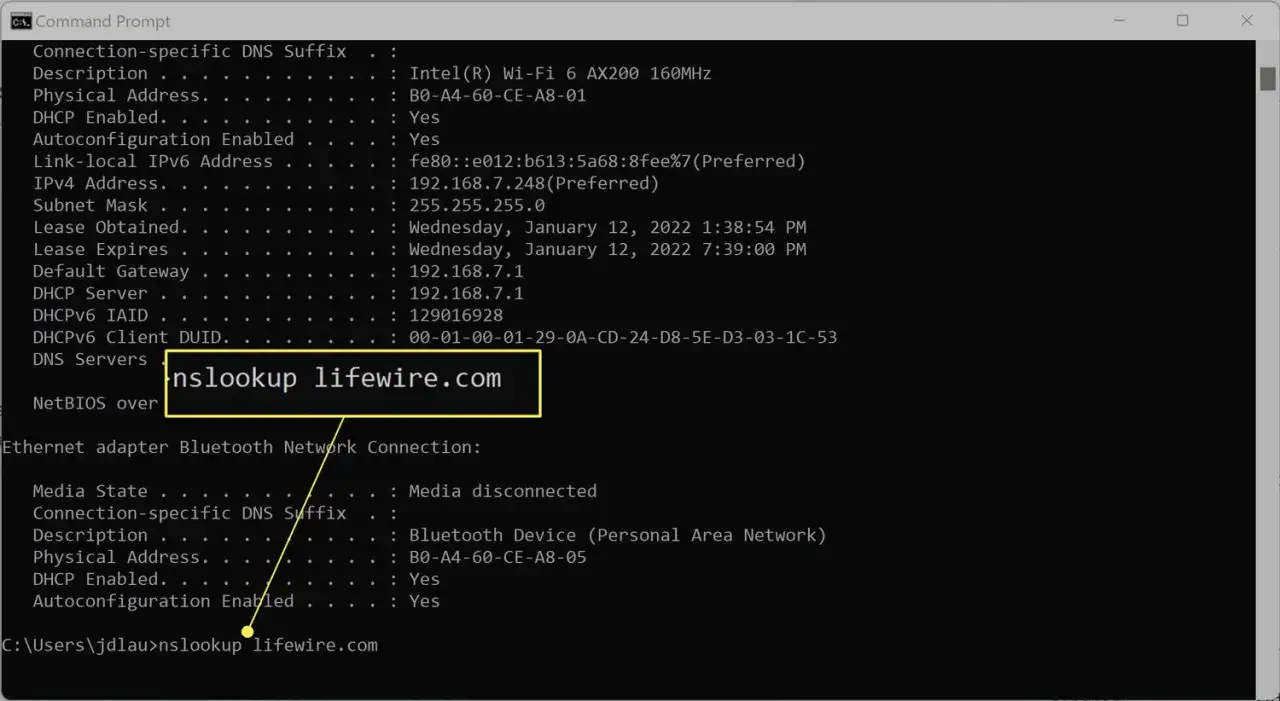
- W oknie Wiersza Poleceń wpisz następującą komendę i naciśnij Enter: `ipconfig /all`.
- Przewiń wyniki w górę, aż znajdziesz sekcję dotyczącą Twojego aktywnego połączenia sieciowego. Będzie to "Karta Ethernet Ethernet" lub "Karta sieci bezprzewodowej Wi-Fi". W tej sekcji poszukaj pozycji "Serwery DNS". Obok niej znajdziesz jeden lub więcej adresów IP to są właśnie serwery DNS, których używa Twoje urządzenie.
Metoda 2: Gdzie wyklikać ustawienia DNS w interfejsie graficznym systemu?
Jeśli wolisz klikać, a nie wpisywać komendy, ta metoda jest dla Ciebie.
- Przejdź do Panelu Sterowania. Możesz go znaleźć, wpisując "Panel Sterowania" w wyszukiwarce systemowej. W nowszych Windows możesz też przejść przez Ustawienia (Win + I) > Sieć i internet > Zaawansowane ustawienia sieci.
- W Panelu Sterowania wybierz `Sieć i Internet`, a następnie `Centrum sieci i udostępniania`.
- Po lewej stronie okna kliknij na `Zmień ustawienia karty sieciowej`. Zobaczysz listę swoich połączeń.
- Kliknij prawym przyciskiem myszy na aktywne połączenie sieciowe (np. `Wi-Fi` lub `Ethernet`) i wybierz `Stan`.
- W oknie statusu połączenia kliknij przycisk "Szczegóły...".
- W nowym oknie poszukaj pozycji "Serwer DNS IPv4". Adresy obok niej to Twoje aktualne serwery DNS.
Sprawdzanie DNS na macOS: Przewodnik dla użytkowników komputerów Apple
Użytkownicy komputerów Apple również mają do dyspozycji dwie proste i intuicyjne metody sprawdzenia serwerów DNS. Niezależnie od tego, czy wolisz interfejs graficzny, czy Terminal, proces jest szybki i bezproblemowy.
Szybka ścieżka: Jak znaleźć adresy DNS w Preferencjach Systemowych?
To najprostsza droga dla większości użytkowników macOS.
- Otwórz "Preferencje Systemowe" (lub "Ustawienia Systemu" w nowszych wersjach macOS, dostępnych z menu Apple w lewym górnym rogu ekranu).
- Nawiguj do sekcji "Sieć".
- Po lewej stronie wybierz aktywne połączenie sieciowe, którego używasz (np. "Wi-Fi" lub "Ethernet"). Będzie ono oznaczone zieloną kropką.
- Kliknij przycisk "Szczegóły..." (lub "Zaawansowane..." w starszych wersjach macOS), a następnie przejdź do zakładki "DNS".
- W polu "Serwery DNS" zobaczysz listę aktualnie używanych adresów DNS.
Dla zaawansowanych: Prosta komenda w Terminalu, którą musisz znać
Jeśli lubisz korzystać z Terminala, ta komenda szybko dostarczy Ci potrzebnych informacji.
- Otwórz aplikację Terminal. Możesz ją znaleźć w `Finder > Aplikacje > Narzędzia` lub używając Spotlight (Cmd + Spacja i wpisz "Terminal").
- W oknie Terminala wpisz następującą komendę i naciśnij Enter: `scutil --dns | grep 'nameserver\[[0-9]*\]'`
- Ta komenda wyświetli listę aktywnych serwerów nazw (nameserver), czyli Twoich serwerów DNS, wraz z ich adresami IP. Jest to bardzo przydatne, gdy potrzebujesz szybkiej weryfikacji bez przechodzenia przez menu graficzne.
Twój telefon też ma DNS! Jak go namierzyć na Androidzie i iOS?
Nie tylko komputery korzystają z serwerów DNS. Twoje smartfony i tablety również polegają na nich, aby tłumaczyć nazwy stron na adresy IP. Sprawdzenie konfiguracji DNS na urządzeniach mobilnych jest równie ważne, zwłaszcza gdy napotykasz problemy z dostępem do internetu na smartfonie czy tablecie.
Ustawienia Wi-Fi w Androidzie: Gdzie ukrywa się adres serwera DNS?
Android, ze względu na swoją otwartość, oferuje kilka sposobów na dotarcie do tych informacji, choć czasami wymaga to kilku dodatkowych kroków.
- Przejdź do "Ustawień" na swoim urządzeniu Android.
- Następnie wybierz sekcję "Sieć i internet" lub bezpośrednio "Wi-Fi".
- Dotknij nazwy sieci Wi-Fi, z którą jesteś aktualnie połączony.
- W zależności od wersji Androida, możesz musieć przytrzymać palec na nazwie sieci lub dotknąć ikony zębatki/strzałki obok niej.
- Wybierz opcję "Modyfikuj sieć" lub "Zarządzaj ustawieniami sieci".
- W zaawansowanych opcjach IP (często ukrytych pod "Opcje zaawansowane" lub po zmianie ustawień IP z "DHCP" na "Statyczny", aby móc je podejrzeć) znajdziesz pola "DNS 1" i "DNS 2", które wskazują aktualnie używane serwery. W nowszych wersjach Androida zwróć uwagę na opcję "Prywatny DNS" jeśli jest włączona, to ona decyduje o tym, jaki serwer DNS jest używany, niezależnie od ustawień sieci Wi-Fi.
iPhone i iPad (iOS): Jak w kilku krokach dotrzeć do konfiguracji DNS?
W przypadku urządzeń z iOS, Apple postawiło na prostotę i intuicyjność.
- Przejdź do "Ustawień" na swoim iPhonie lub iPadzie.
- Następnie wybierz sekcję "Wi-Fi".
- Obok nazwy aktualnie połączonej sieci Wi-Fi zobaczysz małą ikonę "i" (informacji) w kółku. Kliknij ją.
- Przewiń w dół, aż znajdziesz sekcję "DNS".
- Wybierz opcję "Konfiguruj DNS". Zobaczysz, czy serwery są ustawione "Automatycznie" (czyli pobierane z routera) czy "Ręcznie", a także listę używanych adresów DNS.
A może źródło jest gdzie indziej? Sprawdzanie DNS bezpośrednio na routerze
Wszystkie opisane dotychczas metody pokazują, jaki serwer DNS jest używany przez konkretne urządzenie. Ale co, jeśli chcesz sprawdzić, jakie serwery DNS są domyślnie przypisywane całej Twojej sieci domowej? Wtedy musisz zajrzeć do routera. To on jest kluczowym punktem, ponieważ często dostarcza adresy DNS wszystkim podłączonym do niego urządzeniom. Sprawdzenie DNS na routerze pozwala zidentyfikować konfigurację źródłową i jest niezwykle ważne, jeśli chcesz wprowadzić zmiany, które będą obowiązywać całą sieć.
Jak zalogować się do routera i gdzie szukać ustawień DNS dla całej sieci domowej?
Dostęp do ustawień routera jest zazwyczaj prosty, choć interfejsy mogą się różnić w zależności od producenta.
- Otwórz przeglądarkę internetową (Chrome, Firefox, Edge itp.).
- W pasku adresu wpisz adres IP swojego routera. Najczęściej są to: `192.168.1.1` lub `192.168.0.1`. Jeśli żaden z nich nie działa, możesz sprawdzić adres bramy domyślnej na swoim komputerze (w Windows komenda `ipconfig` w CMD, w macOS `ipconfig getoption en0 router` w Terminalu).
- Zostaniesz poproszony o podanie nazwy użytkownika i hasła. Domyślne dane często to "admin/admin", "admin/password" lub są wydrukowane na naklejce pod routerem. Jeśli je zmieniłeś i zapomniałeś, być może będzie konieczny reset routera do ustawień fabrycznych.
- Po zalogowaniu, nawiguj po panelu administracyjnym routera. Ustawienia DNS najczęściej znajdują się w sekcjach takich jak: "WAN", "Internet", "Ustawienia sieci", "DHCP" lub "Network Settings". Szukaj pól o nazwach "Primary DNS", "Secondary DNS" lub "Serwery DNS".
- Pamiętaj, że serwery DNS skonfigurowane na routerze są domyślnie przypisywane wszystkim urządzeniom w sieci lokalnej przez protokół DHCP, chyba że ręcznie zmienisz je na konkretnym urządzeniu.
Znalazłeś adresy DNS i co dalej? Jak interpretować wyniki i co możesz z nimi zrobić
Samo znalezienie adresów DNS to dopiero początek drogi. Teraz, gdy już wiesz, jakie serwery obsługują Twoje zapytania, nadszedł czas, aby zrozumieć, co te adresy oznaczają i jakie są dalsze kroki. Czy to są serwery Twojego dostawcy internetu, czy może już korzystasz z jakichś publicznych DNS? Ta wiedza pozwoli Ci podjąć świadome decyzje dotyczące optymalizacji i bezpieczeństwa Twojej sieci.
Adresy od dostawcy internetu (ISP) vs. publiczne serwery DNS (Google, Cloudflare)
Gdy sprawdzisz swoje serwery DNS, prawdopodobnie zobaczysz adresy IP należące do Twojego dostawcy internetu (ISP). Są to domyślne serwery, które automatycznie otrzymujesz po podłączeniu do sieci. Jednak istnieją również publiczne serwery DNS, oferowane przez niezależne firmy, które często przewyższają te od ISP pod względem wydajności, bezpieczeństwa i prywatności. Oto kilka najpopularniejszych przykładów:
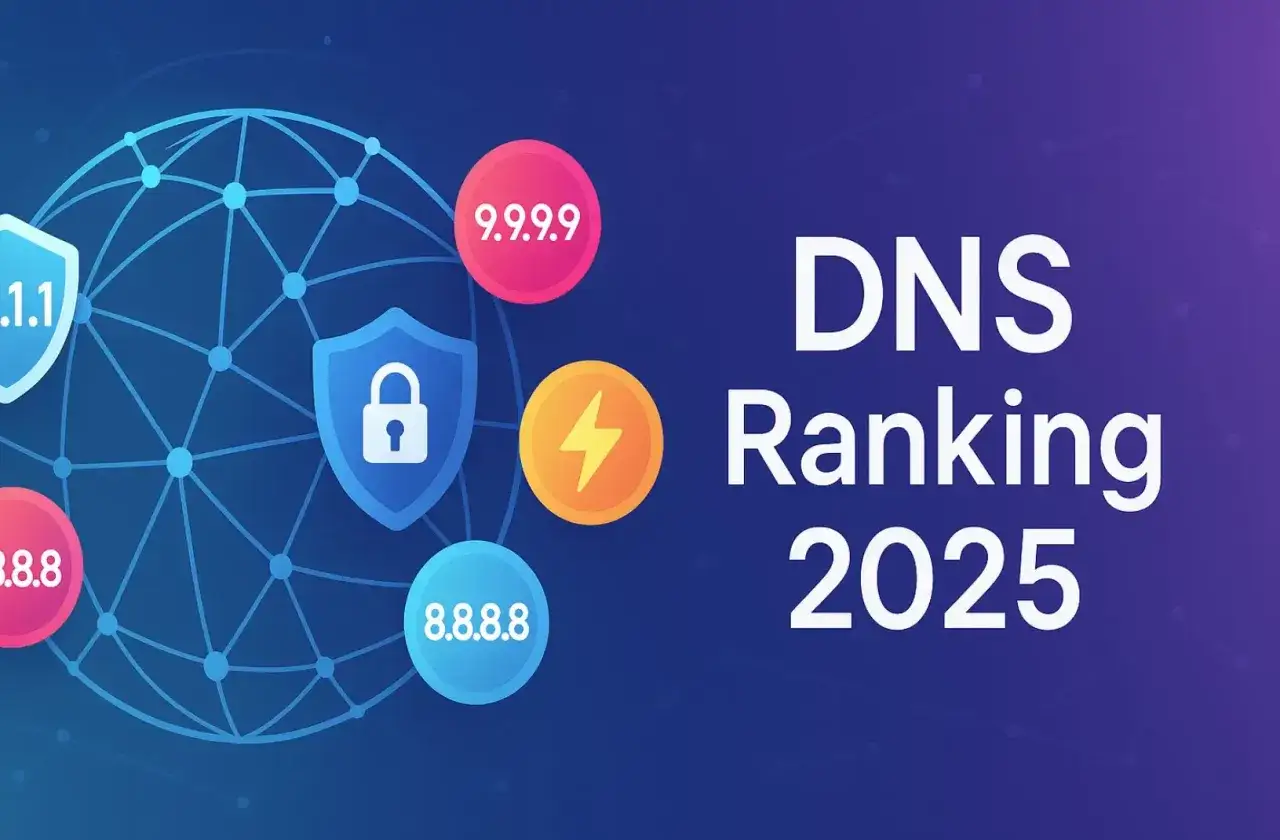
- Google Public DNS: 8.8.8.8 i 8.8.4.4 znane z szybkości i niezawodności.
- Cloudflare: 1.1.1.1 i 1.0.0.1 bardzo szybkie, z silnym naciskiem na prywatność (deklarują brak logowania zapytań) i bezpieczeństwo.
- OpenDNS: 208.67.222.222 i 208.67.220.220 oferują również filtrowanie treści, co jest przydatne do kontroli rodzicielskiej lub blokowania stron ze złośliwym oprogramowaniem.
Użytkownicy często preferują publiczne DNS ze względu na potencjalnie większą szybkość w rozwiązywaniu nazw domen, lepszą stabilność (mniej awarii), dodatkowe funkcje bezpieczeństwa (np. ochrona przed phishingiem) oraz większą prywatność (niektórzy dostawcy publicznych DNS obiecują nie logować zapytań).
Przeczytaj również: Roaming poza UE? Jak wyłączyć i uniknąć gigantycznych opłat
Kiedy warto rozważyć zmianę DNS? Potencjalne korzyści dla szybkości i bezpieczeństwa
Decyzja o zmianie serwerów DNS może przynieść szereg korzyści. Moim zdaniem, warto to rozważyć w kilku kluczowych sytuacjach:
- Diagnostyka i rozwiązywanie problemów: Jeśli masz problemy z dostępem do niektórych stron, wolnym ładowaniem się treści, a inne kroki diagnostyczne zawiodły, zmiana DNS może pomóc zidentyfikować, czy problem leży po stronie serwerów Twojego ISP.
- Wydajność: Niektóre publiczne serwery DNS mogą oferować szybszy czas odpowiedzi niż te od Twojego dostawcy internetu, co przekłada się na szybsze ładowanie stron i ogólnie płynniejsze przeglądanie internetu.
- Bezpieczeństwo: Publiczne DNS, takie jak Cloudflare czy OpenDNS, często oferują wbudowaną ochronę przed phishingiem, złośliwym oprogramowaniem i innymi zagrożeniami, filtrując ruch na poziomie DNS. To dodatkowa warstwa obrony, która może znacząco zwiększyć Twoje bezpieczeństwo online.
- Prywatność: Jeśli zależy Ci na tym, aby Twój dostawca internetu nie wiedział, jakie strony odwiedzasz, wybór publicznego DNS, który deklaruje brak logowania zapytań, jest krokiem w dobrą stronę.
- Kontrola rodzicielska: Niektóre serwery DNS (np. OpenDNS FamilyShield) pozwalają na blokowanie dostępu do nieodpowiednich treści, co jest nieocenioną funkcją dla rodziców.
