Sprawdzenie adresu IP jest proste oto jak to zrobić na każdym urządzeniu.
- Aby sprawdzić publiczny adres IP, wpisz w Google "moje IP" lub wejdź na stronę np. whatismyipaddress.com.
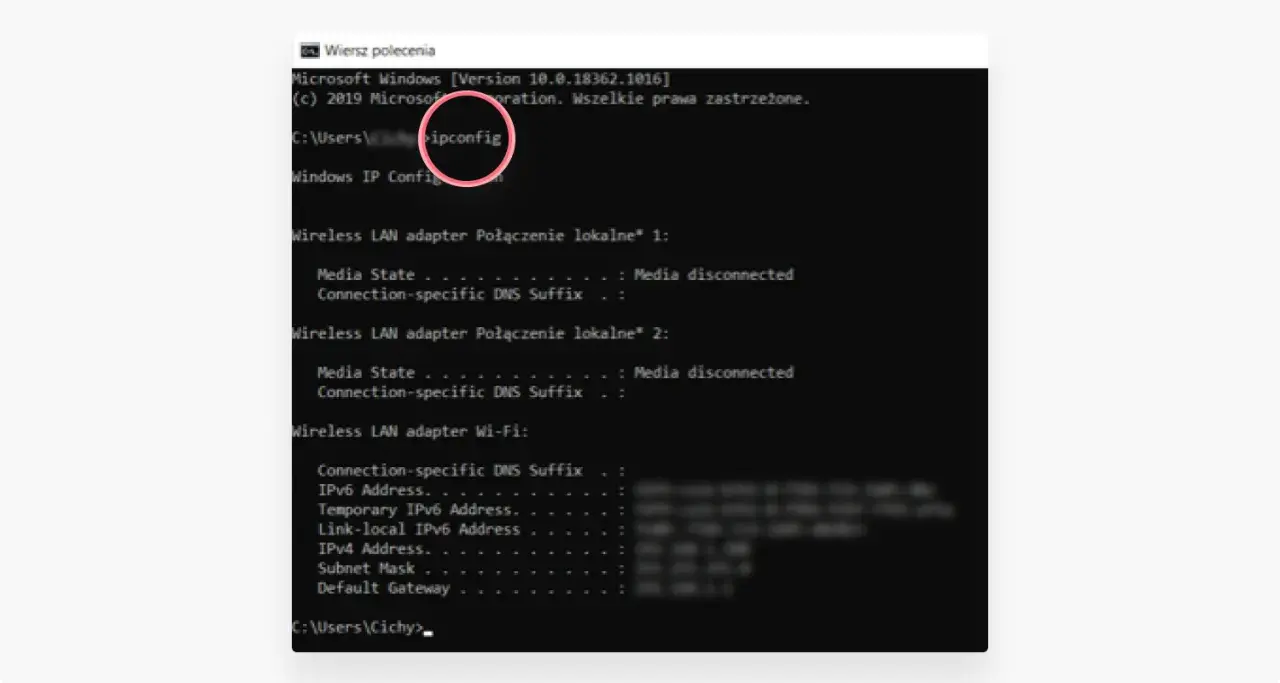
- Aby sprawdzić prywatny adres IP w systemie Windows, użyj komendy
ipconfigw Wierszu Poleceń. - Na telefonie z Androidem lub iOS adres IP znajdziesz w szczegółach połączonej sieci Wi-Fi.
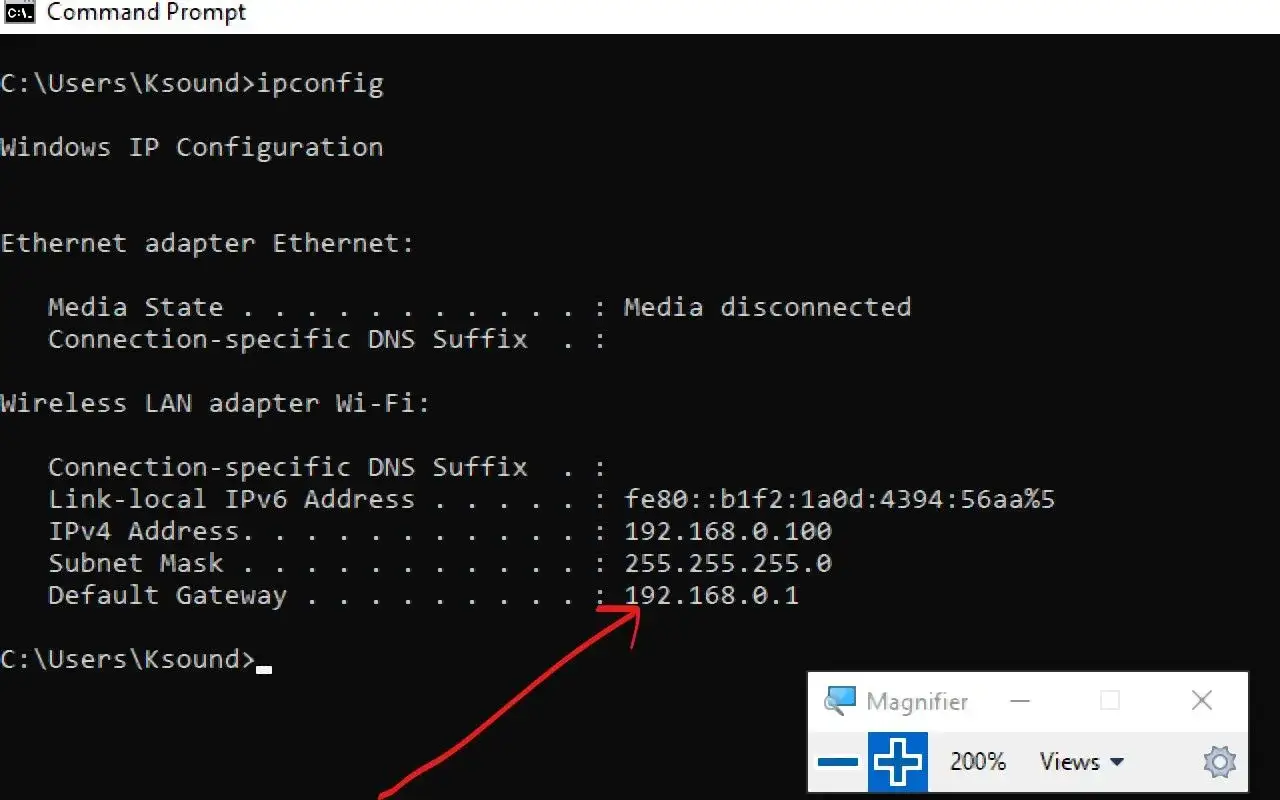
- Adres IP Twojego routera (Brama domyślna) jest widoczny w wyniku komendy
ipconfiglub na naklejce na urządzeniu. - Adres publiczny identyfikuje Cię w internecie, a prywatny służy do komunikacji urządzeń w Twojej sieci domowej.
Do czego właściwie przydaje się adres IP?
Adres IP to coś więcej niż tylko ciąg cyfr to cyfrowy identyfikator Twojego urządzenia w sieci, bez którego komunikacja byłaby niemożliwa. Znajomość własnego adresu IP, a także adresów innych urządzeń w sieci, może okazać się niezwykle przydatna w wielu codziennych, jak i bardziej zaawansowanych scenariuszach. Z mojego doświadczenia wiem, że często jest to pierwszy krok do rozwiązania wielu problemów.
Kiedy musisz znać swój adres IP: Praktyczne sytuacje
Oto kilka przykładów, kiedy znajomość adresu IP jest wręcz niezbędna:
- Konfiguracja zdalnego dostępu: Jeśli chcesz połączyć się ze swoim komputerem w domu z dowolnego miejsca na świecie, potrzebujesz znać swój publiczny adres IP, aby przekierować ruch do odpowiedniego urządzenia w sieci lokalnej.
- Hosting serwera gier lub innych usług: Uruchamiając własny serwer gier (np. Minecraft) lub inną usługę dostępną z zewnątrz, musisz podać swój publiczny adres IP, aby inni mogli się z nim połączyć.
- Dodawanie drukarki sieciowej: Aby dodać drukarkę sieciową do komputera, często musisz ręcznie wprowadzić jej prywatny adres IP, aby system wiedział, gdzie ją znaleźć.
- Udostępnianie plików w sieci lokalnej: Konfigurując udostępnianie plików między komputerami w domu, możesz potrzebować adresów IP tych urządzeń, aby upewnić się, że komunikują się ze sobą poprawnie.
- Rozwiązywanie problemów z dostępem do usług: Czasami, gdy strona internetowa lub usługa nie działa, sprawdzenie, czy Twój adres IP nie jest zablokowany lub czy jest poprawnie rozpoznawany, może pomóc w diagnozie.
Adres IP jako klucz do diagnozy problemów z siecią
W mojej pracy często spotykam się z sytuacjami, gdzie adres IP jest pierwszym elementem układanki w diagnozowaniu problemów sieciowych. Sprawdzenie, czy urządzenie w ogóle otrzymało adres IP od routera (np. czy nie ma adresu z zakresu 169.254.x.x, co wskazuje na brak komunikacji z serwerem DHCP), pozwala szybko zlokalizować problem. Ponadto, identyfikacja konfliktów adresów IP w sieci lokalnej, gdzie dwa urządzenia próbują używać tego samego adresu, jest niemożliwa bez znajomości tych numerów. To podstawowa wiedza dla każdego, kto chce efektywnie zarządzać swoją siecią.
Publiczny vs prywatny którego adresu IP szukasz?
Zanim przejdziemy do konkretnych instrukcji, musimy zrozumieć fundamentalną różnicę między dwoma głównymi typami adresów IP: publicznym i prywatnym. To kluczowe, abyś wiedział, którego adresu szukasz i do czego on służy.
Adres publiczny (zewnętrzny): Twoja wizytówka w Internecie
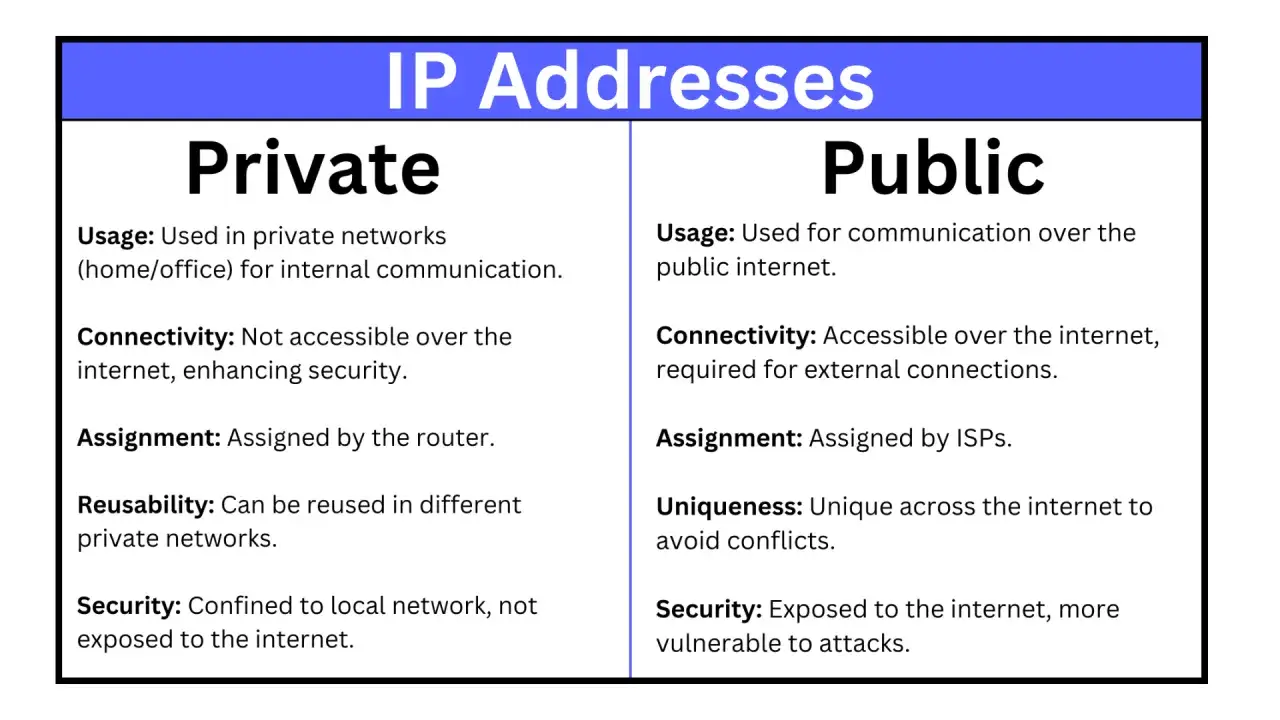
Publiczny adres IP to unikalny identyfikator Twojej sieci w globalnej sieci Internet. Jest on przypisywany przez Twojego dostawcę usług internetowych (ISP) i służy do komunikacji z serwerami i innymi urządzeniami poza Twoją siecią lokalną. Wyobraź sobie go jako adres Twojego domu w skali całego miasta dzięki niemu poczta (dane) może do Ciebie dotrzeć. Wszystkie urządzenia w Twojej sieci domowej (komputery, telefony, smart TV) korzystają z tego samego publicznego adresu IP, aby komunikować się ze światem zewnętrznym. To właśnie ten adres widzą serwisy internetowe, które odwiedzasz.
Adres prywatny (lokalny): Identyfikator w Twojej domowej sieci
Z kolei prywatny adres IP służy do identyfikacji urządzeń wewnątrz Twojej sieci lokalnej czy to domowej, czy firmowej. Jest on przypisywany przez router i umożliwia komunikację między urządzeniami podłączonymi do tego samego routera (np. komputerem, telefonem, drukarką sieciową). Prywatne adresy IP nie są widoczne bezpośrednio w internecie; są one "tłumaczone" na publiczny adres IP przez router za pomocą mechanizmu NAT (Network Address Translation). Dzięki temu wiele urządzeń może współdzielić jeden publiczny adres IP. Najczęściej spotykane zakresy adresów prywatnych to:
-
192.168.x.x(np.192.168.0.1,192.168.1.100) -
10.x.x.x(np.10.0.0.1,10.10.1.50) -
172.16.x.xdo172.31.x.x(np.172.17.0.1,172.30.255.255)
Jak sprawdzić publiczny adres IP w 5 sekund?
Sprawdzenie publicznego adresu IP jest zazwyczaj znacznie prostsze niż prywatnego, ponieważ nie wymaga zagłębiania się w ustawienia systemu operacyjnego. Istnieją dwie błyskawiczne metody, które polecam.
Użyj specjalistycznych stron: Krok po kroku
Najpopularniejszym sposobem jest skorzystanie z jednej z wielu stron internetowych, które specjalizują się w wyświetlaniu Twojego publicznego adresu IP. To naprawdę proste:
- Otwórz dowolną przeglądarkę internetową (np. Chrome, Firefox, Edge).
- Wpisz w pasku adresu jedną z popularnych stron, takich jak
whatismyipaddress.comlubipinfo.io, a następnie naciśnij Enter. - Twój publiczny adres IP zostanie wyświetlony na stronie, często w centralnym miejscu i dużą czcionką.
Wyszukiwarka Google jako Twoje narzędzie do sprawdzania IP
Jeśli szukasz jeszcze szybszego rozwiązania, Twoja ulubiona wyszukiwarka Google przyjdzie Ci z pomocą. To metoda, którą sam najczęściej stosuję, gdy potrzebuję szybko sprawdzić swój publiczny adres.
Wystarczy, że otworzysz przeglądarkę i w pasku wyszukiwania Google wpiszesz frazę: moje IP. Google natychmiast wyświetli Twój publiczny adres IP bezpośrednio w wynikach wyszukiwania, zazwyczaj na samej górze strony.
Jak znaleźć prywatny adres IP przewodnik dla każdego systemu
Znalezienie prywatnego adresu IP wymaga już nieco więcej zaangażowania, ponieważ musimy zajrzeć do ustawień sieciowych konkretnego urządzenia. Poniżej przedstawiam szczegółowe instrukcje dla najpopularniejszych systemów operacyjnych i urządzeń mobilnych.
Sprawdzanie IP w systemie Windows
W systemie Windows masz do dyspozycji dwie główne metody jedną tekstową, dla bardziej zaawansowanych użytkowników, i drugą graficzną, która jest bardziej intuicyjna.
Metoda 1: Użycie Wiersza Poleceń (ipconfig)
To moja ulubiona metoda, bo jest szybka i dostarcza wielu informacji:
- Naciśnij kombinację klawiszy
Win + R, aby otworzyć okno "Uruchamianie". - Wpisz
cmdi naciśnij Enter, aby otworzyć Wiersz Poleceń. - W otwartym oknie wpisz komendę
ipconfigi naciśnij Enter. - Poszukaj sekcji dotyczącej Twojego aktywnego połączenia (np. "Karta sieci bezprzewodowej Wi-Fi" lub "Karta Ethernet"). Twój prywatny adres IP to wartość obok "Adres IPv4". Zobaczysz tam również "Bramę domyślną", która jest adresem IP Twojego routera.
Metoda 2: Przez ustawienia sieciowe (graficznie)
Dla tych, którzy preferują interfejs graficzny:
- Kliknij prawym przyciskiem myszy ikonę sieci (Wi-Fi lub Ethernet) w prawym dolnym rogu paska zadań i wybierz "Otwórz ustawienia sieci i Internetu".
- W oknie ustawień, w zależności od wersji Windows, możesz zobaczyć "Wyświetl właściwości sieci" lub będziesz musiał przejść do "Stan" -> "Właściwości" dla aktywnego połączenia (Wi-Fi lub Ethernet).
- W wyświetlonych właściwościach znajdziesz swój "Adres IPv4".
Instrukcja dla użytkowników macOS
Użytkownicy komputerów Apple również mają kilka opcji, aby sprawdzić swój prywatny adres IP.
Metoda 1: Przez Ustawienia Systemowe
- Kliknij ikonę Apple w lewym górnym rogu ekranu i wybierz "Ustawienia systemowe" (lub "Preferencje systemowe" w starszych wersjach macOS).
- Kliknij "Sieć".
- Wybierz swoje aktywne połączenie (np. Wi-Fi lub Ethernet) z listy po lewej stronie.
- Twój adres IP będzie widoczny pod nazwą połączenia, obok etykiety "Adres IP".
Metoda 2: Użycie Terminala
- Otwórz "Terminal" (możesz go znaleźć w "Aplikacje" -> "Narzędzia" lub użyć Spotlight
Cmd + Spacjai wpisać "Terminal"). - Wpisz komendę
ifconfigi naciśnij Enter. - Poszukaj sekcji odpowiadającej Twojemu aktywnemu interfejsowi sieciowemu (np.
en0dla Ethernetu,en1luben2dla Wi-Fi). Adres IP będzie widoczny obok "inet".
Jak sprawdzić IP na komputerze z systemem Linux?
Na Linuksie, podobnie jak w macOS, można skorzystać z interfejsu graficznego lub terminala. Zazwyczaj preferuję terminal, bo jest uniwersalny dla każdej dystrybucji.
- Graficznie: Przejdź do ustawień sieciowych (zazwyczaj w "Ustawieniach" -> "Sieć" lub "Połączenia sieciowe"). Kliknij na aktywne połączenie i poszukaj "Informacji o połączeniu" lub "Szczegółów". Twój adres IP będzie tam widoczny.
-
Terminal: Otwórz terminal i użyj jednej z komend:
-
ifconfig(w niektórych dystrybucjach może wymagać instalacji pakietunet-tools) -
ip alubip addr show(nowsza i zalecana komenda)
eth0dla Ethernetu,wlan0dla Wi-Fi) i znajdź adres IP obok "inet". -
Znajdowanie IP na urządzeniach mobilnych
Na smartfonach i tabletach proces jest zazwyczaj bardzo intuicyjny i zbliżony dla obu głównych systemów.
Android
- Otwórz "Ustawienia" na swoim urządzeniu.
- Przejdź do sekcji "Sieć i internet" lub "Połączenia".
- Wybierz "Wi-Fi".
- Dotknij nazwy sieci Wi-Fi, z którą jesteś połączony.
- W wyświetlonych szczegółach sieci znajdziesz swój adres IP.
iOS (iPhone/iPad)
- Otwórz "Ustawienia".
- Wybierz "Wi-Fi".
- Obok nazwy sieci Wi-Fi, z którą jesteś połączony, dotknij małej ikony "i" w kółku.
- W sekcji "Adres IP" zobaczysz swój prywatny adres IP.
Jak znaleźć adres IP routera, czyli bramę do twojej sieci?
Adres IP routera jest niezwykle ważny, ponieważ to właśnie on jest "bramą" do Twojej sieci domowej i umożliwia dostęp do panelu administracyjnego urządzenia. Bez znajomości tego adresu nie będziesz w stanie zmienić żadnych ustawień routera, co jest fundamentalne dla zarządzania siecią.Czym jest brama domyślna i dlaczego jej adres jest ważny?
W terminologii sieciowej adres IP routera jest określany jako Brama domyślna (ang. Default Gateway). To właśnie przez ten adres wszystkie urządzenia w Twojej sieci lokalnej wysyłają ruch, który ma wyjść poza sieć (czyli do internetu). Znajomość adresu bramy domyślnej jest kluczowa, gdy chcesz zalogować się do panelu konfiguracyjnego routera, aby zmienić hasło Wi-Fi, skonfigurować przekierowanie portów, czy sprawdzić status połączenia. Z mojego doświadczenia wynika, że to najczęściej poszukiwany adres po adresie własnego komputera.
Znajdowanie adresu routera za pomocą komendy ipconfig
Jeśli już korzystałeś z komendy ipconfig w systemie Windows, prawdopodobnie zauważyłeś, że adres routera jest tam wyraźnie widoczny. W wynikach działania tej komendy, w sekcji Twojego aktywnego połączenia sieciowego (np. Wi-Fi lub Ethernet), poszukaj linii oznaczonej jako "Brama domyślna". Podany obok niej adres to właśnie adres IP Twojego routera.
Sprawdź naklejkę na urządzeniu najprostszy sposób
W wielu przypadkach najprostszym i najszybszym sposobem na znalezienie adresu IP routera jest… fizyczne sprawdzenie samego urządzenia. Większość producentów umieszcza na naklejce, znajdującej się zazwyczaj na spodzie lub z tyłu routera, kluczowe informacje, takie jak domyślny adres IP (np. 192.168.0.1, 192.168.1.1), domyślna nazwa użytkownika i hasło do panelu administracyjnego. Zawsze warto zacząć od tego, zanim zaczniesz grzebać w ustawieniach komputera.
Jak sprawdzić adresy IP innych urządzeń w twojej sieci?
Znajomość adresów IP innych urządzeń w Twojej sieci lokalnej może być niezwykle przydatna, zarówno w celach diagnostycznych, jak i konfiguracyjnych. Pozwala to na lepsze zarządzanie siecią i szybsze rozwiązywanie problemów.
Do czego może Ci się przydać lista urządzeń w sieci?
Oto kilka praktycznych powodów, dla których warto znać adresy IP innych urządzeń:
- Identyfikacja "intruzów" w sieci: Regularne skanowanie sieci pozwala sprawdzić, czy do Twojej sieci nie podłączyły się nieautoryzowane urządzenia, co może wskazywać na włamanie do Wi-Fi.
- Konfiguracja udostępniania plików i zasobów: Aby udostępnić pliki, drukarkę lub inne zasoby między komputerami, często potrzebujesz znać ich prywatne adresy IP, aby skonfigurować połączenia.
- Zarządzanie urządzeniami smart home: Wiele urządzeń inteligentnego domu wymaga ręcznej konfiguracji z użyciem ich adresów IP, zwłaszcza jeśli chcesz im przypisać stałe adresy.
- Diagnozowanie problemów z łącznością: Jeśli jedno z urządzeń nie może połączyć się z siecią lub internetem, sprawdzenie jego adresu IP i porównanie go z innymi może pomóc zlokalizować problem.
- Kontrola rodzicielska i blokowanie dostępu: Znając adresy IP konkretnych urządzeń, możesz na routerze zaimplementować reguły kontroli rodzicielskiej lub blokować dostęp do internetu.
Przegląd darmowych narzędzi do skanowania sieci lokalnej
Ręczne sprawdzanie adresów IP każdego urządzenia w sieci byłoby bardzo czasochłonne. Na szczęście istnieją darmowe narzędzia, które automatyzują ten proces. Jednym z popularnych przykładów jest Advanced IP Scanner. Takie programy skanują zakres adresów IP w Twojej sieci lokalnej i wyświetlają listę wszystkich podłączonych urządzeń, wraz z ich adresami IP, nazwami hostów, a często nawet producentami kart sieciowych. To bardzo wygodne rozwiązanie, które sam często stosuję do szybkiego przeglądu mojej sieci.
Co jeszcze warto wiedzieć o adresach IP?
Świat adresów IP jest znacznie szerszy niż tylko podział na publiczne i prywatne. Istnieją inne ważne rozróżnienia, które pomogą Ci lepiej zrozumieć, jak działa internet i Twoja sieć.
Adres statyczny vs dynamiczny jaka jest różnica i który posiadasz?
Adresy IP mogą być przypisywane w dwojaki sposób, co ma znaczenie dla stabilności i przewidywalności połączenia.
| Adres statyczny | Adres dynamiczny |
|---|---|
| Stały i niezmienny, przypisywany ręcznie lub przez dostawcę usług. | Zmienny, przypisywany automatycznie przez serwer DHCP (np. router). |
| Idealny dla serwerów, kamer monitoringu, drukarek sieciowych urządzeń, które muszą być zawsze dostępne pod tym samym adresem. | Typowy dla większości użytkowników domowych i urządzeń mobilnych. Zmienia się przy każdym nowym połączeniu z siecią lub po określonym czasie. |
| Wymaga ręcznej konfiguracji lub specjalnej usługi od ISP (często płatnej). | Upraszcza zarządzanie siecią, nie wymaga ręcznej konfiguracji. |
| Mniej elastyczny, ale bardziej przewidywalny. | Bardziej elastyczny, ale adres może się zmienić. |
Większość użytkowników domowych posiada dynamiczny publiczny adres IP od swojego dostawcy internetu oraz dynamiczne prywatne adresy IP dla urządzeń w swojej sieci lokalnej, przypisywane przez router. Jeśli potrzebujesz stałego adresu publicznego, musisz zazwyczaj wykupić taką usługę u swojego ISP.
Przeczytaj również: Osadzanie wideo HTML: