
Ten artykuł to kompleksowy przewodnik, który krok po kroku wyjaśni, jak aktywować i efektywnie zarządzać usługami geolokalizacyjnymi w przeglądarce Firefox, zarówno na komputerze, jak i urządzeniach mobilnych. Dowiesz się, dlaczego udostępnianie lokalizacji jest przydatne, jak chronić swoją prywatność oraz co zrobić, gdy funkcja nie działa poprawnie.
Szybki przewodnik: Aktywuj geolokalizację w Firefox dla pełnej kontroli nad prywatnością i funkcjonalnością.
- Firefox domyślnie chroni prywatność, zawsze pytając o zgodę na udostępnienie lokalizacji.
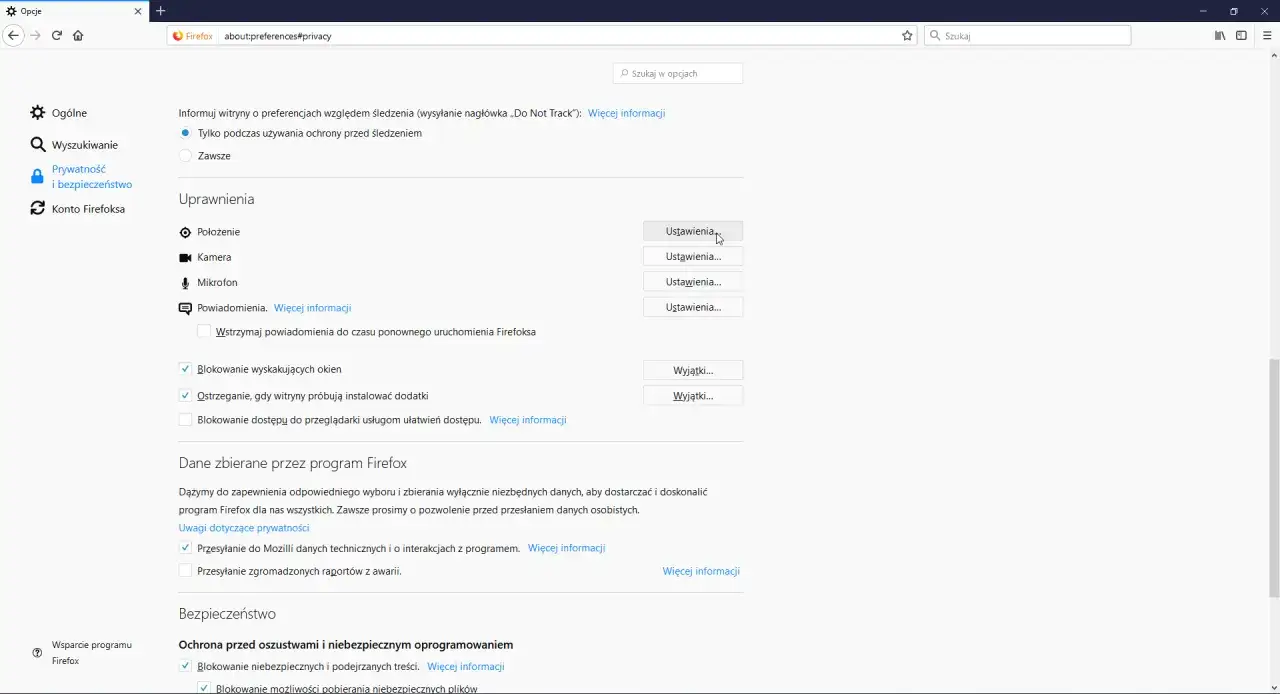
- Globalne ustawienia lokalizacji znajdziesz w `Ustawienia > Prywatność i bezpieczeństwo > Uprawnienia > Położenie`.
- Możesz zarządzać zgodami dla poszczególnych stron internetowych bezpośrednio z paska adresu.
- Problemy z działaniem lokalizacji często wynikają z systemowych ustawień prywatności (Windows/macOS) lub opcji `Blokuj nowe prośby` w Firefox.
- Na urządzeniach mobilnych proces konfiguracji jest podobny i wymaga sprawdzenia zarówno ustawień przeglądarki, jak i systemu operacyjnego.
- Zaawansowani użytkownicy mogą zweryfikować status `geo.enabled` w `about:config`.
Dlaczego Firefox w ogóle pyta o Twoją lokalizację i kiedy warto się zgodzić?
Zastanawiałeś się kiedyś, dlaczego przeglądarki, a w szczególności Firefox, tak często pytają o dostęp do Twojej lokalizacji? Odpowiedź jest prosta: ma to na celu znaczące wzbogacenie Twojego doświadczenia online. Udostępnianie położenia pozwala witrynom i usługom internetowym dostarczać spersonalizowane treści, które są bardziej trafne i użyteczne.
Wyobraź sobie, że szukasz najbliższej restauracji, sprawdzasz prognozę pogody, potrzebujesz dokładnych wskazówek dojazdu na mapie, czy też chcesz przeglądać lokalne oferty sklepów. Bez dostępu do Twojej lokalizacji, te usługi byłyby znacznie mniej precyzyjne lub wręcz bezużyteczne. Dzięki geolokalizacji, mapy od razu pokażą Ci Twoje otoczenie, prognoza pogody będzie dotyczyła Twojego miasta, a sklepy zaprezentują promocje dostępne w Twojej okolicy. To po prostu sprawia, że internet staje się bardziej intuicyjny i dopasowany do Twoich bieżących potrzeb.
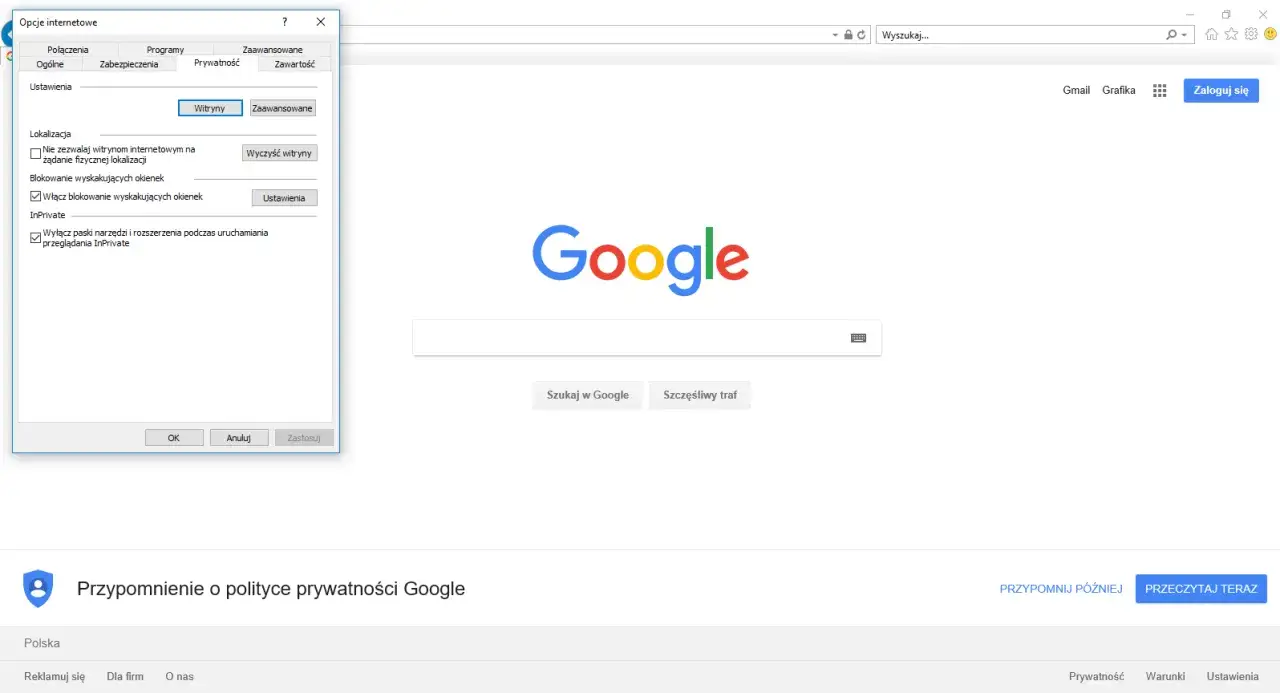
Jednak wiem, że kwestie prywatności są dla wielu z nas kluczowe. Firefox podchodzi do tego tematu z dużą odpowiedzialnością. Przeglądarka nigdy nie udostępnia Twojej lokalizacji bez Twojej wyraźnej zgody. Za każdym razem, gdy strona internetowa prosi o te dane, Firefox wyświetla wyraźny komunikat, dając Ci pełną kontrolę nad decyzją. Co więcej, Mozilla stawia na transparentność. Gdy wyrazisz zgodę, Firefox zbiera informacje o pobliskich sieciach Wi-Fi oraz adresie IP Twojego komputera. Dane te są następnie wysyłane do domyślnego dostawcy usług geolokalizacyjnych, którym najczęściej jest Google Location Services. Na ich podstawie określane jest Twoje przybliżone położenie. Ważne jest to, że Mozilla dba o to, aby ten proces był jak najbardziej bezpieczny, a Ty zawsze masz możliwość decydowania, komu i kiedy udostępniasz swoje dane.
Aktywacja lokalizacji w Firefox instrukcja krok po kroku dla Twojego komputera
Przejdźmy teraz do konkretów. Aktywacja i zarządzanie lokalizacją w Firefox na komputerze jest procesem intuicyjnym, ale wymaga znajomości kilku kluczowych miejsc w ustawieniach. Prowadzę Cię przez to krok po kroku:
- Otwórz menu Firefoksa: W prawym górnym rogu okna przeglądarki znajdziesz ikonę trzech poziomych linii (tzw. "hamburger menu"). Kliknij ją, aby rozwinąć menu.
-
Przejdź do Ustawień: Z rozwiniętego menu wybierz opcję `Ustawienia`.
-
Wybierz sekcję Prywatność i bezpieczeństwo: W lewym panelu okna Ustawień znajdź i kliknij `Prywatność i bezpieczeństwo`.
-
Znajdź sekcję Uprawnienia: Przewiń stronę w dół, aż zobaczysz nagłówek `Uprawnienia`. W tej sekcji znajdziesz różne opcje dotyczące dostępu do funkcji komputera przez strony internetowe.
-
Zarządzaj Położeniem: Obok pozycji `Położenie` znajdziesz przycisk `Ustawienia...`. Kliknij go, aby otworzyć panel zarządzania uprawnieniami geolokalizacji.
W tym panelu zobaczysz listę stron internetowych, którym wcześniej udzieliłeś lub zablokowałeś dostęp do swojej lokalizacji. Możesz tu ręcznie usunąć wybrane witryny z listy wyjątków lub wyczyścić całą historię zgód.
Zwróć szczególną uwagę na opcję `Blokuj nowe prośby o dostęp do Twojego położenia`. Jeśli ta opcja jest zaznaczona, Firefox automatycznie odrzuci wszelkie przyszłe prośby o lokalizację od dowolnej strony, co może być przyczyną, dla której niektóre usługi nie działają poprawnie. Aby Firefox pytał o zgodę, upewnij się, że to pole jest odznaczone.
-
Reaguj na prośby stron: Kiedy strona internetowa prosi o dostęp do Twojej lokalizacji, Firefox wyświetli mały, ale wyraźny komunikat w lewym górnym rogu okna przeglądarki, tuż pod paskiem adresu. Zazwyczaj wygląda to jak ikona pinezki lub celownika.
Będziesz miał trzy opcje do wyboru:
- `Udostępnij`: Pozwala stronie na jednorazowy dostęp do Twojej lokalizacji.
- `Zablokuj`: Odmawia stronie dostępu do lokalizacji.
- `Pamiętaj tę decyzję`: Jeśli zaznaczysz to pole przed kliknięciem `Udostępnij` lub `Zablokuj`, Firefox zapamięta Twój wybór dla tej konkretnej strony i nie będzie więcej pytał o zgodę podczas kolejnych wizyt. To bardzo wygodne dla często używanych serwisów, takich jak mapy czy prognozy pogody.
Pamiętaj, że to Ty decydujesz, które strony mają dostęp do Twoich danych. Firefox daje Ci narzędzia, abyś mógł świadomie zarządzać swoją prywatnością.
Jak zarządzać zgodami dla poszczególnych stron? Przejmij pełną kontrolę
Udzielenie globalnej zgody na lokalizację to jedno, ale prawdziwa kontrola tkwi w zarządzaniu uprawnieniami dla poszczególnych stron. Firefox oferuje elastyczne mechanizmy, dzięki którym możesz precyzyjnie decydować, które witryny mają dostęp do Twojego położenia, a które nie.
Jeśli chcesz udzielić stałej zgody dla wybranej witryny, najprostszym sposobem jest zaznaczenie opcji `Pamiętaj tę decyzję` w komunikacie, który pojawia się po raz pierwszy, gdy strona prosi o dostęp do lokalizacji. Gdy to zrobisz i klikniesz `Udostępnij`, Firefox doda tę stronę do listy wyjątków w Twoich ustawieniach, a witryna będzie miała dostęp do lokalizacji bez ponownego pytania. Możesz również ręcznie dodać witrynę do tej listy. Wróć do `Ustawienia > Prywatność i bezpieczeństwo > Uprawnienia > Położenie` i kliknij `Ustawienia...`. Tam możesz wpisać adres URL strony i ustawić jej status na `Zezwalaj`.
Co jednak, jeśli zmienisz zdanie i chcesz cofnąć zgodę? To również jest bardzo proste. Kiedy jesteś na stronie, której wcześniej udzieliłeś dostępu do lokalizacji, spójrz na lewą stronę paska adresu. Zobaczysz tam małą ikonę przypominającą suwaki lub tarczę. Kliknij na nią. Otworzy się panel informacyjny strony, gdzie znajdziesz sekcję dotyczącą uprawnień. Tam możesz szybko zmienić status dostępu do lokalizacji z `Zezwalaj` na `Tymczasowo zablokuj` lub `Zawsze blokuj`. Jeśli chcesz trwale usunąć witrynę z listy wyjątków, musisz wrócić do panelu zarządzania uprawnieniami (`Ustawienia > Prywatność i bezpieczeństwo > Uprawnienia > Położenie > Ustawienia...`), znaleźć daną stronę i kliknąć przycisk `Usuń witrynę`. Dzięki temu przy kolejnej wizycie Firefox ponownie zapyta Cię o zgodę.
Jeśli z jakiegoś powodu zdecydujesz, że nie chcesz, aby jakakolwiek strona internetowa prosiła Cię o lokalizację, możesz całkowicie zablokować wszelkie zapytania. Wystarczy, że w panelu zarządzania uprawnieniami lokalizacji (tym samym, do którego dostajesz się przez `Ustawienia > Prywatność i bezpieczeństwo > Uprawnienia > Położenie > Ustawienia...`) zaznaczysz opcję `Blokuj nowe prośby o dostęp do Twojego położenia`. Pamiętaj jednak, że ta opcja uniemożliwi działanie funkcji geolokalizacyjnych na wszystkich stronach, nawet tych, które mogłyby być dla Ciebie użyteczne.
Lokalizacja w Firefox na telefonie? To równie proste!
W dobie mobilności, zarządzanie lokalizacją w przeglądarce na smartfonie jest równie ważne, a proces jest bardzo podobny do tego na komputerze. Skupię się na systemie Android, jako że jest on najpopularniejszy, ale zasady są analogiczne dla iOS.
Aby włączyć lub zarządzać lokalizacją w mobilnej wersji Firefoksa, wykonaj następujące kroki w aplikacji:
- Otwórz aplikację Firefox na swoim telefonie.
- Dotknij ikony trzech kropek (menu) w prawym dolnym rogu ekranu.
- Wybierz `Ustawienia`.
- Przewiń w dół i dotknij `Prywatność i bezpieczeństwo`.
- W sekcji `Uprawnienia` znajdziesz opcję `Ustawienia uprawnień dla witryn`. Dotknij jej.
- Następnie wybierz `Lokalizacja`.
Tutaj zobaczysz listę stron, które mają dostęp do Twojej lokalizacji, oraz opcje zarządzania nimi, podobne do tych na komputerze. Możesz usuwać zgody, blokować witryny lub zezwalać im na dostęp. Interfejs jest zaprojektowany tak, aby był intuicyjny i łatwy w obsłudze, choć nazewnictwo niektórych opcji może się nieco różnić od wersji desktopowej.
Jednak jest jeden kluczowy element, o którym musisz pamiętać na urządzeniach mobilnych: ustawienia systemowe. Nawet jeśli w Firefoksie zezwolisz stronie na dostęp do lokalizacji, przeglądarka nie będzie mogła z niej skorzystać, jeśli system operacyjny Twojego telefonu (Android lub iOS) zablokuje dostęp do lokalizacji dla samej aplikacji Firefox. Dlatego zawsze upewnij się, że:
- Usługi lokalizacyjne są włączone na Twoim telefonie (zazwyczaj w szybkich ustawieniach lub w głównej sekcji ustawień).
- Aplikacja Firefox ma uprawnienia do korzystania z lokalizacji w ustawieniach aplikacji systemowych. Na Androidzie zazwyczaj znajdziesz to w `Ustawienia > Aplikacje > Firefox > Uprawnienia > Lokalizacja`. Na iOS będzie to w `Ustawienia > Prywatność i ochrona > Usługi lokalizacji > Firefox`.
Brak odpowiednich uprawnień na poziomie systemu operacyjnego to najczęstsza przyczyna problemów z geolokalizacją w mobilnym Firefoksie, dlatego zawsze warto to sprawdzić.
Pomocy! Włączyłem lokalizację, ale ona wciąż nie działa co robić?
To frustrujące, kiedy poświęcasz czas na konfigurację, a funkcja nadal nie działa, prawda? Często spotykam się z sytuacją, gdy użytkownicy są pewni, że włączyli lokalizację w Firefoxie, a mimo to strony internetowe jej nie wykrywają. Oto najczęstsze przyczyny i rozwiązania tego problemu:
-
Blokada na poziomie systemu operacyjnego: To najczęstszy winowajca. Firefox, podobnie jak każda inna aplikacja, musi mieć zezwolenie na korzystanie z usług lokalizacyjnych nie tylko w swoich własnych ustawieniach, ale także w ustawieniach prywatności Twojego systemu operacyjnego (Windows, macOS). Jeśli system operacyjny blokuje dostęp do lokalizacji dla Firefoksa, przeglądarka po prostu nie będzie mogła jej użyć. Sprawdź:
- W systemie Windows: Przejdź do `Ustawienia > Prywatność i zabezpieczenia > Lokalizacja`. Upewnij się, że `Dostęp do lokalizacji` jest włączony, a następnie przewiń w dół do sekcji `Zezwalaj aplikacjom na dostęp do Twojej lokalizacji` i sprawdź, czy Firefox jest na liście i ma włączony dostęp.
- W systemie macOS: Przejdź do `Ustawienia systemowe > Prywatność i ochrona > Usługi lokalizacji`. Upewnij się, że `Usługi lokalizacji` są włączone, a następnie znajdź Firefoxa na liście aplikacji i upewnij się, że ma zaznaczoną opcję dostępu.
-
Firefox nie wyświetla monitu o lokalizację: Jeśli strona prosi o lokalizację, a Firefox milczy, istnieje duże prawdopodobieństwo, że w ustawieniach prywatności przeglądarki zaznaczyłeś opcję `Blokuj nowe prośby o dostęp do Twojego położenia`. Jak już wspomniałem, ta opcja całkowicie wyłącza zapytania o lokalizację. Aby to naprawić:
- Otwórz `Ustawienia` Firefoksa.
- Przejdź do `Prywatność i bezpieczeństwo`.
- W sekcji `Uprawnienia` znajdź `Położenie` i kliknij `Ustawienia...`.
- Upewnij się, że pole wyboru `Blokuj nowe prośby o dostęp do Twojego położenia` jest odznaczone.
-
Uporczywe problemy Tryb rozwiązywania problemów: Czasami, mimo wszystkich prób, lokalizacja nadal nie działa. W takich przypadkach warto skorzystać z wbudowanego w Firefox `Trybu rozwiązywania problemów` (dawniej `Tryb awaryjny`). Ten tryb pozwala na uruchomienie przeglądarki z domyślnymi ustawieniami, bez rozszerzeń i motywów, co często pomaga zdiagnozować i rozwiązać konflikty. Aby go uruchomić:
- Kliknij ikonę menu (trzy linie) w prawym górnym rogu.
- Wybierz `Pomoc`, a następnie `Tryb rozwiązywania problemów...`.
- Firefox zapyta, czy chcesz uruchomić w tym trybie. Potwierdź.
- Jeśli w tym trybie lokalizacja działa poprawnie, problem leży prawdopodobnie w jednym z Twoich rozszerzeń lub niestandardowych ustawieniach. Możesz spróbować zresetować ustawienia Firefoksa do domyślnych, wybierając opcję `Odśwież program Firefox` z okna `Trybu rozwiązywania problemów`. Pamiętaj, że to usunie niektóre niestandardowe ustawienia i rozszerzenia.
Pamiętaj, że cierpliwość i systematyczne sprawdzanie każdego z tych punktów zazwyczaj prowadzi do rozwiązania problemu.
Zaawansowana konfiguracja dla dociekliwych: co kryje się pod adresem "about: config"?
Dla tych z Was, którzy lubią zagłębiać się w szczegóły i mają pewne doświadczenie w konfiguracji oprogramowania, Firefox oferuje potężne narzędzie: stronę `about:config`. Jest to swego rodzaju panel sterowania, który pozwala na dostęp do setek, a nawet tysięcy, ukrytych ustawień przeglądarki. Zanim jednak zaczniesz tam cokolwiek zmieniać, muszę Cię ostrzec: nieostrożne modyfikowanie tych ustawień może spowodować niestabilne działanie Firefoksa, a nawet utratę danych. Zawsze postępuj ostrożnie i zmieniaj tylko te wartości, co do których masz pewność.
W kontekście geolokalizacji, na stronie `about:config` znajdziesz jeden kluczowy wpis, który kontroluje globalne włączenie lub wyłączenie tej funkcji na najniższym poziomie przeglądarki. Jest to parametr `geo.enabled`.
Aby sprawdzić i ewentualnie zmienić jego wartość:
-
W pasku adresu Firefoksa wpisz `about:config` i naciśnij Enter.
-
Firefox wyświetli ostrzeżenie o ryzyku. Przeczytaj je i kliknij `Akceptuję ryzyko i chcę kontynuować`.
-
W polu wyszukiwania na górze strony `about:config` wpisz `geo.enabled`.
-
Powinien pojawić się jeden wpis o tej nazwie. Spójrz na jego wartość (`Wartość`).
- Jeśli wartość to `true` (prawda), oznacza to, że funkcja geolokalizacji jest aktywna na poziomie wewnętrznym Firefoksa. Problem leży gdzie indziej (np. w ustawieniach systemowych lub blokadzie dla konkretnych stron).
- Jeśli wartość to `false` (fałsz), oznacza to, że geolokalizacja jest globalnie wyłączona w Firefoksie. Aby ją włączyć, kliknij dwukrotnie na wpis `geo.enabled` lub kliknij ikonę przełącznika po prawej stronie. Wartość powinna zmienić się na `true`.
Zmiana tej wartości na `true` jest niezbędna, aby geolokalizacja mogła w ogóle działać w przeglądarce. Jeśli wszystkie inne kroki zawiodły, sprawdzenie `geo.enabled` w `about:config` jest dobrym sposobem na upewnienie się, że podstawowa funkcja jest aktywna.