Zmiana domyślnej przeglądarki internetowej to jeden z tych drobnych zabiegów, który może znacząco wpłynąć na komfort i efektywność Twojej codziennej pracy czy rozrywki w sieci. Niezależnie od tego, czy szukasz większej szybkości, lepszej prywatności, czy po prostu nowych funkcji, ten poradnik krok po kroku przeprowadzi Cię przez cały proces, pokazując, że jest to prostsze, niż myślisz.
Szybka zmiana domyślnej przeglądarki: Przewodnik dla każdego systemu
- Proces zmiany domyślnej przeglądarki jest możliwy na Windows (10 i 11), macOS, Androidzie i iOS (od wersji 14).
- Większość nowoczesnych przeglądarek oferuje narzędzia do łatwego importu zakładek, haseł i historii.
- W Polsce najpopularniejsze przeglądarki to Google Chrome, Opera, Firefox i Safari (na urządzeniach mobilnych Apple).
- Zmiana przeglądarki może przynieść korzyści w zakresie szybkości, prywatności i dostępu do nowych funkcji.
- Na Windows 11 proces jest nieco bardziej złożony niż na Windows 10, wymagając czasem ręcznego przypisywania typów plików.
Dlaczego zmiana domyślnej przeglądarki to krok, który warto rozważyć?
Wielu z nas korzysta z przeglądarki, którą system operacyjny zainstalował domyślnie, nie zastanawiając się, czy to najlepsze rozwiązanie. Tymczasem rynek przeglądarek jest niezwykle dynamiczny, a konkurencja sprawia, że nowe opcje oferują coraz lepsze doświadczenia. Zmiana przeglądarki to nie tylko kwestia przyzwyczajenia, ale realna szansa na poprawę szybkości, bezpieczeństwa i funkcjonalności Twojego codziennego surfowania po internecie.
Szukasz większej prędkości? Zobacz, jak nowa przeglądarka może przyspieszyć Twoje surfowanie
Zauważyłem, że użytkownicy często narzekają na wolne ładowanie stron lub ogólną ociężałość komputera podczas przeglądania internetu. To prawda, że różne przeglądarki w różny sposób zarządzają zasobami systemowymi. Nowoczesne przeglądarki, takie jak Google Chrome, Opera czy Firefox, są stale optymalizowane pod kątem wydajności. Wykorzystują nowsze silniki renderujące, efektywniej zarządzają pamięcią RAM i procesorem, co przekłada się na szybsze ładowanie stron i płynniejsze działanie, nawet przy wielu otwartych kartach. Jeśli zależy Ci na błyskawicznym dostępie do treści, warto dać szansę alternatywnym rozwiązaniom.
Twoja prywatność ma znaczenie: Jak odzyskać kontrolę nad swoimi danymi?
W dzisiejszych czasach prywatność w sieci jest na wagę złota, a przeglądarka to Twoja brama do internetu. Różne przeglądarki mają odmienne podejście do ochrony danych użytkowników. Niektóre, jak Firefox czy Brave, kładą szczególny nacisk na blokowanie śledzenia, oferując wbudowane narzędzia do ochrony przed trackerami i reklamami. Inne, takie jak Opera, integrują funkcje VPN, które dodatkowo maskują Twoją aktywność. Wybierając przeglądarkę, dokonujesz także wyboru poziomu kontroli nad swoimi danymi osobowymi i tym, w jakim stopniu chcesz być śledzony online. To ważna decyzja, którą warto podjąć świadomie.
Odkryj nowoczesne funkcje: Wbudowany VPN, oszczędzanie baterii i inne udogodnienia
To, co kiedyś było domeną specjalistycznych programów, dziś często znajdziesz wbudowane bezpośrednio w przeglądarkę. Mówię tu o funkcjach, które mogą naprawdę usprawnić Twoje codzienne korzystanie z internetu. Przykładem może być wbudowany VPN w Operze, który pozwala na bezpieczne i anonimowe przeglądanie sieci bez instalowania dodatkowych aplikacji. Inne przeglądarki oferują tryby oszczędzania baterii, co jest nieocenione podczas pracy na laptopie czy smartfonie. Mamy też zaawansowane menedżery zakładek, czytniki RSS, a także doskonałą synchronizację między urządzeniami, dzięki której Twoje dane są dostępne wszędzie tam, gdzie ich potrzebujesz. Te udogodnienia sprawiają, że przeglądanie staje się nie tylko szybsze, ale i bardziej komfortowe.
Zanim klikniesz "zmień": Kluczowe przygotowania do bezbolesnej przesiadki
Zanim przystąpisz do właściwej zmiany przeglądarki, warto poświęcić kilka chwil na odpowiednie przygotowania. Dzięki temu cała operacja przebiegnie płynnie, a Ty nie stracisz żadnych ważnych danych, takich jak ulubione zakładki czy zapisane hasła. To naprawdę proste, a zapewni Ci spokój ducha i komfort użytkowania nowej przeglądarki od pierwszych chwil.
Krok 1: Jaką przeglądarkę wybrać? Poznaj liderów popularności w Polsce
Wybór nowej przeglądarki to osobista decyzja, ale warto poznać te, które cieszą się największą popularnością, zwłaszcza w Polsce. Na komputerach stacjonarnych niekwestionowanym liderem jest Google Chrome, z udziałem przekraczającym 50-60%. Jest ceniony za szybkość, bogactwo rozszerzeń i integrację z usługami Google. Co ciekawe, w Polsce bardzo silną pozycję ma również Opera, często zajmująca drugie miejsce, wyprzedzając nawet Microsoft Edge czy Firefox. Opera wyróżnia się wbudowanym VPN-em, oszczędzaniem baterii i innowacyjnymi funkcjami. Firefox to z kolei ulubieniec osób ceniących prywatność i otwartość kodu, oferujący dużą konfigurowalność. Microsoft Edge, bazujący na silniku Chromium, staje się coraz lepszą alternatywą, zwłaszcza dla użytkowników Windows. Na urządzeniach mobilnych również dominuje Chrome (ok. 67%), a drugie miejsce zajmuje Safari (ok. 23%), co jest naturalne dla posiadaczy iPhone'ów. Dalej plasują się Samsung Internet (dla telefonów Samsung) i ponownie Opera, oferująca wygodne przeglądanie na małym ekranie. Moja rada? Przetestuj kilka z nich, aby znaleźć tę idealną dla siebie.Krok 2: Bezpieczne przenosiny jak zaimportować zakładki, hasła i historię w kilka minut?
Jedną z największych obaw przed zmianą przeglądarki jest utrata zgromadzonych danych. Na szczęście, producenci przeglądarek doskonale to rozumieją. Większość nowoczesnych przeglądarek, takich jak Chrome, Firefox, Opera czy Brave, oferuje wbudowane narzędzia do importowania danych. Proces ten zazwyczaj uruchamia się automatycznie przy pierwszym uruchomieniu nowej przeglądarki, pytając, czy chcesz zaimportować dane z innej. Jeśli nie, opcję tę znajdziesz w ustawieniach, często pod nazwą "Importuj dane z innej przeglądarki" lub "Importuj zakładki i ustawienia". Dzięki temu w kilka chwil przeniesiesz swoją historię przeglądania, zapisane hasła, ulubione zakładki, a nawet pliki cookie. To sprawia, że przesiadka jest naprawdę bezbolesna.
Czy stracę wszystkie swoje ulubione strony? Rozwiewamy wątpliwości
Absolutnie nie! To jedno z najczęstszych pytań, jakie słyszę, i zawsze uspokajam moich rozmówców. Dzięki wspomnianym wcześniej funkcjom importu danych, nie stracisz żadnych ulubionych stron. Wszystkie Twoje zakładki, zapisane hasła, a nawet historia przeglądania zostaną przeniesione do nowej przeglądarki. Proces ten jest zaprojektowany tak, aby był jak najprostszy i najbezpieczniejszy dla użytkownika. Możesz więc śmiało eksperymentować z nowymi przeglądarkami, mając pewność, że Twoje cenne dane są bezpieczne i łatwo dostępne.
Jak zmienić domyślną przeglądarkę na komputerze? Instrukcja krok po kroku
Przejdźmy teraz do konkretów. Poniżej znajdziesz szczegółowe instrukcje, jak zmienić domyślną przeglądarkę na najpopularniejszych systemach operacyjnych dla komputerów. Zobaczysz, że to naprawdę proste i zajmie Ci tylko chwilę.Poradnik dla Windows 11: Nowe zasady ustawiania domyślnej aplikacji
Windows 11 wprowadził nieco zmieniony sposób zarządzania aplikacjami domyślnymi, co początkowo może wydawać się mniej intuicyjne. Oto jak to zrobić:
- Kliknij przycisk Start i wybierz Ustawienia (ikonka zębatki).
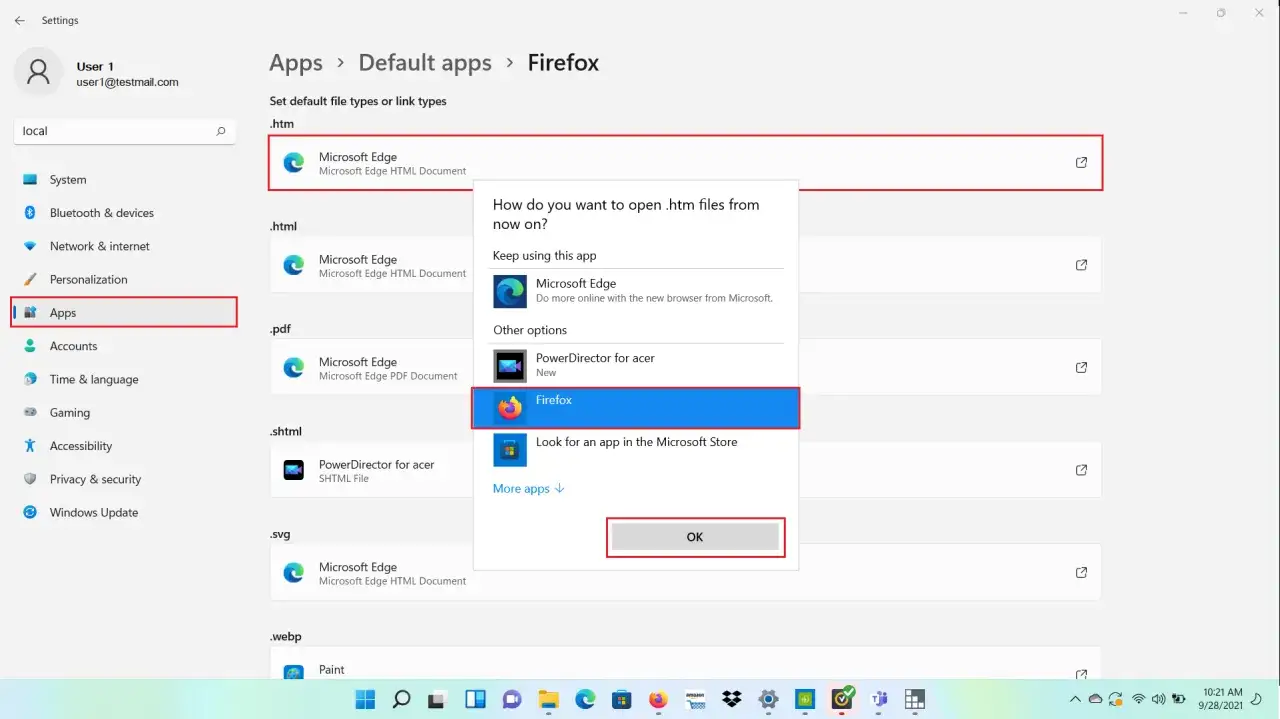
- W menu po lewej stronie wybierz Aplikacje, a następnie Aplikacje domyślne.
- Przewiń listę aplikacji i znajdź przeglądarkę, którą chcesz ustawić jako domyślną (np. Chrome, Firefox, Opera). Kliknij na nią.
- Na górze ekranu, obok opcji "Ustaw jako domyślną przeglądarkę internetową", kliknij przycisk Ustaw jako domyślną.
- W niektórych przypadkach, zwłaszcza jeśli chcesz, aby nowa przeglądarka otwierała wszystkie typy plików internetowych, może być konieczne ręczne przypisanie rozszerzeń takich jak
.htm,.html,.pdf(jeśli przeglądarka ma wbudowany czytnik) do nowej przeglądarki. Zrobisz to, klikając na poszczególne typy plików poniżej i wybierając swoją nową przeglądarkę.
Poradnik dla Windows 10: Szybka zmiana w kilku kliknięciach
W systemie Windows 10 proces jest znacznie prostszy i bardziej bezpośredni:
- Kliknij przycisk Start i wybierz Ustawienia (ikonka zębatki).
- Wybierz opcję Aplikacje, a następnie z menu po lewej stronie Aplikacje domyślne.
- Przewiń ekran w dół do sekcji Przeglądarka internetowa.
- Kliknij na aktualnie ustawioną przeglądarkę (np. Microsoft Edge).
- Z listy, która się pojawi, wybierz przeglądarkę, którą chcesz ustawić jako domyślną. Zazwyczaj wystarczy jedno kliknięcie, aby zmiana została zastosowana.
Poradnik dla użytkowników macOS: Gdzie znaleźć odpowiednią opcję na Twoim Macu?
Użytkownicy komputerów Mac również mogą łatwo zmienić domyślną przeglądarkę. Proces ten jest intuicyjny i zajmuje tylko kilka chwil:- Kliknij ikonę Apple w lewym górnym rogu ekranu i wybierz Ustawienia systemowe... (w starszych wersjach macOS będzie to Preferencje systemowe...).
- W oknie Ustawień systemowych, w menu po lewej stronie, wybierz Ogólne (w starszych wersjach może to być Biurko i Dock lub podobna opcja).
- W sekcji Domyślna przeglądarka internetu (lub podobnej nazwie) rozwiń listę dostępnych przeglądarek.
- Wybierz z listy przeglądarkę, którą chcesz ustawić jako domyślną (np. Chrome, Firefox, Opera).
- Zamknij okno Ustawień systemowych. Twoja nowa przeglądarka jest już domyślna.
Jak ustawić nową przeglądarkę na telefonie? Przewodnik mobilny
Coraz więcej czasu spędzamy, przeglądając internet na smartfonach, dlatego tak ważne jest, aby mieć tam ulubioną i optymalną przeglądarkę. Poniżej znajdziesz instrukcje, jak zmienić domyślną przeglądarkę na urządzeniach z Androidem i iOS.
Instrukcja dla smartfonów z Androidem (Samsung, Xiaomi i inne)
Na urządzeniach z Androidem proces zmiany domyślnej przeglądarki jest dość podobny, choć nazwy opcji mogą się nieznacznie różnić w zależności od producenta telefonu (np. Samsung, Xiaomi, Huawei) i wersji systemu. Oto ogólna ścieżka:
- Otwórz aplikację Ustawienia na swoim smartfonie.
- Przewiń w dół i znajdź sekcję Aplikacje (lub Aplikacje i powiadomienia, Menedżer aplikacji).
- W tej sekcji poszukaj opcji Aplikacje domyślne (lub Wybór aplikacji domyślnych).
- Stuknij w Aplikacja przeglądarki (lub Przeglądarka internetowa).
- Z listy dostępnych przeglądarek wybierz tę, którą chcesz ustawić jako domyślną. Jeśli nie widzisz swojej ulubionej przeglądarki na liście, upewnij się, że jest ona zainstalowana na Twoim telefonie.
Instrukcja dla posiadaczy iPhone'a (iOS)
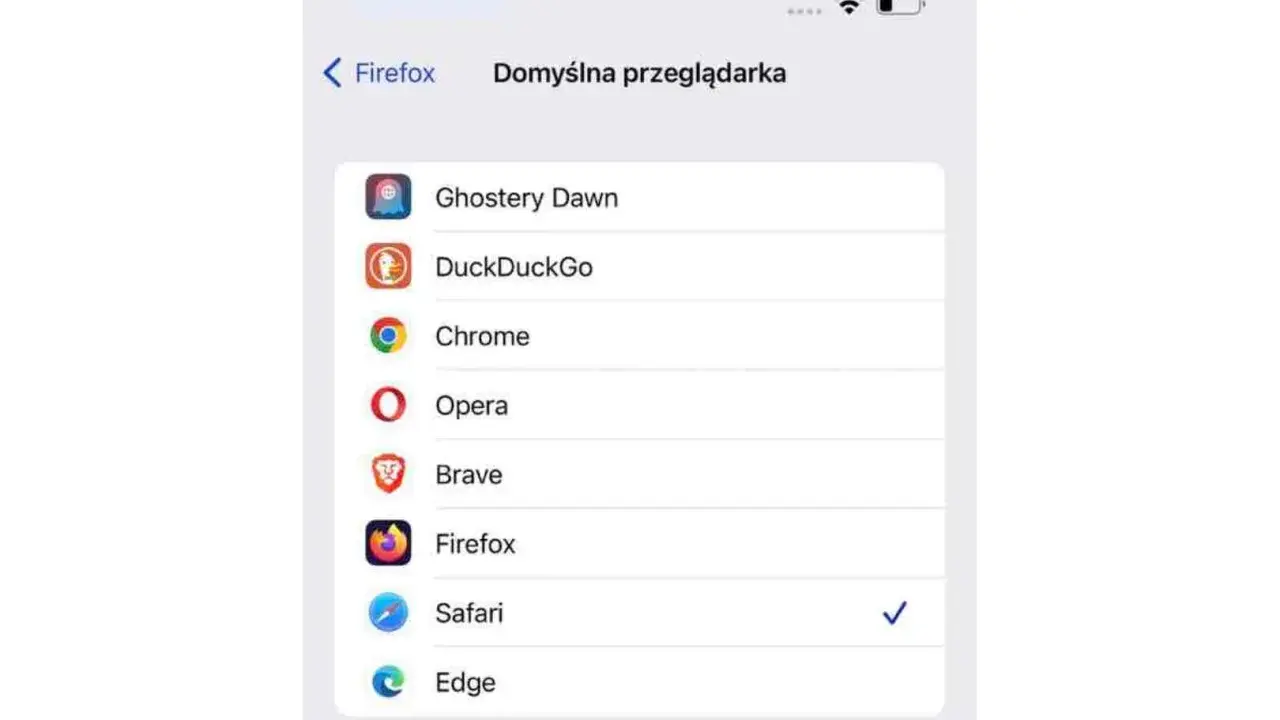
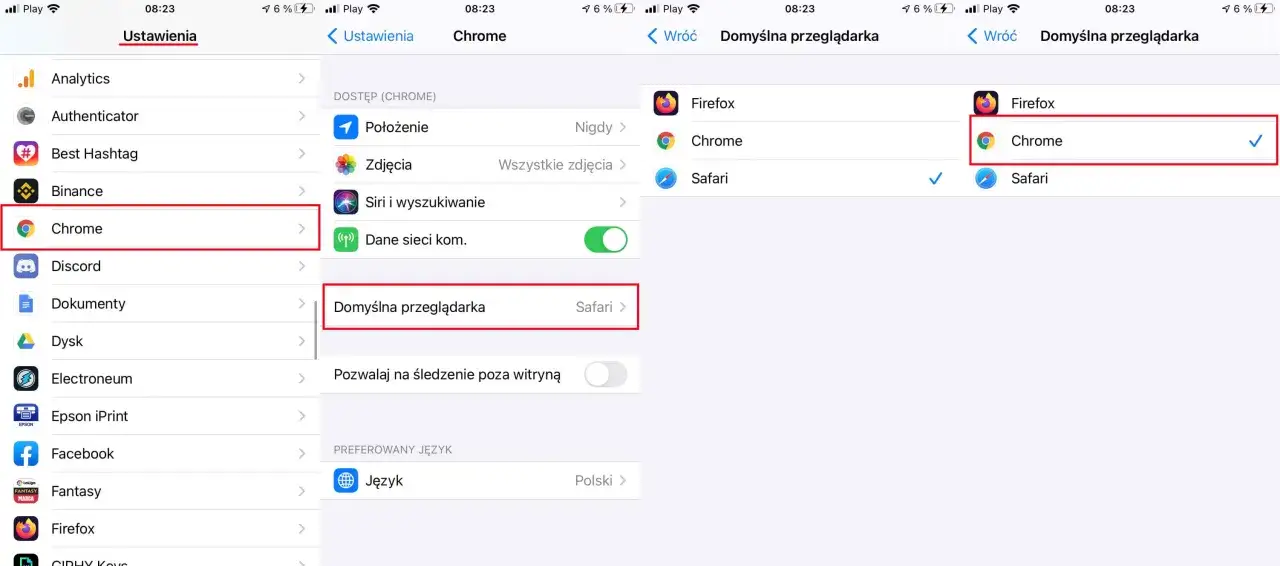
Apple przez długi czas nie pozwalało na zmianę domyślnej przeglądarki, ale na szczęście zmieniło to wraz z premierą iOS 14. Teraz możesz swobodnie wybrać swoją ulubioną przeglądarkę. Pamiętaj, że najpierw musisz ją pobrać z App Store!
- Upewnij się, że masz zainstalowaną nową przeglądarkę (np. Google Chrome, Firefox, Opera Touch) z App Store.
- Otwórz aplikację Ustawienia na swoim iPhonie.
- Przewiń w dół listę aplikacji, aż znajdziesz nowo zainstalowaną przeglądarkę (np. Chrome). Stuknij w nią.
- W ustawieniach danej przeglądarki poszukaj opcji Domyślna przeglądarka (lub Aplikacja przeglądarki domyślnej).
- Stuknij w tę opcję, a następnie wybierz swoją nową przeglądarkę z listy.
- Gotowe! Od teraz wszystkie linki będą otwierały się w wybranej przez Ciebie przeglądarce.
Twoja nowa przeglądarka jest gotowa! Co zrobić, aby w pełni wykorzystać jej potencjał?
Gratuluję! Udało Ci się zmienić domyślną przeglądarkę i teraz możesz cieszyć się lepszym, szybszym i bezpieczniejszym przeglądaniem internetu. Ale to nie koniec! Aby w pełni wykorzystać potencjał nowej przeglądarki, warto poświęcić jeszcze chwilę na jej dopasowanie do swoich potrzeb. Pamiętaj, że to Twoje narzędzie, które ma służyć Tobie jak najlepiej.
Pierwsze kroki: Personalizacja strony startowej, motywu i paska narzędzi
Pierwsze wrażenie jest ważne, a przeglądarka, która wygląda i działa tak, jak lubisz, to podstawa komfortu. Zachęcam Cię do spersonalizowania jej wyglądu i funkcji. Zacznij od zmiany strony startowej może to być Twoja ulubiona wyszukiwarka, strona z wiadomościami, czy po prostu pusta strona dla minimalizmu. Wiele przeglądarek oferuje również bogaty wybór motywów graficznych, które pozwolą Ci dopasować wygląd do Twojego gustu. Nie zapomnij o dostosowaniu paska narzędzi usuń ikony, których nie używasz, i dodaj te, które są dla Ciebie kluczowe. Możesz także zmienić domyślną wyszukiwarkę na swoją ulubioną. Te drobne zmiany sprawią, że przeglądarka będzie naprawdę Twoja.
Odkryj polecane rozszerzenia, które odmienią Twoje przeglądanie
Jedną z największych zalet nowoczesnych przeglądarek jest możliwość rozszerzania ich funkcjonalności za pomocą dodatków (rozszerzeń). To one potrafią naprawdę odmienić Twoje przeglądanie! Pomyśl o blokerach reklam (np. uBlock Origin), które przyspieszą ładowanie stron i zwiększą prywatność. Niezwykle przydatne są również menedżery haseł (np. LastPass, Bitwarden), które bezpiecznie przechowają Twoje dane logowania. Do tego dochodzą narzędzia do produktywności, takie jak notatniki, listy zadań, czytniki artykułów offline, a także tłumacze stron internetowych. Eksplorowanie biblioteki rozszerzeń Twojej nowej przeglądarki to świetny sposób na dostosowanie jej do indywidualnych potrzeb i uczynienie jej jeszcze potężniejszym narzędziem.
Przeczytaj również: TV LG: Przeglądarka działa wolno? Zaktualizuj webOS i przyspiesz!
Porządki na dysku: Jak całkowicie i bezpiecznie odinstalować starą przeglądarkę?
Jeśli masz pewność, że nie będziesz już korzystać ze starej przeglądarki, warto ją odinstalować. Pomoże to zwolnić cenne miejsce na dysku i uniknąć potencjalnych konfliktów systemowych. W systemie Windows możesz to zrobić poprzez Panel sterowania (Programy i funkcje) lub w Ustawieniach (Aplikacje > Aplikacje i funkcje), wybierając starą przeglądarkę i klikając "Odinstaluj". Na macOS wystarczy przenieść ikonę aplikacji z folderu Aplikacje do Kosza, a następnie opróżnić Kosz. Pamiętaj, aby przed odinstalowaniem upewnić się, że wszystkie ważne dane zostały przeniesione do nowej przeglądarki. Po tych porządkach Twój system będzie działał sprawniej, a Ty będziesz miał czyste środowisko do pracy z nową, ulubioną przeglądarką.
