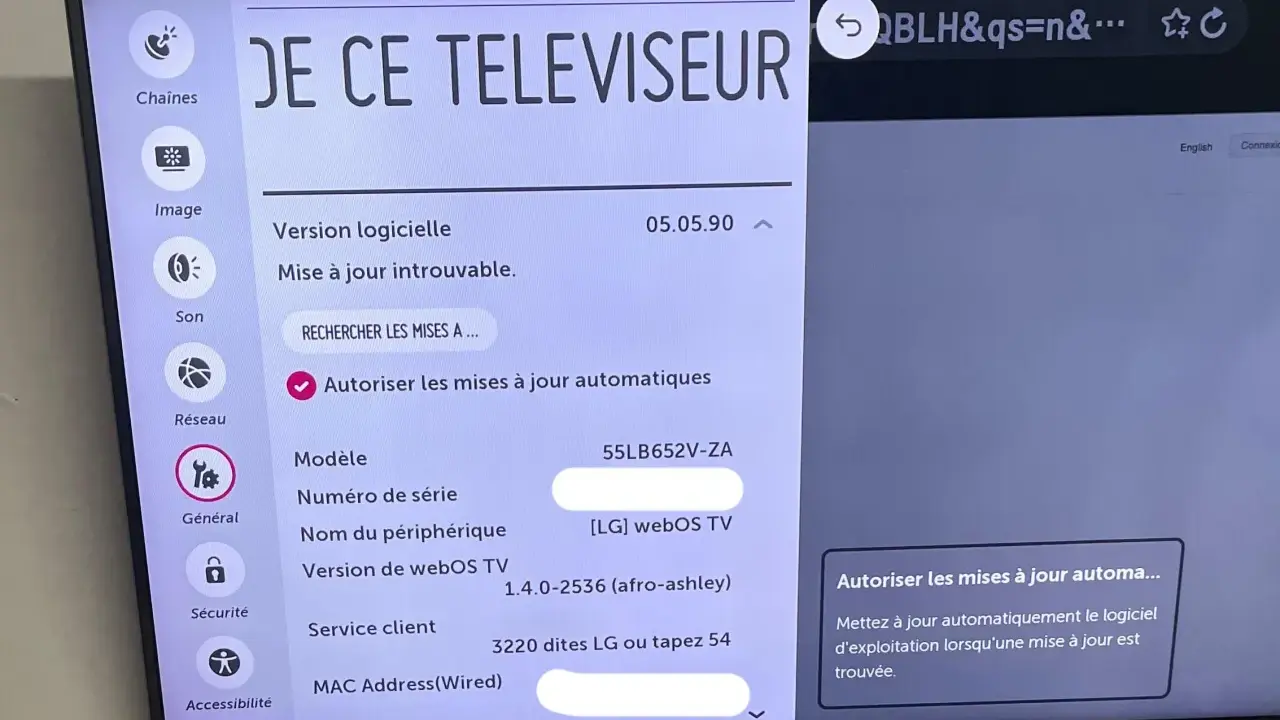
Ten artykuł to kompleksowy przewodnik, który krok po kroku wyjaśni, jak zaktualizować przeglądarkę internetową w telewizorze LG z systemem webOS. Dowiesz się, dlaczego regularne aktualizacje są kluczowe dla bezpieczeństwa i wydajności, a także poznasz metody aktualizacji oraz rozwiązania najczęstszych problemów.
Aktualizacja przeglądarki w TV LG: Klucz do bezpieczeństwa i wydajności.
- Przeglądarka w telewizorach LG aktualizuje się wraz z całym systemem operacyjnym webOS.
- Dostępne są dwie główne metody aktualizacji: automatyczna (przez internet) i ręczna (przez USB).
- Regularne aktualizacje są niezbędne dla bezpieczeństwa, wydajności i kompatybilności z nowoczesnymi stronami.
- Nie ma możliwości zainstalowania innej przeglądarki (np. Chrome) niż wbudowana w telewizor LG.
- W przypadku problemów po aktualizacji pomóc może twardy reset lub przywrócenie ustawień fabrycznych.
- Aby poprawić płynność działania przeglądarki, należy regularnie czyścić pamięć podręczną i zamykać aplikacje w tle.
Dlaczego aktualizacja przeglądarki w TV LG jest ważniejsza, niż myślisz?
Przeglądarka to brama do internetu, ale czy na pewno działa poprawnie?
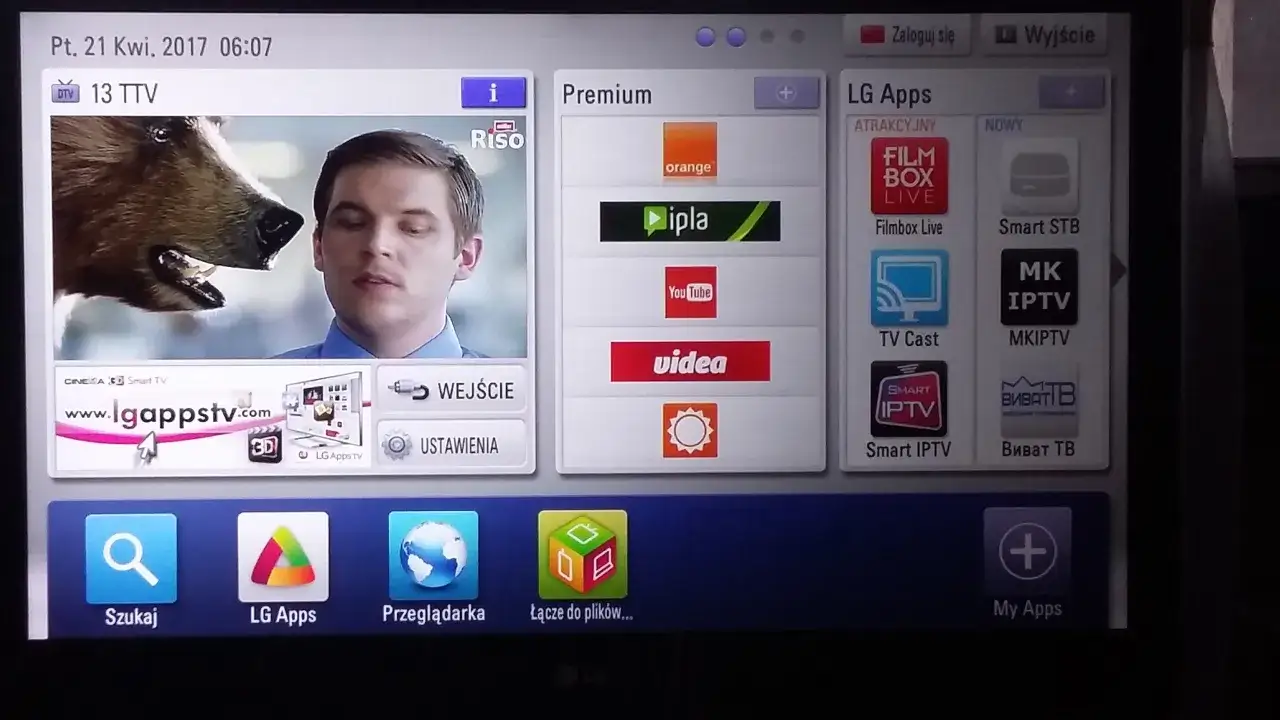
Dla wielu z nas telewizor LG to już nie tylko urządzenie do oglądania tradycyjnej telewizji, ale prawdziwe centrum multimedialne. Przeglądarka internetowa wbudowana w system webOS odgrywa tu kluczową rolę, otwierając nam drzwi do niezliczonych treści online od artykułów, przez serwisy VOD, aż po media społecznościowe. Jednak, jak każda technologia, przeglądarka wymaga regularnej konserwacji. Kiedy jest przestarzała, możesz napotkać frustrujące problemy: strony ładują się wolno, wyświetlają się nieprawidłowo, a niektóre funkcje po prostu nie działają. Z mojego doświadczenia wiem, że nic tak nie irytuje, jak wolno działająca przeglądarka, która utrudnia dostęp do ulubionych treści.Bezpieczeństwo i nowe funkcje: Co tracisz, ignorując aktualizacje?
Ignorowanie aktualizacji przeglądarki w telewizorze LG to jak pozostawienie drzwi wejściowych do domu otwartych. Regularne aktualizacje to przede wszystkim poprawa bezpieczeństwa. Nowe wersje oprogramowania zawierają łatki na wykryte luki, chroniąc Twój telewizor i dane przed potencjalnymi zagrożeniami z sieci. Po drugie, zyskujesz zwiększoną wydajność. Strony ładują się szybciej, przewijanie jest płynniejsze, a cała obsługa staje się przyjemniejsza. Wreszcie, aktualizacje zapewniają kompatybilność z najnowszymi standardami webowymi. Internet ewoluuje w zawrotnym tempie, a starsze przeglądarki mogą mieć problem z poprawnym wyświetlaniem nowoczesnych stron. Co więcej, LG często wprowadza w aktualizacjach nowe, przydatne funkcje. Pamiętam, jak w nowszych modelach pojawiły się takie udogodnienia jak blokowanie reklam, tryb "Half View" czy ulepszone mechanizmy blokowania złośliwych witryn. Dzięki aktualizacjom te funkcje mogą trafić również na starsze urządzenia, znacząco poprawiając komfort użytkowania.
Mit obalony: Czy można zainstalować Chrome na telewizorze LG?
To pytanie słyszę bardzo często i muszę to jasno powiedzieć: nie, nie ma możliwości zainstalowania Google Chrome, Firefoxa czy innej alternatywnej przeglądarki na telewizorze LG z systemem webOS. Przeglądarka internetowa, którą znajdziesz w swoim telewizorze, jest integralną częścią systemu operacyjnego webOS. Jest to aplikacja wbudowana, ściśle zintegrowana z całym oprogramowaniem telewizora. Oznacza to, że nie możesz jej odinstalować ani zastąpić inną przeglądarką dostępną na przykład z LG Content Store. Jej aktualizacja odbywa się wyłącznie poprzez aktualizację całego systemu webOS. To ważne, aby zrozumieć to ograniczenie, zanim zaczniesz szukać nieistniejących rozwiązań.
Aktualizacja krok po kroku: Prosta instrukcja dla każdego
Skoro już wiemy, dlaczego aktualizacje są tak ważne i jak działa przeglądarka w telewizorach LG, przejdźmy do konkretów. Przedstawię Ci dwie główne metody aktualizacji oprogramowania, a co za tym idzie, również przeglądarki.
Metoda 1: Automatyczna aktualizacja przez internet ustaw i zapomnij
Ta metoda jest zdecydowanie najprostsza i najbardziej polecana. Jeśli Twój telewizor ma stabilne połączenie z internetem, możesz pozwolić mu działać samodzielnie.
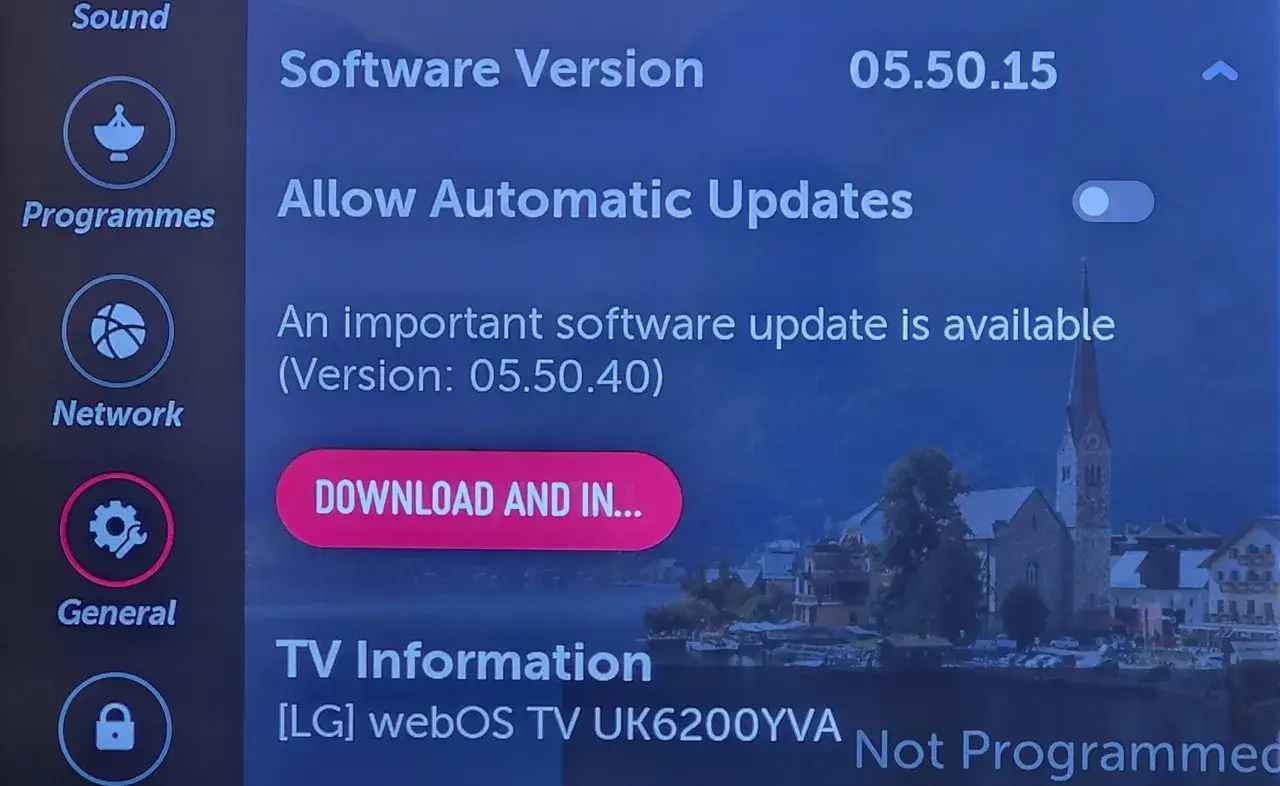
- Włącz telewizor i naciśnij przycisk Ustawienia (zazwyczaj ikona koła zębatego) na pilocie.
- Przejdź do sekcji Wszystkie ustawienia (lub podobnej nazwy, w zależności od wersji webOS).
- Znajdź i wybierz opcję Ogólne, a następnie Informacje o telewizorze (lub Wsparcie, Oprogramowanie).
- Wybierz opcję Aktualizacja oprogramowania.
- Jeśli nie są aktywne, włącz automatyczne aktualizacje. Telewizor będzie wtedy sam sprawdzał dostępność nowego oprogramowania.
Telewizor automatycznie sprawdzi dostępność nowej wersji oprogramowania. Jeśli takowa zostanie znaleziona, system zaproponuje Ci instalację. Zazwyczaj proces pobierania aktualizacji możesz śledzić w sklepie LG Content Store. To naprawdę wygodne rozwiązanie, które minimalizuje Twoje zaangażowanie i zapewnia, że zawsze masz najnowszą wersję systemu.
Metoda 2: Ręczna aktualizacja z USB pełna kontrola nad procesem
Ręczna aktualizacja za pomocą pendrive'a jest świetną alternatywą, zwłaszcza gdy Twój telewizor nie ma stabilnego połączenia z internetem lub gdy chcesz mieć pełną kontrolę nad tym, kiedy i jaką wersję oprogramowania zainstalujesz.
Skąd pobrać bezpieczne oprogramowanie dla Twojego modelu TV?
Kluczowe jest, aby pobrać odpowiednie oprogramowanie dla Twojego konkretnego modelu telewizora. Zanim cokolwiek zrobisz, sprawdź dokładny model swojego telewizora LG (zazwyczaj znajdziesz go na naklejce z tyłu urządzenia lub w menu telewizora w sekcji "Informacje o telewizorze"). Następnie wejdź na oficjalną stronę wsparcia technicznego LG w Twoim regionie. Wpisz tam model swojego telewizora i przejdź do sekcji "Oprogramowanie" lub "Sterowniki". Upewnij się, że pobierasz plik przeznaczony dla Twojego modelu, aby uniknąć problemów.
Jak przygotować pendrive, by telewizor go rozpoznał?
Przygotowanie pendrive'a jest proste, ale wymaga dokładności.
- Pobierz plik aktualizacyjny z oficjalnej strony LG. Zazwyczaj jest to plik skompresowany w formacie .zip.
- Rozpakuj zawartość pliku .zip na komputerze. W środku znajdziesz jeden lub więcej plików z rozszerzeniem .epk.
- Przygotuj pendrive (pamięć USB). Upewnij się, że jest sformatowany w systemie plików FAT32.
- Na pendrivie utwórz folder o nazwie "LG_DTV" (nazwa musi być dokładnie taka, z dużych liter i podkreślnikiem).
- Umieść rozpakowane pliki aktualizacyjne (.epk) w folderze "LG_DTV" na pendrivie.
- Bezpiecznie odłącz pendrive od komputera.
- Podłącz pendrive do portu USB w telewizorze LG.
System telewizora powinien automatycznie wykryć plik aktualizacyjny na pendrivie i zaproponować rozpoczęcie procesu instalacji. Postępuj zgodnie z instrukcjami wyświetlanymi na ekranie. Pamiętaj, aby podczas aktualizacji nie wyłączać telewizora i nie odłączać pendrive'a.
Gdy coś pójdzie nie tak: Najczęstsze problemy z aktualizacją i ich rozwiązania
Nawet przy najlepszych chęciach, czasami coś może pójść nie tak. Nie martw się, to się zdarza. Poniżej przedstawiam najczęstsze problemy i sprawdzone sposoby na ich rozwiązanie.
Pomocy, aktualizacja się nie powiodła! Co teraz?
Jeśli aktualizacja oprogramowania nie powiodła się, nie panikuj. Moim pierwszym krokiem w takich sytuacjach jest zawsze twardy reset telewizora. Odłącz telewizor od zasilania na kilkadziesiąt sekund (około 30-60 sekund), a następnie podłącz go ponownie. To często pomaga zresetować drobne błędy systemowe, które mogły uniemożliwić aktualizację.
Jeśli twardy reset nie pomoże, upewnij się, że masz stabilne połączenie z internetem (jeśli aktualizujesz online) lub że plik na pendrivie jest nieuszkodzony i przeznaczony dla Twojego modelu (jeśli aktualizujesz przez USB). W skrajnych sytuacjach, gdy problem jest uporczywy, możesz rozważyć przywrócenie telewizora do ustawień fabrycznych. Pamiętaj jednak, że jest to ostateczność, ponieważ spowoduje to usunięcie wszystkich Twoich ustawień i danych. Zawsze traktuj to jako ostatnią deskę ratunku.
Przeglądarka przestała działać po aktualizacji jak to naprawić?
Zdarza się, że po aktualizacji przeglądarka zaczyna szwankować nie uruchamia się, ustawienia i zakładki znikają, lub pojawiają się ogólne błędy. Podobnie jak w przypadku nieudanej aktualizacji, twardy reset telewizora (odłączenie od zasilania na chwilę) jest pierwszym i najskuteczniejszym krokiem. Często to wystarczy, aby system ponownie załadował wszystkie komponenty poprawnie.
Jeśli problem nadal występuje, spróbuj wyczyścić pamięć podręczną przeglądarki (o czym więcej za chwilę). Jeśli to również nie pomoże, niestety, ponownie będę musiał zasugerować przywrócenie ustawień fabrycznych. To rozwiązanie, choć drastyczne, często rozwiązuje głęboko zakorzenione problemy z oprogramowaniem, które powstały po aktualizacji.
LG Content Store wyświetla błąd czy to wina telewizora?
Czasami problemy z aktualizacją aplikacji przez LG Content Store lub błędy w jego działaniu nie są wcale winą Twojego telewizora. Z mojego doświadczenia wynika, że często są one związane z serwerami LG. Mogą to być chwilowe przeciążenia, prace konserwacyjne lub inne problemy po stronie dostawcy usługi. W takiej sytuacji najlepszym rozwiązaniem jest po prostu poczekanie i ponowna próba po pewnym czasie zazwyczaj po kilku godzinach lub następnego dnia. Jeśli problem utrzymuje się dłużej, warto sprawdzić fora internetowe lub skontaktować się z pomocą techniczną LG, aby upewnić się, czy nie ma szerszej awarii.
Optymalizacja po aktualizacji: Jak przyspieszyć działanie przeglądarki?
Nawet po pomyślnej aktualizacji i upewnieniu się, że wszystko działa, możesz podjąć kilka kroków, aby dodatkowo poprawić płynność i szybkość działania przeglądarki w swoim telewizorze LG. To proste nawyki, które znacząco wpływają na komfort użytkowania.Czyszczenie pamięci podręcznej i historii: Prosty sposób na odzyskanie płynności
Pamięć podręczna (cache) i historia przeglądania to dane, które przeglądarka gromadzi, aby szybciej ładować odwiedzane wcześniej strony. Niestety, z czasem te dane mogą się kumulować, zajmując cenną pamięć i spowalniając działanie przeglądarki. Regularne czyszczenie pamięci podręcznej i historii to jeden z najprostszych sposobów na odzyskanie płynności. W większości przeglądarek webOS znajdziesz tę opcję w ustawieniach przeglądarki pod pozycjami takimi jak "Wyczyść dane przeglądania", "Wyczyść pamięć podręczną" lub "Usuń historię". Wykonuj to co jakiś czas, a na pewno zauważysz różnicę.Przeczytaj również: Jak wyczyścić historię Chrome? Kompletny przewodnik na każde urządzenie
Zarządzanie aplikacjami w tle dlaczego to ma znaczenie?
Telewizory LG z webOS to zaawansowane urządzenia, które potrafią uruchamiać wiele aplikacji jednocześnie. Problem w tym, że wiele z nich może działać w tle, zużywając zasoby systemowe pamięć RAM i moc obliczeniową procesora. To z kolei negatywnie wpływa na wydajność przeglądarki, która musi konkurować o te zasoby. Dlatego tak ważne jest, aby regularnie zamykać nieużywane aplikacje działające w tle. Zazwyczaj możesz to zrobić, przytrzymując przycisk "Home" na pilocie, aby wyświetlić listę otwartych aplikacji, a następnie zamykając te, których nie używasz. Zwolnienie pamięci w ten sposób może znacząco przyspieszyć działanie przeglądarki i całego systemu.