Regularna aktualizacja przeglądarki Google Chrome to podstawa bezpieczeństwa i dostępu do najnowszych funkcji. Ten artykuł krok po kroku przeprowadzi Cię przez proces aktualizacji na komputerach stacjonarnych (Windows, macOS), telefonach i tabletach (Android, iOS), a także pomoże rozwiązać najczęstsze problemy, zapewniając płynne i bezpieczne korzystanie z internetu.
Aktualizacja Google Chrome: Kompletny przewodnik po bezpiecznym i efektywnym utrzymaniu przeglądarki.
- Automatyczne aktualizacje działają w tle, ale warto wiedzieć, jak wymusić je ręcznie na każdej platformie.
- Proces aktualizacji różni się na komputerach (Windows, macOS), Androidzie i iOS, wymagając specyficznych kroków.
- Kolorowe ikony w Chrome na komputerze sygnalizują pilność dostępnej aktualizacji.
- Wiele problemów z aktualizacją można rozwiązać, sprawdzając zaporę, antywirusa lub ponowne uruchomienie systemu.
- Regularne aktualizacje to klucz do bezpieczeństwa, nowych funkcji i stabilności Twojej przeglądarki internetowej.
Dlaczego regularna aktualizacja Chrome jest absolutnie kluczowa dla Twojego bezpieczeństwa?
Nowe funkcje to tylko wierzchołek góry lodowej: Prawdziwy powód, dla którego warto aktualizować
Kiedy mówimy o aktualizacjach, często myślimy o nowych, błyszczących funkcjach czy odświeżonym interfejsie. I owszem, Google regularnie wprowadza takie nowości, które uprzyjemniają i ułatwiają korzystanie z przeglądarki. Jednak, jako ekspert w dziedzinie technologii, mogę Cię zapewnić, że prawdziwa wartość aktualizacji Chrome tkwi w czymś znacznie mniej widocznym, ale o wiele ważniejszym. Chodzi o niewidzialne zmiany "pod maską" przeglądarki.
Każda nowa wersja Chrome to przede wszystkim setki, a czasem tysiące, poprawek, które mają na celu poprawę wydajności i stabilności działania. Dzięki nim przeglądarka działa szybciej, zużywa mniej pamięci RAM i procesora, co przekłada się na płynniejsze przeglądanie internetu, nawet przy wielu otwartych kartach. To także optymalizacja zużycia zasobów systemowych, co jest szczególnie ważne dla użytkowników laptopów, gdzie każda oszczędność energii wydłuża czas pracy na baterii. Moje doświadczenie pokazuje, że użytkownicy, którzy regularnie aktualizują Chrome, rzadziej narzekają na "zawieszanie się" przeglądarki czy spowolnienia. To po prostu lepsze doświadczenie użytkownika, które buduje się na solidnych fundamentach.Groźne luki i ataki "zero-day": Jak aktualizacje chronią Twoje dane i pieniądze?
Jeśli miałbym wskazać jeden, najważniejszy powód, dla którego aktualizacje Chrome są absolutnie kluczowe, byłoby to bezpieczeństwo. Internet to niestety miejsce, gdzie cyberprzestępcy nieustannie szukają słabych punktów w oprogramowaniu, aby wykorzystać je do własnych, często bardzo szkodliwych, celów. Google Chrome, jako jedna z najpopularniejszych przeglądarek na świecie, jest naturalnym celem takich ataków.
Na szczęście, zespół Google Security pracuje bez wytchnienia, aby identyfikować i eliminować te luki. Każda aktualizacja Chrome zawiera krytyczne poprawki bezpieczeństwa, które zamykają wykryte "dziury". Bez tych poprawek, Twoja przeglądarka może stać się furtką dla złośliwego oprogramowania, które może prowadzić do ataków phishingowych, kradzieży danych osobowych, a nawet danych finansowych. Pamiętaj, że w świecie cyberbezpieczeństwa liczy się szybkość im szybciej luka zostanie załatana, tym mniejsze ryzyko, że ktoś ją wykorzysta.
Szczególnie niebezpieczne są tak zwane "ataki zero-day". To ataki, które wykorzystują luki w oprogramowaniu, o których producent jeszcze nie wie, lub na które nie zdążył wydać poprawki. Kiedy taka luka zostanie wykryta i załatana w Chrome, pilna aktualizacja jest Twoją pierwszą linią obrony. Ignorowanie jej to świadome narażanie się na ryzyko utraty cennych danych, a nawet pieniędzy. W mojej praktyce widziałem wiele przypadków, gdzie brak aktualizacji kosztował użytkowników naprawdę wiele. Nie pozwól, aby stało się to Tobie!
Jak sprawdzić, czy Twoja wersja Chrome jest aktualna? Szybki test w 30 sekund
Zanim przejdziemy do tego, jak aktualizować Chrome, warto wiedzieć, jak sprawdzić, czy Twoja przeglądarka w ogóle potrzebuje aktualizacji. To naprawdę proste i zajmuje dosłownie chwilę:
- Otwórz przeglądarkę Google Chrome.
- Kliknij ikonę menu (trzy pionowe kropki) w prawym górnym rogu okna przeglądarki.
- Najedź kursorem na "Pomoc", a następnie wybierz opcję "Google Chrome informacje".
Po wykonaniu tych kroków Chrome automatycznie sprawdzi dostępność nowej wersji. Jeśli aktualizacja jest dostępna, przeglądarka rozpocznie jej pobieranie. Jeśli jest aktualna, zobaczysz odpowiedni komunikat. Proste, prawda?
Aktualizacja Chrome na komputerze (Windows, macOS): Przewodnik krok po kroku
Metoda automatyczna: Jak Chrome dba o siebie w tle?
Większość użytkowników komputerów stacjonarnych i laptopów nawet nie zauważa, kiedy Chrome się aktualizuje, i to jest właśnie piękne w tej przeglądarce! Google zaprojektowało Chrome tak, aby aktualizował się automatycznie w tle, bez ingerencji użytkownika. Zazwyczaj dzieje się to, gdy przeglądarka jest zamknięta i ponownie otwierana. Po prostu uruchamiasz Chrome i już korzystasz z najnowszej wersji, często nieświadomy, że właśnie pobrała się i zainstalowała nowa łatka bezpieczeństwa czy funkcja.
To niezwykle wygodne rozwiązanie, które sprawia, że większość z nas nie musi się martwić o ręczne sprawdzanie i instalowanie aktualizacji. Chrome po prostu "dba o siebie", zapewniając Ci zawsze najbezpieczniejsze i najnowsze środowisko przeglądania. Jednak czasem, z różnych powodów, może być konieczne wymuszenie aktualizacji lub sprawdzenie jej statusu ręcznie.
Ręczna aktualizacja w 3 kliknięciach: Przejmij kontrolę nad procesem
Mimo że Chrome aktualizuje się automatycznie, zdarzają się sytuacje, gdy chcemy wymusić aktualizację natychmiast lub po prostu sprawdzić, czy na pewno mamy najnowszą wersję. Proces jest niemal identyczny dla systemów Windows i macOS:
- Otwórz Google Chrome na swoim komputerze.
- Kliknij ikonę menu (trzy pionowe kropki) znajdującą się w prawym górnym rogu okna przeglądarki.
- Najedź kursorem na opcję "Pomoc", a następnie wybierz "Google Chrome informacje".
- Jeśli dostępna jest aktualizacja, Chrome automatycznie rozpocznie jej pobieranie. Po zakończeniu pobierania, zamiast numeru wersji, pojawi się przycisk "Uruchom ponownie".
- Kliknij "Uruchom ponownie". Przeglądarka zostanie zamknięta i uruchomiona ponownie z nową, zaktualizowaną wersją. Nie martw się wszystkie otwarte karty (z wyjątkiem tych w trybie incognito) zostaną przywrócone po restarcie.
Warto wspomnieć, że na systemie Linux aktualizacja Chrome odbywa się zazwyczaj przez menedżera pakietów Twojej dystrybucji (np. apt-get, yum), a na Chromebookach aktualizacje są częścią aktualizacji systemu operacyjnego Chrome OS.
Co oznaczają kolorowe ikony aktualizacji? (Zielona, pomarańczowa, czerwona)
Zdarza się, że przeglądarka Chrome jest otwarta przez bardzo długi czas dni, a nawet tygodnie. W takich sytuacjach automatyczna aktualizacja mogła zostać pobrana, ale nie zastosowana, ponieważ wymaga restartu przeglądarki. Aby Cię o tym poinformować, Chrome zmienia kolor ikony menu (tych trzech kropek) w prawym górnym rogu:
- Zielona: Dostępna jest aktualizacja od 2 dni. To łagodne przypomnienie, że warto zrestartować przeglądarkę.
- Pomarańczowa: Dostępna jest aktualizacja od 4 dni. To już wyraźniejszy sygnał, że aktualizacja czeka na zastosowanie.
- Czerwona: Dostępna jest aktualizacja od 7 dni lub dłużej. To pilny sygnał! Oznacza, że korzystasz ze starszej wersji Chrome, która może mieć niezabezpieczone luki. Natychmiastowy restart jest wysoce zalecany.
Te kolory to świetny wizualny wskaźnik, który informuje o pilności ponownego uruchomienia przeglądarki w celu zastosowania pobranej aktualizacji i zapewnienia sobie pełnego bezpieczeństwa.
Nie widzę przycisku "Uruchom ponownie" - co to oznacza?
Jeśli po przejściu do sekcji "Google Chrome informacje" nie widzisz przycisku "Uruchom ponownie", to zazwyczaj oznacza to jedną z dwóch rzeczy: albo Twoja przeglądarka jest już aktualna i nie ma żadnych nowych wersji do zainstalowania, albo aktualizacja nie została jeszcze pobrana. Może to również świadczyć o tym, że przeglądarka została niedawno zrestartowana i wszystkie zmiany zostały już zastosowane. W takiej sytuacji nie musisz nic robić po prostu korzystasz z najnowszej i najbezpieczniejszej wersji Chrome.
Jak zaktualizować Chrome na telefonie i tablecie? Instrukcja dla Androida
Aktualizacja przez Sklep Google Play: Oficjalna i najbezpieczniejsza droga
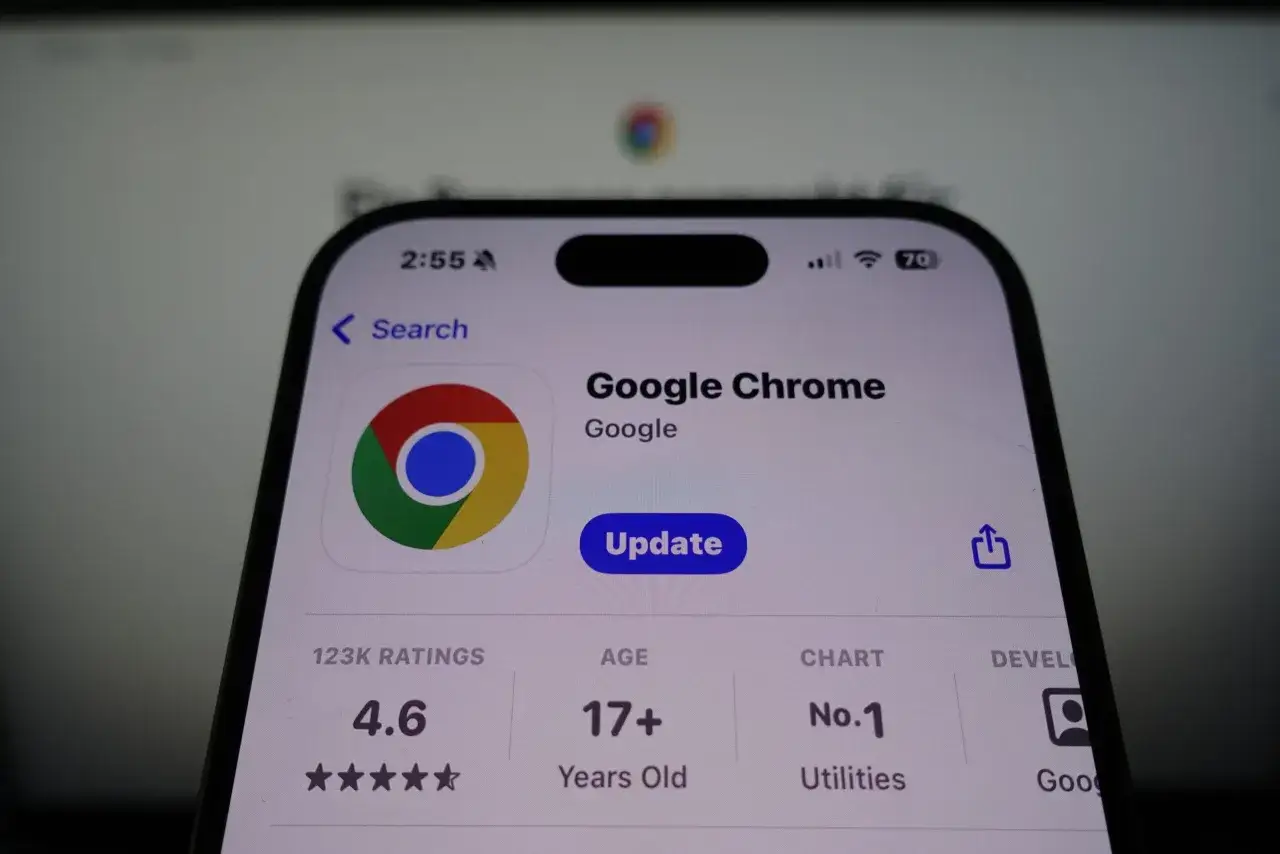
Na urządzeniach mobilnych z systemem Android, aktualizacje aplikacji, w tym Chrome, odbywają się głównie za pośrednictwem Sklepu Google Play. To oficjalna i najbezpieczniejsza droga, aby mieć pewność, że pobierasz autentyczne i zweryfikowane wersje oprogramowania. Oto jak to zrobić krok po kroku:
- Otwórz aplikację Sklep Google Play na swoim telefonie lub tablecie.
- Stuknij ikonę swojego profilu (zazwyczaj okrągłe zdjęcie lub inicjały) znajdującą się w prawym górnym rogu ekranu.
- Wybierz opcję "Zarządzanie aplikacjami i urządzeniami".
- Przejdź do zakładki "Zarządzaj", a następnie stuknij "Dostępne aktualizacje".
- Znajdź "Chrome" na liście aplikacji, które wymagają aktualizacji, i stuknij przycisk "Aktualizuj" obok niego.
Warto wiedzieć, że Google testuje również możliwość aktualizacji Chrome bezpośrednio z poziomu samej przeglądarki na Androidzie, bez konieczności otwierania Sklepu Play. To z pewnością uprościłoby proces w przyszłości, ale na razie Sklep Play to Twoje główne centrum aktualizacji.
Jak włączyć automatyczne aktualizacje aplikacji, by zapomnieć o problemie?
Aby całkowicie zapomnieć o ręcznym aktualizowaniu Chrome (i innych aplikacji) na Androidzie, możesz włączyć automatyczne aktualizacje w Sklepie Google Play. To bardzo wygodne rozwiązanie, które gwarantuje, że zawsze będziesz mieć najnowsze wersje:
- Otwórz aplikację Sklep Google Play.
- Stuknij ikonę swojego profilu w prawym górnym rogu.
- Wybierz "Ustawienia".
- Przejdź do "Preferencje sieci" i stuknij "Automatyczna aktualizacja aplikacji".
- Wybierz preferowaną opcję: "Tylko przez Wi-Fi" (zalecane, aby uniknąć zużycia danych mobilnych) lub "Przez dowolną sieć".
Od tego momentu Twoje aplikacje, w tym Chrome, będą aktualizować się same, gdy tylko pojawi się nowa wersja i spełnione zostaną warunki sieciowe, które ustawiłeś.
Gdzie sprawdzić numer wersji Chrome na Androidzie?
Jeśli chcesz sprawdzić, jaką wersję Chrome masz zainstalowaną na swoim urządzeniu z Androidem, wykonaj następujące kroki:
- Otwórz aplikację Chrome.
- Stuknij ikonę menu (trzy pionowe kropki) w prawym górnym rogu.
- Wybierz "Ustawienia".
- Przewiń na sam dół i stuknij "Informacje o Chrome" lub "Informacje o aplikacji". Tam znajdziesz pełny numer wersji.
Aktualizacja Chrome na iPhonie i iPadzie (iOS): Prosta instrukcja
Jak znaleźć i uruchomić aktualizację w App Store?
Użytkownicy urządzeń Apple, takich jak iPhone i iPad, aktualizują Google Chrome za pośrednictwem App Store. Proces jest intuicyjny i bardzo podobny do aktualizacji innych aplikacji na iOS:
- Otwórz aplikację App Store na swoim iPhonie lub iPadzie.
- Stuknij ikonę swojego profilu (zazwyczaj okrągłe zdjęcie lub inicjały) w prawym górnym rogu ekranu.
- Przewiń w dół, aby zobaczyć listę oczekujących aktualizacji.
- Znajdź "Chrome" na liście i stuknij przycisk "Uaktualnij" obok niego.
- Jeśli masz włączone automatyczne aktualizacje (o czym za chwilę), Chrome może już być zaktualizowany i nie znajdziesz go na tej liście.
Zarządzanie automatycznymi aktualizacjami w systemie iOS
Podobnie jak w Androidzie, iOS również oferuje możliwość automatycznych aktualizacji aplikacji, co jest bardzo wygodne i zalecane dla utrzymania bezpieczeństwa. Aby włączyć lub wyłączyć tę funkcję:
- Otwórz aplikację "Ustawienia" na swoim iPhonie lub iPadzie.
- Przewiń w dół i stuknij "App Store".
- W sekcji "Pobrane automatycznie" znajdziesz opcję "Uaktualnienia aplikacji". Przełącz ją na "Włączone" (zielony suwak) lub "Wyłączone", w zależności od Twoich preferencji.
Aktualizacja nie działa? Najczęstsze problemy i ich skuteczne rozwiązania
Mimo że proces aktualizacji Chrome jest zazwyczaj bezproblemowy, czasem zdarzają się sytuacje, gdy coś idzie nie tak. Jako osoba, która na co dzień zajmuje się wsparciem technicznym, zebrałem najczęstsze problemy i sposoby ich rozwiązania.
Błąd "Aktualizacje wyłączone przez administratora": Co robić w firmowym komputerze?
Ten komunikat jest bardzo specyficzny i zazwyczaj pojawia się na komputerach, które nie są Twoją własnością prywatną. Mówię tu o sprzęcie firmowym, szkolnym lub należącym do innych organizacji. W takich środowiskach polityka IT często blokuje użytkownikom samodzielne aktualizowanie oprogramowania, aby zapewnić spójność, bezpieczeństwo i kontrolę nad systemami.
Jeśli widzisz ten błąd, nie próbuj samodzielnie modyfikować ustawień systemowych. Najlepszym i jedynym słusznym rozwiązaniem jest skontaktowanie się z administratorem IT Twojej organizacji. To on jest odpowiedzialny za zarządzanie oprogramowaniem i będzie w stanie pomóc Ci z aktualizacją lub wyjaśnić harmonogram aktualizacji w firmie. Próby obejścia tych zabezpieczeń mogą prowadzić do problemów z siecią firmową lub nawet naruszenia polityki bezpieczeństwa.
Komunikaty o błędach (3, 4, 7, 11, 12): Co oznaczają i jak je naprawić?
Czasami podczas próby aktualizacji Chrome możesz natknąć się na komunikaty z kodami błędów, takimi jak 3, 4, 7, 10, 11 czy 12. Choć każdy z nich może wskazywać na nieco inny problem, ogólnie rzecz biorąc, często sygnalizują one trudności z połączeniem z serwerami Google, nieudanym pobieraniem plików aktualizacji lub problemami z uruchomieniem samego procesu sprawdzania.
Z mojego doświadczenia wynika, że wiele z tych problemów można rozwiązać, stosując kilka prostych kroków:
- Sprawdź połączenie internetowe: Upewnij się, że masz stabilne połączenie z internetem. Czasem to tak prozaiczna przyczyna, jak chwilowy brak dostępu do sieci.
- Uruchom ponownie komputer: Klasyczne, ale często skuteczne rozwiązanie. Ponowne uruchomienie systemu może rozwiązać wiele tymczasowych problemów z oprogramowaniem i siecią.
- Spróbuj zaktualizować Chrome ponownie po krótkim czasie: Czasem problem leży po stronie serwerów Google, które mogą być chwilowo przeciążone. Odczekaj kilka minut i spróbuj ponownie.
Jeśli problem nadal występuje, warto przejść do bardziej zaawansowanych rozwiązań, takich jak sprawdzenie zapory sieciowej czy antywirusa.
Firewall lub antywirus blokuje aktualizację? Sprawdź te ustawienia
Oprogramowanie zabezpieczające, takie jak zapora sieciowa (firewall) czy program antywirusowy, jest niezbędne do ochrony Twojego komputera. Niestety, czasem bywa nadgorliwe i może błędnie zablokować połączenie Chrome z serwerami aktualizacji Google, traktując je jako potencjalne zagrożenie. To częsta przyczyna problemów z aktualizacją.
Jeśli podejrzewasz, że to problem z oprogramowaniem zabezpieczającym, możesz spróbować dwóch rzeczy:
- Tymczasowo wyłącz antywirusa/firewall: Jeśli czujesz się komfortowo i wiesz, jak to zrobić bezpiecznie, możesz tymczasowo wyłączyć oprogramowanie zabezpieczające, spróbować zaktualizować Chrome, a następnie natychmiast je włączyć z powrotem. Pamiętaj, aby robić to tylko na krótki czas i tylko wtedy, gdy masz pewność co do bezpieczeństwa swojego połączenia.
-
Dodaj wyjątki dla Chrome: Lepszym i bezpieczniejszym rozwiązaniem jest dodanie wyjątków dla przeglądarki Chrome oraz dla adresów URL używanych do aktualizacji. Upewnij się, że Twój firewall i antywirus nie blokują dostępu do domen
tools.google.comidl.google.com. Instrukcje, jak to zrobić, znajdziesz w dokumentacji swojego oprogramowania zabezpieczającego.
Ostateczność: Kiedy konieczna jest ponowna instalacja przeglądarki (i jak to zrobić bez utraty danych)?
Ponowna instalacja Chrome to ostateczność, do której uciekamy, gdy inne metody zawiodą. Jest to konieczne w sytuacjach, gdy pliki przeglądarki są uszkodzone, występują uporczywe błędy aktualizacji, lub gdy podejrzewasz, że złośliwe oprogramowanie mogło naruszyć integralność Chrome. Wiem, że perspektywa ponownej instalacji może brzmieć groźnie, ale chcę Cię uspokoić: większość Twoich danych jest bezpieczna!
Dzięki synchronizacji z kontem Google, Twoje zakładki, historia, hasła, rozszerzenia i ustawienia są przechowywane w chmurze. Po ponownej instalacji i zalogowaniu się na swoje konto Google, wszystkie te dane zostaną przywrócone. Oto ogólne kroki:- Odinstaluj Chrome: Przejdź do ustawień systemu operacyjnego (Panel sterowania w Windows, Aplikacje w macOS) i odinstaluj Google Chrome.
- Pobierz świeżą wersję: Wejdź na oficjalną stronę Google Chrome (chrome.google.com) i pobierz najnowszą wersję instalatora.
- Ponownie zainstaluj: Uruchom pobrany instalator i postępuj zgodnie z instrukcjami.
Po zainstalowaniu i zalogowaniu się, Chrome będzie działać jak nowy, a Twoje dane wrócą na swoje miejsce.
Przeczytaj również: Historia przeglądarki: Jak szybko ją znaleźć na każdym urządzeniu?
Czy Twój system operacyjny jest już za stary dla Chrome?
Technologia idzie naprzód, a wraz z nią wymagania oprogramowania. Google Chrome, podobnie jak wiele innych nowoczesnych aplikacji, przestaje wspierać bardzo stare systemy operacyjne. Jeśli korzystasz z systemu takiego jak Windows XP, Windows Vista, czy bardzo starych wersji macOS, możesz napotkać problem z aktualizacją Chrome. W pewnym momencie Google po prostu przestaje wydawać aktualizacje dla tych platform, ponieważ utrzymywanie wsparcia dla przestarzałych systemów staje się nieefektywne i niebezpieczne.
W takiej sytuacji aktualizacja Chrome nie będzie możliwa, niezależnie od Twoich starań. Jedynym rozwiązaniem jest rozważenie aktualizacji systemu operacyjnego do nowszej, wspieranej wersji. Tylko w ten sposób będziesz mógł korzystać z aktualnej, bezpiecznej i w pełni funkcjonalnej przeglądarki Chrome oraz cieszyć się wszystkimi jej nowościami i zabezpieczeniami.
