Prawdopodobnie napotkałeś trudności z usunięciem przeglądarki Edge, ponieważ jest ona głęboko zintegrowana z systemem Windows. Z mojego doświadczenia wiem, że to frustrujące, gdy system nie pozwala na swobodne zarządzanie zainstalowanym oprogramowaniem. Ten artykuł przeprowadzi Cię krok po kroku przez skuteczne metody deinstalacji lub wyłączenia Edge w Windows 10 i 11, jednocześnie ostrzegając przed potencjalnym ryzykiem i oferując bezpieczne alternatywy. Moim celem jest pomóc Ci odzyskać kontrolę nad swoim systemem i podjąć świadomą decyzję, którą przeglądarkę wybrać jako domyślną.
Jak skutecznie usunąć lub wyłączyć przeglądarkę Edge z systemu Windows?
- Microsoft Edge jest głęboko zintegrowany z systemem Windows, co utrudnia jego standardowe odinstalowanie.
- Istnieją metody usunięcia Edge za pomocą Wiersza Poleceń (CMD) lub PowerShell, wymagające uprawnień administratora.
- Usunięcie Edge niesie ryzyko problemów z działaniem niektórych funkcji systemowych, np. wyszukiwarki w menu Start czy aplikacji ze sklepu Microsoft Store.
- Unijne przepisy (DMA) wymuszają na Microsoft łatwiejsze usuwanie preinstalowanych aplikacji, w tym Edge.
- Alternatywą jest wyłączenie Edge i zmiana domyślnej przeglądarki bez całkowitego usuwania plików systemowych.
- Zawsze warto wykonać kopię zapasową systemu przed przystąpieniem do deinstalacji, aby uniknąć potencjalnych problemów.
Dlaczego Microsoft tak utrudnia pożegnanie z przeglądarką Edge?
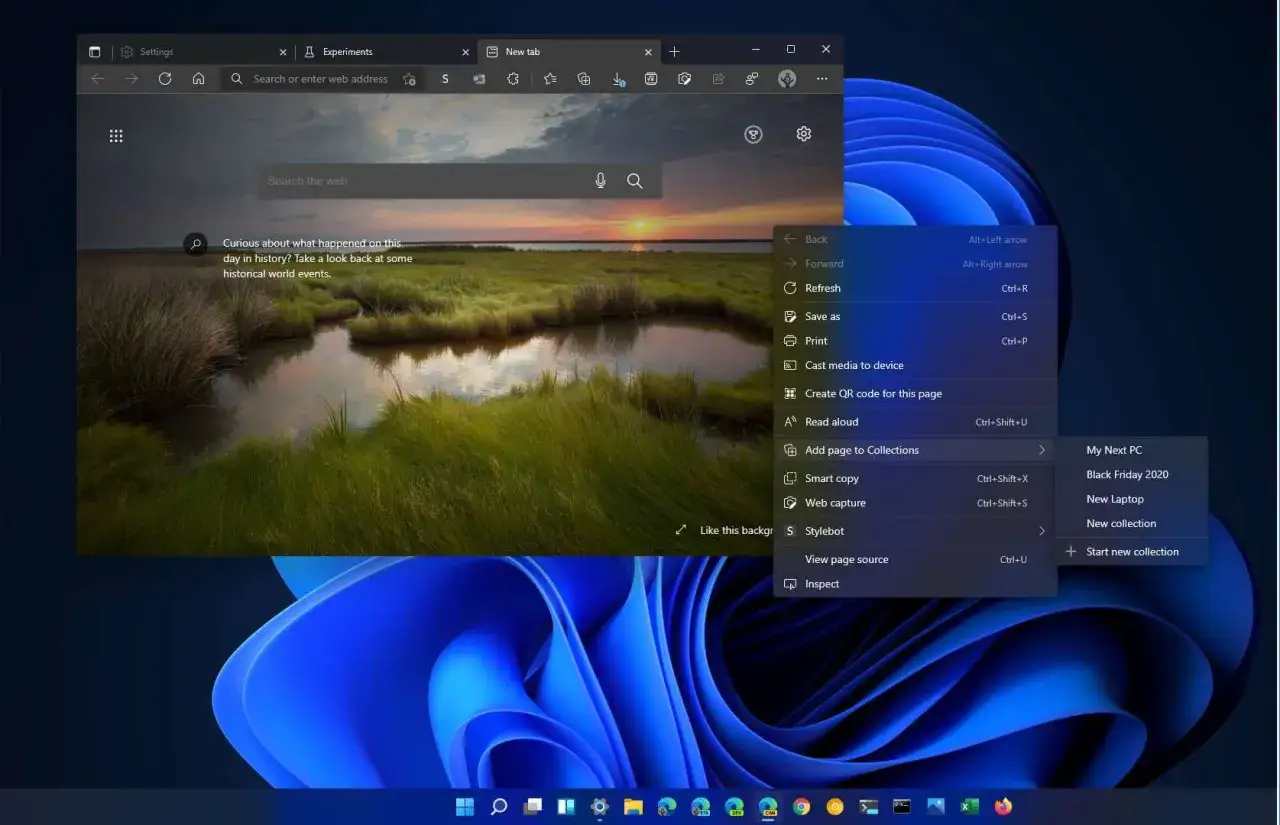
Zapewne zauważyłeś, że usunięcie Microsoft Edge nie jest tak proste, jak deinstalacja innych programów. Dzieje się tak, ponieważ Microsoft Edge nie jest traktowany przez system Windows jako zwykła aplikacja, którą można łatwo usunąć z listy zainstalowanych programów. Zamiast tego, jest on integralnym komponentem systemu operacyjnego Windows, co sprawia, że standardowa opcja "Odinstaluj" jest często niedostępna lub wyszarzona.Edge jako integralna część Windows: Co to oznacza dla Ciebie?
Kiedy mówię o "integracji", mam na myśli, że Edge jest wbudowany w system na poziomie, który wykracza poza typową aplikację. Jego kod i funkcjonalności są głęboko powiązane z różnymi usługami systemowymi. To ma wpływ zarówno na jego wydajność, jak i na stabilność całego systemu. Microsoft argumentuje, że taka integracja zapewnia lepszą wydajność, bezpieczeństwo i spójność działania, ale dla użytkownika, który chce się go pozbyć, oznacza to znacznie większe wyzwanie. W praktyce, w panelu "Aplikacje i funkcje" opcja odinstalowania Edge jest często całkowicie zablokowana.
Czy przepisy (DMA) w Europie zmieniają zasady gry?
Na szczęście, sytuacja zaczyna się zmieniać, przynajmniej dla użytkowników w Europie. Ustawa o rynkach cyfrowych (Digital Markets Act), obowiązująca w Europejskim Obszarze Gospodarczym, zmusza gigantów technologicznych, w tym Microsoft, do pewnych ustępstw. Zgodnie z DMA, Microsoft musi umożliwić użytkownikom łatwiejsze usuwanie preinstalowanych aplikacji, w tym Edge. To ważna zmiana, która daje nam, użytkownikom, więcej kontroli nad naszymi systemami i jest krokiem w dobrym kierunku, choć nadal wymaga pewnych działań z naszej strony.
Zanim zaczniesz: Kluczowe ostrzeżenia i potencjalne ryzyko usunięcia Edge
Zanim przejdziemy do konkretnych instrukcji, muszę Cię ostrzec. Choć rozumiem Twoją chęć pozbycia się Edge, deinstalacja tak głęboko zintegrowanego komponentu systemu niesie ze sobą pewne ryzyko. Moje doświadczenie pokazuje, że może to prowadzić do niestabilności systemu lub problemów z działaniem innych, pozornie niezwiązanych funkcji. Zawsze podchodź do tego typu modyfikacji z dużą ostrożnością.
Jakie funkcje systemu mogą przestać działać po deinstalacji?
Usunięcie Edge może mieć nieprzewidziane konsekwencje dla niektórych funkcji Windows. Oto kilka przykładów, które często obserwuję:
- Wyszukiwarka w menu Start może nie działać poprawnie.
- Aplikacje ze sklepu Microsoft Store, wykorzystujące komponent WebView2 (który jest częścią Edge), mogą przestać działać lub działać nieprawidłowo.
- Mogą wystąpić problemy z instalacją niektórych aktualizacji Windows, ponieważ Edge jest często komponentem, który jest aktualizowany wraz z systemem.
Backup systemu: Twoja siatka bezpieczeństwa przed ewentualnymi problemami
To jest absolutnie najważniejszy krok, którego nie wolno pominąć. Zanim zaczniesz jakiekolwiek działania mające na celu usunięcie Edge, koniecznie wykonaj pełną kopię zapasową systemu lub utwórz punkt przywracania systemu. W przypadku wystąpienia jakichkolwiek nieprzewidzianych problemów, będziesz mógł przywrócić system do poprzedniego, stabilnego stanu. Pamiętaj, że lepiej dmuchać na zimne.
Krok po kroku: Jak całkowicie usunąć Edge z Windows 11?
Jeśli mimo moich ostrzeżeń nadal chcesz całkowicie usunąć Edge, przedstawiam Ci sprawdzone metody. Pamiętaj, że te techniki wymagają użycia wiersza poleceń (CMD) lub PowerShell z uprawnieniami administratora. To nie jest operacja dla początkujących, więc upewnij się, że rozumiesz każdy krok.
Metoda 1: Użycie Wiersza Poleceń (CMD) dla precyzyjnych i świadomych użytkowników
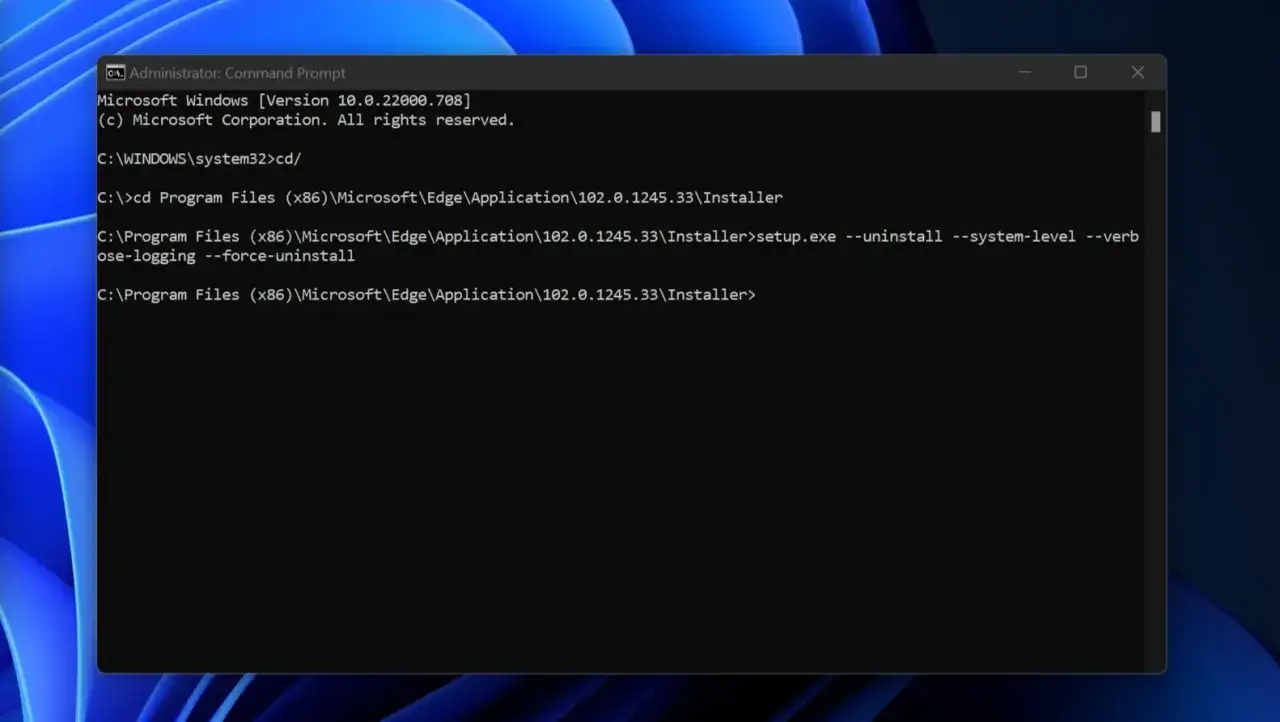
Ta metoda pozwala na usunięcie Edge poprzez wywołanie jego własnego deinstalatora z odpowiednimi parametrami. Jest to podejście, które osobiście preferuję, gdy chcę mieć pełną kontrolę nad procesem.
- Otwórz Wiersz Poleceń jako administrator. Możesz to zrobić, wpisując "cmd" w wyszukiwarce Windows, klikając prawym przyciskiem myszy na "Wiersz Polecenia" i wybierając "Uruchom jako administrator".
- Przejdź do folderu instalacyjnego Edge. Ścieżka jest zazwyczaj podobna do:
C:\Program Files (x86)\Microsoft\Edge\Application\[numer wersji]\Installer. Aby to zrobić, użyj komendycd "C:\Program Files (x86)\Microsoft\Edge\Application\[numer wersji]\Installer". - Wykonaj komendę deinstalacji:
setup.exe --uninstall --system-level --force-uninstall.
Pamiętaj, aby zastąpić [numer wersji] aktualnym numerem wersji Edge zainstalowanym na Twoim komputerze. Możesz go znaleźć, przeglądając zawartość folderu C:\Program Files (x86)\Microsoft\Edge\Application\.
Metoda 2: Potęga PowerShell jak zmusić Edge do kapitulacji za pomocą skryptu?
Dla tych, którzy preferują bardziej zautomatyzowane rozwiązania, istnieje możliwość użycia PowerShell. Często spotykam się ze skryptami firm trzecich, które automatyzują proces usuwania Edge. Przykładem jest skrypt dostępny w narzędziach takich jak WinUtil Chrisa Titusa. Takie skrypty potrafią nie tylko usunąć Edge, ale również wyczyścić pozostałości po nim.
Pamiętaj, że używanie skryptów firm trzecich zawsze wiąże się z pewnym ryzykiem. Zawsze upewnij się co do wiarygodności źródła i dokładnie sprawdź skrypt przed jego uruchomieniem, aby uniknąć niepożądanych konsekwencji.
Instrukcja dla Windows 10: Sprawdzone sposoby na odinstalowanie Edge
Jeśli korzystasz z Windows 10, proces usuwania Edge jest bardzo podobny do tego w Windows 11. Microsoft utrzymuje spójność w tych aspektach, co ułatwia sprawę. Poniżej przedstawiam kroki, które powinieneś podjąć.
Odnalezienie właściwego folderu instalatora klucz do sukcesu
Tak jak w przypadku Windows 11, kluczowe jest odnalezienie folderu instalacyjnego Edge. Ścieżka jest zazwyczaj identyczna, co ułatwia nawigację. Ten krok jest fundamentalny przed wykonaniem komendy deinstalacji, ponieważ to tam znajduje się plik setup.exe, który posłuży nam do usunięcia przeglądarki.
Standardowa ścieżka to zazwyczaj: C:\Program Files (x86)\Microsoft\Edge\Application\[numer wersji]\Installer.
Użycie komendy w Wierszu Poleceń do usunięcia przeglądarki
Proces deinstalacji za pomocą Wiersza Poleceń w Windows 10 jest analogiczny do tego w Windows 11. Po prostu wykonaj te same kroki, upewniając się, że masz uprawnienia administratora:
- Otwórz Wiersz Poleceń jako administrator.
- Przejdź do folderu instalacyjnego Edge, używając komendy
cd "C:\Program Files (x86)\Microsoft\Edge\Application\[numer wersji]\Installer". - Wykonaj komendę
setup.exe --uninstall --system-level --force-uninstall.
Jak zapobiec powrotowi Edge? Skuteczne blokowanie ponownej instalacji
Po usunięciu Edge możesz zauważyć, że po kolejnej aktualizacji systemu przeglądarka... wraca. To typowe zachowanie Windows, które próbuje "naprawić" brakujący komponent. Istnieją jednak sposoby, aby temu zapobiec.
Modyfikacja rejestru Windows: Metoda dla zaawansowanych
Dla bardziej zaawansowanych użytkowników, którzy czują się pewnie w Edytorze Rejestru, istnieje możliwość zablokowania ponownej instalacji Edge. Można to osiągnąć poprzez dodanie odpowiednich wpisów do rejestru, które informują system, aby nie instalował Edge automatycznie. Inną metodą jest blokowanie uprawnień do zapisu w folderze instalacyjnym Edge, co uniemożliwia systemowi jego ponowne umieszczenie. Ostrzegam jednak, że modyfikacja rejestru wymaga ostrożności i precyzji, ponieważ błędy mogą prowadzić do niestabilności systemu.
Czy narzędzia firm trzecich (np. Revo Uninstaller) to dobra droga?
Narzędzia firm trzecich, takie jak Revo Uninstaller, są często polecane do całkowitego usuwania programów i zapobiegania ich powrotowi. Ich zaletą jest automatyzacja procesu i dokładne czyszczenie pozostałości w systemie i rejestrze. To może być wygodne, ale zawsze pamiętaj o wadach: musisz zaufać zewnętrznemu oprogramowaniu, które może mieć swoje własne ryzyka. Zawsze wybieraj renomowane i sprawdzone narzędzia.

Alternatywa dla odważnych: Jak wyłączyć Edge bez usuwania go z systemu?
Jeśli obawiasz się ryzyka związanego z całkowitym usunięciem Edge, ale nadal chcesz zminimalizować jego obecność, mam dla Ciebie mniej inwazyjne alternatywy. Te metody pozwalają uniknąć korzystania z przeglądarki bez ingerowania w integralność plików systemowych, co z mojego punktu widzenia jest często najbezpieczniejszym rozwiązaniem.
Zmiana domyślnej przeglądarki: Prosty krok, by zepchnąć Edge na boczny tor
To najprostszy i najskuteczniejszy sposób na zminimalizowanie obecności Edge w Twoim codziennym użytkowaniu. Po prostu ustaw inną przeglądarkę jako domyślną, a system przestanie automatycznie otwierać linki w Edge.
- Otwórz Ustawienia Windows (klawisz Windows + I).
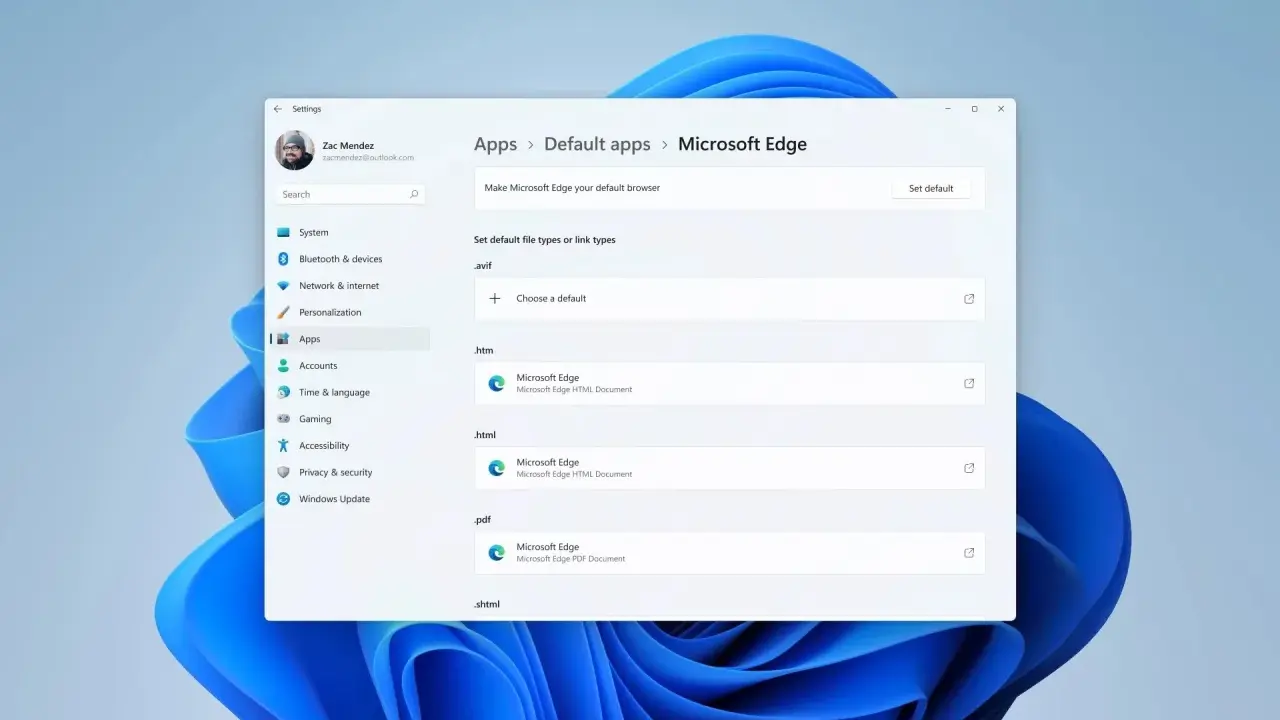
- Przejdź do sekcji "Aplikacje" > "Aplikacje domyślne".
- Wybierz preferowaną przeglądarkę (np. Chrome, Firefox) i ustaw ją jako domyślną dla wszystkich typów plików i protokołów, które chcesz, aby otwierała.
Jak uniemożliwić Edge uruchamianie się razem z systemem?
Edge lubi uruchamiać się razem z systemem, co może spowalniać jego start. Możesz to łatwo wyłączyć:
- Otwórz Menedżer zadań (Ctrl+Shift+Esc).
- Przejdź do zakładki "Uruchamianie".
- Znajdź "Microsoft Edge" na liście i zmień jego status na "Wyłączone".
Blokowanie procesów Edge działających w tle odzyskaj kontrolę nad zasobami
Edge potrafi działać w tle, nawet gdy go nie używasz, zużywając cenne zasoby systemowe. Możesz to zmienić w jego ustawieniach:
- Otwórz ustawienia Microsoft Edge (kliknij trzy kropki w prawym górnym rogu, a następnie "Ustawienia").
- Przejdź do "System i wydajność".
- Wyłącz opcję "Kontynuuj uruchamianie aplikacji w tle po zamknięciu przeglądarki Microsoft Edge".
Co zrobić, gdy po usunięciu Edge system zaczyna szwankować?
Nawet przy największej ostrożności, czasami po deinstalacji Edge mogą pojawić się nieprzewidziane komplikacje. Ważne jest, aby wiedzieć, jak sobie z nimi poradzić i przywrócić system do pełnej sprawności.
Prosta reinstalacja: Jak przywrócić Edge za pomocą oficjalnego instalatora?
Jeśli po usunięciu Edge zauważysz, że system zaczyna szwankować, najprostszym rozwiązaniem jest jego ponowna instalacja. Microsoft udostępnia oficjalny instalator Edge na swojej stronie internetowej. Pobranie i uruchomienie go często rozwiązuje problemy z brakującymi komponentami, które mogły zostać usunięte wraz z przeglądarką. To szybki sposób na przywrócenie stabilności.
Przeczytaj również: Kompletny poradnik: Jak zablokować stronę na PC, telefon i router
Kiedy przywracanie systemu jest jedynym ratunkiem?
W skrajnych przypadkach, gdy reinstalacja Edge nie pomaga, a system nadal działa niestabilnie, przywracanie systemu do poprzedniego punktu może być jedynym skutecznym rozwiązaniem. To właśnie dlatego tak mocno podkreślałem znaczenie utworzenia kopii zapasowej lub punktu przywracania systemu przed rozpoczęciem deinstalacji. Jeśli masz taki punkt, możesz cofnąć system do stanu sprzed problematycznych zmian, minimalizując straty i przywracając pełną funkcjonalność.