Szybka zmiana języka w Firefox: Twój przewodnik do spersonalizowanej przeglądarki
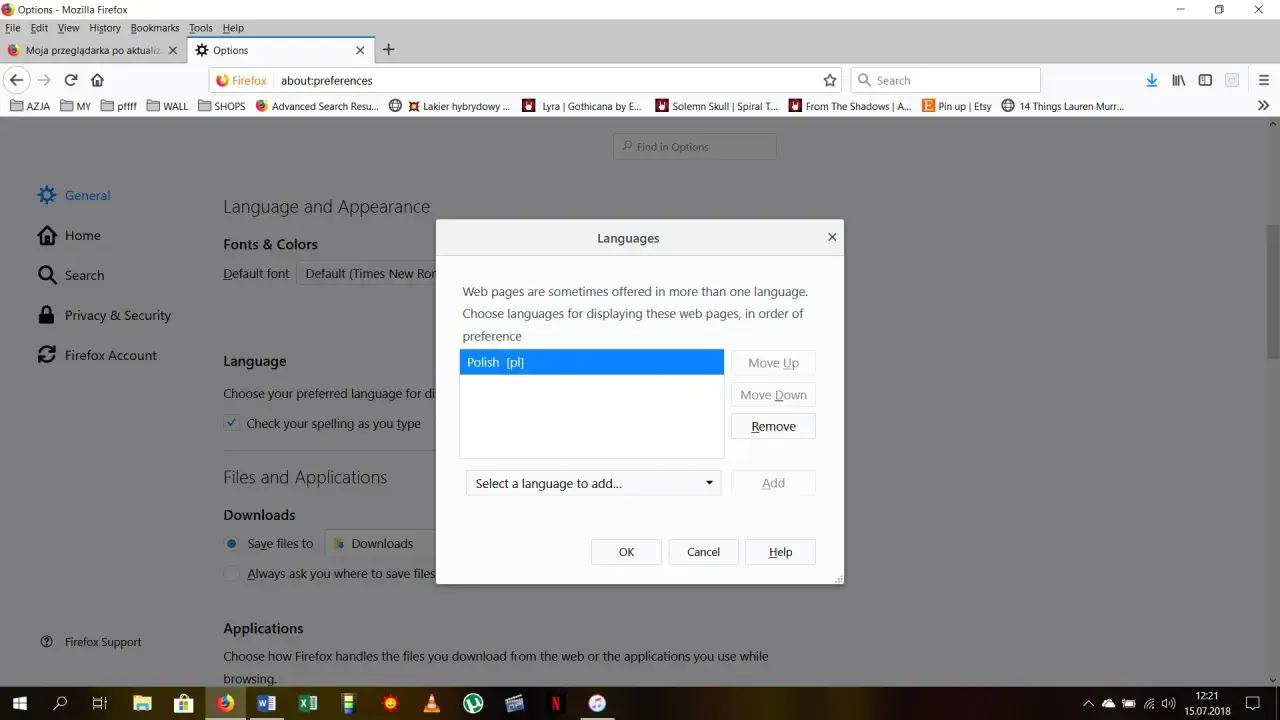
- Język interfejsu Firefox zmienisz w ustawieniach przeglądarki, w sekcji "Język".
- Dostępne języki można dodać z listy lub wyszukać i zainstalować nowe pakiety.
- Po zmianie języka na komputerze konieczne jest ponowne uruchomienie Firefoksa.
- Na urządzeniach mobilnych Firefox często dostosowuje się do języka systemu, ale można go też zmienić w ustawieniach aplikacji.
- Język sprawdzania pisowni jest niezależny od języka interfejsu i wymaga instalacji osobnych słowników jako dodatków.
- W przypadku problemów sprawdź połączenie z internetem lub rozważ ponowne pobranie przeglądarki.
Twój Firefox, Twój język: Dlaczego przeglądarka wyświetla się w obcym języku i jak to błyskawicznie naprawić?
Zdarza się, że po instalacji, aktualizacji, a nawet po zmianie ustawień systemowych, nasz ulubiony Firefox nagle zaczyna "mówić" do nas w obcym języku. To frustrujące, zwłaszcza gdy chcemy szybko znaleźć konkretną opcję. Na szczęście, to bardzo częsty problem, z którym spotkałem się wielokrotnie, i co najważniejsze jego rozwiązanie jest zaskakująco proste i zajmie Ci dosłownie chwilę. Pokażę Ci, jak to naprawić!
Krótkie wprowadzenie: Zrozumieć przyczynę problemu
Zastanawiasz się, dlaczego Twój Firefox nagle wyświetla się po angielsku, hiszpańsku czy jeszcze inaczej? Najczęściej wynika to z domyślnych ustawień instalacji, zwłaszcza jeśli pobrałeś przeglądarkę z nieodpowiedniego źródła lub z regionu, który ma inny język domyślny. Czasem winne są zmiany w systemie operacyjnym, które Firefox próbuje naśladować, albo po prostu przypadkowo wybrałeś inny język podczas pierwszej konfiguracji. Niezależnie od przyczyny, nie ma powodu do obaw to tylko kwestia kilku kliknięć, aby wszystko wróciło do normy.
Język interfejsu a język stron WWW poznaj kluczową różnicę
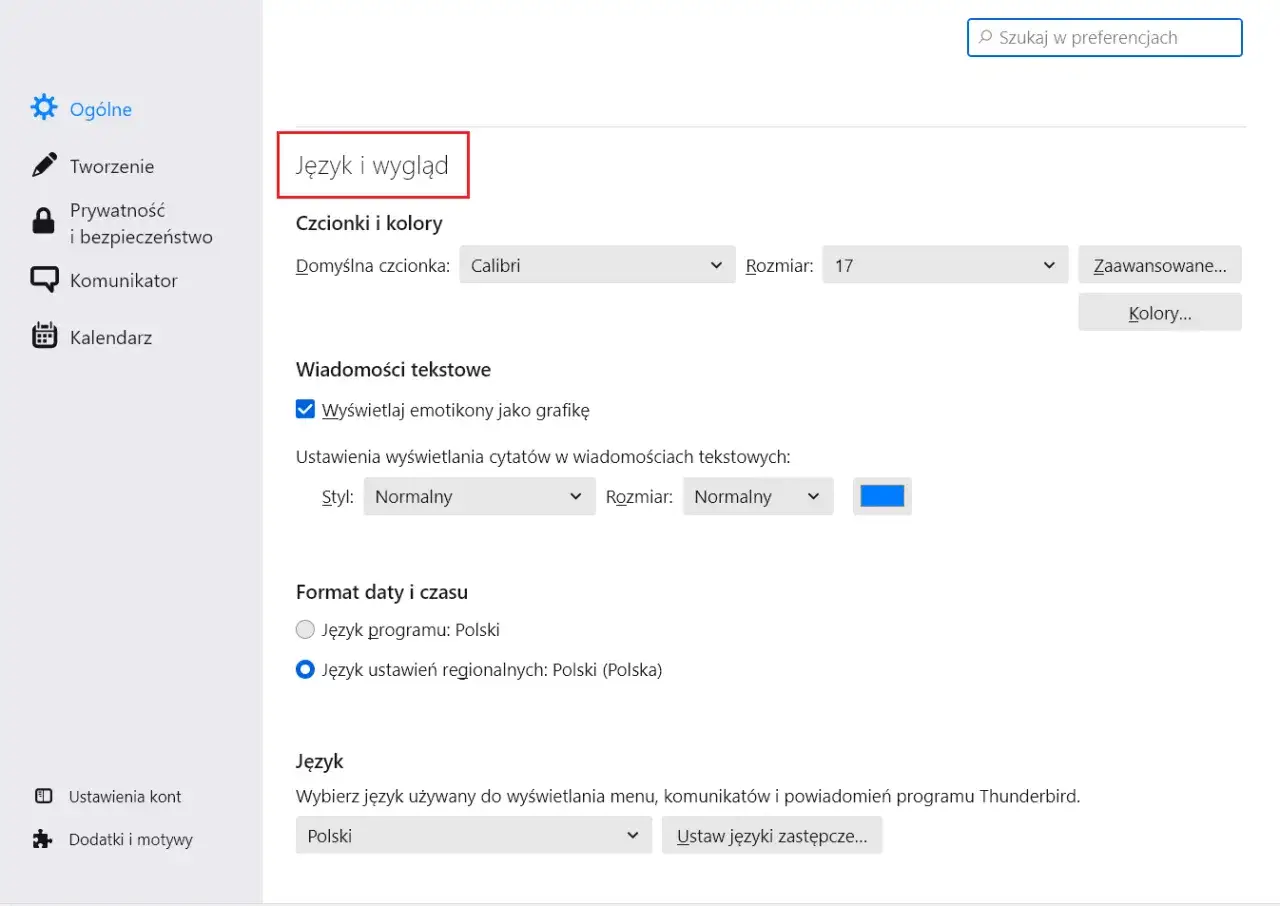
Zanim przejdziemy do konkretnych kroków, muszę wyjaśnić jedną ważną rzecz, która często bywa mylona. Firefox, podobnie jak inne nowoczesne przeglądarki, rozróżnia dwie kluczowe kwestie językowe: język interfejsu przeglądarki i preferowany język wyświetlania stron internetowych. Język interfejsu to ten, w którym widzisz menu, przyciski, komunikaty i wszystkie elementy samej przeglądarki. Preferowany język stron WWW to z kolei informacja dla witryn internetowych, w jakiej wersji językowej mają się wyświetlać, jeśli oferują taką możliwość. Tę drugą opcję również można skonfigurować w tej samej sekcji ustawień, co pozwala decydować, w jakiej wersji językowej mają być w pierwszej kolejności pokazywane wielojęzyczne witryny. Pamiętaj, że to dwie oddzielne funkcje, które możesz niezależnie dostosować do swoich potrzeb.
Zmiana języka w Firefox na komputerze (Windows/Mac/Linux) kompletny poradnik krok po kroku
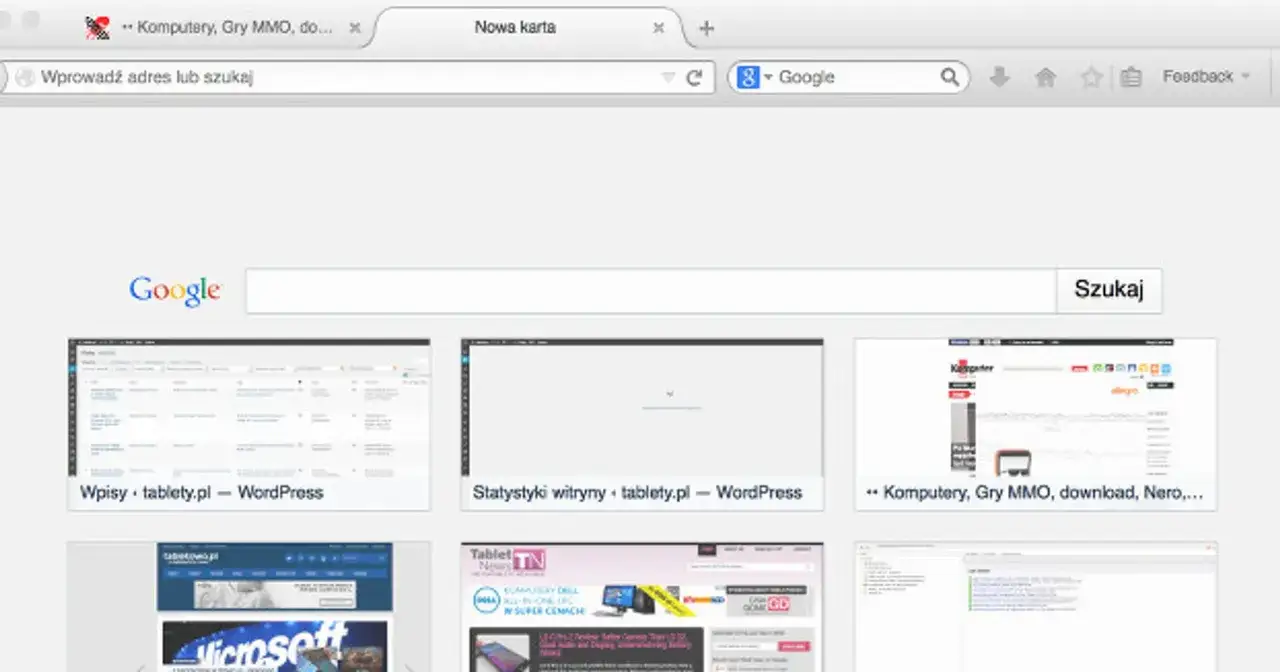
Przejdźmy teraz do sedna, czyli do praktycznej zmiany języka interfejsu Firefoksa na Twoim komputerze. Niezależnie od tego, czy korzystasz z Windowsa, macOS czy Linuksa, poniższe kroki są uniwersalne i pozwolą Ci szybko dostosować przeglądarkę. Zapewniam Cię, że proces jest prosty i intuicyjny prowadzę Cię za rękę przez każdy etap.
Krok 1: Wejdź do serca ustawień językowych przeglądarki
Pierwszym krokiem jest dotarcie do odpowiednich ustawień Firefoksa. Oto jak to zrobić:
- Otwórz przeglądarkę Firefox.
- W prawym górnym rogu okna przeglądarki znajdziesz ikonę menu zazwyczaj są to trzy poziome kreski (tzw. "hamburger menu"). Kliknij ją.
- Z rozwiniętego menu wybierz opcję "Ustawienia" (lub "Options", "Preferences", w zależności od aktualnego języka interfejsu).
- Po lewej stronie okna ustawień znajdziesz panel nawigacyjny. Kliknij w nim opcję "Ogólne" (lub "General").
- Przewiń stronę w dół, aż znajdziesz sekcję zatytułowaną "Język" (lub "Language"). To właśnie tutaj dokonamy wszystkich kluczowych zmian.
Krok 2: Jak wyszukać i dodać język polski do Twojego Firefoksa?
Gdy już jesteś w sekcji "Język", zobaczysz listę dostępnych języków. Jeśli język polski jest już na liście, to świetnie! Jeśli jednak go tam nie ma, musimy go dodać:
- W sekcji "Język" znajdź rozwijane menu z napisem "Wybierz język do wyświetlania menu, komunikatów i powiadomień" (lub podobnym).
- Obok tego menu zazwyczaj znajduje się przycisk "Wyszukaj więcej języków" lub "Dodaj języki". Kliknij go.
- Pojawi się okno z listą wszystkich dostępnych języków. Wpisz "polski" w polu wyszukiwania lub przewiń listę, aby go znaleźć.
- Zaznacz "Polski" i kliknij przycisk "Dodaj".
- Język polski powinien teraz pojawić się na liście dostępnych języków w sekcji "Język" w ustawieniach głównych.
Krok 3: Ustawianie nowego języka jako domyślnego i zastosowanie zmian
Dodanie języka to jedno, ale musimy jeszcze powiedzieć Firefoksowi, żeby go używał jako głównego. Oto jak to zrobić i co jest kluczowe, aby zmiany weszły w życie:
- W sekcji "Język", obok nowo dodanego języka (np. "Polski"), znajdziesz opcje pozwalające na jego przeniesienie na górę listy. Kolejność języków na liście ma znaczenie Firefox używa pierwszego z nich jako domyślnego, a kolejnych jako alternatywnych, gdy pierwszy jest niedostępny. Upewnij się, że "Polski" jest na samej górze.
- Po ustawieniu języka polskiego jako głównego, zobaczysz komunikat lub przycisk, który sugeruje ponowne uruchomienie przeglądarki. To absolutnie kluczowy krok!
- Zamknij całkowicie przeglądarkę Firefox (nie tylko zminimalizuj okno, ale zakończ proces).
- Uruchom Firefoksa ponownie.
Po ponownym uruchomieniu przeglądarka powinna już wyświetlać się w języku polskim. Gratulacje! Twój Firefox znowu "mówi" po polsku.
Jak dostosować Firefox na telefonie? Zmiana języka w wersji na Android oraz iOS
W dzisiejszych czasach coraz więcej osób korzysta z internetu na smartfonach, dlatego ważne jest, aby Firefox był wygodny w użyciu również na urządzeniach mobilnych. Proces zmiany języka w aplikacji mobilnej jest nieco inny niż na komputerze, ale równie prosty. Pokażę Ci, jak to zrobić na Androidzie i iOS.
Przewodnik po zmianie języka w aplikacji Firefox na Androidzie
Jeśli używasz Firefoksa na smartfonie z systemem Android, zmiana języka interfejsu jest zazwyczaj bardzo intuicyjna:
- Otwórz aplikację Firefox na swoim urządzeniu z Androidem.
- Dotknij ikony menu (zazwyczaj trzy kropki lub trzy poziome kreski) w prawym dolnym lub górnym rogu ekranu.
- Przewiń menu i wybierz opcję "Ustawienia".
- W sekcji ustawień znajdź i dotknij opcji "Język".
- W tym miejscu możesz wybrać jeden z dostępnych języków. Często dostępna jest również opcja "Użyj języka systemowego", która sprawi, że Firefox automatycznie dostosuje się do języka ustawionego w Twoim systemie Android. Jeśli chcesz mieć polski interfejs, upewnij się, że "Polski" jest wybrany lub że system Android jest ustawiony na język polski.
- Po dokonaniu wyboru, zmiany powinny zostać zastosowane natychmiast lub po ponownym uruchomieniu aplikacji.
Ustawienia językowe w Firefox na iPhonie i iPadzie
Na urządzeniach Apple, takich jak iPhone i iPad, aplikacje mobilne zazwyczaj bardzo ściśle integrują się z ustawieniami systemowymi. W przypadku Firefoksa na iOS, przeglądarka automatycznie dostosowuje się do języka ustawionego w systemie operacyjnym urządzenia. Oznacza to, że jeśli Twój iPhone lub iPad jest ustawiony na język polski, Firefox również będzie wyświetlał się po polsku.
W samej aplikacji Firefox na iOS zazwyczaj nie ma bezpośredniej opcji zmiany języka interfejsu. Jeśli chcesz zmienić język Firefoksa, musisz zmienić język całego systemu iOS. Aby to zrobić:
- Przejdź do "Ustawień" (ikona zębatki) na swoim iPhonie/iPadzie.
- Przewiń w dół i wybierz "Ogólne".
- Dotknij "Język i region".
- Wybierz "Język iPhone'a/iPada" i zmień go na "Polski".
- Po zmianie języka systemowego, Firefox automatycznie dostosuje swój interfejs.
Coś poszło nie tak? Najczęstsze problemy ze zmianą języka i ich proste rozwiązania
Mimo że proces zmiany języka w Firefoksie jest zazwyczaj prosty, czasem mogą pojawić się niespodziewane trudności. Nie martw się! Wieloletnie doświadczenie nauczyło mnie, że większość problemów ma proste rozwiązania. Oto najczęstsze z nich i sposoby, jak sobie z nimi poradzić.
Problem: Nie widzę opcji dodania nowego języka na liście. Co robić?
Jeśli próbujesz dodać nowy język, ale opcja wyszukiwania lub dodawania języków jest niedostępna, lub lista jest pusta, może to wskazywać na kilka rzeczy:
- Brak połączenia z internetem: Firefox potrzebuje aktywnego połączenia, aby pobrać pakiety językowe. Upewnij się, że masz stabilne połączenie z siecią.
- Nieoficjalna wersja Firefoksa: Czasami użytkownicy korzystają z wersji rozwojowych (np. Nightly, Developer Edition), które mogą mieć ograniczone wsparcie dla wszystkich języków lub nieco inny proces instalacji. W takich przypadkach konieczne może być pobranie stabilnej wersji przeglądarki w wybranym języku bezpośrednio ze strony Mozilli.
- Problemy z profilem Firefoksa: Rzadko, ale zdarza się, że uszkodzony profil użytkownika może powodować takie problemy.
Dla bardziej zaawansowanych użytkowników, w starszych wersjach Firefoksa lub w specyficznych przypadkach, możliwe było ręczne zainstalowanie pakietu językowego w formacie .xpi lub zmiana ustawienia general.useragent.locale w about:config. Jednak dla większości użytkowników zalecam sprawdzenie połączenia internetowego i ewentualne ponowne pobranie stabilnej wersji przeglądarki.
Problem: Zmieniłem język, ale Firefox nadal podkreśla polskie słowa jako błędy
To bardzo częsty scenariusz i muszę Cię uspokoić to nie błąd! Pamiętasz, jak wcześniej mówiłem o różnicy między językiem interfejsu a językiem stron WWW? Otóż zmiana języka interfejsu nie zawsze automatycznie zmienia język słownika do sprawdzania pisowni. Firefox traktuje te dwie funkcje niezależnie. Jeśli Twoje polskie słowa są podkreślane na czerwono, oznacza to, że masz zainstalowany i aktywny słownik w innym języku (np. angielskim). Rozwiązanie tego problemu jest proste i szczegółowo omówię je w kolejnej sekcji poświęconej instalacji polskiego słownika.
Problem: Zmiany nie zapisały się po ponownym uruchomieniu przeglądarki
Jeśli po ponownym uruchomieniu Firefoksa język nadal jest obcy, upewnij się, że przeglądarka została całkowicie zamknięta. Czasem użytkownicy minimalizują okno lub po prostu zamykają kartę, a proces przeglądarki nadal działa w tle. Spróbuj następujących kroków:
- Zamknij Firefoksa ponownie: Upewnij się, że wszystkie okna i procesy Firefoksa są zamknięte. Na Windowsie możesz to sprawdzić w Menedżerze Zadań (Ctrl+Shift+Esc), na Macu możesz wymusić zamknięcie (Cmd+Option+Esc).
- Sprawdź ustawienia ponownie: Wejdź do ustawień językowych i upewnij się, że język polski jest na samej górze listy.
- Wyłącz rozszerzenia: Czasami niektóre rozszerzenia mogą kolidować z ustawieniami przeglądarki. Spróbuj wyłączyć wszystkie rozszerzenia i ponownie uruchomić Firefoksa. Jeśli problem zniknie, włączaj rozszerzenia pojedynczo, aby zidentyfikować winowajcę.
- Resetowanie profilu (ostateczność): W skrajnych przypadkach, jeśli nic innego nie działa, można rozważyć odświeżenie lub resetowanie profilu Firefoksa. Pamiętaj jednak, że może to spowodować utratę niektórych danych, dlatego zawsze wykonaj kopię zapasową.
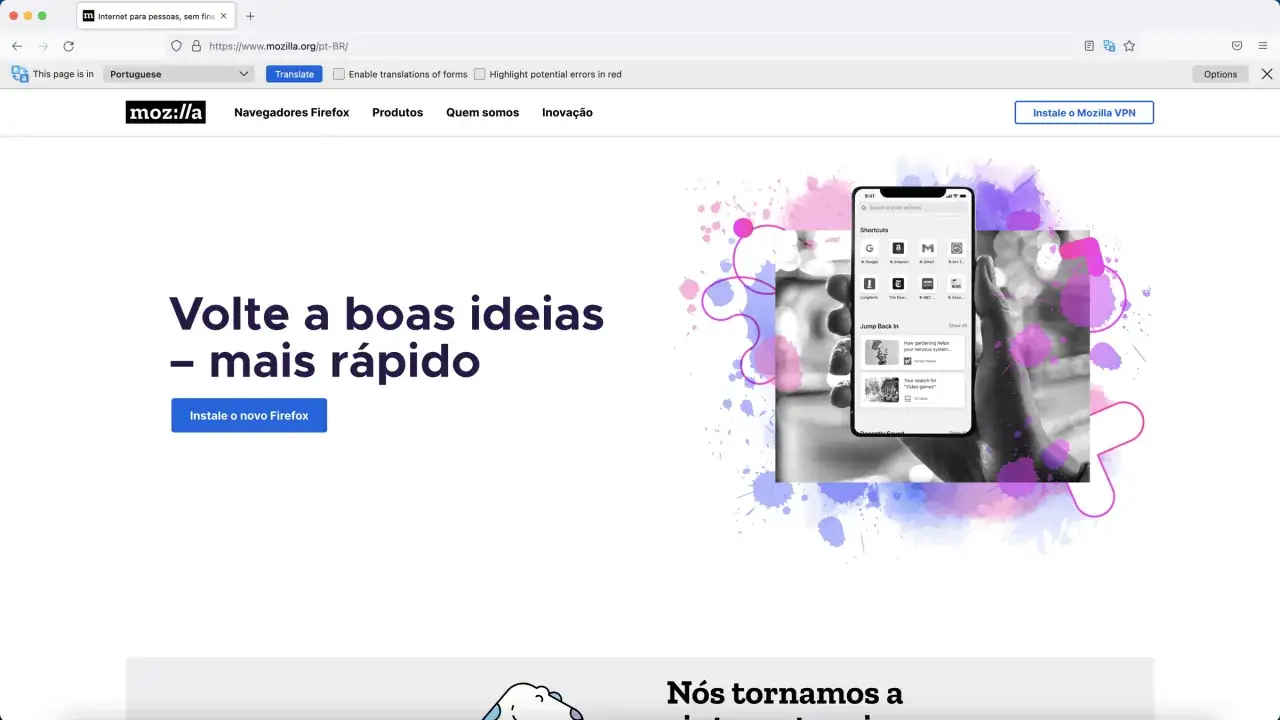
Bonus: Ustaw polski słownik raz a dobrze! Jak włączyć sprawdzanie pisowni?
Jak już wspomniałem, zmiana języka interfejsu to jedno, a poprawna pisownia w formularzach czy e-mailach to drugie. Jeśli piszesz po polsku, ale Firefox uporczywie podkreśla każde słowo na czerwono, to znak, że potrzebujesz polskiego słownika. To bardzo przydatna funkcja, która oszczędza czas i pomaga unikać błędów. Pokażę Ci, jak szybko zainstalować polski słownik i jak się między nimi przełączać.
Instalacja polskiego słownika szybka instrukcja
Słowniki w Firefoksie są traktowane jako dodatki (rozszerzenia), co sprawia, że ich instalacja jest niezwykle prosta:
- Otwórz przeglądarkę Firefox.
- Przejdź do strony z dodatkami Mozilli. Najprościej jest wpisać w pasku adresu:
about:addons, a następnie w sekcji "Słowniki" kliknąć "Znajdź więcej słowników" lub po prostu wyszukać w Google "Firefox addons Polish dictionary". - Na stronie dodatków Mozilli w polu wyszukiwania wpisz "Polski słownik poprawnej pisowni" lub po prostu "Polish dictionary".
- Znajdź oficjalny pakiet słownika polskiego (zazwyczaj oznaczony jako "Polish Dictionary" lub "Słownik polski") i kliknij przycisk "Dodaj do Firefoksa".
- Potwierdź instalację, gdy Firefox zapyta o pozwolenie.
- Po zainstalowaniu słownika nie jest wymagane ponowne uruchamianie przeglądarki.
Przeczytaj również: Chrome: Pełna konfiguracja Szybciej, bezpieczniej, wygodniej
Jak przełączać się między słownikami (np. polskim i angielskim)?
Po zainstalowaniu polskiego słownika (i ewentualnie innych języków, których używasz), możesz łatwo przełączać się między nimi w zależności od potrzeb. To niezwykle użyteczna funkcja dla osób, które piszą w wielu językach:
- Gdy piszesz w dowolnym polu tekstowym w Firefoksie (np. w e-mailu, formularzu, edytorze tekstu online), kliknij prawym przyciskiem myszy w tym polu.
- W kontekstowym menu, które się pojawi, najedź kursorem na opcję "Języki".
- Pojawi się lista wszystkich zainstalowanych słowników. Wybierz ten, którego chcesz używać w danym momencie (np. "Polski").
- Możesz również zaznaczyć opcję "Sprawdzaj pisownię", jeśli jest wyłączona.
Od teraz Firefox będzie sprawdzał pisownię w wybranym języku, a Ty możesz swobodnie pisać bez irytujących czerwonych podkreśleń pod każdym poprawnym słowem.