W dzisiejszym cyfrowym świecie, utrzymanie aktualnej przeglądarki internetowej to podstawa bezpieczeństwa, wydajności i komfortu korzystania z sieci. Jako ktoś, kto na co dzień pracuje z technologią, mogę z całą pewnością stwierdzić, że zaniedbanie tego aspektu to proszenie się o kłopoty. Ten praktyczny poradnik krok po kroku pokaże Ci, jak łatwo zaktualizować najpopularniejsze przeglądarki, rozwiewając obawy o niekompatybilność stron czy zagrożenia online. Moim celem jest, abyś po przeczytaniu tego artykułu czuł się pewnie i wiedział, że Twoja przeglądarka jest zawsze gotowa na wyzwania współczesnego internetu.
Szybka aktualizacja przeglądarki: Klucz do bezpieczeństwa i wydajności online
- Regularne aktualizacje przeglądarki są niezbędne dla ochrony przed hakerami i złośliwym oprogramowaniem.
- Aktualna wersja zapewnia lepszą wydajność, szybkość działania i pełną kompatybilność z nowoczesnymi stronami internetowymi.
- Większość przeglądarek (Chrome, Firefox, Edge, Opera) aktualizuje się automatycznie, ale warto znać proces ręcznej weryfikacji.
- Safari aktualizuje się wraz z systemem macOS, a wsparcie dla Windows zostało zakończone.
- W przypadku problemów z aktualizacją należy sprawdzić połączenie internetowe, zaporę sieciową, antywirusa oraz wolne miejsce na dysku.
Dlaczego aktualna przeglądarka to Twój cyfrowy obowiązek?
Zastanawiałeś się kiedyś, dlaczego producenci przeglądarek tak często wypuszczają nowe wersje? To nie tylko chęć dodawania nowych funkcji, choć i to jest ważne. Przede wszystkim, regularne aktualizowanie przeglądarki internetowej jest absolutnie kluczowe dla każdego użytkownika. To nie tylko kwestia wygody, ale przede wszystkim bezpieczeństwa i funkcjonalności, które w dzisiejszym internecie są ze sobą nierozerwalnie związane. Pozwól, że wyjaśnię, dlaczego ja zawsze dbam o to, by moje przeglądarki były na bieżąco.
Ochrona przed hakerami i wirusami: Jak aktualizacje łatają dziury w zabezpieczeniach
Przeglądarka internetowa to Twoje okno na świat online, a jednocześnie jeden z głównych punktów wejścia dla potencjalnych zagrożeń. Hakerzy i twórcy złośliwego oprogramowania nieustannie szukają luk w zabezpieczeniach, aby wykorzystać je do kradzieży danych, infekcji komputera czy phishingu. I tu właśnie wkraczają aktualizacje! Każda nowa wersja przeglądarki zawiera najnowsze łatki bezpieczeństwa, które zamykają te "dziury", zanim zostaną wykorzystane. To trochę jak regularne zamykanie i ryglowanie drzwi do Twojego domu im częściej to robisz, tym trudniej włamywaczom dostać się do środka. Bez aktualizacji Twoja przeglądarka staje się łatwym celem, a Ty narażasz się na utratę prywatności i danych.
Szybsze i płynniejsze działanie: Zyskaj na wydajności dzięki nowym technologiom
Pamiętasz czasy, gdy strony ładowały się w nieskończoność, a przeglądarka "muliła" po otwarciu kilku zakładek? Nowe wersje przeglądarek to nie tylko bezpieczeństwo, ale także znaczący wzrost wydajności. Producenci nieustannie optymalizują kod, wprowadzają lepsze zarządzanie pamięcią i implementują nowe technologie, które sprawiają, że strony ładują się szybciej, a przeglądanie jest płynniejsze. Dzięki temu możesz pracować, uczyć się czy relaksować w sieci bez frustrujących opóźnień. To naprawdę odczuwalna różnica, która wpływa na komfort codziennego korzystania z internetu.
Pełna kompatybilność: Dlaczego stare wersje przeglądarek nie wyświetlają poprawnie nowoczesnych stron?
Internet to żywy organizm, który nieustannie ewoluuje. Strony internetowe wykorzystują coraz to nowsze standardy i technologie, takie jak HTML5, CSS3 czy zaawansowany JavaScript, aby dostarczać bogatsze i bardziej interaktywne doświadczenia. Problem pojawia się, gdy używasz starej wersji przeglądarki. Ona po prostu nie jest w stanie poprawnie interpretować tych nowych rozwiązań. Skutkuje to błędami w wyświetlaniu, brakiem niektórych funkcji, a w skrajnych przypadkach całkowitą niemożnością korzystania z niektórych serwisów. Ile razy zdarzyło Ci się, że jakaś strona wyglądała "dziwnie" lub nie działała poprawnie? Bardzo często winna jest właśnie przestarzała przeglądarka. Aktualizacja to gwarancja, że zobaczysz internet takim, jakim został zaprojektowany.
Zanim zaczniesz: Jak błyskawicznie sprawdzić wersję swojej przeglądarki?
Zanim przejdziemy do konkretnych instrukcji aktualizacji, warto wiedzieć, jak szybko sprawdzić, jaką wersję przeglądarki masz zainstalowaną. W większości przypadków informacja ta znajduje się w sekcji "Pomoc" lub "Ustawienia", pod zakładką "O programie" (lub podobnej nazwie, np. "Informacje o Chrome" czy "O programie Firefox"). To często ten sam obszar, w którym inicjuje się aktualizację, więc warto zapamiętać tę ścieżkę. To pierwszy krok do upewnienia się, że jesteś na bieżąco.

Aktualizacja krok po kroku: Praktyczny poradnik dla najpopularniejszych przeglądarek
Teraz, gdy już wiesz, dlaczego aktualizacje są tak ważne, przejdźmy do konkretów. Poniżej znajdziesz proste, krok po kroku instrukcje dla pięciu najpopularniejszych przeglądarek. Zapewniam Cię, że proces jest zazwyczaj szybki i intuicyjny, a w większości przypadków sprowadza się do kilku kliknięć. Nie ma się czego obawiać!
Jak zaktualizować Google Chrome w mniej niż minutę?
Google Chrome to najpopularniejsza przeglądarka na świecie, a jej aktualizacja jest niezwykle prosta. Zazwyczaj dzieje się to automatycznie w tle, ale zawsze możesz to sprawdzić i wymusić:
- Otwórz przeglądarkę Google Chrome.
- Kliknij ikonę trzech pionowych kropek (Menu) w prawym górnym rogu okna.
- Wybierz opcję "Ustawienia".
- W menu po lewej stronie przewiń w dół i kliknij "Chrome informacje" (lub "O Chrome").
- Chrome automatycznie sprawdzi dostępność nowej wersji. Jeśli jest dostępna, rozpocznie pobieranie i instalację.
- Po zakończeniu instalacji, przeglądarka poprosi o ponowne uruchomienie. Kliknij "Uruchom ponownie", aby zakończyć proces aktualizacji.
Instrukcja aktualizacji Mozilla Firefox: Znajdź ukrytą opcję
Firefox, podobnie jak Chrome, również dba o to, by być na bieżąco. Proces ręcznej weryfikacji jest bardzo intuicyjny:
- Otwórz przeglądarkę Mozilla Firefox.
- Kliknij ikonę trzech poziomych linii (Menu) w prawym górnym rogu okna.
- Wybierz opcję "Pomoc" (ikona znaku zapytania).
- Z rozwijanego menu wybierz "O programie Firefox".
- Otworzy się małe okno, w którym Firefox automatycznie sprawdzi dostępność aktualizacji. Jeśli znajdzie nową wersję, pobierze ją i zainstaluje.
- Po zakończeniu procesu, zostaniesz poproszony o ponowne uruchomienie przeglądarki, aby zastosować zmiany.
Microsoft Edge: Jak upewnić się, że wbudowana przeglądarka Windows jest na bieżąco?
Microsoft Edge, bazujący na Chromium, również aktualizuje się automatycznie, często wraz z aktualizacjami systemu Windows. Możesz jednak sprawdzić jego status ręcznie:
- Otwórz przeglądarkę Microsoft Edge.
- Kliknij ikonę trzech poziomych kropek (Menu) w prawym górnym rogu okna.
- Wybierz opcję "Ustawienia".
- W menu po lewej stronie kliknij "Microsoft Edge informacje" (lub "O programie Microsoft Edge").
- Przeglądarka automatycznie sprawdzi i zainstaluje dostępne aktualizacje. Zazwyczaj nie wymaga ponownego uruchomienia, ale jeśli tak, postępuj zgodnie z instrukcjami.
Aktualizacja Opery: Prosty sposób na nową wersję
Opera to kolejna popularna przeglądarka, której aktualizacja jest równie prosta i szybka:
- Otwórz przeglądarkę Opera.
- Kliknij ikonę Opery (czerwone "O") w lewym górnym rogu okna.
- Z rozwijanego menu wybierz "Update & Recovery" (Aktualizacja i odzyskiwanie).
- Opera sprawdzi dostępność aktualizacji i, jeśli znajdzie nową wersję, rozpocznie jej pobieranie i instalację.
- Po zakończeniu instalacji, przeglądarka poprosi o ponowne uruchomienie.
Safari na macOS: Gdzie szukać aktualizacji przeglądarki od Apple?
Safari, domyślna przeglądarka na urządzeniach Apple, ma nieco inny mechanizm aktualizacji. Warto o tym pamiętać, zwłaszcza jeśli jesteś użytkownikiem macOS:- Na komputerze Mac kliknij ikonę Apple w lewym górnym rogu ekranu.
- Wybierz "Preferencje systemowe".
- Kliknij "Uaktualnienia" (lub "Aktualizacja oprogramowania").
- System macOS sprawdzi dostępność aktualizacji dla systemu operacyjnego oraz wszystkich zainstalowanych aplikacji, w tym Safari.
- Jeśli dostępne są aktualizacje, zainstaluj je. Pamiętaj, że Safari aktualizuje się wraz z systemem macOS, więc aby mieć najnowszą wersję przeglądarki, musisz mieć aktualny system operacyjny.
- Ważna uwaga: Wsparcie dla Safari na systemie Windows zostało zakończone wiele lat temu. Ostatnia dostępna wersja (5.1.7) jest mocno przestarzała i niezalecana do użytku ze względów bezpieczeństwa i kompatybilności. Jeśli używasz Safari na Windowsie, zdecydowanie polecam przejście na inną, wspieraną przeglądarkę.
Automatyczna aktualizacja vs. ręczna kontrola: Co wybrać?
Jak zauważyłeś, większość nowoczesnych przeglądarek domyślnie korzysta z automatycznych aktualizacji. To rozwiązanie ma swoje plusy i minusy, a wybór między automatyką a ręczną kontrolą zależy od Twoich preferencji i potrzeb. Ja osobiście preferuję automatyczne aktualizacje, ale rozumiem, że nie każdy musi się z tym zgadzać.
Jak włączyć lub wyłączyć automatyczne aktualizacje w przeglądarce?
Większość przeglądarek domyślnie ma włączone automatyczne aktualizacje, co jest zdecydowanie zalecanym ustawieniem. Jeśli jednak z jakiegoś powodu chcesz to zmienić, opcje te zazwyczaj znajdziesz w ustawieniach prywatności i bezpieczeństwa lub w tej samej sekcji "O programie", gdzie sprawdza się wersję przeglądarki. Szukaj opcji związanych z "Aktualizacjami" lub "Zarządzaniem aktualizacjami". Pamiętaj jednak, że wyłączenie automatycznych aktualizacji oznacza, że będziesz musiał pamiętać o ręcznym sprawdzaniu i instalowaniu nowych wersji, co może narazić Cię na ryzyko.
Zalety i wady automatyzacji: Kiedy warto przejąć kontrolę?
-
Zalety automatycznych aktualizacji:
- Bezpieczeństwo: Zawsze masz najnowsze łatki bezpieczeństwa, chroniące przed nowymi zagrożeniami.
- Wygoda: Nie musisz pamiętać o ręcznym sprawdzaniu i instalowaniu.
- Nowe funkcje: Szybki dostęp do najnowszych ulepszeń i funkcji.
- Kompatybilność: Zawsze jesteś gotowy na nowe standardy stron internetowych.
-
Wady automatycznych aktualizacji:
- Potencjalne problemy z kompatybilnością: Czasami nowa wersja może powodować problemy z niektórymi starymi wtyczkami lub rozszerzeniami.
- Nagłe zmiany interfejsu: Nowa wersja może wprowadzić zmiany w wyglądzie lub działaniu, do których trzeba się przyzwyczaić.
- Zużycie danych/zasobów: Pobieranie aktualizacji może zużywać dane i zasoby systemowe w tle.
Kiedy warto przejąć ręczną kontrolę? Jeśli jesteś deweloperem, który musi testować strony na konkretnych wersjach przeglądarek, lub jeśli masz bardzo specyficzne wtyczki, które są krytyczne dla Twojej pracy i nie są kompatybilne z najnowszymi wersjami, wtedy możesz rozważyć wyłączenie automatycznych aktualizacji. Dla przeciętnego użytkownika jednak, automatyka to najlepsze i najbezpieczniejsze rozwiązanie.
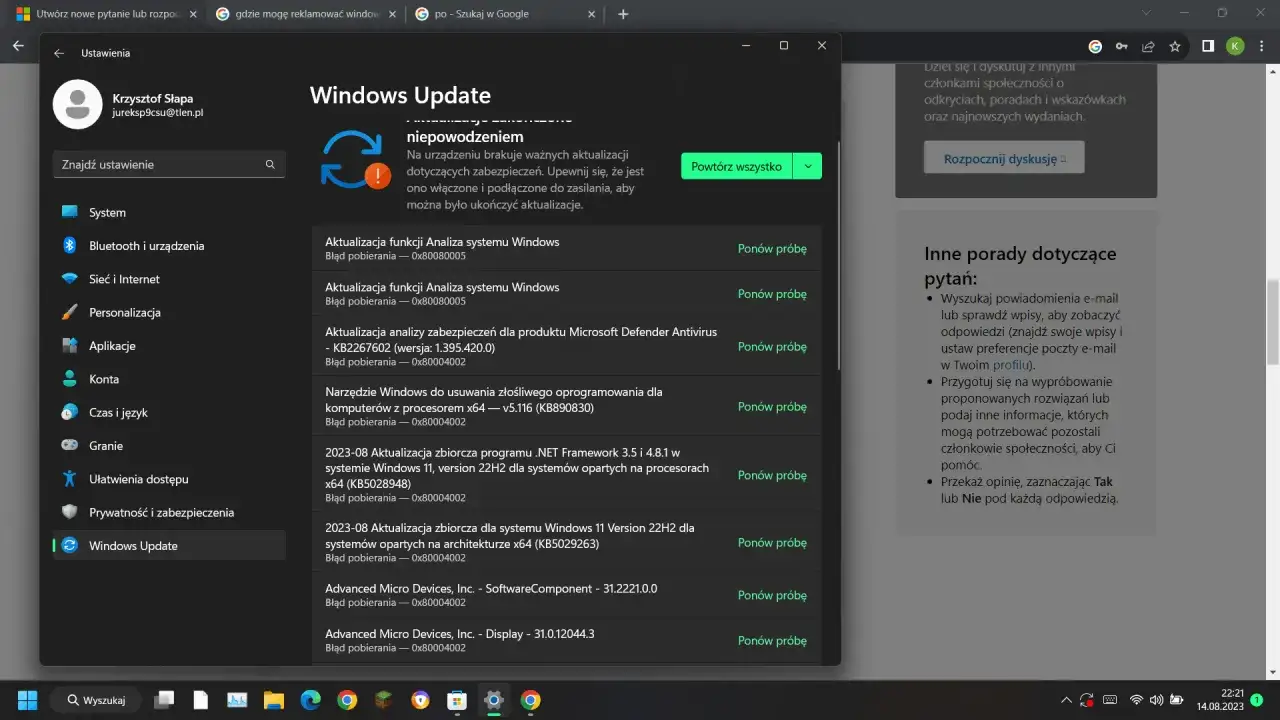
Aktualizacja nie działa? Oto najczęstsze problemy i ich rozwiązania
Choć proces aktualizacji jest zazwyczaj bezproblemowy, czasami może napotkać przeszkody. Nie martw się! To normalne i w większości przypadków łatwe do rozwiązania. Jako Daniel Zakrzewski, często spotykam się z takimi sytuacjami, dlatego przygotowałem listę najczęstszych problemów i sprawdzonych sposobów na ich usunięcie.
Problem z połączeniem z serwerem: Co blokuje Twoją aktualizację?
Jedną z najczęstszych przyczyn niepowodzenia aktualizacji jest brak stabilnego połączenia internetowego. Przeglądarka musi połączyć się z serwerami producenta, aby pobrać nowe pliki. Jeśli połączenie jest niestabilne lub nie ma go wcale, aktualizacja po prostu się nie powiedzie. Co zrobić? Najpierw sprawdź, czy masz dostęp do internetu. Spróbuj otworzyć inną stronę internetową. Jeśli nadal masz problemy, zrestartuj router i modem. Czasami to proste rozwiązanie potrafi zdziałać cuda.
Brak miejsca na dysku: Jak sobie z tym poradzić?
Aktualizacje, zwłaszcza te większe, wymagają pewnej ilości wolnego miejsca na dysku, aby pobrać i zainstalować nowe pliki. Jeśli Twój dysk jest niemal pełny, aktualizacja może się nie powieść. Jak sobie z tym poradzić? Sprawdź dostępność miejsca na dysku systemowym (zazwyczaj C:). Jeśli jest go mało, zwolnij trochę przestrzeni, usuwając niepotrzebne pliki, aplikacje lub przenosząc duże dane na inny dysk. Możesz użyć wbudowanych narzędzi do oczyszczania dysku w systemie operacyjnym.
Konflikt z antywirusem lub zaporą sieciową: Krok po kroku, jak to naprawić
Oprogramowanie antywirusowe lub zapora sieciowa (firewall) są Twoimi strażnikami bezpieczeństwa, ale czasami mogą być zbyt gorliwe i blokować połączenie przeglądarki z serwerami aktualizacji, traktując je jako potencjalne zagrożenie. Jak to naprawić? Spróbuj tymczasowo wyłączyć antywirusa i zaporę sieciową, a następnie ponownie uruchomić proces aktualizacji. Jeśli to pomoże, dodaj przeglądarkę do listy wyjątków w ustawieniach swojego oprogramowania zabezpieczającego. Pamiętaj, aby po zakończeniu aktualizacji ponownie włączyć antywirusa i zaporę!
Przeczytaj również: Jak wyczyścić historię Chrome? Kompletny przewodnik na każde urządzenie
Gdy nic nie pomaga: Czy ponowna instalacja przeglądarki to jedyne wyjście?
W rzadkich przypadkach, gdy wszystkie powyższe metody zawiodą, problem może leżeć głębiej. Może to być uszkodzony profil użytkownika przeglądarki (gdzie przechowywane są ustawienia, zakładki, historia) lub przestarzały system operacyjny, który nie jest już wspierany przez nowe wersje przeglądarki. W takiej sytuacji, ponowna instalacja przeglądarki może być ostatecznym, ale skutecznym rozwiązaniem. Przed odinstalowaniem przeglądarki upewnij się, że masz zsynchronizowane dane (np. zakładki) z kontem Google, Mozilla czy Microsoft, aby ich nie stracić. Następnie odinstaluj przeglądarkę, pobierz najnowszą wersję ze strony producenta i zainstaluj ją ponownie. To zazwyczaj rozwiązuje najbardziej uporczywe problemy.
Co dalej po aktualizacji? Poznaj nowe funkcje i możliwości
Gratuluję! Twoja przeglądarka jest już zaktualizowana i gotowa do działania. Pamiętaj, że świeża wersja to nie tylko większe bezpieczeństwo, ale także dostęp do najnowszych funkcji, ulepszeń interfejsu i ogólnie lepszego doświadczenia z przeglądania internetu. Poświęć chwilę, aby zapoznać się z nowościami być może znajdziesz tam narzędzia, które ułatwią Ci codzienną pracę czy rozrywkę. Ciesz się szybszym, bezpieczniejszym i bardziej funkcjonalnym internetem!