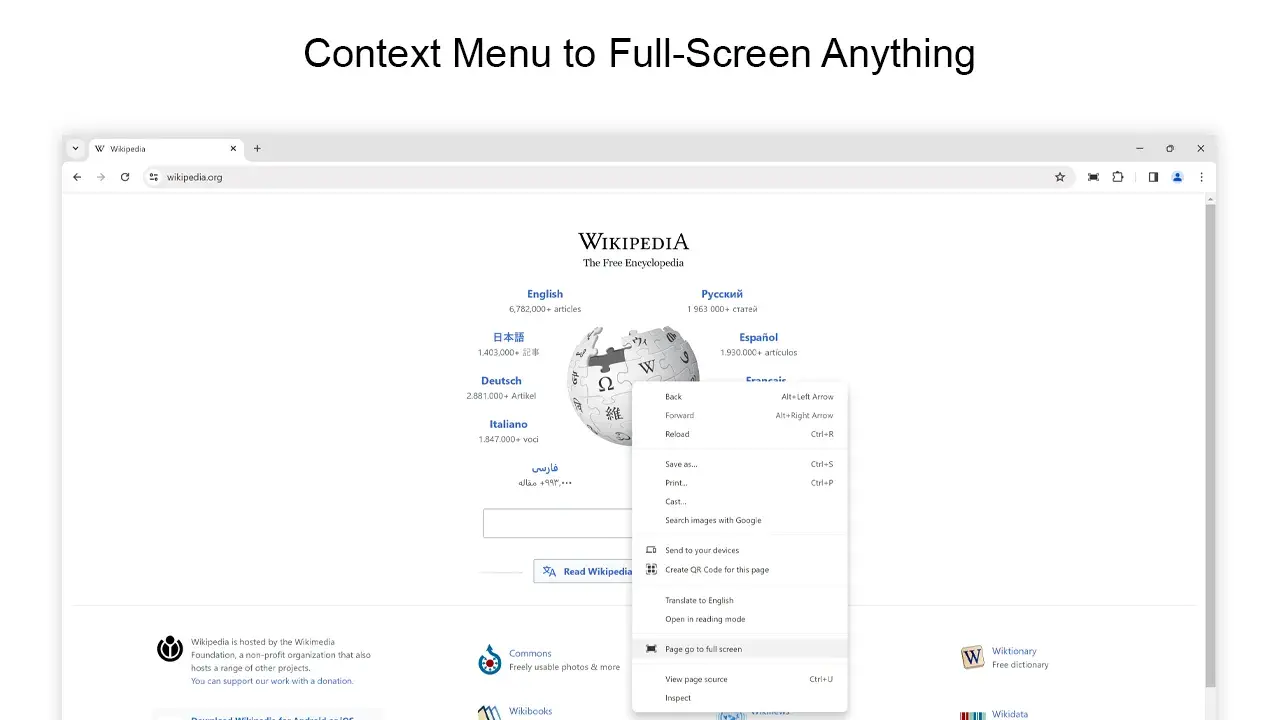
Szybko powiększ okno przeglądarki: praktyczne metody i rozwiązania typowych problemów.
- Powiększanie okna przeglądarki osiągniesz za pomocą przycisku "Maksymalizuj", przeciągania krawędzi lub skrótów klawiszowych, np. `Windows` + `strzałka w górę`.
- Rozróżnij maksymalizację okna (wypełnienie ekranu) od powiększania treści (zoom), gdzie `Ctrl` + `+` powiększa tekst i obrazy.
- Tryb pełnoekranowy (`F11` lub `⌘ + Ctrl + f` na Macu) ukrywa paski narzędzi, dając maksymalną przestrzeń na treść.
- Uniwersalne skróty do zoomu treści to `Ctrl` + `+` (powiększ), `Ctrl` + `-` (pomniejsz) i `Ctrl` + `0` (100% domyślne).
- W przypadku problemów, takich jak szary przycisk maksymalizacji czy okno poza ekranem, istnieją proste rozwiązania, np. restart przeglądarki lub użycie skrótów klawiszowych do przywrócenia okna.
Twoja przeglądarka wymknęła się spod kontroli? Oto jak natychmiast powiększyć jej okno
Zdarza się, że otwierasz przeglądarkę, a jej okno jest nienaturalnie małe, ukryte w rogu ekranu lub po prostu nie zajmuje tyle miejsca, ile byś chciał. To frustrujące, prawda? W tej sekcji skupimy się na szybkich, praktycznych metodach przywracania pełnego rozmiaru okna przeglądarki. Wyjaśnimy, dlaczego okno mogło się skurczyć i jak błyskawicznie odzyskać pełny widok, korzystając z prostych kliknięć i przeciągnięć.
Czy to awaria? Najczęstsze powody, dla których okno przeglądarki nagle się skurczyło
Zastanawiasz się, dlaczego Twoja przeglądarka nagle otworzyła się w mikroskopijnym rozmiarze? Nie martw się, to rzadko kiedy jest poważna awaria. Najczęściej przyczyną są prozaiczne kwestie:- Błąd zapisu ostatniego stanu okna przez system operacyjny lub samą przeglądarkę. Czasami system po prostu "zapomina" preferowany przez Ciebie rozmiar.
- Przypadkowe kliknięcie przycisku "Przywróć w dół" (ikona z dwoma nakładającymi się kwadratami) lub nieświadome przeciągnięcie krawędzi okna, co zmniejszyło jego wymiary.
- Rzadziej, ale jednak, mogą to być problemy z ustawieniami wyświetlania lub sterownikami graficznymi, choć w takich przypadkach zazwyczaj występują też inne nieprawidłowości z obrazem.
Warto pamiętać, że w większości przypadków wystarczy ręcznie zmienić rozmiar okna na preferowany, a następnie zamknąć przeglądarkę. System powinien wtedy zapisać ten nowy, domyślny rozmiar na przyszłość.
Błyskawiczne metody na odzyskanie pełnego widoku od kliknięcia po przeciągnięcie
Nie ma co tracić czasu na szukanie skomplikowanych rozwiązań, gdy potrzebujesz po prostu większego okna. Oto trzy podstawowe, najszybsze metody, które pozwolą Ci odzyskać pełny widok:
- Przycisk "Maksymalizuj": To najprostsza i najszybsza metoda. W systemach Windows i Linux znajdziesz go zazwyczaj w prawym górnym rogu okna przeglądarki. Jest to kwadratowa ikona, która po kliknięciu rozciągnie okno na cały dostępny ekran. Po zmaksymalizowaniu ikona zmieni się w dwa nakładające się kwadraty, co oznacza "Przywróć w dół" (czyli przywróć poprzedni rozmiar).
- Przeciąganie krawędzi okna: Jeśli chcesz mieć okno o niestandardowym rozmiarze, po prostu najedź kursorem myszy na dowolną krawędź okna (górną, dolną, lewą, prawą) lub na jeden z rogów. Kursor zmieni się w dwukierunkową strzałkę. Wciśnij lewy przycisk myszy i przeciągnij krawędź/róg, aby dopasować rozmiar okna do swoich potrzeb. Puść przycisk myszy, gdy uzyskasz pożądany efekt.
- Skróty klawiszowe: Dla użytkowników systemu Windows istnieje bardzo przydatny skrót: naciśnij jednocześnie klawisz `Windows` (ten z logo Windows) i `strzałkę w górę`. To natychmiast zmaksymalizuje okno przeglądarki, wypełniając cały ekran. Szybko i bez użycia myszki!
Maksymalizacja okna a powiększenie treści: Zrozum kluczową różnicę, by surfować jak ekspert
Wielu użytkowników myli ze sobą dwie podstawowe funkcje: maksymalizację okna przeglądarki i powiększanie treści na stronie. Chociaż obie sprawiają, że "coś" staje się większe, służą zupełnie innym celom i działają w odmienny sposób. Zrozumienie tej różnicy jest kluczowe, aby efektywnie korzystać z przeglądarki i nie frustrować się, gdy oczekiwany efekt nie następuje.
Tryb pełnoekranowy (klawisz F11): Kiedy się przydaje i jak z niego uciec, gdy utkniesz?
Tryb pełnoekranowy, często aktywowany klawiszem `F11`, to funkcja, która rozciąga zawartość przeglądarki na cały ekran, jednocześnie ukrywając wszystkie paski narzędzi, zakładki i menu. Daje to maksymalną przestrzeń na wyświetlaną treść.
- Aktywacja: W większości przeglądarek na systemach Windows i Linux tryb pełnoekranowy włączysz, naciskając klawisz `F11`. Na komputerach Mac skrót ten wygląda nieco inaczej: `⌘ + Ctrl + f`.
- Zastosowanie: Ten tryb jest niezwykle przydatny, gdy chcesz skupić się wyłącznie na treści idealny do oglądania filmów, prezentacji, czytania długich artykułów bez rozpraszaczy, a także do pracy, gdy potrzebujesz maksymalnej powierzchni roboczej.
- Wyjście: Jeśli utkniesz w trybie pełnoekranowym i nie wiesz, jak z niego wyjść, nie panikuj! Wystarczy ponownie nacisnąć klawisz `F11` (lub `⌘ + Ctrl + f` na Macu). W niektórych przeglądarkach, zwłaszcza podczas oglądania wideo, możesz również przesunąć kursor myszy do góry ekranu, a pojawi się mały przycisk "X" lub opcja wyjścia z trybu pełnoekranowego.
Zoom na treść (Ctrl i "+"): Jak powiększyć tylko tekst i obrazy, nie ruszając okna przeglądarki?
Powiększanie treści (zoom) to funkcja, która zmienia skalę wyświetlanej strony internetowej tekstu, obrazów i innych elementów. Ważne jest, że nie zmienia ona rozmiaru samego okna przeglądarki, a jedynie to, co jest w nim wyświetlane.
- Powiększanie: Aby powiększyć treść strony, użyj skrótu `Ctrl` + `+` (przycisk plus). Na komputerach Mac zamiast `Ctrl` użyj klawisza `⌘` (Command), czyli `⌘` + `+`.
- Pomniejszanie: Analogicznie, aby pomniejszyć treść, naciśnij `Ctrl` + `-` (przycisk minus). Na Macu będzie to `⌘` + `-`.
- Alternatywna metoda: Bardzo wygodnym sposobem na zoomowanie jest użycie kółka myszy. Wciśnij i przytrzymaj klawisz `Ctrl` (lub `⌘` na Macu), a następnie przewijaj kółkiem myszy w górę, aby powiększyć, lub w dół, aby pomniejszyć.
Pamiętaj, że ta funkcja jest idealna, gdy tekst jest zbyt mały, a nie chcesz zmieniać rozmiaru całego okna przeglądarki. Każda strona może mieć zapamiętany swój własny poziom powiększenia.
Idealny widok za jednym kliknięciem: Jak wrócić do 100% powiększenia skrótem Ctrl + 0?
Zdarza się, że przez przypadek zbyt mocno powiększysz lub pomniejszysz stronę, a jej układ stanie się nieczytelny. Zamiast klikać wielokrotnie `Ctrl` + `-` (lub `+`), istnieje szybki sposób na powrót do domyślnego, 100% poziomu powiększenia.
Wystarczy nacisnąć skrót `Ctrl` + `0` (zero) na klawiaturze. Na komputerach Mac będzie to `⌘` + `0`. To natychmiast przywróci standardową skalę wyświetlania strony, niezależnie od tego, jak bardzo była wcześniej powiększona lub pomniejszona. To mały, ale bardzo przydatny trik, który oszczędza czas i nerwy.
Powiększanie okna przeglądarki krok po kroku: Przewodnik dla Windows i macOS
Niezależnie od tego, czy jesteś użytkownikiem Windows, czy macOS, istnieją sprawdzone metody na zarządzanie rozmiarem okna przeglądarki. Chociaż podstawowe koncepcje są podobne, specyfika systemów operacyjnych wprowadza pewne różnice. Ta sekcja zawiera szczegółowe instrukcje, które pomogą Ci w pełni kontrolować przestrzeń, w której surfujesz po internecie.
Metoda dla tradycjonalistów: Gdzie znaleźć i jak używać przycisków „Maksymalizuj” i „Przywróć”?
Przyciski sterujące oknem to podstawa, którą każdy powinien znać. Ich lokalizacja i działanie różnią się nieco między systemami.
-
Windows/Linux:
- W prawym górnym rogu każdego okna aplikacji (w tym przeglądarki) znajdziesz trzy ikony:
- `_` (minus) minimalizuje okno do paska zadań.
- Kwadrat to przycisk "Maksymalizuj". Kliknij go, aby rozciągnąć okno na cały ekran.
- Dwa nakładające się kwadraty to przycisk "Przywróć w dół". Pojawia się po zmaksymalizowaniu okna i pozwala wrócić do poprzedniego rozmiaru.
- `X` zamyka okno aplikacji.
- W prawym górnym rogu każdego okna aplikacji (w tym przeglądarki) znajdziesz trzy ikony:
-
macOS:
- W lewym górnym rogu okna aplikacji znajdziesz trzy kolorowe kropki:
- Czerwona zamyka okno.
- Żółta minimalizuje okno do Docka.
- Zielona to przycisk, który w macOS ma podwójne zastosowanie. Domyślnie przełącza aplikację w tryb pełnoekranowy (co ukrywa pasek menu i Dock). Jeśli jednak przytrzymasz klawisz `Option` (Alt) i klikniesz zielony przycisk, okno zostanie zmaksymalizowane do rozmiaru, który najlepiej pasuje do zawartości, bez przechodzenia w tryb pełnoekranowy.
- W lewym górnym rogu okna aplikacji znajdziesz trzy kolorowe kropki:
Dla fanów szybkości: Poznaj magiczne skróty klawiszowe, które oszczędzą Twój czas
Skróty klawiszowe to prawdziwi przyjaciele efektywności. Pozwalają na szybkie zarządzanie oknami bez odrywania rąk od klawiatury.
-
Windows:
- `Windows` + `strzałka w górę`: Maksymalizuje okno na cały ekran.
- `Windows` + `strzałka w dół`: Jeśli okno jest zmaksymalizowane, przywraca je do poprzedniego rozmiaru. Jeśli jest w normalnym rozmiarze, minimalizuje je do paska zadań.
- `Windows` + `strzałka w lewo`: Przypina okno do lewej połowy ekranu.
- `Windows` + `strzałka w prawo`: Przypina okno do prawej połowy ekranu.
-
macOS:
- `⌘ + Ctrl + f`: Przełącza aplikację w tryb pełnoekranowy i z niego wychodzi.
- Wspomniałem już o tym, ale warto powtórzyć: kliknięcie zielonego przycisku z wciśniętym klawiszem `Option` (Alt) może zmaksymalizować okno, zamiast przełączać w tryb pełnoekranowy, co jest bardzo przydatne, gdy chcesz po prostu powiększyć okno do optymalnych rozmiarów.
Pełna kontrola w Twoich rękach: Jak manualnie dopasować rozmiar okna za pomocą myszki?
Jeśli potrzebujesz niestandardowego rozmiaru okna, ani maksymalizacja, ani tryb pełnoekranowy nie będą idealne. Wtedy do gry wkracza manualne dopasowywanie rozmiaru myszką, dające Ci pełną kontrolę.
- Najedź kursorem na dowolną krawędź okna (górną, dolną, lewą, prawą) lub na jeden z rogów. Zauważysz, że kursor zmieni się w dwukierunkową strzałkę (np. pionową, poziomą lub ukośną).
- Wciśnij lewy przycisk myszy i, trzymając go, przeciągnij krawędź/róg do pożądanego rozmiaru. Możesz w ten sposób rozciągać okno w dowolnym kierunku.
- Zwolnij przycisk myszy, gdy okno osiągnie idealny dla Ciebie rozmiar. System operacyjny zazwyczaj zapamięta ten rozmiar dla danej aplikacji, jeśli zamkniesz ją, gdy jest w takim stanie.
Jak powiększyć okno w Twojej ulubionej przeglądarce? Porady dla Chrome, Firefox, Edge i Safari
Chociaż podstawowe metody powiększania okna i treści są uniwersalne, każda przeglądarka ma swoje niuanse i specyficzne miejsca, gdzie znajdziesz opcje związane z widokiem. Przyjrzyjmy się, jak to wygląda w najpopularniejszych aplikacjach.
Google Chrome: Jak zapanować nad rozmiarem okna i zarządzać poziomami powiększenia?
Chrome, jako jedna z najpopularniejszych przeglądarek, oferuje intuicyjne zarządzanie rozmiarem okna i zoomem treści:
- Aby zmienić poziom powiększenia treści na stronie, kliknij ikonę trzech kropek (menu) w prawym górnym rogu okna przeglądarki.
- W rozwijanym menu, w sekcji "Wygląd", znajdziesz pozycję "Powiększenie". Obok niej będą przyciski `+` i `-` oraz aktualny procent powiększenia. Możesz klikać je, aby dostosować widok.
- Oczywiście, zawsze możesz skorzystać z uniwersalnych skrótów klawiszowych: `Ctrl` + `+` (powiększ), `Ctrl` + `-` (pomniejsz) i `Ctrl` + `0` (przywróć 100%).
Mozilla Firefox: Gdzie ukrywają się opcje widoku i jak je spersonalizować?
Firefox, znany ze swojej elastyczności, również udostępnia łatwe sposoby na kontrolę nad widokiem:
- Kliknij ikonę trzech linii (tzw. "menu hamburgera") w prawym górnym rogu okna.
- W otwartym panelu poszukaj sekcji "Powiększenie". Podobnie jak w Chrome, znajdziesz tam przyciski `+` i `-` do regulacji zoomu.
- Alternatywnie, możesz wejść w menu "Widok" na górnym pasku przeglądarki (jeśli jest widoczny) i tam również znajdziesz opcje powiększenia.
- Nie zapominaj o uniwersalnych skrótach: `Ctrl` + `+`/`-`/`0`, które działają również w Firefoksie.
Microsoft Edge: Optymalizacja widoku w domyślnej przeglądarce Windows
Microsoft Edge, będący domyślną przeglądarką w systemie Windows, bazuje na silniku Chromium, co sprawia, że wiele jego funkcji jest podobnych do Chrome:- Aby dostosować powiększenie treści, kliknij ikonę trzech kropek w prawym górnym rogu okna.
- W menu rozwijanym znajdziesz opcje "Powiększenie" z możliwością regulacji za pomocą `+` i `-`.
- W Edge również perfekcyjnie działają uniwersalne skróty klawiszowe: `Ctrl` + `+` (powiększ), `Ctrl` + `-` (pomniejsz) i `Ctrl` + `0` (100%).
Safari na Macu: Specyfika zarządzania oknami w ekosystemie Apple
Safari, przeglądarka dedykowana dla macOS, ma swoją własną filozofię zarządzania oknami i widokiem, ściśle zintegrowaną z systemem:
- Jak już wspominałem, zielony przycisk w lewym górnym rogu okna Safari domyślnie przełącza w tryb pełnoekranowy. Aby zmaksymalizować okno do optymalnego rozmiaru bez wchodzenia w tryb pełnoekranowy, przytrzymaj klawisz `Option` (Alt) i wtedy kliknij zielony przycisk.
- Opcje powiększania treści znajdziesz w menu "Widok" na pasku menu macOS (u góry ekranu). Tam możesz wybrać "Powiększ" lub "Pomniejsz".
- Dla Safari również działają skróty klawiszowe z klawiszem `⌘` (Command): `⌘` + `+` (powiększ), `⌘` + `-` (pomniejsz) i `⌘` + `0` (100% powiększenia).
Co zrobić, gdy nic nie działa? Rozwiązania najczęstszych problemów z oknem przeglądarki
Czasami standardowe metody zawodzą, a okno przeglądarki nadal sprawia problemy. Nie ma się czym martwić wiele powszechnych problemów ma proste rozwiązania. W tej sekcji omówię najczęściej zgłaszane kłopoty i podpowiem, jak je skutecznie rozwiązać, abyś mógł bez przeszkód korzystać z internetu.
Problem: Przycisk „Maksymalizuj” jest szary i nieaktywny co to oznacza i jak to naprawić?
Jeśli przycisk maksymalizacji okna jest wyszarzony i nie reaguje na kliknięcia, może to być irytujące. Oto najczęstsze przyczyny i sposoby rozwiązania tego problemu:
-
Przyczyny:
- Błąd w procesie Menedżera okien pulpitu (`dwm.exe`) w systemie Windows, który odpowiada za renderowanie interfejsu graficznego.
- Problem z motywem przeglądarki lub systemu, który może kolidować z funkcjami okna.
- Rzadziej: uszkodzone pliki konfiguracyjne przeglądarki lub systemu.
-
Rozwiązania:
- Zrestartuj przeglądarkę. To najprostsze i często najskuteczniejsze rozwiązanie na wiele drobnych błędów.
- Zrestartuj proces `dwm.exe` (tylko Windows). Otwórz Menedżer Zadań (`Ctrl` + `Shift` + `Esc`), przejdź do zakładki "Procesy", znajdź "Menedżer okien pulpitu" (lub "Desktop Window Manager"), kliknij prawym przyciskiem myszy i wybierz "Zakończ zadanie". System automatycznie uruchomi ten proces ponownie, co często rozwiązuje problem.
- Zmień motyw przeglądarki na domyślny. Jeśli używasz niestandardowego motywu, spróbuj wrócić do domyślnego, aby sprawdzić, czy to on nie powoduje konfliktu.
- Zaktualizuj sterowniki karty graficznej. Upewnij się, że masz najnowsze sterowniki do swojej karty graficznej, ponieważ mogą one wpływać na renderowanie okien.
Problem: Przeglądarka zawsze otwiera się w małym oknie jak ustawić domyślny rozmiar na stałe?
Jeśli Twoja przeglądarka uparcie otwiera się w małym oknie, mimo że zawsze chcesz mieć ją zmaksymalizowaną, możesz spróbować kilku rzeczy, aby system zapamiętał Twoje preferencje:
-
Ustaw preferowany rozmiar i zamknij przeglądarkę:
- Otwórz przeglądarkę.
- Ustaw okno na pożądany rozmiar możesz je zmaksymalizować lub ręcznie dopasować.
- Bardzo ważne: Zamknij przeglądarkę, klikając `X` w prawym górnym rogu, upewniając się, że nie jest ona minimalizowana do paska zadań ani zamykana za pomocą menedżera zadań. System operacyjny zazwyczaj zapamiętuje ostatni stan okna po jego prawidłowym zamknięciu.
-
Sprawdź właściwości skrótu (tylko Windows):
- Jeśli przeglądarkę uruchamiasz za pomocą skrótu (np. na pulpicie, w menu Start czy na pasku zadań), kliknij na niego prawym przyciskiem myszy i wybierz "Właściwości".
- W zakładce "Skrót" znajdź pole "Uruchom" (Run).
- Zmień wartość na "Maksymalne" (Maximized) lub "Normalne okno" (Normal window), w zależności od preferencji. Zastosuj zmiany i spróbuj ponownie uruchomić przeglądarkę.
Przeczytaj również: Chrome: Pełna konfiguracja Szybciej, bezpieczniej, wygodniej
Problem: Okno przeglądarki uciekło poza ekran jak je przywrócić na pulpit?
To klasyczny problem, który może przyprawić o ból głowy okno przeglądarki "uciekło" poza widoczny obszar ekranu i nie możesz go złapać. Na szczęście istnieją sprawdzone metody, aby je przywrócić:
-
Metoda 1 (Windows) użycie menu kontekstowego paska zadań:
- Kliknij prawym przyciskiem myszy na ikonę przeglądarki na pasku zadań (nie na podgląd okna, jeśli taki się pojawi, tylko na samą ikonę aplikacji).
- W otwartym menu wybierz opcję "Przenieś" (Move).
- Teraz, nie używając myszki, użyj klawiszy strzałek na klawiaturze (głównie strzałek w lewo/prawo lub góra/dół), aby przesunąć okno z powrotem na widoczny obszar ekranu.
- Gdy okno pojawi się na ekranie, naciśnij klawisz `Enter`, aby zakończy tryb przenoszenia.
-
Metoda 2 (Windows) skrót do przenoszenia między monitorami:
- Jeśli masz podłączonych kilka monitorów (nawet jeśli jeden jest wyłączony lub odłączony), okno mogło "uciec" na inny ekran. Spróbuj użyć skrótu `Windows` + `Shift` + `strzałka w lewo` lub `strzałka w prawo`. Ten skrót przenosi aktywne okno między monitorami.
-
Metoda 3 (Windows) kaskadowe układanie okien:
- Kliknij prawym przyciskiem myszy na pusty obszar paska zadań.
- W menu kontekstowym wybierz opcję "Kaskadowo okna" (Cascade windows) lub "Pokaż okna ułożone w stos" (Stack windows). To powinno przywrócić wszystkie otwarte okna na widoczny obszar i ułożyć je w uporządkowany sposób.
-
Metoda 4 (macOS) Mission Control:
- Na Macu możesz użyć funkcji Mission Control. Przeciągnij czterema palcami w górę na gładziku lub naciśnij klawisz `F3` (lub `Control` + `strzałka w górę`). Zobaczysz wszystkie otwarte okna. Możesz wtedy przeciągnąć okno przeglądarki z powrotem na widoczny pulpit.
