Szybka zmiana przeglądarki w telefonie: Android i iOS krok po kroku
- Zmiana domyślnej przeglądarki jest możliwa na Androidzie i iOS (od wersji 14).
- Główne powody zmiany to poprawa prywatności, szybkości działania, synchronizacja danych i dostęp do specyficznych funkcji (np. blokowanie reklam).
- Na Androidzie proces odbywa się w Ustawieniach systemowych, w sekcji "Aplikacje" > "Aplikacje domyślne", z uwzględnieniem różnic w nakładkach producentów (Samsung, Xiaomi).
- Na iOS należy najpierw zainstalować nową przeglądarkę z App Store, a następnie wybrać ją jako domyślną w jej ustawieniach systemowych.
- Popularne alternatywy to Google Chrome, Firefox, Brave i Opera, oferujące różne zalety.
- W przypadku problemów pomocne może być wyczyszczenie domyślnych ustawień starej przeglądarki lub restart telefonu.
Dlaczego domyślna przeglądarka w telefonie to nie zawsze najlepszy wybór?
Wielu z nas, kupując nowy telefon, akceptuje domyślne ustawienia, w tym preinstalowaną przeglądarkę internetową. Często jest to Google Chrome na Androidzie lub Safari na iPhone'ach, ale zdarza się, że producenci tacy jak Samsung czy Xiaomi instalują swoje własne rozwiązania, np. Samsung Internet czy Mi Browser. Chociaż te fabryczne przeglądarki są w pełni funkcjonalne, coraz więcej użytkowników rozważa ich zmianę. Dlaczego? Decyzja ta często wynika z chęci lepszego dopasowania narzędzia do indywidualnych potrzeb i preferencji, a także z poszukiwania większej kontroli nad własnymi danymi i komfortem przeglądania.Kontrola nad prywatnością: Co fabryczna przeglądarka wie o Tobie?
Kwestia prywatności w internecie stała się w ostatnich latach niezwykle istotna. Fabryczne przeglądarki, zwłaszcza te preinstalowane przez producentów telefonów, mogą zbierać dane o użytkowniku w różnym stopniu. Często są one mocno zintegrowane z ekosystemem danej firmy, co może oznaczać, że Twoje nawyki przeglądania są analizowane w celu personalizacji reklam czy usług. Wybierając alternatywną przeglądarkę, taką jak Brave czy Firefox, które kładą silny nacisk na ochronę prywatności, możesz zyskać większą kontrolę nad swoimi danymi. Te przeglądarki często oferują wbudowane blokowanie trackerów i skryptów śledzących, co pozwala na uniezależnienie się od ekosystemu producenta i ograniczenie ilości gromadzonych o Tobie informacji.
Szybkość i funkcjonalność: Jak alternatywne przeglądarki mogą przyspieszyć Twoje surfowanie?
Nie wszystkie przeglądarki są sobie równe pod względem wydajności. Alternatywne rozwiązania często oferują lepszą optymalizację, co przekłada się na szybsze ładowanie stron i płynniejsze działanie. Co więcej, wiele z nich wyposażonych jest w dodatkowe funkcje, których brakuje w domyślnych aplikacjach. Mówię tu o wbudowanych blokerach reklam, które nie tylko poprawiają komfort przeglądania, ale także przyspieszają ładowanie stron poprzez eliminację zbędnych elementów. Przeglądarki takie jak Opera oferują również tryby oszczędzania danych, co jest nieocenione dla osób z ograniczonym pakietem internetowym. Te innowacyjne rozwiązania mogą znacząco poprawić Twoje doświadczenia z surfowania po internecie.
Synchronizacja danych: Klucz do wygody między telefonem a komputerem
W dzisiejszych czasach korzystamy z internetu na wielu urządzeniach: telefonie, tablecie, laptopie. Kluczową kwestią dla wygody jest więc płynna synchronizacja danych. Popularne przeglądarki, takie jak Chrome, Firefox czy Opera, oferują zaawansowane mechanizmy synchronizacji zakładek, haseł, historii przeglądania czy otwartych kart między swoimi wersjami mobilnymi a desktopowymi. Dzięki temu możesz zacząć czytać artykuł na komputerze i dokończyć go na telefonie, bez konieczności ponownego wyszukiwania. Fabryczne przeglądarki często nie oferują tak rozbudowanych możliwości synchronizacji z innymi systemami, co dla mnie osobiście jest dużym minusem, bo cenię sobie spójność i dostępność moich danych niezależnie od używanego urządzenia.
Jak zmienić domyślną przeglądarkę w telefonie z Androidem? Instrukcja krok po kroku
Zmiana domyślnej przeglądarki na Androidzie to proces, który na szczęście jest stosunkowo prosty. Chociaż ścieżki w ustawieniach mogą się nieznacznie różnić w zależności od producenta telefonu i wersji systemu operacyjnego (np. Samsung z One UI, Xiaomi z MIUI), ogólna logika pozostaje taka sama. Przeprowadzę Cię przez ten proces krok po kroku, abyś mógł bez problemu ustawić swoją ulubioną przeglądarkę jako domyślną.
Krok 1: Pobierz i zainstaluj nową przeglądarkę ze Sklepu Play
Zanim będziesz mógł ustawić nową przeglądarkę jako domyślną, musisz ją oczywiście mieć na swoim telefonie. Przejdź do aplikacji Sklep Play i wyszukaj wybraną przeglądarkę, np. Google Chrome, Mozilla Firefox, Opera, Brave, Microsoft Edge. Pobierz i zainstaluj ją tak, jak każdą inną aplikację. Upewnij się, że instalacja zakończyła się sukcesem, zanim przejdziesz do kolejnego kroku.
Krok 2: Odszukaj ustawienia aplikacji domyślnych (Uniwersalna ścieżka dla większości modeli)
Teraz czas na zmianę ustawień systemowych. Uniwersalna ścieżka, która działa na większości telefonów z Androidem, wygląda następująco:
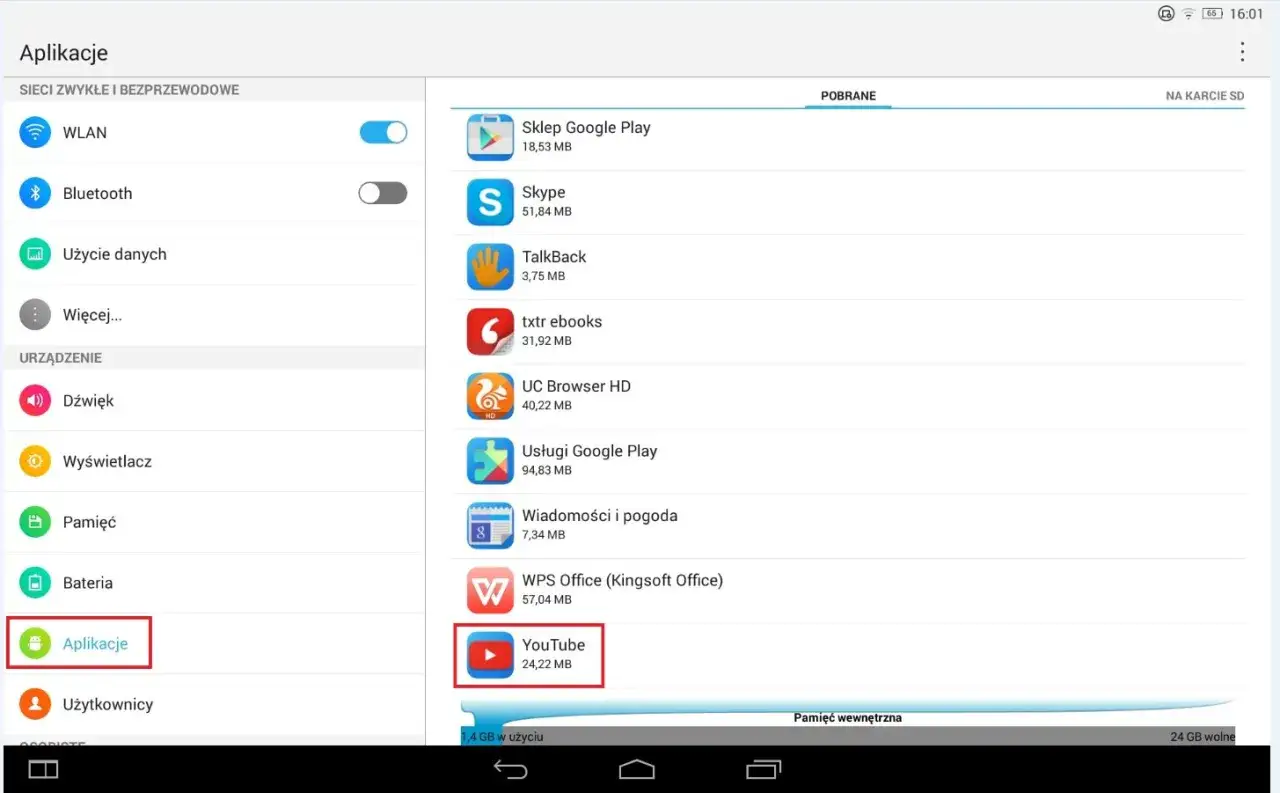
- Otwórz "Ustawienia" na swoim telefonie.
- Przewiń w dół i znajdź sekcję "Aplikacje" (może to być również "Aplikacje i powiadomienia", "Menedżer aplikacji" lub "Zarządzaj aplikacjami").
- W tej sekcji poszukaj opcji "Aplikacje domyślne" (lub "Domyślne aplikacje", "Wybór aplikacji domyślnych").
Pamiętaj, że nazwy mogą się nieznacznie różnić, ale szukaj zawsze czegoś związanego z "aplikacjami" i "domyślnymi".
Instrukcja dla telefonów Samsung: Jak znaleźć opcję w nakładce One UI?
Jeśli posiadasz telefon Samsung z nakładką One UI, dobra wiadomość jest taka, że uniwersalna ścieżka zazwyczaj działa bez problemu. Zatem postępuj zgodnie z instrukcją z Kroku 2: "Ustawienia" > "Aplikacje" > "Wybierz aplikacje domyślne". Tam znajdziesz opcję zmiany przeglądarki.
Instrukcja dla telefonów Xiaomi (Redmi, POCO): Gdzie ukryta jest zmiana przeglądarki w MIUI?
Użytkownicy Xiaomi (Redmi, POCO) z nakładką MIUI często napotykają na nieco inną ścieżkę, która potrafi być mniej intuicyjna. Oto jak to zrobić:
- Otwórz "Ustawienia".
- Przejdź do sekcji "Aplikacje".
- Wybierz "Zarządzanie aplikacjami".
- Teraz uwaga: w prawym górnym rogu ekranu poszukaj ikony z trzema kropkami (lub podobnej ikony menu).
- Kliknij na nią, a następnie wybierz opcję "Aplikacje domyślne".
- Tam znajdziesz listę kategorii aplikacji domyślnych, w tym "Przeglądarka".
To właśnie w tym ukrytym menu znajdziesz opcję zmiany przeglądarki na Twoim Xiaomi.
Krok 3: Wybierz swoją nową, ulubioną przeglądarkę i zatwierdź zmianę
Niezależnie od tego, czy korzystasz z czystego Androida, Samsunga czy Xiaomi, ostatni krok jest zawsze taki sam. Po wejściu w "Aplikacje domyślne" (lub "Wybierz aplikacje domyślne" / "Przeglądarka"), zobaczysz listę dostępnych przeglądarek. Po prostu wybierz nazwę nowo zainstalowanej przeglądarki z listy, np. "Chrome" lub "Firefox". System może poprosić o potwierdzenie zmiany. Zatwierdź ją, a od tej pory wszystkie linki, które klikniesz, będą otwierać się w Twojej nowej, domyślnej przeglądarce. Proste, prawda?
Jak ustawić Chrome (lub inną przeglądarkę) jako domyślną na iPhonie?
Przez długi czas użytkownicy iPhone'ów byli skazani na Safari jako jedyną domyślną przeglądarkę. Na szczęście, Apple poszło z duchem czasu i od pewnej wersji systemu iOS udostępniło możliwość zmiany tej preferencji. Proces jest niezwykle prosty i intuicyjny, więc bez obaw możesz ustawić swoją ulubioną przeglądarkę jako domyślną.
Warunek konieczny: Upewnij się, że masz system iOS 14 lub nowszy
To bardzo ważna informacja: możliwość zmiany domyślnej przeglądarki na iOS została wprowadzona dopiero w wersji iOS 14. Jeśli Twój iPhone działa na starszej wersji systemu, niestety nie będziesz miał tej opcji. W takim przypadku, jeśli to możliwe, zachęcam do zaktualizowania systemu operacyjnego. Wystarczy przejść do "Ustawienia" > "Ogólne" > "Uaktualnienia". Po aktualizacji możesz śmiało przejść do kolejnych kroków.
Krok 1: Zainstaluj alternatywną przeglądarkę z App Store
Podobnie jak w przypadku Androida, pierwszym i niezbędnym krokiem jest pobranie i zainstalowanie wybranej przeglądarki z App Store. Otwórz aplikację App Store, wyszukaj przeglądarkę, którą chcesz ustawić jako domyślną (np. Google Chrome, Mozilla Firefox, Opera, Brave), a następnie ją pobierz i zainstaluj. Upewnij się, że aplikacja jest już na Twoim telefonie, zanim przejdziesz do ustawień systemowych.
Krok 2: Prosta zmiana w Ustawieniach znajdź menu nowej przeglądarki
Teraz, gdy masz już zainstalowaną nową przeglądarkę, czas na jej ustawienie jako domyślnej. Postępuj według tych wskazówek:
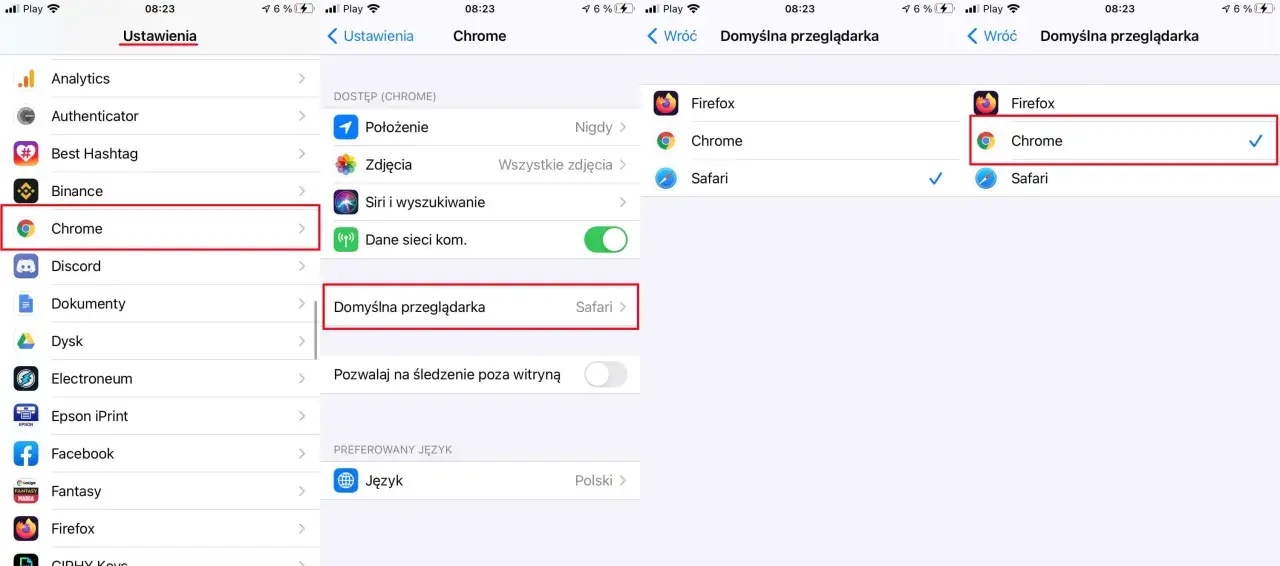
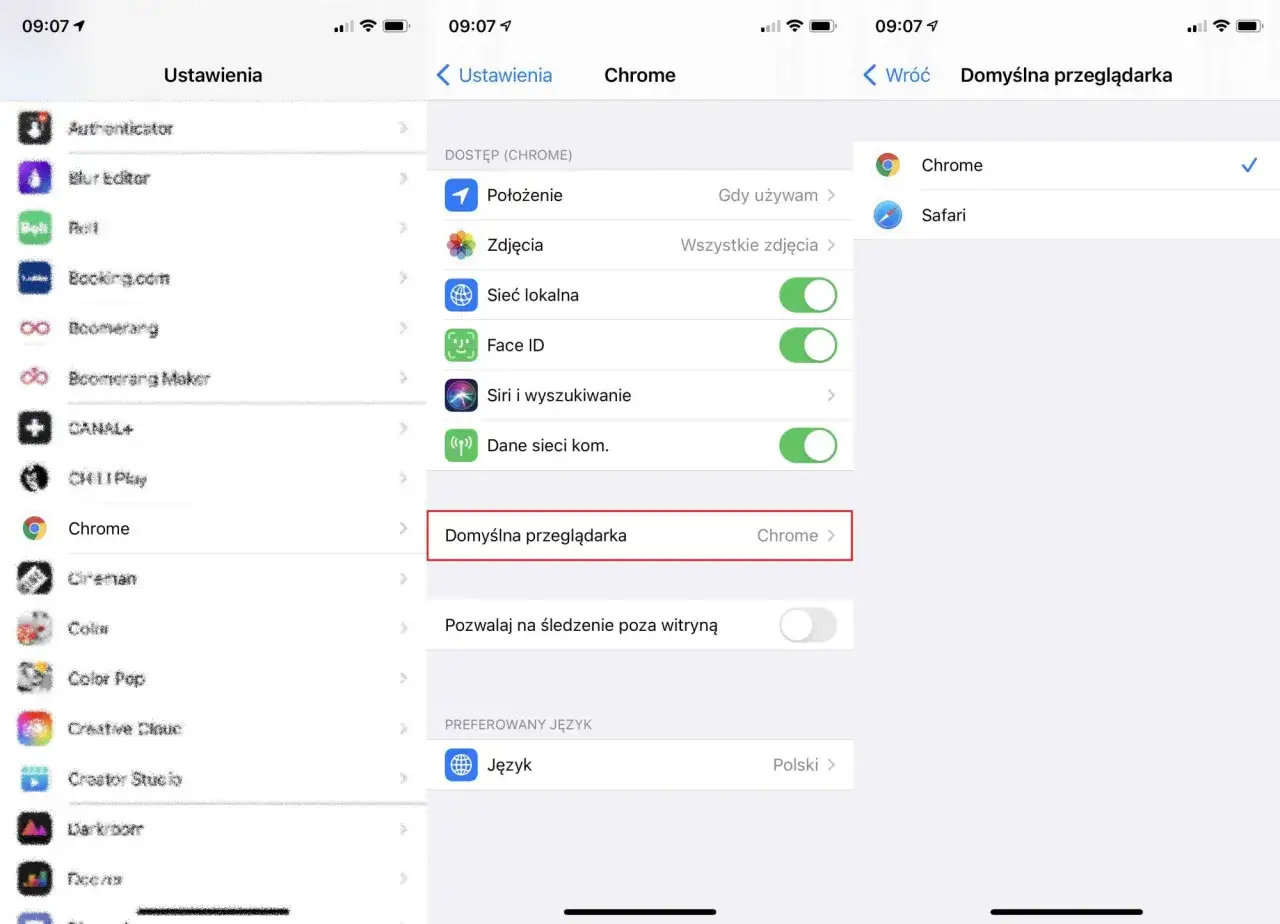
- Otwórz aplikację "Ustawienia" na swoim iPhonie.
- Przewiń listę aplikacji w dół, aż znajdziesz ikonę i nazwę nowo zainstalowanej przeglądarki (np. "Chrome").
- Stuknij w nią, aby otworzyć jej specyficzne ustawienia.
To właśnie w tym miejscu, w ustawieniach konkretnej aplikacji, znajdziesz opcję zmiany domyślnej przeglądarki.
Krok 3: Ustaw nową aplikację jako domyślną przeglądarkę
Po wejściu w ustawienia wybranej przeglądarki (np. Chrome), poszukaj opcji o nazwie "Domyślna aplikacja przeglądarki" (lub podobnej, np. "Domyślna przeglądarka"). Stuknij w nią, a następnie wybierz swoją nowo zainstalowaną przeglądarkę z listy dostępnych opcji. System automatycznie zmieni domyślną przeglądarkę z Safari na tę, którą wybrałeś. Od teraz wszystkie linki otwierane z innych aplikacji będą kierowane do Twojej preferowanej przeglądarki. Widzisz, to naprawdę proste!
Co zrobić, gdy zmiana przeglądarki nie działa? Najczęstsze problemy i rozwiązania
Mimo że proces zmiany domyślnej przeglądarki jest zazwyczaj prosty, czasami mogą pojawić się drobne trudności. Nie martw się, to normalne! Wiele z tych problemów ma proste rozwiązania, które pomogą Ci cieszyć się nowymi ustawieniami bez frustracji. Poniżej przedstawiam najczęstsze scenariusze i sprawdzone sposoby na ich rozwiązanie.
Problem: Linki nadal otwierają się w starej przeglądarce (Android)
To jeden z najczęściej zgłaszanych problemów na Androidzie. Zmieniłeś domyślną przeglądarkę, ale linki nadal uparcie otwierają się w tej starej. Dzieje się tak, ponieważ system "zapamiętał" poprzednie ustawienie dla konkretnego typu linków. Rozwiązanie jest proste i polega na wyczyszczeniu tych "zapamiętanych" domyślnych ustawień dla starej przeglądarki:
- Przejdź do "Ustawień".
- Wybierz "Aplikacje" (lub "Aplikacje i powiadomienia" / "Menedżer aplikacji").
- Znajdź starą przeglądarkę na liście i stuknij w nią.
- W informacjach o aplikacji poszukaj opcji "Otwórz domyślnie" lub "Ustaw jako domyślne".
- Następnie wybierz "Wyczyść domyślne" (lub "Wyczyść ustawienia domyślne").
Po wykonaniu tych kroków spróbuj ponownie otworzyć jakiś link. System powinien zapytać Cię, której przeglądarki chcesz użyć, dając Ci możliwość ponownego wyboru nowej przeglądarki jako domyślnej.
Problem: Przeglądarka sama wraca do ustawień fabrycznych na telefonie Samsung
Użytkownicy telefonów Samsung czasem zgłaszają irytujący problem, gdzie domyślna przeglądarka samoczynnie wraca do Samsung Internet, nawet po ręcznej zmianie. Przyznam, że jest to znany problem, który może być związany z agresywnym zarządzaniem aplikacjami przez nakładkę One UI. Co możesz zrobić?
- Sprawdź, czy nie ma dostępnych aktualizacji systemu operacyjnego lub samej aplikacji Samsung Internet. Czasami producenci wydają poprawki, które rozwiązują takie błędy.
- Upewnij się, że nie masz żadnych aplikacji do "optymalizacji" systemu, które mogłyby resetować ustawienia.
- W ostateczności, po każdej aktualizacji systemu lub restarcie telefonu, może być konieczne ponowne ustawienie domyślnej przeglądarki. To nie jest idealne rozwiązanie, ale pozwala utrzymać preferowaną przeglądarkę jako domyślną.
Rozwiązanie uniwersalne: Prosty restart telefonu, który często czyni cuda
Nie mogę tego wystarczająco podkreślić: w wielu przypadkach, gdy napotykasz na niespodziewane problemy z ustawieniami lub działaniem aplikacji, prosty restart telefonu może zdziałać cuda. Restart odświeża system, zamyka wszystkie procesy w tle i może pomóc w prawidłowym zastosowaniu nowych ustawień domyślnych. Zanim zaczniesz szukać skomplikowanych rozwiązań, po prostu wyłącz i ponownie włącz swój telefon. Często to wystarcza, aby wszystko wróciło do normy.
Co zyskujesz po zmianie? Przegląd najpopularniejszych przeglądarek i ich zalet
Zmiana domyślnej przeglądarki to nie tylko kwestia kaprysu, ale często świadoma decyzja o poprawie komfortu, bezpieczeństwa i funkcjonalności. Gdy już wiesz, jak to zrobić, warto zastanowić się, co zyskujesz i która z dostępnych przeglądarek najlepiej odpowiada Twoim potrzebom. Poniżej przedstawiam krótką charakterystykę najpopularniejszych alternatywnych przeglądarek, które pomogą Ci podjąć najlepszą decyzję.
Google Chrome: Niekwestionowany lider pod względem popularności i synchronizacji
Google Chrome to absolutny hegemon na rynku przeglądarek mobilnych, również w Polsce, gdzie jego udział wynosi około 67% (dane mobilne, styczeń 2026). Jego popularność wynika z kilku kluczowych zalet. Przede wszystkim, Chrome oferuje głęboką integrację z ekosystemem Google jeśli korzystasz z Gmaila, Dysku Google czy YouTube, wszystko działa tu płynnie. Niezwykle ceniona jest również płynna synchronizacja danych: zakładek, haseł, historii przeglądania i otwartych kart między wszystkimi Twoimi urządzeniami, na których jesteś zalogowany na konto Google. To sprawia, że praca i przeglądanie są niezwykle wygodne i spójne.
Firefox i Brave: Twoi sprzymierzeńcy w walce o prywatność i blokowanie reklam
Jeśli prywatność jest dla Ciebie priorytetem, to Mozilla Firefox i Brave to dwie przeglądarki, na które powinieneś zwrócić uwagę. Firefox, będący projektem open-source, od lat stawia na ochronę użytkowników przed śledzeniem. Oferuje zaawansowane funkcje ochrony przed trackerami, a także możliwość instalowania rozszerzeń (add-onów), które dodatkowo zwiększają bezpieczeństwo i prywatność. Brave z kolei to przeglądarka, która ma wbudowany bloker reklam i skryptów śledzących już od pierwszego uruchomienia. To oznacza szybsze ładowanie stron i brak irytujących reklam. Brave oferuje również unikalny system nagradzania użytkowników za oglądanie reklam (Basic Attention Token BAT), co pozwala na wspieranie twórców treści bez naruszania prywatności.
Przeczytaj również: Twój telefon bezpieczny? Jak zaktualizować przeglądarkę (Android/iOS)
Opera: Wbudowany VPN i oszczędzanie danych w standardzie
Opera to przeglądarka, która wyróżnia się na tle konkurencji kilkoma unikalnymi funkcjami, które dla wielu użytkowników są kluczowe. Przede wszystkim, Opera oferuje wbudowany, darmowy VPN. To doskonałe rozwiązanie dla osób, które cenią sobie dodatkową warstwę prywatności i bezpieczeństwa podczas przeglądania internetu, zwłaszcza w publicznych sieciach Wi-Fi. Dodatkowo, Opera posiada tryb oszczędzania danych, który kompresuje strony internetowe, zmniejszając zużycie transferu. Jest to niezwykle przydatne dla użytkowników z ograniczonym pakietem internetowym lub w miejscach o słabym zasięgu, gdzie każda zaoszczędzona megabajt jest na wagę złota. Opera to solidny wybór dla tych, którzy szukają innowacyjnych rozwiązań poza standardem.