W artykule dowiesz się, jak krok po kroku zmienić domyślną przeglądarkę internetową na różnych systemach operacyjnych, takich jak Windows, Android, iOS i macOS. Poznasz również powody, dla których warto rozważyć taką zmianę, aby w pełni dostosować swoje doświadczenie przeglądania do indywidualnych potrzeb.
Zmiana domyślnej przeglądarki to prosty sposób na lepsze dopasowanie internetu do Twoich potrzeb.
- Dowiedz się, jak krok po kroku zmienić domyślną przeglądarkę na Windows 11, Windows 10, Android, iOS i macOS.
- Poznaj korzyści płynące ze zmiany, takie jak większa prywatność, szybkość działania czy dostęp do specyficznych funkcji.
- Odkryj, gdzie znaleźć odpowiednie opcje w ustawieniach systemowych na różnych platformach.
- Zrozum, dlaczego personalizacja przeglądarki jest kluczowa dla komfortu i efektywności pracy online.
- Naucz się importować dane i synchronizować ustawienia po zmianie przeglądarki.
Dlaczego zmiana domyślnej przeglądarki to decyzja, nad którą warto się zastanowić?
W dzisiejszych czasach internet jest nieodłącznym elementem naszej codzienności, a przeglądarka internetowa to nasze okno na świat cyfrowy. Wielu z nas, w pośpiechu i z przyzwyczajenia, korzysta z tej, która została preinstalowana na komputerze czy smartfonie. Jednak, jak często podkreślam w moich analizach, świadomy wybór domyślnej przeglądarki ma znaczący wpływ na komfort, bezpieczeństwo i efektywność naszego codziennego korzystania z sieci. To nie tylko kwestia estetyki, ale przede wszystkim funkcjonalności i dopasowania do indywidualnych potrzeb.
Szybkość, prywatność, a może wygoda? Poznaj kluczowe powody
Decyzja o zmianie przeglądarki rzadko jest przypadkowa. Z moich obserwacji wynika, że użytkownicy najczęściej kierują się kilkoma kluczowymi aspektami. Po pierwsze, większa szybkość i wydajność. Niektóre przeglądarki są po prostu lepiej zoptymalizowane, mniej obciążają zasoby systemowe, co przekłada się na płynniejsze ładowanie stron i ogólnie przyjemniejsze doświadczenie. Po drugie, lepsza ochrona prywatności. W dobie rosnącej świadomości zagrożeń w sieci, przeglądarki takie jak Firefox, Brave czy Opera oferują zaawansowane funkcje blokowania śledzenia, wbudowany VPN czy ochronę przed odciskami palców. To kluczowe dla każdego, kto ceni sobie anonimowość i kontrolę nad swoimi danymi. Po trzecie, specyficzne funkcje i integracja z ekosystemem. Użytkownicy Apple często doceniają głęboką integrację Safari z ich urządzeniami, podczas gdy Opera kusi wbudowanymi narzędziami, takimi jak VPN czy komunikatory. Z kolei Google Chrome, z jego ogromną bazą rozszerzeń, staje się centrum produktywności dla wielu profesjonalistów. Na koniec, nie można zapomnieć o przyzwyczajeniach i interfejsie. Komfort użytkowania i osobiste preferencje dotyczące wyglądu i układu przeglądarki odgrywają naprawdę dużą rolę w codziennej pracy.
Twoja obecna przeglądarka Cię spowalnia? Zobacz, co tracisz
To pytanie, które często zadaję moim klientom. Zbyt wolna lub źle zoptymalizowana przeglądarka to nie tylko drobna niedogodność, to realny problem, który może wpływać na ogólną szybkość działania komputera czy smartfona. Widziałem przypadki, gdzie przeglądarka zużywała nieproporcjonalnie dużo pamięci RAM, co prowadziło do spowolnienia całego systemu, a nawet szybszego wyczerpywania baterii w laptopach i telefonach. Różnice w szybkości ładowania stron, responsywności interfejsu czy zużyciu zasobów mogą być naprawdę znaczące między poszczególnymi przeglądarkami. Jeśli odczuwasz frustrację podczas przeglądania internetu, strony ładują się wolno, a Twój sprzęt zaczyna się przegrzewać, to moim zdaniem, warto sprawdzić, czy zmiana przeglądarki nie rozwiąże tych problemów. Czasem to najprostsze rozwiązanie, które przynosi największą ulgę.
Przeglądarka jako centrum dowodzenia: Jak dopasować ją do swoich potrzeb?
Dla mnie przeglądarka to coś więcej niż tylko narzędzie do wyświetlania stron to prawdziwe centrum dowodzenia, które powinno być idealnie dopasowane do moich potrzeb. Współczesne przeglądarki oferują niezliczone możliwości personalizacji, od zmiany motywów wizualnych, przez instalację rozszerzeń zwiększających produktywność, aż po zaawansowane opcje synchronizacji danych. Na polskim rynku dominują takie przeglądarki jak Google Chrome (60,71%), Opera (13,44%), Safari (10,02%), Firefox (5,95%) i Microsoft Edge (5,64%) dane na styczeń 2026. Jak widać, wybór jest szeroki i każda z nich ma swoje unikalne zalety. Niezależnie od tego, czy szukasz maksymalnej prywatności, błyskawicznego działania, czy specyficznych narzędzi do pracy, jestem przekonany, że znajdziesz przeglądarkę, która idealnie wpisze się w Twój styl korzystania z internetu.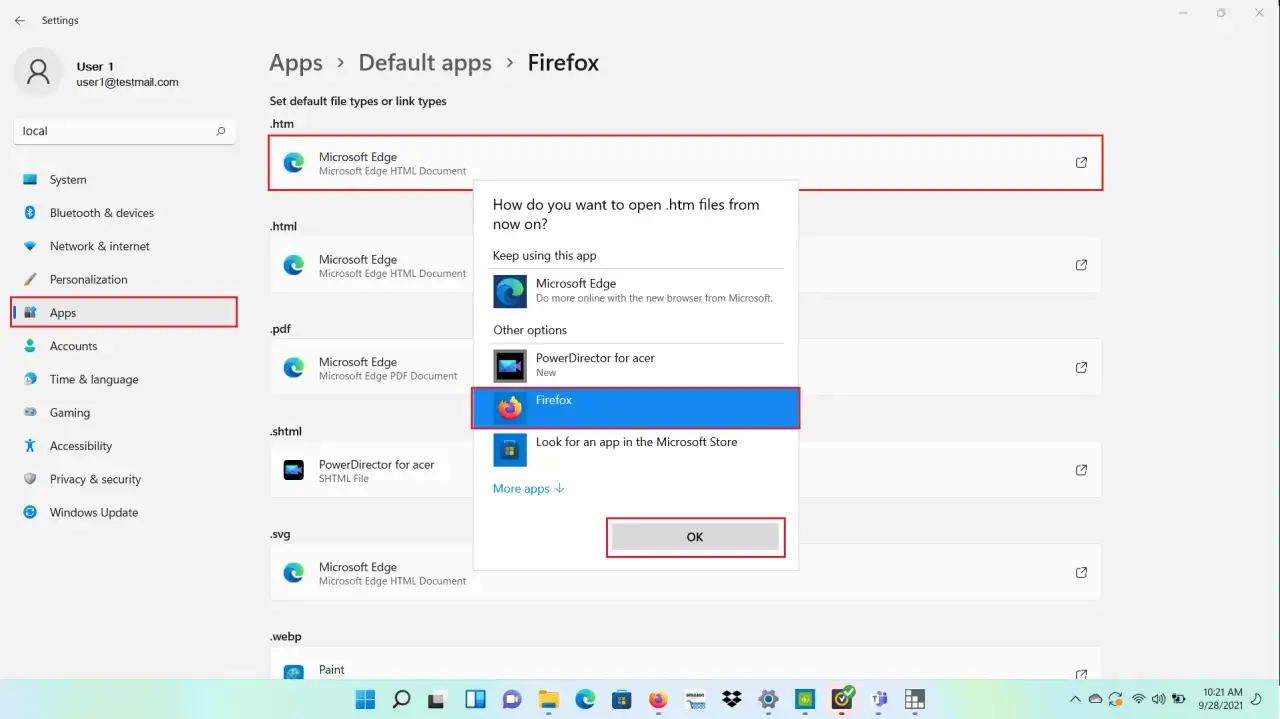
Instrukcja krok po kroku: Jak zmienić domyślną przeglądarkę w systemie Windows?
Windows, jako najpopularniejszy system operacyjny na świecie, daje użytkownikom pełną swobodę w wyborze i zmianie domyślnej przeglądarki. Warto jednak pamiętać, że proces ten może się nieco różnić w zależności od wersji systemu, co czasem bywa powodem małej frustracji. Poniżej przedstawiam konkretne instrukcje dla Windows 11 i Windows 10.
Windows 11: Nowe zasady jak ustawić domyślną przeglądarkę w kilku kliknięciach
W Windows 11, Microsoft nieco zmienił podejście do zarządzania aplikacjami domyślnymi, co, moim zdaniem, uczyniło proces nieco bardziej rozbudowanym niż w poprzednich wersjach. Oto jak to zrobić:
- Otwórz Ustawienia (możesz użyć skrótu Win + I lub kliknąć prawym przyciskiem myszy na przycisk Start i wybrać "Ustawienia").
- Przejdź do sekcji Aplikacje.
- Wybierz Aplikacje domyślne.
- Na liście aplikacji znajdź i kliknij przeglądarkę, którą chcesz ustawić jako domyślną (np. Google Chrome, Firefox).
- Kliknij przycisk "Ustaw jako domyślną" (lub "Ustaw domyślne") obok opcji "Ustaw domyślną przeglądarkę internetową".
- System powinien automatycznie przypisać ją do najczęstszych typów plików i protokołów (jak .html, .htm, http, https).
Jak widać, proces w Windows 11 jest nieco bardziej rozbudowany niż w poprzednich wersjach, co wymaga od użytkownika kilku dodatkowych kliknięć, aby potwierdzić wybór dla różnych typów plików.
Windows 10: Sprawdzony i prosty sposób na zmianę przeglądarki
W Windows 10 proces zmiany domyślnej przeglądarki jest, moim zdaniem, bardziej intuicyjny i wymaga mniej kroków. To rozwiązanie, do którego wielu użytkowników jest przyzwyczajonych:
- Otwórz Ustawienia (możesz użyć skrótu Win + I lub kliknąć prawym przyciskiem myszy na przycisk Start i wybrać "Ustawienia").
- Przejdź do sekcji Aplikacje.
- Wybierz Aplikacje domyślne z menu po lewej stronie.
- Przewiń w dół do sekcji "Przeglądarka sieci Web".
- Kliknij na aktualnie ustawioną przeglądarkę (np. Microsoft Edge).
- Z wyświetlonej listy wybierz nową przeglądarkę, którą chcesz ustawić jako domyślną.
W Windows 10 proces jest bardziej intuicyjny i wymaga mniej kroków, co z pewnością docenią użytkownicy ceniący sobie prostotę.
Rozwiązywanie problemów: Co zrobić, gdy Windows uparcie wraca do Edge?
Zdarza się, że mimo wykonania wszystkich kroków, system Windows "uparcie" wraca do Microsoft Edge jako domyślnej przeglądarki. To może być frustrujące, ale zazwyczaj istnieją proste rozwiązania. Moim zdaniem, warto sprawdzić następujące kwestie:
- Aktualizacje przeglądarki: Upewnij się, że przeglądarka, którą chcesz ustawić jako domyślną, jest w pełni zaktualizowana do najnowszej wersji. Czasem starsze wersje mogą mieć problemy z poprawnym zarejestrowaniem się w systemie.
- Ponowne uruchomienie komputera: Po zmianie ustawień zawsze zalecam ponowne uruchomienie systemu. To często pomaga w odświeżeniu konfiguracji i zastosowaniu zmian.
- Poprawna instalacja: Sprawdź, czy nowa przeglądarka została prawidłowo zainstalowana i nie ma żadnych uszkodzonych plików. W razie wątpliwości, spróbuj ją odinstalować i zainstalować ponownie.
- Programy antywirusowe/optymalizujące: Niektóre programy antywirusowe lub narzędzia do optymalizacji systemu mogą ingerować w ustawienia domyślnych aplikacji. Sprawdź ich konfigurację lub tymczasowo je wyłącz, aby zobaczyć, czy to rozwiązuje problem.
- Zmiana z poziomu przeglądarki: W ostateczności, spróbuj zmienić domyślną przeglądarkę z poziomu jej własnych ustawień. Wiele przeglądarek (np. Chrome, Firefox) ma wbudowaną opcję "Ustaw jako domyślną" w swoich preferencjach.
Twój smartfon, Twoje zasady: Ustawianie głównej przeglądarki na urządzeniach mobilnych
Smartfony stały się dla wielu z nas głównym narzędziem do przeglądania internetu, a ich rola w codziennym życiu jest nie do przecenienia. Dlatego też, możliwość zmiany domyślnej przeglądarki na urządzeniu mobilnym jest równie ważna, jak na komputerze. Pozwala to na pełne dostosowanie doświadczenia do naszych preferencji, niezależnie od tego, czy korzystamy z Androida, czy iOS.
Android: Jak w 3 krokach ustawić Chrome, Firefox lub inną przeglądarkę jako domyślną?
Zmiana domyślnej przeglądarki na Androidzie jest zazwyczaj bardzo prosta i intuicyjna. Pamiętaj jednak, że interfejs i nazwy opcji mogą się nieznacznie różnić w zależności od producenta telefonu i wersji systemu Android (np. Samsung One UI, Xiaomi MIUI).
- Otwórz Ustawienia na swoim urządzeniu z Androidem.
- Przewiń w dół i znajdź sekcję Aplikacje (lub Aplikacje i powiadomienia, Menedżer aplikacji nazwa może się różnić w zależności od producenta i wersji Androida).
- W sekcji Aplikacje poszukaj opcji Aplikacje domyślne (lub Wybór aplikacji domyślnych).
- Stuknij w Aplikacja przeglądarki (lub Przeglądarka) i z wyświetlonej listy wybierz przeglądarkę, którą chcesz ustawić jako domyślną (np. Chrome, Firefox, Opera).
Jak wspomniałem, interfejs i nazwy opcji mogą się nieznacznie różnić w zależności od wersji Androida i nakładki producenta. Ważne jest, aby szukać sekcji dotyczącej zarządzania aplikacjami i ich domyślnymi ustawieniami.
iPhone (iOS): Prosta metoda, by Safari ustąpiło miejsca Twojej ulubionej aplikacji
Przez długi czas użytkownicy iPhone'ów byli skazani na Safari jako domyślną przeglądarkę. Na szczęście, od wersji iOS 14 Apple umożliwiło zmianę tej preferencji, co było bardzo wyczekiwaną funkcjonalnością. Oto jak to zrobić:
- Upewnij się, że masz zainstalowaną przeglądarkę, którą chcesz ustawić jako domyślną (np. Chrome, Firefox).
- Otwórz Ustawienia na swoim iPhonie lub iPadzie.
- Przewiń w dół do listy zainstalowanych aplikacji i znajdź przeglądarkę, którą chcesz ustawić jako domyślną. Stuknij w nią.
- W opcjach wybranej przeglądarki znajdź i stuknij w Domyślna przeglądarka (lub Aplikacja domyślnej przeglądarki).
- Z listy dostępnych przeglądarek wybierz tę, którą chcesz ustawić jako domyślną.
To ważna zmiana, która z pewnością ucieszyła wielu użytkowników iOS. Dodatkowo, warto wspomnieć o iOS 17.4 w Unii Europejskiej, gdzie użytkownicy widzą specjalny ekran wyboru przeglądarki przy pierwszym uruchomieniu Safari, co jeszcze bardziej ułatwia podjęcie świadomej decyzji.
Czy zmiana przeglądarki na telefonie wpływa na zużycie baterii?
To bardzo dobre pytanie, które często pojawia się w kontekście urządzeń mobilnych. Moim zdaniem, tak, wybór przeglądarki może mieć wpływ na zużycie baterii. Niektóre przeglądarki są lepiej zoptymalizowane pod kątem efektywności energetycznej, co oznacza, że zużywają mniej zasobów systemowych i, co za tym idzie, mniej energii. Inne, oferujące wiele funkcji, intensywnie korzystające z lokalizacji, synchronizacji czy animacji, mogą być bardziej "prądożerne".
Aby to sprawdzić, zalecam regularne monitorowanie zużycia baterii przez aplikacje w ustawieniach telefonu (zazwyczaj w sekcji "Bateria"). Tam zobaczysz, która aplikacja zużywa najwięcej energii. Jeśli Twoja obecna przeglądarka jest na szczycie tej listy, a Ty nie jesteś zadowolony z jej wydajności, to warto rozważyć zmianę na lżejszą alternatywę. Wybór przeglądarki, która najlepiej odpowiada Twoim potrzebom pod kątem funkcjonalności i efektywności energetycznej, to klucz do dłuższego czasu pracy na baterii.
Zmiana domyślnej przeglądarki na komputerach Apple: Poradnik dla użytkowników macOS
Użytkownicy komputerów Apple, podobnie jak ich koledzy z Windows czy Androida, mają pełną swobodę wyboru i zmiany domyślnej przeglądarki. Choć Safari jest głęboko zintegrowane z ekosystemem Apple, nic nie stoi na przeszkodzie, aby postawić na inną, ulubioną aplikację. Proces ten może się jednak nieco różnić w zależności od wersji systemu macOS.
macOS (Ventura i nowsze): Gdzie znaleźć opcję zmiany w nowych Ustawieniach Systemowych?
Wraz z macOS Ventura, Apple wprowadziło odświeżony interfejs Ustawień Systemowych, który może być nieco mylący dla długoletnich użytkowników. Oto jak zmienić domyślną przeglądarkę w tych nowszych wersjach:
- Otwórz Ustawienia systemowe (klikając ikonę Apple w lewym górnym rogu ekranu i wybierając "Ustawienia systemowe").
- Przejdź do sekcji Biurko i Dock (lub Pulpit i Dock).
- Przewiń w dół, aż znajdziesz opcję Domyślna przeglądarka internetowa.
- Kliknij rozwijane menu obok tej opcji i wybierz przeglądarkę, którą chcesz ustawić jako domyślną (np. Chrome, Firefox, Brave).
Zaznaczam, że Apple zmieniło układ ustawień w nowszych wersjach macOS, co, jak zauważyłem, może być początkowo mylące nawet dla doświadczonych użytkowników. Warto poświęcić chwilę na zapoznanie się z nowym interfejsem.
Starsze wersje macOS: Jak zmienić przeglądarkę w Preferencjach Systemowych?
Dla użytkowników starszych wersji macOS (przed Ventura), proces zmiany domyślnej przeglądarki jest bardziej znany i znajduje się w dobrze znanym miejscu:
- Otwórz Preferencje systemowe (klikając ikonę Apple w lewym górnym rogu ekranu i wybierając "Preferencje systemowe").
- Kliknij ikonę Ogólne.
- W oknie Ogólne znajdź opcję Domyślna przeglądarka internetowa.
- Kliknij rozwijane menu i wybierz przeglądarkę, którą chcesz ustawić jako domyślną.
Ten sposób jest bardziej znany użytkownikom starszych systemów i wielu z nich z pewnością z sentymentem wspomina ten prosty układ.
Alternatywna metoda: Jak ustawić domyślną przeglądarkę z poziomu jej własnych ustawień?
Warto wiedzieć, że istnieje również alternatywna metoda zmiany domyślnej przeglądarki, która często jest dostępna bezpośrednio w ustawieniach samej aplikacji. Wiele popularnych przeglądarek, takich jak Google Chrome czy Firefox, oferuje opcję "Ustaw jako domyślną" w swoich wewnętrznych preferencjach. Moim zdaniem, może to być szybszy sposób dla niektórych użytkowników, zwłaszcza jeśli przeglądarka sama proponuje tę zmianę przy pierwszym uruchomieniu.
Zazwyczaj taką opcję znajdziemy w ustawieniach ogólnych lub prywatności przeglądarki. Wystarczy otworzyć ustawienia (zazwyczaj ikona trzech kropek lub kresek w prawym górnym rogu okna przeglądarki) i poszukać sekcji dotyczącej "Domyślnej przeglądarki" lub "Ustaw jako domyślną". Kliknięcie tam powinno zainicjować proces zmiany w systemie.
Przeglądarka zmieniona. Co dalej? Kluczowe kroki po dokonaniu zmiany
Gratuluję! Udało Ci się zmienić domyślną przeglądarkę. Ale, jak to często bywa, sama zmiana to dopiero początek. Aby w pełni cieszyć się nowym wyborem i zapewnić sobie płynne przejście, warto wykonać kilka dodatkowych kroków. To właśnie te detale często decydują o tym, czy nowe narzędzie stanie się naszym ulubionym.
Import zakładek i haseł: Jak przenieść swoje dane do nowej przeglądarki?
Jednym z największych zmartwień przy zmianie przeglądarki jest utrata zakładek, haseł i innych cennych danych. Na szczęście, większość nowoczesnych przeglądarek oferuje wbudowane narzędzia do importu, które znacząco ułatwiają ten proces. Z moich doświadczeń wynika, że zazwyczaj wygląda to tak:
- Otwórz nową przeglądarkę, którą chcesz zacząć używać.
- Przejdź do jej ustawień (zazwyczaj ikona trzech kropek/kresek w prawym górnym rogu okna).
- Poszukaj opcji związanej z importowaniem danych, np. "Importuj dane", "Importuj zakładki i ustawienia" lub podobnej.
- Wybierz przeglądarkę źródłową (tę, z której chcesz przenieść dane) oraz dane, które chcesz zaimportować (np. zakładki, historia, hasła, ustawienia).
Warto również pamiętać, że w przypadku problemów z automatycznym importem, wiele przeglądarek pozwala na eksportowanie zakładek do pliku HTML, który następnie można ręcznie zaimportować do nowej przeglądarki. To bardzo przydatna funkcja awaryjna.
Instalacja niezbędnych rozszerzeń: Spraw, by nowa przeglądarka była jeszcze lepsza
Po zaimportowaniu danych, kolejnym krokiem, który zawsze rekomenduję, jest instalacja ulubionych i niezbędnych rozszerzeń. To właśnie one mogą znacząco zwiększyć funkcjonalność przeglądarki, poprawić bezpieczeństwo, blokować irytujące reklamy czy integrować się z innymi usługami, z których korzystasz na co dzień. Pomyśl o menedżerach haseł (np. LastPass, Bitwarden), blokerach reklam (np. uBlock Origin), narzędziach do produktywności (np. Todoist, Evernote Web Clipper) czy rozszerzeniach poprawiających prywatność. Dla Google Chrome znajdziesz je w Chrome Web Store, dla Firefoxa w Firefox Add-ons, a dla Opery w Opera Addons. Poświęć chwilę na ich konfigurację, a szybko zauważysz, jak bardzo ułatwią Ci one codzienną pracę i przeglądanie internetu.
Przeczytaj również: Jak wyczyścić Chrome? Przyspiesz, usuń reklamy i wirusy!
Synchronizacja między urządzeniami: Ciesz się spójnym doświadczeniem na komputerze i telefonie
W dzisiejszym świecie, gdzie często przeskakujemy między komputerem, smartfonem i tabletem, synchronizacja danych przeglądarki to absolutna podstawa. Umożliwia ona dostęp do tych samych zakładek, historii przeglądania, otwartych kart, a nawet haseł na każdym urządzeniu. To gwarancja płynnego i spójnego doświadczenia, bez względu na to, z którego sprzętu aktualnie korzystasz. Aby włączyć synchronizację, zazwyczaj wystarczy zalogować się na swoje konto (np. Google, Mozilla, Apple ID) w przeglądarce na każdym urządzeniu. Dzięki temu, gdy zapiszesz nową zakładkę na komputerze, natychmiast pojawi się ona na Twoim telefonie. To, moim zdaniem, kluczowy element, który sprawia, że zmiana przeglądarki staje się naprawdę komfortowa i bezproblemowa.