
Czy Twoja przeglądarka Google Chrome działa wolniej niż kiedyś, wyświetla niechciane reklamy lub ma problemy z ładowaniem stron? Wiem, jak frustrujące to może być. Jako ktoś, kto na co dzień zajmuje się optymalizacją i wydajnością, mogę Cię zapewnić, że często te problemy mają proste rozwiązania. Ten kompleksowy poradnik krok po kroku pomoże Ci przywrócić jej pełną sprawność, poprawić prywatność i pozbyć się uciążliwych problemów, niezależnie od tego, czy korzystasz z komputera, czy urządzenia mobilnego.
Szybkie czyszczenie Chrome: Popraw wydajność i bezpieczeństwo przeglądarki
- Poprawa wydajności i szybkości działania przeglądarki Chrome.
- Zwiększenie prywatności i bezpieczeństwa online poprzez usunięcie danych.
- Skuteczne usuwanie niechcianych reklam, wyskakujących okienek i złośliwego oprogramowania.
- Rozwiązanie problemów z wyświetlaniem stron internetowych.
- Szczegółowe instrukcje czyszczenia dla komputerów oraz urządzeń mobilnych (Android/iOS).
- Zarządzanie rozszerzeniami i opcja bezpiecznego resetowania ustawień przeglądarki.

Dlaczego Twoja przeglądarka Chrome nagle zwolniła? Poznaj 3 najczęstsze przyczyny
Zastanawiałeś się kiedyś, dlaczego Twoja ulubiona przeglądarka, która jeszcze niedawno działała błyskawicznie, nagle zaczęła się "ociągać"? To pytanie zadaje sobie wielu użytkowników, gdy Chrome zaczyna działać wolniej, wyświetlać irytujące reklamy, a nawet zmieniać stronę startową bez Twojej zgody. Z mojego doświadczenia wynika, że najczęściej za te problemy odpowiadają trzy główne czynniki, które omówię poniżej. Zrozumienie ich to pierwszy krok do przywrócenia pełnej kontroli nad przeglądarką.
Zapchana pamięć podręczna i pliki cookies: Jak cyfrowe „resztki” spowalniają Cię każdego dnia
Pamięć podręczna (cache) i pliki cookie to nieodłączne elementy współczesnego internetu. Cache przechowuje kopie odwiedzanych stron, obrazków czy skryptów, aby przy kolejnej wizycie załadować je szybciej. Cookies natomiast to małe pliki, które witryny zapisują na Twoim komputerze, by zapamiętać Twoje preferencje, status logowania czy zawartość koszyka. I choć na początku są pomocne, z czasem ich nagromadzenie może stać się prawdziwym obciążeniem. Wyobraź sobie, że Twój komputer musi przeszukiwać gigantyczny magazyn niepotrzebnych "cyfrowych resztek", zanim znajdzie to, czego szuka. To właśnie prowadzi do spowolnienia przeglądarki, problemów z ładowaniem stron, a nawet błędów w ich wyświetlaniu. Regularne czyszczenie tych danych jest jak wiosenne porządki w cyfrowym świecie niezbędne dla utrzymania porządku i wydajności.
Zbędne rozszerzenia: Cisi pożeracze zasobów, o których istnieniu mogłeś zapomnieć
Rozszerzenia do Chrome to fantastyczne narzędzia, które potrafią znacząco wzbogacić funkcjonalność przeglądarki. Problem pojawia się, gdy instalujemy ich zbyt wiele, a potem o nich zapominamy. Wiele z nich, nawet jeśli nie są aktywnie używane, działa w tle, zużywając cenne zasoby systemowe, takie jak pamięć RAM i moc obliczeniową procesora. Nazywam je "cichymi pożeraczami zasobów", bo często nie zdajemy sobie sprawy, że to właśnie one są główną przyczyną spadku wydajności Chrome. Niektóre z nich mogą być również źle napisane lub zawierać ukryte funkcje, które dodatkowo obciążają system lub, co gorsza, zagrażają Twojej prywatności.
Niechciane oprogramowanie i reklamy: Kiedy przeglądarka przestaje być Twoja
Najbardziej uciążliwym i często niebezpiecznym problemem jest niechciane oprogramowanie, w tym tzw. adware. To rodzaj złośliwego oprogramowania, które instaluje się na Twoim komputerze często bez Twojej wiedzy, zazwyczaj przy okazji instalowania innych, pozornie nieszkodliwych programów. Adware potrafi zmieniać ustawienia przeglądarki, wyświetlać natrętne i niechciane reklamy, wyskakujące okienka, a nawet przekierowywać Cię na inne strony internetowe. W takich przypadkach czuję, jakby przeglądarka "przestała być moja" staje się narzędziem w rękach kogoś innego. To nie tylko irytujące, ale także stanowi poważne zagrożenie dla bezpieczeństwa, ponieważ takie reklamy mogą prowadzić do stron phishingowych lub zawierać inne złośliwe komponenty.
Szybkie odświeżenie w 5 minut: Podstawowe czyszczenie Chrome krok po kroku
Skoro już wiemy, co spowalnia naszą przeglądarkę, czas na szybkie i skuteczne działania. Poniżej przedstawię Ci podstawowe metody czyszczenia, które możesz wykonać w zaledwie kilka minut. To pierwszy i często wystarczający krok, by Chrome znów działało płynnie.
Jak wyczyścić pamięć podręczną (cache) i pliki cookie? Instrukcja dla komputera
Wyczyszczenie pamięci podręcznej i plików cookie to podstawa. Często to właśnie te dane są odpowiedzialne za problemy z ładowaniem lub formatowaniem stron. Ja osobiście zalecam czyszczenie pamięci podręcznej co 3 tygodnie, aby utrzymać przeglądarkę w dobrej kondycji.
- Otwórz Chrome na komputerze.
- W prawym górnym rogu kliknij ikonę z trzema kropkami (Więcej).
- Wybierz "Więcej narzędzi", a następnie "Wyczyść dane przeglądania".
- Wybierz zakres czasu, np. "Od początku".
- Zaznacz pola "Pliki cookie i inne dane witryn" oraz "Obrazy i pliki zapisane w pamięci podręcznej".
- Kliknij "Wyczyść dane".
Jak usunąć historię przeglądania i dlaczego warto to robić?
Historia przeglądania to zapis wszystkich stron, które odwiedziłeś. Jej regularne usuwanie jest ważne nie tylko dla zachowania prywatności, ale także dla utrzymania porządku w przeglądarce. Im mniej danych do przeszukiwania, tym szybciej Chrome może działać.
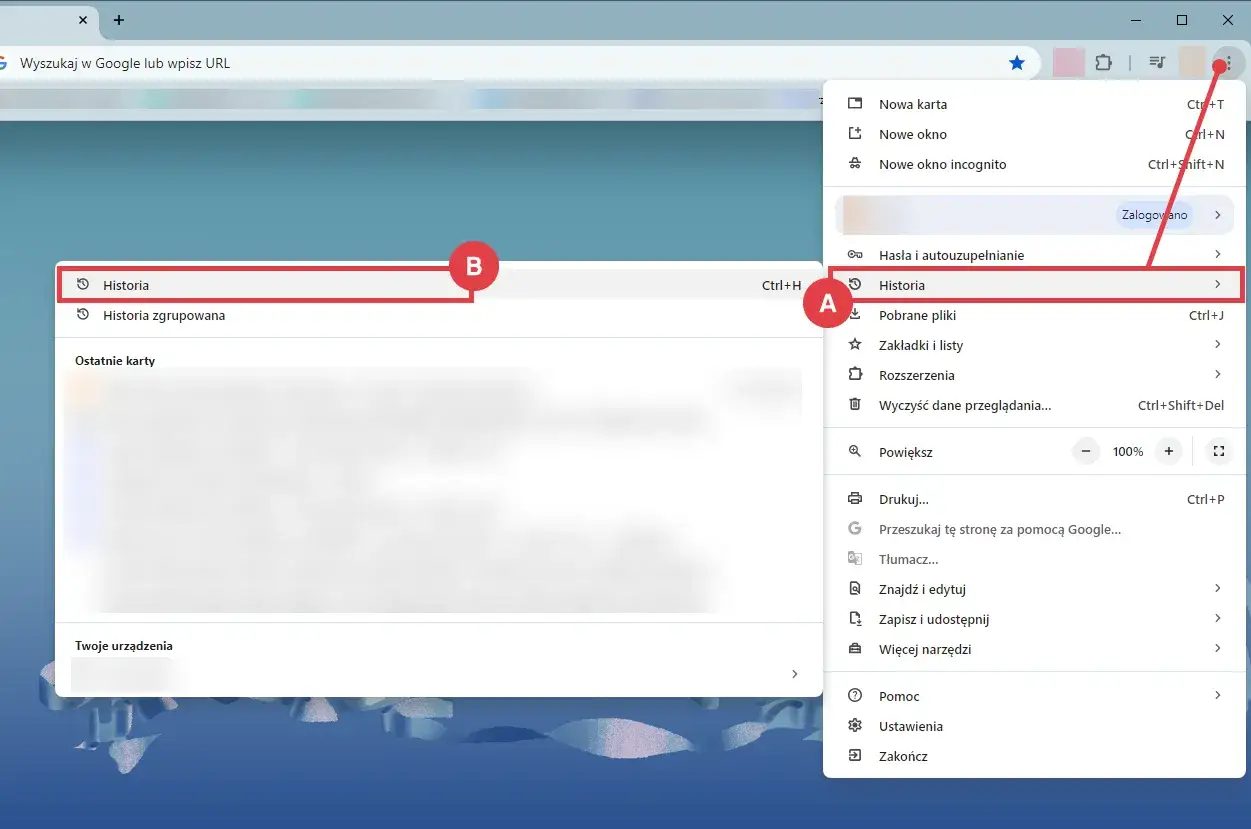
- Otwórz Chrome na komputerze.
- W prawym górnym rogu kliknij ikonę z trzema kropkami (Więcej).
- Wybierz "Historia", a następnie ponownie "Historia".
- Po lewej stronie kliknij "Wyczyść dane przeglądania".
- Wybierz zakres czasu (np. "Od początku") i zaznacz "Historia przeglądania".
- Kliknij "Wyczyść dane".
Szybki dostęp do czyszczenia: Poznaj skrót klawiszowy, który oszczędzi Twój czas
Chcę Ci zdradzić mały sekret, który ja sam często wykorzystuję. Aby szybko otworzyć okno czyszczenia danych przeglądania, wystarczy użyć prostego skrótu klawiszowego: Ctrl+Shift+Delete (dla użytkowników Windows) lub Command+Shift+Delete (dla macOS). To naprawdę oszczędza czas i sprawia, że regularne porządki stają się znacznie wygodniejsze.

Twoja przeglądarka na telefonie też potrzebuje porządku: Czyszczenie Chrome na Androidzie i iPhonie
Nie zapominajmy o urządzeniach mobilnych! Smartfony i tablety stały się dla wielu z nas głównym narzędziem do przeglądania internetu. Podobnie jak na komputerze, Chrome na Androidzie czy iOS również gromadzi dane, które z czasem mogą spowalniać jego działanie. Regularne czyszczenie jest kluczowe, aby Twoja mobilna przeglądarka działała płynnie i efektywnie.Instrukcja dla użytkowników Androida: Gdzie znaleźć opcje czyszczenia danych?
Jeśli korzystasz z telefonu lub tabletu z systemem Android, proces czyszczenia Chrome jest bardzo podobny do tego na komputerze. Oto jak to zrobić:
- Otwórz aplikację Chrome na swoim urządzeniu z Androidem.
- Dotknij ikony z trzema kropkami (Więcej) w prawym górnym rogu.
- Wybierz "Historia", a następnie "Wyczyść dane przeglądania".
- Wybierz zakres czasu (np. "Od początku").
- Zaznacz "Historię przeglądania", "Pliki cookie i dane witryn" oraz "Obrazy i pliki zapisane w pamięci podręcznej".
- Dotknij "Wyczyść dane".
Instrukcja dla posiadaczy iPhone'a i iPada: Jak zadbać o Chrome na iOS?
Użytkownicy urządzeń Apple również mogą łatwo wyczyścić Chrome. Pamiętaj, że interfejs może się nieco różnić od Androida, ale logika działania pozostaje ta sama:
- Otwórz aplikację Chrome na swoim iPhonie lub iPadzie.
- Dotknij ikony z trzema kropkami (Więcej) w prawym dolnym rogu.
- Wybierz "Historia", a następnie "Wyczyść dane przeglądania" na dole ekranu.
- Wybierz zakres czasu (np. "Od początku").
- Zaznacz "Historię przeglądania", "Pliki cookie i dane witryn" oraz "Obrazy i pliki zapisane w pamięci podręcznej".
- Dotknij "Wyczyść dane przeglądania", a następnie potwierdź.
Głębokie porządki: Jak pozbyć się wirusów, reklam i przejąć kontrolę nad przeglądarką?
Jeśli podstawowe czyszczenie nie przyniosło oczekiwanych rezultatów, czas na "głębokie porządki". Te metody pomogą Ci rozwiązać poważniejsze problemy, takie jak złośliwe oprogramowanie czy niekontrolowane reklamy, i w pełni odzyskać kontrolę nad swoją przeglądarką.
Koniec z bałaganem! Jak zarządzać rozszerzeniami: identyfikacja i usuwanie niepotrzebnych dodatków
Jak już wspomniałem, rozszerzenia potrafią być "cichymi pożeraczami zasobów". Regularnie przeglądaj listę zainstalowanych rozszerzeń i usuwaj te, których nie używasz lub które wydają Ci się podejrzane. To jeden z najskuteczniejszych sposobów na poprawę wydajności Chrome.
- Otwórz Chrome na komputerze.
- W prawym górnym rogu kliknij ikonę z trzema kropkami (Więcej).
- Wybierz "Więcej narzędzi", a następnie "Rozszerzenia".
- Przejrzyj listę zainstalowanych rozszerzeń.
- Aby wyłączyć rozszerzenie, przełącz suwak obok niego.
- Aby usunąć rozszerzenie, kliknij "Usuń" i potwierdź.
Wbudowany strażnik Chrome: Jak użyć funkcji „Sprawdzanie bezpieczeństwa” do wykrywania zagrożeń?
Google Chrome ma wbudowane narzędzia, które pomagają chronić Cię przed złośliwym oprogramowaniem. Dawniej istniało osobne narzędzie Chrome Cleanup Tool, ale teraz jego funkcjonalność jest zintegrowana z przeglądarką pod nazwą "Sprawdzanie bezpieczeństwa" (Safety Check). To naprawdę przydatna funkcja, którą polecam regularnie uruchamiać.
- Otwórz Chrome na komputerze.
- W prawym górnym rogu kliknij ikonę z trzema kropkami (Więcej).
- Wybierz "Ustawienia".
- W menu po lewej stronie kliknij "Prywatność i bezpieczeństwo", a następnie "Sprawdzanie bezpieczeństwa".
- Kliknij "Sprawdź teraz", aby rozpocząć skanowanie.
Kiedy reklamy atakują bez litości: Co to jest adware i jak się go pozbyć?
Adware to programy, które dosłownie bombardują Cię reklamami, zmieniają stronę startową lub wyszukiwarkę. Jeśli "Sprawdzanie bezpieczeństwa" Chrome nie rozwiązało problemu, a reklamy nadal atakują bez litości, to znak, że potrzebujesz bardziej zaawansowanych narzędzi. W takich sytuacjach warto rozważyć użycie zewnętrznych programów antywirusowych lub antymalware, które specjalizują się w usuwaniu tego typu zagrożeń. Ja osobiście polecam takie rozwiązania jak AdwCleaner czy Malwarebytes. Są one bardzo skuteczne w identyfikacji i usuwaniu uporczywego adware, które mogło głęboko zagnieździć się w systemie.
Ostateczne rozwiązanie: Kiedy i jak bezpiecznie zresetować Chrome do ustawień fabrycznych?
Czasem, mimo wszystkich prób, problemy z Chrome są tak głębokie, że jedynym skutecznym rozwiązaniem jest resetowanie przeglądarki do ustawień fabrycznych. Wiem, że to może brzmieć drastycznie, ale chcę Cię uspokoić jest to bezpieczna procedura, która często działa cuda. Pozwala to na "świeży start" bez konieczności reinstalacji całego systemu.
Co dokładnie oznacza reset? Jakie dane stracisz, a które pozostaną nietknięte?
Resetowanie ustawień Chrome to nie to samo co całkowite usunięcie przeglądarki i wszystkich Twoich danych. Kiedy resetujesz Chrome, przeglądarka:
- Wyłącza wszystkie rozszerzenia.
- Usuwa dane tymczasowe, takie jak pliki cookie.
- Przywraca domyślną wyszukiwarkę i stronę startową.
Instrukcja krok po kroku: Przywracanie domyślnych ustawień Chrome na komputerze
Oto jak bezpiecznie przywrócić Chrome do ustawień fabrycznych na komputerze:
- Otwórz Chrome na komputerze.
- W prawym górnym rogu kliknij ikonę z trzema kropkami (Więcej).
- Wybierz "Ustawienia".
- W menu po lewej stronie kliknij "Zresetuj ustawienia".
- Kliknij "Przywróć ustawienia do wartości domyślnych".
- Potwierdź, klikając "Zresetuj ustawienia".
Czy reset usunie moje zakładki i hasła? Wyjaśniamy najważniejsze wątpliwości
Rozumiem, że możesz mieć obawy, ale chcę to jeszcze raz bardzo wyraźnie podkreślić: resetowanie ustawień Chrome nie usuwa Twoich zakładek, historii przeglądania ani zapisanych haseł. Te dane są przechowywane w chmurze Google i są synchronizowane z Twoim kontem. Po zresetowaniu i ponownym zalogowaniu się do swojego konta Google w Chrome, wszystkie te elementy zostaną przywrócone. Możesz więc śmiało korzystać z tej opcji, jeśli inne metody zawiodły.
Profilaktyka to podstawa: Jak dbać o przeglądarkę Chrome, by zawsze działała jak nowa?
Czyszczenie przeglądarki to jedno, ale prawdziwym kluczem do długotrwałej wydajności i bezpieczeństwa jest profilaktyka. Wierzę, że lepiej zapobiegać niż leczyć, dlatego przygotowałem kilka wskazówek, które pomogą Ci utrzymać Chrome w doskonałej kondycji, tak aby zawsze działało jak nowe.
Regularne porządki: Jak często czyścić dane przeglądania, by uniknąć problemów?
Nie musisz obsesyjnie czyścić Chrome codziennie, ale regularność jest kluczowa. Moja rekomendacja to:
- Pamięć podręczna (cache): Czyść co 2-3 tygodnie. To wystarczy, aby usunąć nagromadzone, niepotrzebne pliki, które mogą spowalniać ładowanie stron.
- Pliki cookie i historia przeglądania: Tutaj częstotliwość zależy od Twoich potrzeb i preferencji prywatności. Jeśli często korzystasz z bankowości online lub innych wrażliwych usług, możesz czyścić je częściej. Dla większości użytkowników raz na 1-3 miesiące będzie wystarczające. Pamiętaj, że usunięcie plików cookie może wylogować Cię z niektórych stron.
Instaluj z głową: Jak bezpiecznie dodawać nowe rozszerzenia?
Rozszerzenia to potężne narzędzia, ale ich instalacja wymaga ostrożności. Zawsze kieruj się tymi zasadami:
- Korzystaj tylko z Chrome Web Store: To oficjalne źródło, gdzie rozszerzenia są weryfikowane przez Google.
- Sprawdzaj opinie i oceny: Wysoka ocena i duża liczba użytkowników to dobry znak.
- Czytaj uprawnienia: Zawsze zwróć uwagę, do jakich danych i funkcji przeglądarki rozszerzenie prosi o dostęp. Jeśli prosi o dostęp do "wszystkich danych na wszystkich stronach", a nie jest to jego główna funkcja (np. bloker reklam), zastanów się dwa razy.
- Włącz "Bezpieczne przeglądanie": Chrome ma wbudowaną funkcję "Bezpieczne przeglądanie" (znajdziesz ją w Ustawieniach > Prywatność i bezpieczeństwo > Bezpieczeństwo), która chroni Cię przed złośliwymi witrynami i rozszerzeniami. Upewnij się, że jest włączona.
Przeczytaj również: Grafika rastrowa w sieci: Jakie formaty dla najlepszej wydajności?
Prywatność na żądanie: Kiedy warto korzystać z trybu incognito?
Tryb incognito to świetne narzędzie do ochrony prywatności w konkretnych sytuacjach. Kiedy z niego korzystasz, Chrome nie zapisuje historii przeglądania, plików cookie ani danych wprowadzonych w formularzach po zamknięciu okna. Jest to idealne, gdy:
- Korzystasz z publicznego komputera.
- Chcesz przeglądać strony bez wpływu na swoje spersonalizowane reklamy.
- Szukasz prezentu i nie chcesz, aby historia przeglądania zdradziła niespodziankę.
- Chcesz szybko sprawdzić coś bez logowania się na swoje konta.
