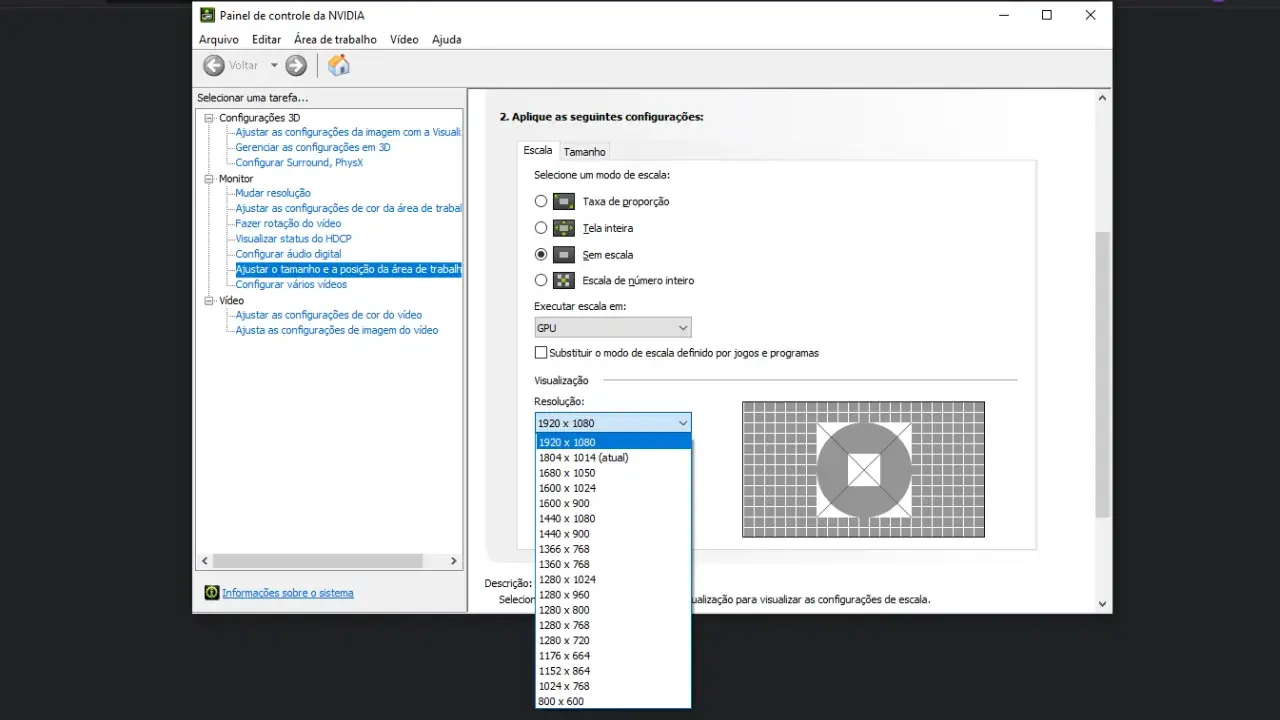
Czy zdarzyło Ci się, że strona internetowa w przeglądarce nagle stała się zbyt duża lub zbyt mała, a Ty nie wiesz, jak przywrócić normalny widok? To frustrujące, prawda? Z mojego doświadczenia wynika, że to bardzo częsty problem, który potrafi zdezorientować nawet doświadczonych użytkowników. Ten artykuł to Twój kompleksowy przewodnik, który pomoże Ci szybko i skutecznie zarządzać powiększeniem ekranu w każdej popularnej przeglądarce, a także wyjaśni, dlaczego takie sytuacje w ogóle się zdarzają. Moim celem jest, abyś po przeczytaniu tego poradnika, już nigdy nie czuł się zagubiony, gdy widok w przeglądarce przestanie być "normalny".
Szybkie przywracanie normalnego widoku przeglądarki jest prostsze niż myślisz.
- Najszybsze rozwiązanie to skróty klawiszowe:
Ctrl+-(Windows/Linux) lubCmd+-(macOS) zmniejszają widok. - Aby przywrócić domyślny widok 100%, użyj
Ctrl+0(Windows/Linux) lubCmd+0(macOS). - Pamiętaj, że powiększenie to nie to samo co tryb pełnoekranowy; z tego drugiego wyjdziesz klawiszem
F11(Windows) lubCmd+Ctrl+F(macOS). - Poziom powiększenia możesz precyzyjnie regulować w menu ustawień każdej przeglądarki.
- Na urządzeniach mobilnych użyj gestu "szczypania" dwoma palcami, aby dostosować widok.
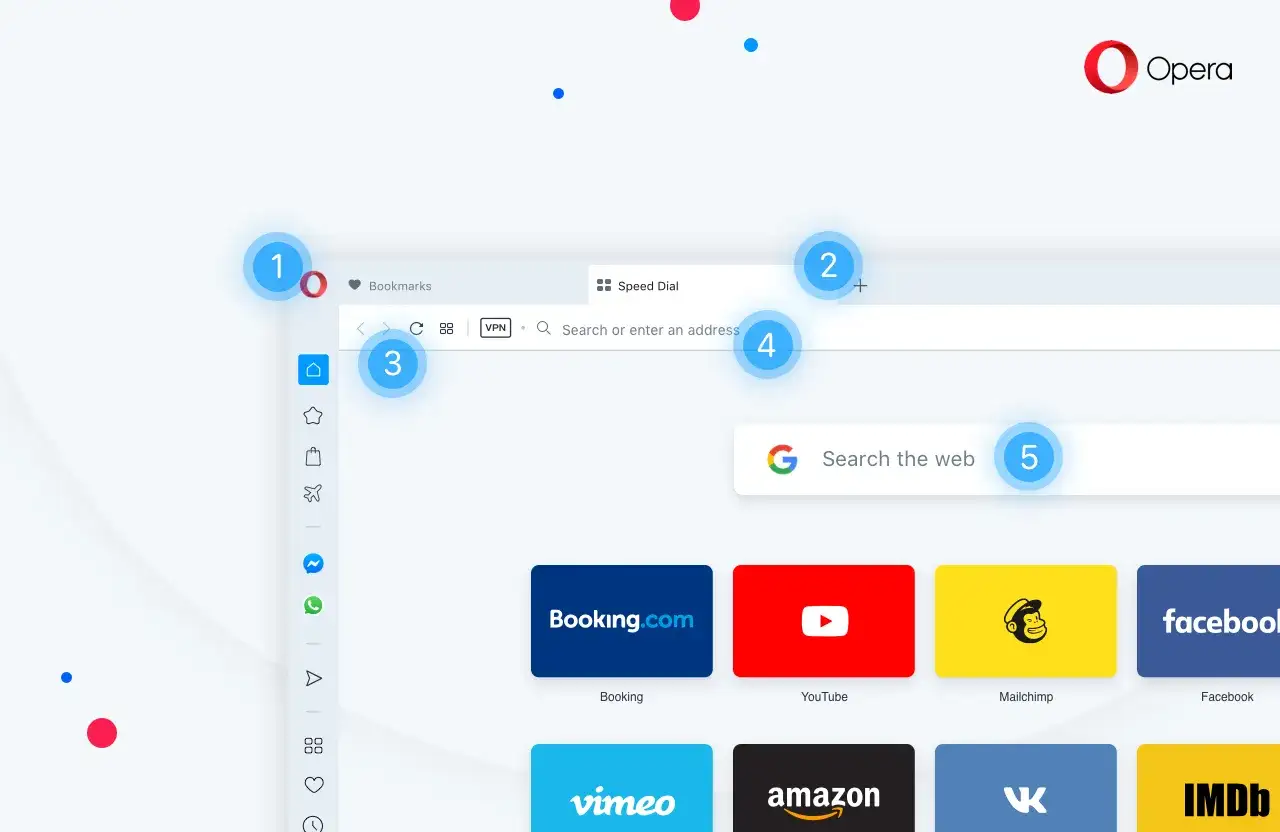
Dlaczego widok w Twojej przeglądarce nagle się powiększył? Najczęstsze przyczyny
Zapewne każdemu z nas zdarzyło się, że strona internetowa w przeglądarce nagle stała się zbyt duża lub za mała, sprawiając wrażenie, jakby ktoś zmienił ustawienia bez naszej wiedzy. To bardzo częsty problem, który, jak się okazuje, zazwyczaj wynika z nieświadomego użycia skrótów klawiszowych. Zrozumienie tych mechanizmów to pierwszy krok do szybkiego rozwiązania problemu i odzyskania pełnej kontroli nad wyświetlanym obrazem. Przyjrzyjmy się najczęstszym winowajcom.
Przypadkowe użycie skrótu klawiszowego wróg publiczny numer jeden
W mojej praktyce, to zdecydowanie najczęstsza przyczyna nagłych zmian w rozmiarze wyświetlanej strony. Bardzo łatwo jest przypadkowo nacisnąć kombinację klawiszy, która zmienia powiększenie (zoom) strony. Na przykład, trzymając klawisz Ctrl (lub Cmd na macOS) i jednocześnie kręcąc kółkiem myszy lub naciskając klawisze + lub -, błyskawicznie zmieniasz poziom powiększenia. To wygodna funkcja, ale bywa zdradliwa, gdy użyjemy jej nieświadomie. Wystarczy chwila nieuwagi, by strona powiększyła się do nieczytelnych rozmiarów.
Tryb pełnoekranowy (Full Screen) czy to na pewno problem z powiększeniem?
Wielu użytkowników myli powiększenie strony (zoom) z trybem pełnoekranowym. To kluczowa różnica! Powiększenie zmienia rozmiar treści na stronie, podczas gdy tryb pełnoekranowy ukrywa wszystkie elementy interfejsu przeglądarki paski narzędzi, zakładki, adres URL sprawiając, że tylko zawartość strony jest widoczna. Treść strony w trybie pełnoekranowym zachowuje swój oryginalny rozmiar, ale wydaje się większa, bo nic jej nie "rozprasza". Wyjście z tego trybu wymaga innych działań niż zmniejszanie zoomu, o czym opowiem w dalszej części artykułu.Ustawienia konkretnej strony internetowej, które nadpisują Twoje preferencje
Rzadziej, ale jednak, zdarza się, że problem leży nie w Twoich ustawieniach przeglądarki, a w samej stronie internetowej. Niektóre witryny mogą próbować wymusić określony poziom powiększenia lub mają własne, specyficzne style CSS, które wpływają na sposób wyświetlania treści. W takich przypadkach, nawet jeśli globalnie ustawiłeś 100% zoomu, dana strona może wyświetlać się inaczej. Zazwyczaj jednak, ręczna zmiana zoomu za pomocą skrótów klawiszowych lub menu przeglądarki nadpisze te ustawienia i pozwoli Ci odzyskać kontrolę.
Błyskawiczne rozwiązania: Jak zmniejszyć ekran w 3 sekundy?
Skoro już wiemy, co może być przyczyną problemu, przejdźmy do najszybszych i najprostszych metod, które pozwolą Ci natychmiast zmniejszyć widok w przeglądarce. Te triki są uniwersalne i działają w większości popularnych przeglądarek, niezależnie od systemu operacyjnego. Z moich obserwacji wynika, że to właśnie te metody są najczęściej poszukiwane i najbardziej efektywne w nagłych sytuacjach.
Magiczne skróty klawiszowe: Twój nowy najlepszy przyjaciel (Windows i macOS)
To absolutna podstawa i najszybszy sposób na kontrolę nad powiększeniem. Zapamiętaj te kombinacje, a problem z powiększonym ekranem zniknie w mgnieniu oka:
- Dla Windows i Linux: Przytrzymaj klawisz
Ctrli naciśnij klawisz minus (-). Każde naciśnięcie zmniejsza widok o jeden krok. - Dla macOS: Przytrzymaj klawisz
Cmdi naciśnij klawisz minus (-). Działa identycznie.
Analogicznie, jeśli kiedykolwiek będziesz chciał powiększyć widok, użyj Ctrl + + (lub Cmd + + na macOS). To prosty mechanizm, który daje pełną kontrolę.
Myszka i touchpad w akcji: Zmniejszanie widoku jednym ruchem
Jeśli masz myszkę z kółkiem przewijania lub używasz touchpada, ta metoda jest równie szybka i intuicyjna:
-
Przytrzymaj klawisz
Ctrl(Windows/Linux) lubCmd(macOS) i przewiń kółkiem myszy w dół. Widok będzie się zmniejszał. - Przewinięcie kółkiem w górę, przy wciśniętym klawiszu kontrolnym, oczywiście powiększy widok.
Na touchpadach często działa gest "szczypania" dwoma palcami, podobnie jak na smartfonach, ale skrót z klawiszem Ctrl/Cmd i przewijaniem jest bardziej uniwersalny.
Jak jednym skrótem przywrócić domyślny widok 100%?
To mój ulubiony skrót, który ratuje sytuację, gdy nie pamiętasz, jaki był oryginalny poziom powiększenia. Zamiast klikać minus wiele razy, po prostu przywróć domyślny rozmiar:
- Dla Windows i Linux:
Ctrl+0(zero). - Dla macOS:
Cmd+0(zero).
Ten skrót błyskawicznie resetuje powiększenie strony do 100%, co jest standardowym i najbardziej komfortowym rozmiarem dla większości użytkowników. To najszybszy sposób na powrót do standardowego rozmiaru, bez zastanawiania się, ile razy trzeba kliknąć "minus".
Pełna kontrola nad widokiem: Jak precyzyjnie zarządzać powiększeniem w menu przeglądarki?
Choć skróty klawiszowe są niezastąpione w nagłych sytuacjach, czasami potrzebujemy bardziej precyzyjnej kontroli lub po prostu wolimy korzystać z interfejsu graficznego. Każda popularna przeglądarka oferuje opcje zarządzania powiększeniem bezpośrednio w swoim menu. To świetne rozwiązanie, gdy chcesz ustawić konkretny poziom zoomu lub po prostu zobaczyć, na jakim procencie aktualnie się znajdujesz.
Krok po kroku w Google Chrome
Google Chrome, jako jedna z najpopularniejszych przeglądarek, ma bardzo intuicyjne menu do zarządzania powiększeniem:
- Kliknij ikonę trzech kropek (Menu) w prawym górnym rogu okna przeglądarki.
- W rozwiniętym menu znajdź sekcję "Powiększenie" (Zoom). Zobaczysz tam aktualny procent powiększenia.
- Użyj przycisku
-(minus), aby zmniejszyć widok, lub+(plus), aby go powiększyć. Możesz też kliknąć na samą wartość procentową, aby szybko wrócić do 100%.
Instrukcja dla Mozilla Firefox
Mozilla Firefox również oferuje łatwy dostęp do ustawień powiększenia, co pozwala na szybką modyfikację widoku:
- Kliknij ikonę trzech linii (Menu hamburgerowe) w prawym górnym rogu.
- W menu znajdź sekcję "Powiększenie" (Zoom). Podobnie jak w Chrome, zobaczysz tam aktualny procent.
- Użyj przycisku
-(minus), aby zmniejszyć widok. Możesz też kliknąć opcję "Resetuj", aby natychmiast wrócić do 100%.
Jak to zrobić w Microsoft Edge?
Microsoft Edge, bazujący na Chromium, ma bardzo podobny interfejs do Chrome, co ułatwia nawigację:- Kliknij ikonę trzech kropek (Menu) w prawym górnym rogu.
- W menu znajdź sekcję "Powiększenie" (Zoom).
- Użyj przycisku
-(minus), aby zmniejszyć widok, lub wybierz konkretną wartość procentową, aby dostosować go do swoich potrzeb.
Poradnik dla użytkowników Safari na macOS
Dla użytkowników sprzętu Apple, Safari oferuje nieco inną, ale równie prostą ścieżkę do zarządzania powiększeniem:
- Przejdź do menu "Widok" na pasku menu u góry ekranu (obok "Safari", "Plik", "Edycja").
- Wybierz opcję "Zmniejsz" (Zoom Out), aby zmniejszyć widok, lub "Rzeczywisty rozmiar" (Actual Size), aby ustawić powiększenie na 100%.
Gdy widok jest za duży, ale to nie zoom: Jak wyjść z trybu pełnoekranowego?
Jak już wspomniałem, bardzo często mylimy powiększenie strony z trybem pełnoekranowym. Jeśli cała przeglądarka zajmuje cały ekran, a paski narzędzi i inne elementy interfejsu zniknęły, to najprawdopodobniej jesteś w trybie pełnoekranowym. To nie jest problem z zoomem, a raczej z wyświetlaniem okna przeglądarki. Na szczęście, wyjście z tego trybu jest zazwyczaj bardzo proste.
Klawisz F11: uniwersalny ratunek w systemie Windows
W systemie Windows, w większości przeglądarek (Chrome, Firefox, Edge), klawisz F11 jest magicznym guzikiem do włączania i wyłączania trybu pełnoekranowego. Wciśnięcie go raz aktywuje ten tryb, a ponowne wciśnięcie przywraca normalny widok z paskami narzędzi. Pamiętaj, że ten tryb ukrywa paski, ale nie zmienia rozmiaru treści na stronie ona pozostaje taka sama, po prostu masz więcej miejsca na jej oglądanie.
Skrót klawiszowy dla komputerów Mac
Użytkownicy macOS mają nieco inny skrót do zarządzania trybem pełnoekranowym, który działa w wielu aplikacjach, w tym przeglądarkach:
- Aby wyjść z trybu pełnoekranowego w macOS, użyj kombinacji
Cmd+Ctrl+F.
Ten skrót również przełącza między trybem pełnoekranowym a standardowym widokiem okna.
Co zrobić, gdy klawisz F11 nie działa? Alternatywne metody
Czasami klawisz F11 może być przypisany do innej funkcji na klawiaturze (np. regulacja głośności lub jasności), zwłaszcza na laptopach, i wymaga naciśnięcia klawisza Fn. Jeśli jednak skróty klawiszowe nie działają, są alternatywne metody:
- Najechanie kursorem myszy na górę ekranu: W wielu przeglądarkach, gdy jesteś w trybie pełnoekranowym, wystarczy przesunąć kursor myszy na samą górę ekranu. Powinny wtedy pojawić się paski narzędzi przeglądarki, a wraz z nimi opcja wyjścia z trybu pełnoekranowego (często mały kwadrat z ukośnymi strzałkami lub po prostu "X" do zamknięcia okna).
- Menu przeglądarki: W niektórych przeglądarkach opcja wyjścia z trybu pełnoekranowego może być również dostępna w menu głównym (np. pod ikoną trzech kropek/linii).
Zaawansowane ustawienia: Jak na stałe ustawić preferowany poziom powiększenia?
Jeśli masz konkretne preferencje dotyczące rozmiaru tekstu i elementów na stronach, lub po prostu masz monitor o wysokiej rozdzielczości i domyślne 100% jest dla Ciebie za małe, możesz ustawić stały, domyślny poziom powiększenia dla wszystkich stron. To pozwoli Ci uniknąć ciągłego ręcznego dostosowywania i zapewni komfortowe przeglądanie internetu od samego początku. Z mojego punktu widzenia, to bardzo przydatna funkcja dla osób, które cenią sobie spersonalizowane doświadczenie.
Ustawianie domyślnego zoomu dla wszystkich stron w Chrome
Aby ustawić domyślny poziom powiększenia w Google Chrome, wykonaj następujące kroki:
- Otwórz Ustawienia Chrome (kliknij trzy kropki w prawym górnym rogu > "Ustawienia").
- W menu po lewej stronie przejdź do sekcji "Wygląd" (Appearance).
- Znajdź opcję "Powiększenie strony" (Page zoom) i wybierz preferowaną wartość procentową z listy rozwijanej. Ta wartość będzie stosowana do wszystkich nowo otwieranych stron.
Jak zmusić Firefoksa, by pamiętał Twoje ustawienia powiększenia?
Mozilla Firefox również pozwala na globalne ustawienie powiększenia:
- Otwórz Ustawienia Firefoxa (kliknij trzy linie w prawym górnym rogu > "Ustawienia").
- W menu po lewej stronie przejdź do sekcji "Ogólne" (General).
- Przewiń w dół do sekcji "Język i wygląd" (Language and Appearance). Tam znajdziesz opcję "Powiększenie" (Zoom), gdzie możesz ustawić domyślny poziom powiększenia dla wszystkich stron.
Zarządzanie domyślnym powiększeniem w Microsoft Edge
W Microsoft Edge proces jest bardzo podobny do tego w Chrome, co jest wygodne dla użytkowników przyzwyczajonych do interfejsów opartych na Chromium:
- Otwórz Ustawienia Edge (kliknij trzy kropki w prawym górnym rogu > "Ustawienia").
- W menu po lewej stronie przejdź do sekcji "Wygląd" (Appearance).
- Znajdź opcję "Powiększenie" (Zoom) i wybierz preferowaną wartość procentową z listy rozwijanej.
Zoom na urządzeniach mobilnych: Jak zmniejszyć widok na smartfonie i tablecie?
Przeglądanie internetu na smartfonach i tabletach to codzienność, a zarządzanie widokiem na tych urządzeniach różni się od tego na komputerach. Na szczęście, metody są zazwyczaj jeszcze bardziej intuicyjne i opierają się na naturalnych gestach dotykowych. Z moich obserwacji wynika, że użytkownicy mobilni szybko opanowują te techniki, ale warto je przypomnieć.
Gesty, które musisz znać: „Szczypanie” ekranu w Android i iOS
To najbardziej uniwersalny i powszechny gest na ekranach dotykowych, który działa w niemal każdej aplikacji i przeglądarce mobilnej:
- Aby zmniejszyć widok (zoom out), połóż dwa palce (np. kciuk i palec wskazujący) na ekranie i zbliż je do siebie, "szczypiąc" ekran.
- Aby powiększyć widok (zoom in), rozsuń palce.
Ten gest jest tak naturalny, że większość z nas używa go instynktownie, ale warto pamiętać, że to właśnie on jest kluczem do szybkiego dostosowania rozmiaru treści na smartfonie czy tablecie.
Przeczytaj również: Google Chrome czy Google? Ustaw domyślną przeglądarkę krok po kroku
Jak wymusić widok komputerowy na telefonie, aby zobaczyć więcej?
Czasami mobilna wersja strony internetowej jest zbyt uproszczona, brakuje jej niektórych funkcji lub po prostu wolisz widzieć pełną wersję strony, tak jak na komputerze. W takich sytuacjach możesz wymusić wyświetlenie "wersji na komputer":
- W większości przeglądarek mobilnych (Google Chrome, Safari, Firefox) znajdziesz opcję "Wersja na komputer" (Request Desktop Site) w menu. Zazwyczaj jest ona ukryta pod ikoną trzech kropek (Chrome, Edge, Firefox) lub ikoną "Aa" (Safari) w pasku adresu.
- Wybierając tę opcję, przeglądarka poprosi serwer o przesłanie pełnej, desktopowej wersji strony. Pamiętaj, że to nie zmniejsza samego zoomu, ale zmienia układ strony na bardziej "komputerowy", co często oznacza wyświetlanie większej ilości treści na ekranie, choć może być ona drobniejsza i wymagać użycia gestu "szczypania" do powiększenia konkretnych fragmentów.