Ten artykuł to kompleksowy przewodnik, który w prosty i przystępny sposób pokaże Ci, jak zainstalować przeglądarkę Firefox na komputerach z systemem Windows (10 i 11) oraz macOS. Dowiesz się, skąd bezpiecznie pobrać instalator, jak krok po kroku przejść przez proces instalacji oraz co zrobić, aby skonfigurować Firefoksa pod swoje potrzeby zaraz po pierwszym uruchomieniu. Moim celem jest, abyś po przeczytaniu tego poradnika bez problemu cieszył się szybkim i bezpiecznym przeglądaniem internetu z Firefoksem.
Szybko i bezpiecznie zainstaluj przeglądarkę Firefox na swoim komputerze
- Pobieraj Firefox wyłącznie z oficjalnej strony mozilla.org lub Microsoft Store, aby zapewnić bezpieczeństwo.
- Instalacja na Windows wymaga uruchomienia pliku .exe i postępowania zgodnie z kreatorem.
- Na macOS przeciągnij ikonę Firefox z pliku .dmg do folderu Aplikacje.
- Po instalacji łatwo ustawisz Firefox jako domyślną przeglądarkę i zaimportujesz dane z innych przeglądarek.
- Firefox jest darmowy, open-source i wspierany przez organizację non-profit Mozilla.
- Upewnij się, że Twój system spełnia wymagania (Windows 10/11, macOS 10.15+).
Dlaczego Firefox wciąż jest doskonałym wyborem w 2026 roku?
W świecie przeglądarek internetowych, gdzie dominują giganci, Firefox niezmiennie utrzymuje swoją pozycję jako solidna i godna zaufania alternatywa. Nawet w perspektywie roku 2026, kiedy technologia idzie naprzód w zawrotnym tempie, Firefox wciąż oferuje unikalne połączenie funkcji, które sprawiają, że jest to doskonały wybór dla świadomych użytkowników. Z mojego doświadczenia wynika, że to właśnie te cechy wyróżniają go na tle konkurencji i sprawiają, że warto poświęcić mu chwilę uwagi.
Szybkość, prywatność i niezależność, czyli 3 filary Firefoksa
Kiedy rozmawiam z ludźmi o przeglądarkach, często słyszę pytania o szybkość i bezpieczeństwo. I właśnie tutaj Firefox błyszczy. Po pierwsze, szybkość działania. Dzięki ciągłym optymalizacjom silnika Gecko, Firefox jest niezwykle responsywny, a strony ładują się błyskawicznie. To kluczowe, gdy zależy nam na płynnym przeglądaniu bez irytujących opóźnień.
Po drugie, prywatność użytkowników. To moim zdaniem jeden z największych atutów Firefoksa. Przeglądarka oferuje zaawansowane funkcje ochrony przed śledzeniem, blokując skrypty śledzące, ciasteczka stron trzecich i koparki kryptowalut. Mozilla, organizacja stojąca za Firefoksem, od lat stawia prywatność na pierwszym miejscu, co w dzisiejszych czasach, kiedy nasze dane są na wagę złota, jest niezwykle cenne. Możesz czuć się bezpieczniej, wiedząc, że Twoje nawyki przeglądania nie są bezustannie monitorowane.
Po trzecie, niezależność. Firefox jest jedną z nielicznych przeglądarek, która nie jest kontrolowana przez gigantów technologicznych, takich jak Google czy Microsoft. Jest rozwijany przez fundację non-profit Mozilla, co oznacza, że jego rozwój kierowany jest dobrem użytkowników, a nie interesami korporacyjnymi. Ta niezależność gwarantuje, że Firefox zawsze będzie działał w Twoim interesie, a nie w interesie reklamodawców czy zbieraczy danych. To dla mnie osobiście bardzo ważny aspekt.
Czy Firefox jest darmowy i kto za nim stoi?
Jedną z najczęściej zadawanych mi pytań jest to, czy Firefox jest płatny. Odpowiedź jest prosta: Firefox jest oprogramowaniem całkowicie darmowym. Nie musisz wydawać ani grosza, aby go pobrać i używać. Co więcej, jest to projekt open-source, co oznacza, że jego kod źródłowy jest publicznie dostępny i może być weryfikowany przez każdego. To zwiększa transparentność i zaufanie do przeglądarki.
Za rozwojem Firefoksa stoi Mozilla Foundation, organizacja non-profit, której misją jest promowanie otwartego internetu. Mozilla nie jest nastawiona na zysk w taki sam sposób jak korporacje. Jej celem jest tworzenie narzędzi, które służą użytkownikom i chronią ich prawa w sieci. To właśnie dzięki temu modelowi biznesowemu Firefox może skupiać się na prywatności i innowacjach, nie będąc pod presją akcjonariuszy. To daje mi pewność, że korzystam z produktu, który ma dobre intencje.
Zanim zaczniesz: Skąd bezpiecznie pobrać instalator Firefox?
Zanim przejdziemy do samej instalacji, musimy upewnić się, że pobieramy Firefoksa z bezpiecznego i zaufanego źródła. To absolutnie kluczowy krok, który chroni Twój komputer przed złośliwym oprogramowaniem. Pamiętaj, że internet jest pełen pułapek, a nieoficjalne źródła mogą zawierać zmodyfikowane instalatory, które zainfekują Twój system. Zawsze powtarzam moim klientom: bezpieczeństwo przede wszystkim!
Oficjalna strona Mozilli Twoje jedyne zaufane źródło
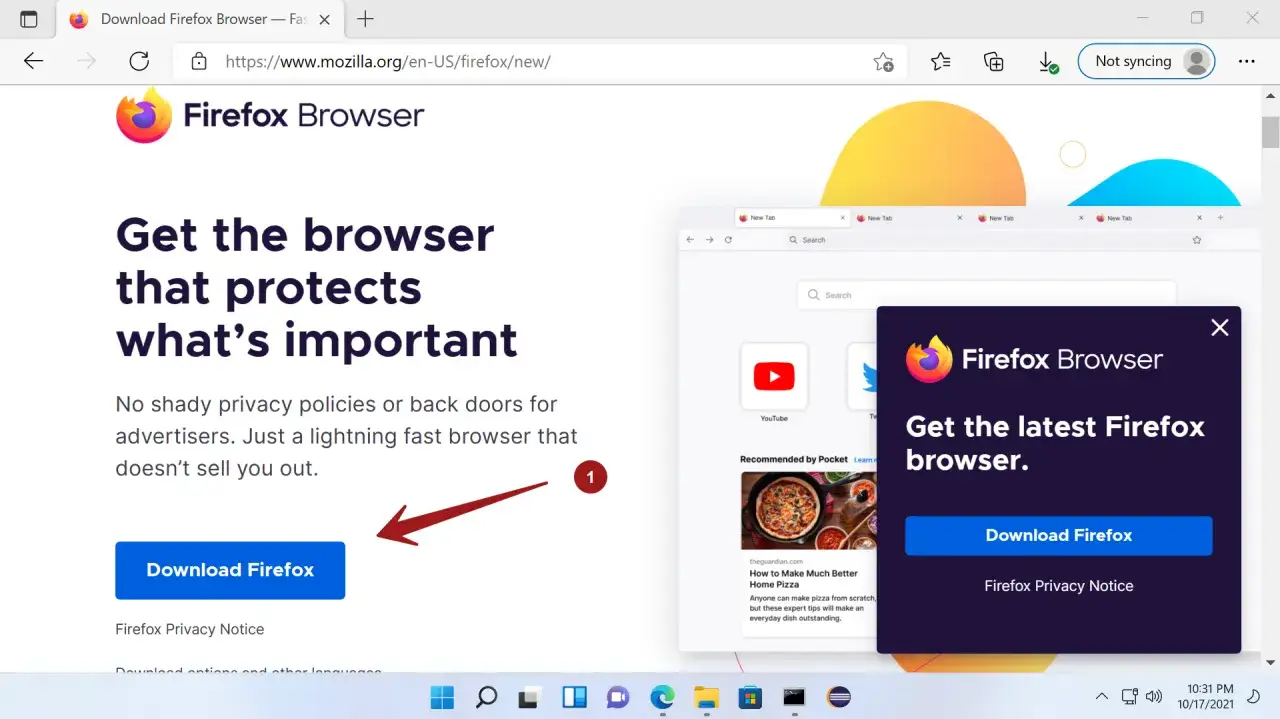
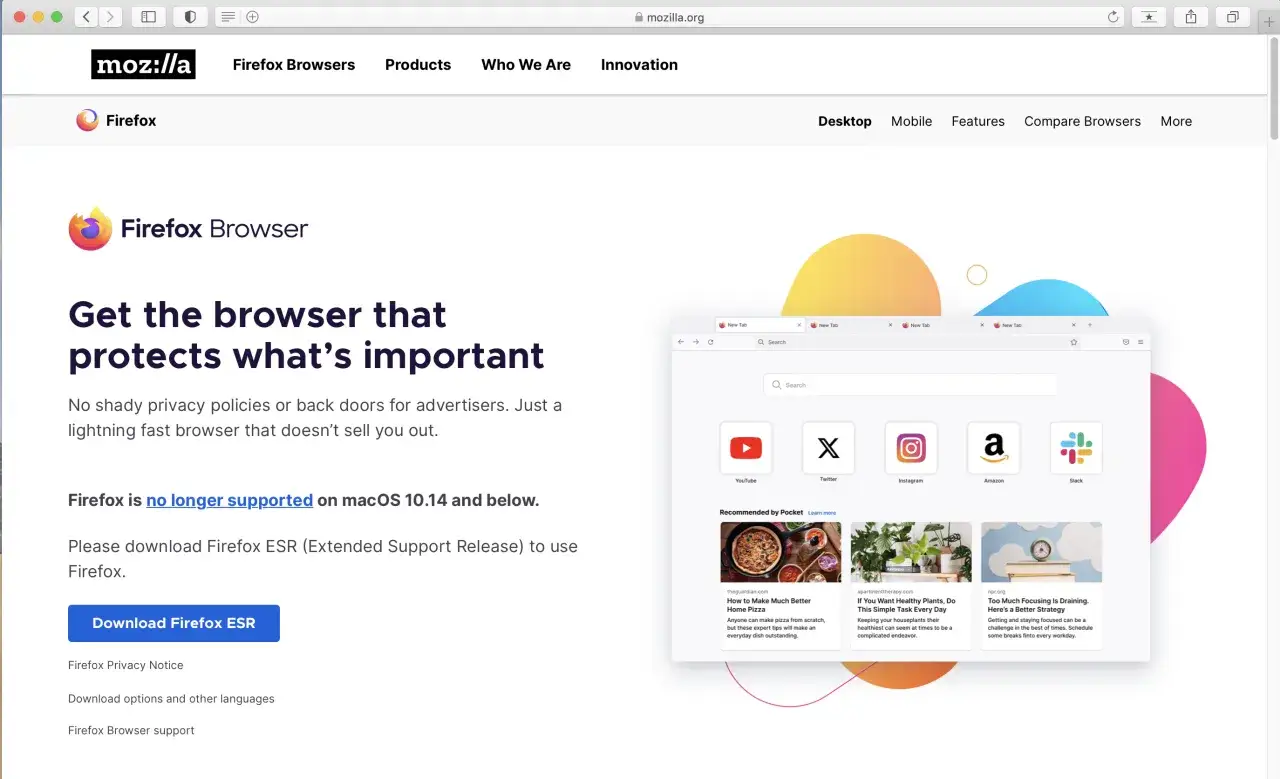
Głównym i najbardziej rekomendowanym miejscem do pobrania przeglądarki Firefox jest oficjalna strona Mozilli: mozilla.org/pl/firefox/new/. To jest Twoje jedyne zaufane źródło. Po wejściu na tę stronę, system automatycznie rozpozna Twój system operacyjny (Windows, macOS, Linux) i zaproponuje odpowiedni instalator. Wystarczy kliknąć duży przycisk "Pobierz Firefox".
Dla użytkowników systemu Windows istnieje również alternatywna, bezpieczna droga: Microsoft Store. Wystarczy otworzyć Microsoft Store na swoim komputerze, wpisać "Firefox" w wyszukiwarkę i pobrać aplikację bezpośrednio stamtąd. Jest to wygodna opcja, która dodatkowo gwarantuje, że otrzymasz oryginalną, niezmodyfikowaną wersję przeglądarki. Osobiście preferuję oficjalną stronę, ale Microsoft Store to również dobra opcja.
Uwaga na fałszywe strony: Jak nie paść ofiarą oszustów?
Niestety, w sieci roi się od fałszywych stron podszywających się pod oficjalne źródła. Ich celem jest często dystrybucja złośliwego oprogramowania, które może ukraść Twoje dane lub uszkodzić system. Dlatego tak ważne jest, abyś był czujny. Zawsze sprawdzaj adres URL w pasku przeglądarki powinien zaczynać się od `https://` i zawierać domenę `mozilla.org`. Unikaj stron, które wyglądają podejrzanie, mają dziwne adresy, liczne reklamy lub oferują "przyspieszone" pobieranie.
Pobieranie z nieoficjalnych źródeł to proszenie się o kłopoty. Możesz natknąć się na:
- Złośliwe oprogramowanie (malware): Wirusy, trojany, programy szpiegujące, które mogą działać w tle.
- Nieaktualne wersje: Stare wersje Firefoksa mogą mieć luki bezpieczeństwa, które zostały już załatane w nowszych wydaniach.
- Dodatkowe, niechciane programy (PUPs): Często instalatory z nieoficjalnych źródeł dołączają do Firefoksa inne programy, których nie chcesz i które zaśmiecają Twój system.
Instalacja Firefox na Windows (10 i 11): Przewodnik krok po kroku
Teraz, gdy masz już pewność, skąd bezpiecznie pobrać instalator, przejdźmy do konkretów. Pokażę Ci krok po kroku, jak zainstalować Firefoksa na najpopularniejszych wersjach systemu Windows 10 i 11. Proces jest bardzo intuicyjny, ale warto zwrócić uwagę na kilka szczegółów, aby wszystko poszło gładko.
Pobieranie pliku instalacyjnego co wybrać?
Jak już wspomniałem, udaj się na stronę mozilla.org/pl/firefox/new/. Strona automatycznie wykryje, że używasz systemu Windows i zaproponuje pobranie odpowiedniego pliku. Będzie to zazwyczaj plik o nazwie `Firefox Installer.exe`. Upewnij się, że Twój system to Windows 10 lub 11, ponieważ nowsze wersje Firefoksa nie wspierają już starszych systemów, takich jak Windows 7 czy 8. Po kliknięciu przycisku pobierania, plik zostanie zapisany w domyślnej lokalizacji pobierania (zazwyczaj folder "Pobrane").
Uruchomienie instalatora i kluczowe opcje do wyboru
Gdy plik `Firefox Installer.exe` znajdzie się na Twoim dysku, czas na instalację. Oto jak to zrobić:
- Uruchomienie instalatora: Znajdź pobrany plik i kliknij go dwukrotnie. System może zapytać, czy chcesz zezwolić aplikacji na wprowadzenie zmian na urządzeniu potwierdź, klikając "Tak".
- Postępowanie zgodnie z instrukcjami kreatora: Kreator instalacji Firefoksa jest bardzo prosty i zazwyczaj automatycznie przechodzi przez większość kroków. W większości przypadków wystarczy klikać "Dalej" lub "Instaluj".
- Dostępne opcje: Instalator może zapytać, czy chcesz przypiąć Firefoksa do paska zadań. To bardzo wygodna opcja, którą osobiście zawsze wybieram, aby mieć szybki dostęp do przeglądarki.
- Ustawienie jako domyślna przeglądarka: Na pewnym etapie instalacji lub po pierwszym uruchomieniu, Firefox zapyta, czy chcesz ustawić go jako przeglądarkę domyślną. Możesz to zrobić od razu lub zostawić to na później, jeśli nie jesteś jeszcze pewien. Pamiętaj, że w Windows 11 proces ustawiania domyślnej przeglądarki jest nieco bardziej złożony i wymaga ręcznego wybrania Firefoksa dla każdego typu pliku (np. .html, .htm, .pdf) w ustawieniach systemu.
- Możliwość instalacji niestandardowej: Jeśli jesteś bardziej zaawansowanym użytkownikiem i chcesz zmienić folder docelowy instalacji (domyślnie jest to Program Files), poszukaj opcji "Niestandardowa instalacja" lub podobnej. W większości przypadków jednak domyślna lokalizacja jest w zupełności wystarczająca.
Po kilku chwilach instalacja zostanie zakończona, a Firefox powinien uruchomić się automatycznie. Gratulacje! Masz już Firefoksa na swoim komputerze.
Alternatywna droga: Instalacja przez Microsoft Store
Jeśli preferujesz instalację aplikacji za pośrednictwem sklepu systemowego, możesz pobrać Firefoksa również z Microsoft Store. To bardzo prosta metoda, która ma swoje zalety, np. automatyczne aktualizacje. Oto jak to zrobić:
- Otwórz aplikację Microsoft Store na swoim komputerze (możesz ją znaleźć w menu Start).
- W pasku wyszukiwania u góry wpisz "Firefox" i naciśnij Enter.
- W wynikach wyszukiwania znajdź "Mozilla Firefox" i kliknij na nią.
- Kliknij przycisk "Pobierz" lub "Zainstaluj".
System sam zajmie się pobraniem i instalacją. Jeśli napotkasz problemy z instalacją z Microsoft Store (np. pobieranie się zawiesza), spróbuj zresetować pamięć podręczną sklepu. Możesz to zrobić, wpisując `wsreset.exe` w wyszukiwarce Windows i uruchamiając tę komendę. To często pomaga rozwiązać drobne błędy w działaniu Microsoft Store.
Jak zainstalować Firefox na komputerze Mac (macOS)? Ilustrowana instrukcja
Użytkownicy komputerów Mac również mogą cieszyć się Firefoksem, a proces instalacji jest równie prosty, a nawet w niektórych aspektach jeszcze bardziej intuicyjny niż na Windows. Przedstawię Ci, jak to zrobić krok po kroku, abyś mógł szybko zacząć korzystać z tej przeglądarki na swoim Macu.
Pobieranie pliku .dmg i przenoszenie do folderu Aplikacje
Podobnie jak w przypadku Windows, pierwszym krokiem jest pobranie instalatora z oficjalnej strony mozilla.org/pl/firefox/new/. Strona automatycznie rozpozna system macOS i zaproponuje pobranie pliku o nazwie `Firefox.dmg`. Pamiętaj, że do działania najnowszych wersji Firefoksa potrzebujesz systemu macOS Catalina 10.15 lub nowszego. Starsze wersje macOS (np. Mojave i wcześniejsze) nie są już wspierane.
Gdy plik `Firefox.dmg` zostanie pobrany:
- Otwórz plik .dmg: Kliknij dwukrotnie na pobrany plik `Firefox.dmg`. Spowoduje to otwarcie okna Findera, które zazwyczaj zawiera ikonę Firefoksa oraz ikonę folderu "Aplikacje" (Applications).
- Przeciągnij i upuść: Chwyć ikonę Firefoksa i przeciągnij ją do folderu "Aplikacje". To wszystko! macOS skopiuje aplikację do odpowiedniego miejsca.
To jest standardowa metoda instalacji większości aplikacji na macOS i jest niezwykle prosta.
Pierwsze uruchomienie i potwierdzenie zaufania
Przy pierwszym uruchomieniu Firefoksa na macOS możesz napotkać komunikat bezpieczeństwa. System zapyta Cię, czy na pewno chcesz otworzyć aplikację pobraną z internetu. To standardowa procedura ochronna macOS. Potwierdź, klikając "Otwórz". Jeśli pobrałeś Firefoksa z oficjalnej strony Mozilli, nie masz się czego obawiać.
Po tym kroku Firefox powinien uruchomić się normalnie, gotowy do pracy.
Porządek po instalacji: Co zrobić z plikiem instalacyjnym?
Po pomyślnej instalacji Firefoksa do folderu "Aplikacje", plik `Firefox.dmg` nie jest już potrzebny. Aby zachować porządek na swoim Macu, wykonaj następujące kroki:
- Odmontuj obraz dysku: W Finderze, na pasku bocznym, obok nazwy "Firefox" (lub "Mozilla Firefox") znajdziesz małą ikonę "Wysuń" (strzałka skierowana w górę). Kliknij ją, aby odmontować obraz dysku. Możesz też przeciągnąć ikonę "Firefox" z pulpitu lub paska bocznego Findera do Kosza.
- Usuń pobrany plik .dmg: Przeciągnij oryginalny plik `Firefox.dmg` (który pobrałeś) do Kosza, a następnie opróżnij Kosz.
Dzięki temu Twój pulpit i folder pobierania pozostaną czyste, a Ty będziesz miał zainstalowanego Firefoksa gotowego do użycia.
Pierwsze kroki po instalacji: Skonfiguruj Firefoksa pod siebie
Gratulacje! Firefox jest już zainstalowany na Twoim komputerze. Teraz czas na kilka prostych kroków, które pozwolą Ci spersonalizować przeglądarkę i uczynić ją jeszcze bardziej funkcjonalną. Moim zdaniem, to właśnie możliwość dostosowania przeglądarki do własnych potrzeb sprawia, że korzystanie z internetu staje się prawdziwą przyjemnością.
Jak ustawić Firefox jako domyślną przeglądarkę? Prosta metoda na Windows i macOS
Jeśli chcesz, aby Firefox otwierał wszystkie linki i pliki internetowe, warto ustawić go jako przeglądarkę domyślną. Możesz to zrobić na dwa sposoby:
Z poziomu Firefoksa (Windows i macOS):
- Otwórz Firefoksa.
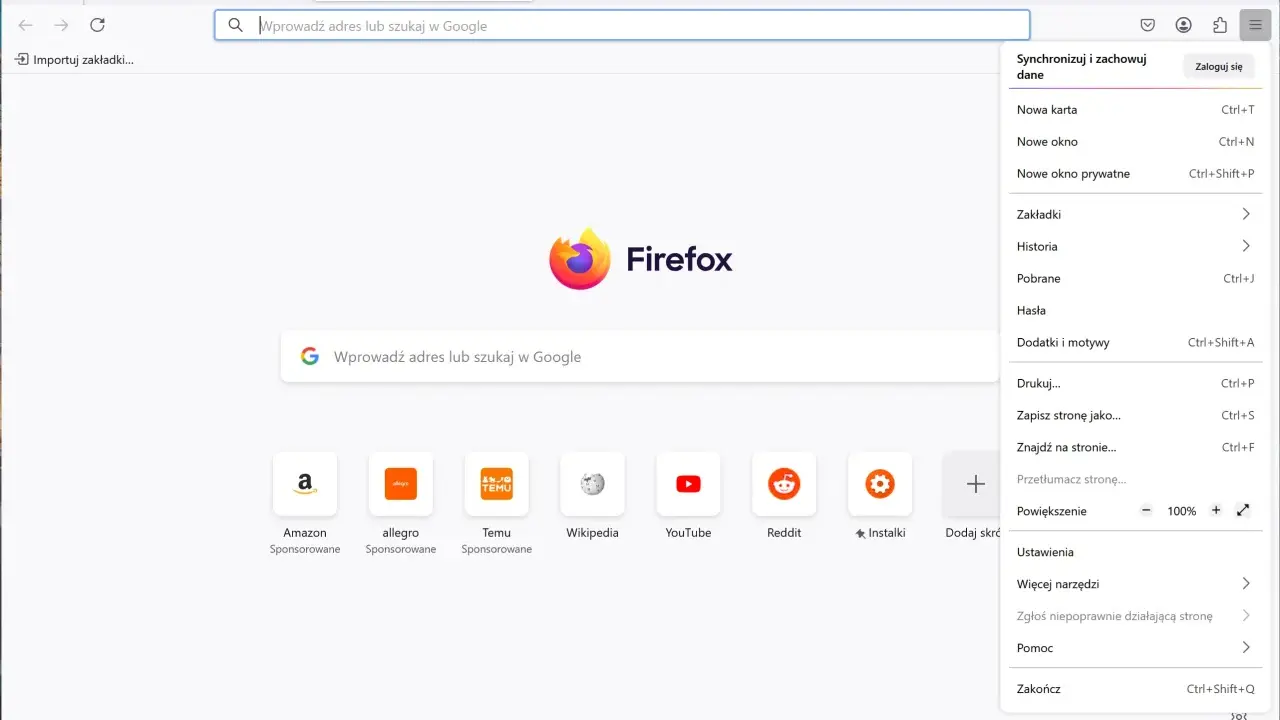
- Kliknij ikonę menu (trzy poziome linie) w prawym górnym rogu.
- Wybierz "Ustawienia" (lub "Preferencje" na macOS).
- W sekcji "Ogólne" (General) znajdziesz opcję "Ustaw jako domyślna". Kliknij ją.
Dla Windows 10/11 (dodatkowe kroki mogą być konieczne):
W systemie Windows, zwłaszcza w Windows 11, system może wymagać potwierdzenia lub ręcznego wybrania Firefoksa dla różnych typów plików. Jeśli automatyczne ustawienie nie zadziała, przejdź do:
- Ustawienia Windows > Aplikacje > Aplikacje domyślne.
- Znajdź "Firefox" na liście aplikacji.
- Kliknij na Firefoksa, a następnie ustaw go jako domyślny dla wszystkich typów plików internetowych (np. .html, .htm, .pdf).
Dla macOS:
Po kliknięciu "Ustaw jako domyślna" w Firefoksie, system macOS zazwyczaj pyta o potwierdzenie. Wystarczy je zaakceptować.
Import zakładek, haseł i historii z Chrome lub Edge jak to zrobić w kilku kliknięciach?
Przechodząc na nową przeglądarkę, nie musisz tracić swoich danych. Firefox oferuje bardzo prosty sposób na import zakładek, haseł, historii przeglądania, a nawet ciasteczek z innych przeglądarek, takich jak Chrome czy Edge. To funkcja, którą bardzo cenię, bo oszczędza mnóstwo czasu.
Możesz to zrobić na dwa sposoby:
- Podczas pierwszego uruchomienia: Po zainstalowaniu i uruchomieniu Firefoksa, często pojawia się okno z pytaniem, czy chcesz zaimportować dane z innej przeglądarki. Postępuj zgodnie z instrukcjami.
-
Później, z poziomu ustawień:
- Otwórz Firefoksa.
- Kliknij ikonę menu (trzy poziome linie) w prawym górnym rogu.
- Wybierz "Zakładki", a następnie "Zarządzaj zakładkami" (lub użyj skrótu Ctrl+Shift+B).
- W oknie Biblioteki kliknij "Importuj i kopie zapasowe", a następnie "Importuj dane z innej przeglądarki...".
- Wybierz przeglądarkę, z której chcesz zaimportować dane (np. Chrome, Microsoft Edge) i postępuj zgodnie z kreatorem.
W kilka chwil wszystkie Twoje ulubione strony, zapisane hasła i historia będą dostępne w Firefoksie.
Personalizacja wyglądu: Włącz tryb ciemny i dostosuj pasek narzędzi
Firefox jest bardzo elastyczny pod względem personalizacji. Możesz dostosować jego wygląd i funkcjonalność, aby idealnie pasował do Twoich preferencji. Oto kilka szybkich wskazówek:
- Tryb ciemny: Jeśli preferujesz ciemne motywy, kliknij ikonę menu > "Ustawienia" > "Ogólne" > "Język i wygląd" > "Kolory i motywy". Tam możesz wybrać "Ciemny" motyw. To nie tylko estetyczne, ale i zdrowsze dla oczu, zwłaszcza wieczorem.
- Dostosowywanie paska narzędzi: Kliknij prawym przyciskiem myszy na pustym miejscu na pasku narzędzi Firefoksa i wybierz "Dostosuj pasek narzędzi...". Otworzy się okno, w którym możesz przeciągać i upuszczać ikony, dodając lub usuwając przyciski, zmieniając ich kolejność, a także dodając elastyczne spacje. Dzięki temu możesz mieć pod ręką tylko te funkcje, których naprawdę używasz.
Zachęcam do eksperymentowania z tymi opcjami. To sprawi, że Firefox będzie naprawdę Twój.
Co zrobić, gdy instalacja Firefox napotka błąd? Najczęstsze problemy i ich rozwiązania
Nawet przy tak prostym procesie, jak instalacja przeglądarki, czasami mogą pojawić się nieprzewidziane problemy. Nie martw się, to normalne! Wieloletnie doświadczenie nauczyło mnie, że większość błędów instalacyjnych ma proste rozwiązania. Poniżej przedstawię najczęstsze problemy i podpowiem, jak sobie z nimi poradzić.
Błąd "Instalacja jest niekompletna lub uszkodzona" co to oznacza i jak to naprawić?
Jeśli podczas instalacji lub tuż po niej zobaczysz komunikat "Instalacja jest niekompletna lub uszkodzona", najprawdopodobniej oznacza to, że plik instalacyjny, który pobrałeś, jest uszkodzony lub niekompletny. Może się tak zdarzyć z wielu powodów, np. przez niestabilne połączenie internetowe podczas pobierania.
Jak to naprawić?
- Usuń istniejący plik instalacyjny: Znajdź plik `Firefox Installer.exe` (lub `Firefox.dmg`) w folderze pobierania i usuń go.
- Wyczyść pamięć podręczną przeglądarki: Jeśli używasz innej przeglądarki do pobierania, wyczyść jej pamięć podręczną i ciasteczka.
- Pobierz instalator ponownie: Przejdź na mozilla.org/pl/firefox/new/ i pobierz instalator jeszcze raz. Upewnij się, że pobieranie zakończyło się pomyślnie.
- Spróbuj zainstalować ponownie: Uruchom nowo pobrany instalator.
W większości przypadków ponowne pobranie i uruchomienie instalatora rozwiązuje ten problem.
Instalator się nie uruchamia? Sprawdź te 3 rzeczy
Czasem zdarza się, że po dwukrotnym kliknięciu pliku instalacyjnego nic się nie dzieje. To może być frustrujące, ale zazwyczaj przyczyną jest jedna z kilku typowych kwestii:
-
Problemy z dyskiem twardym lub brak miejsca:
- Brak miejsca: Upewnij się, że masz wystarczająco wolnego miejsca na dysku systemowym (zazwyczaj C:). Firefox nie zajmuje dużo, ale system potrzebuje miejsca na pliki tymczasowe.
- Uszkodzenia dysku: Rzadziej, ale uszkodzenia logiczne dysku mogą uniemożliwić uruchomienie instalatora. Możesz spróbować uruchomić narzędzie do sprawdzania dysku (chkdsk na Windows).
-
Konflikt z oprogramowaniem antywirusowym:
- Twój program antywirusowy może błędnie zidentyfikować instalator jako zagrożenie i zablokować jego uruchomienie. Tymczasowo wyłącz antywirusa i spróbuj ponownie uruchomić instalator. Pamiętaj, aby włączyć go z powrotem po instalacji! Więcej o tym poniżej.
-
Brak uprawnień administratora:
- W systemie Windows, aby zainstalować oprogramowanie, często potrzebujesz uprawnień administratora. Kliknij prawym przyciskiem myszy na plik instalacyjny i wybierz "Uruchom jako administrator".
-
Niespełnienie wymagań systemowych:
- Jak już wspomniałem, najnowsze wersje Firefoksa wymagają Windows 10/11 lub macOS Catalina 10.15+. Jeśli masz starszy system, instalator może się nie uruchomić lub zgłosić błąd.
Jeśli zobaczysz komunikat "XULRunner - Error", oznacza to, że prawdopodobnie pozostały resztki po poprzedniej, nieudanej instalacji. W takim przypadku musisz usunąć stary folder instalacyjny Firefoksa (zazwyczaj w Program Files na Windows lub Applications na macOS), a następnie spróbować zainstalować program na nowo.
Przeczytaj również: Jak wyczyścić historię Chrome? Kompletny przewodnik na każde urządzenie
Konflikt z antywirusem: Jak bezpiecznie przeprowadzić instalację?
To jeden z najczęstszych powodów, dla których instalacja nowego oprogramowania może się nie powieść. Programy antywirusowe są bardzo czujne i czasem nadgorliwie blokują pliki wykonywalne, nawet te w pełni bezpieczne, takie jak instalator Firefoksa. Nie oznacza to, że instalator jest groźny, ale że antywirus działa prewencyjnie.
Jak bezpiecznie przeprowadzić instalację w takiej sytuacji?
- Tymczasowo wyłącz program antywirusowy: Znajdź ikonę swojego antywirusa w zasobniku systemowym (obok zegara) lub w menu Start. Kliknij prawym przyciskiem myszy i poszukaj opcji "Wyłącz ochronę", "Zatrzymaj" lub "Wstrzymaj". Zazwyczaj możesz wybrać, na jak długo chcesz go wyłączyć (np. na 10-15 minut).
- Uruchom instalator Firefoksa: Gdy antywirus jest wyłączony, uruchom plik `Firefox Installer.exe` (lub przeciągnij `Firefox.dmg` na macOS).
- Po zakończeniu instalacji WŁĄCZ ANTYWIRUSA Z POWROTEM!: To bardzo ważne. Nie zapomnij o tym kroku, aby Twój komputer był ponownie chroniony.
Pamiętaj, że wyłączanie antywirusa powinno być tylko tymczasowym rozwiązaniem i tylko wtedy, gdy masz pewność co do źródła pobieranego oprogramowania (czyli w naszym przypadku oficjalnej strony Mozilli). W ten sposób minimalizujesz ryzyko i jednocześnie pozwalasz na pomyślną instalację Firefoksa.