W dzisiejszym cyfrowym świecie dostęp do lokalizacji w przeglądarce internetowej jest kluczowy dla wielu funkcji, od lokalnej prognozy pogody po spersonalizowane wyniki wyszukiwania. Ten artykuł to Twój kompleksowy przewodnik, który krok po kroku wyjaśni, jak włączyć i zarządzać ustawieniami lokalizacji w najpopularniejszych przeglądarkach, zarówno na komputerach, jak i urządzeniach mobilnych.
Włączanie lokalizacji w przeglądarce to prosta konfiguracja w ustawieniach prywatności.
- Udostępnianie lokalizacji pozwala na spersonalizowane treści (pogoda, mapy, lokalne wyszukiwanie).
- Większość przeglądarek prosi o zgodę za każdym razem, gdy strona chce uzyskać dostęp do lokalizacji.
- Instrukcje obejmują najpopularniejsze przeglądarki: Chrome, Firefox, Edge, Opera, Safari na PC i urządzenia mobilne.
- Zarządzanie lokalizacją odbywa się w ustawieniach prywatności i bezpieczeństwa każdej przeglądarki.
- Problemy z lokalizacją mogą wynikać z blokad systemowych, sieci VPN lub oprogramowania antywirusowego.
Dlaczego strony internetowe proszą o Twoją lokalizację i co możesz na tym zyskać?
Zastanawiałeś się kiedyś, dlaczego niektóre strony internetowe pytają o Twoje położenie? To nie jest złośliwość, a raczej próba dostarczenia Ci bardziej spersonalizowanych i użytecznych treści. W moim doświadczeniu, dostęp do lokalizacji to funkcja, która znacząco zwiększa komfort i efektywność korzystania z internetu, przekształcając go z globalnej sieci w narzędzie dostosowane do Twoich bieżących potrzeb.
Mapy, pogoda i lokalne perełki: praktyczne korzyści z włączonej lokalizacji
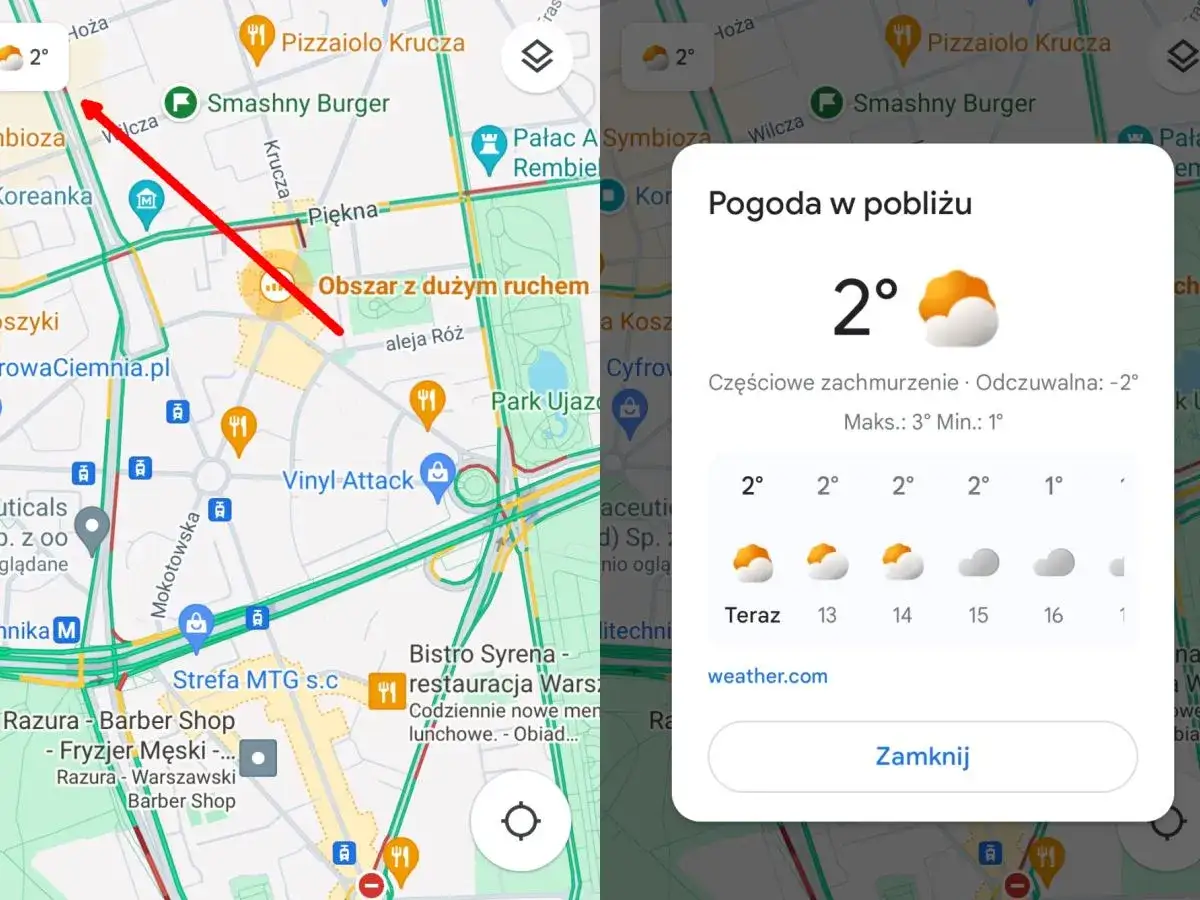
Włączona lokalizacja otwiera drzwi do wielu praktycznych zastosowań, które na co dzień ułatwiają życie. Wyobraź sobie, że szukasz najbliższej apteki w nieznanym mieście dzięki lokalizacji przeglądarka od razu wskaże Ci drogę. To samo dotyczy znalezienia najbliższej restauracji, bankomatu czy stacji benzynowej. Strony pogodowe automatycznie wyświetlą prognozę dla Twojej miejscowości, a serwisy informacyjne mogą dostarczyć Ci wiadomości z regionu. Nawigacja staje się precyzyjna, a formularze adresowe mogą automatycznie wypełniać Twoje miasto, oszczędzając czas. Co więcej, lokalizacja bywa wykorzystywana do oferowania lokalnych promocji i wydarzeń, co pozwala odkrywać ciekawe miejsca i oferty w Twojej okolicy. Te funkcje, choć często niedoceniane, są naprawdę niezwykle pomocne w codziennym surfowaniu po sieci.
Jak to działa? Krótkie wyjaśnienie, skąd przeglądarka wie, gdzie jesteś
Mechanizm geolokalizacji w przeglądarce, choć brzmi skomplikowanie, jest w gruncie rzeczy dość prosty. Przeglądarka może określić Twoje położenie na kilka sposobów. Na komputerach stacjonarnych najczęściej wykorzystuje się adres IP, który wskazuje na ogólny region, oraz informacje z sieci Wi-Fi w pobliżu zwłaszcza w miastach, gdzie jest ich wiele, ich położenie jest często zmapowane. Na urządzeniach mobilnych dochodzi do tego GPS, który jest najbardziej precyzyjny, oraz dane z wież komórkowych. Ważne jest, aby pamiętać, że przeglądarka zawsze (lub prawie zawsze, jeśli nie zmienisz ustawień) prosi o Twoją zgodę, zanim udostępni te dane. To Ty decydujesz, czy i komu pozwolisz na dostęp do swojego położenia, co jest kluczowe dla ochrony prywatności.

Instrukcja krok po kroku: Jak włączyć lokalizację w Twojej przeglądarce?
Teraz przejdźmy do sedna, czyli do praktycznych instrukcji. Niezależnie od tego, czy korzystasz z komputera, czy smartfona, poniżej znajdziesz szczegółowe wskazówki, jak włączyć i zarządzać dostępem do lokalizacji w najpopularniejszych przeglądarkach. Pamiętaj, że interfejsy mogą się nieznacznie różnić w zależności od wersji przeglądarki i systemu operacyjnego, ale ogólna ścieżka postępowania pozostaje ta sama.
Google Chrome: Prosta aktywacja na komputerze i telefonie (Android/iPhone)
Google Chrome to najpopularniejsza przeglądarka w Polsce, dlatego zaczynamy od niej. Proces jest intuicyjny zarówno na desktopie, jak i na urządzeniach mobilnych.
Dla komputerów (Windows, macOS, Linux):
- Otwórz Google Chrome.
- Kliknij ikonę trzech kropek (Menu) w prawym górnym rogu, a następnie wybierz "Ustawienia".
- Przejdź do sekcji "Prywatność i bezpieczeństwo", a następnie kliknij "Ustawienia witryn".
- Znajdź i kliknij "Lokalizacja".
- Upewnij się, że opcja "Witryny mogą prosić o dostęp do Twojej lokalizacji" jest włączona. Możesz również zarządzać listą witryn, które mają zezwolenie lub są zablokowane.
Dla urządzeń mobilnych (Android, iOS):
- Otwórz aplikację Chrome.
- Dotknij ikony trzech kropek (Menu) w prawym górnym (Android) lub dolnym (iOS) rogu.
- Wybierz "Ustawienia".
- Przejdź do "Ustawienia witryn" (Android) lub "Ustawienia treści" (iOS).
- Wybierz "Lokalizacja".
- Upewnij się, że opcja jest włączona. Na iOS dodatkowo sprawdź uprawnienia dla Chrome w ustawieniach systemowych telefonu, ponieważ system operacyjny ma nadrzędne znaczenie.
Mozilla Firefox: Kontrola nad lokalizacją i prywatnością w kilku kliknięciach
Mozilla Firefox jest znana z dbałości o prywatność użytkowników, co odzwierciedla się również w zarządzaniu lokalizacją.
- Otwórz Mozilla Firefox.
- Kliknij ikonę trzech poziomych linii (Menu) w prawym górnym rogu i wybierz "Ustawienia".
- W menu po lewej stronie wybierz "Prywatność i bezpieczeństwo".
- Przewiń do sekcji "Uprawnienia".
- Obok opcji "Lokalizacja" kliknij przycisk "Ustawienia...".
- Możesz zezwolić lub zablokować dostęp do lokalizacji dla konkretnych stron lub usunąć wszystkie zapamiętane preferencje.
Microsoft Edge: Jak zezwolić na dostęp do lokalizacji w przeglądarce od Microsoft?
Microsoft Edge, bazujący na Chromium, ma podobne ustawienia do Chrome, ale z własnymi niuansami.
- Otwórz Microsoft Edge.
- Kliknij ikonę trzech kropek (Menu) w prawym górnym rogu i wybierz "Ustawienia".
- W menu po lewej stronie wybierz "Pliki cookie i uprawnienia witryny" (lub "Prywatność, wyszukiwanie i usługi", w zależności od wersji).
- W sekcji "Uprawnienia witryny" znajdź i kliknij "Lokalizacja".
- Upewnij się, że opcja "Pytaj przed uzyskaniem dostępu (zalecane)" jest włączona. Możesz również dodać witryny do listy "Zezwalaj" lub "Blokuj".
Opera: Włączanie geolokalizacji na komputerze i smartfonie
Opera, popularna w Polsce, również oferuje proste zarządzanie lokalizacją.
- Otwórz Opera.
- Kliknij ikonę "O" (Menu) w lewym górnym rogu (na komputerze) lub w prawym dolnym rogu (na smartfonie) i wybierz "Ustawienia".
- Przejdź do sekcji "Prywatność i bezpieczeństwo".
- Kliknij "Ustawienia witryny".
- Znajdź i wybierz "Lokalizacja".
- Upewnij się, że opcja "Witryny mogą prosić o dostęp do Twojej lokalizacji" jest włączona. Możesz również zarządzać wyjątkami dla poszczególnych stron.
Safari: Kompletny przewodnik dla użytkowników Mac, iPhone i iPad
Dla użytkowników ekosystemu Apple, zarządzanie lokalizacją w Safari wygląda nieco inaczej, zwłaszcza na urządzeniach mobilnych, gdzie duże znaczenie mają ustawienia systemowe.
Dla komputerów Mac:
- Otwórz Safari.
- Z paska menu na górze ekranu wybierz "Safari", a następnie "Ustawienia" (lub "Preferencje").
- Przejdź do zakładki "Witryny".
- W menu po lewej stronie wybierz "Położenie".
- Dla każdej otwartej witryny możesz wybrać opcję "Pytaj", "Zezwól" lub "Odmów". Możesz również ustawić domyślne zachowanie dla wszystkich nowych witryn.
Dla urządzeń mobilnych (iPhone, iPad):
- Przejdź do głównych "Ustawień" swojego urządzenia iOS.
- Przewiń w dół i wybierz "Prywatność i ochrona".
- Dotknij "Usługi lokalizacyjne".
- Upewnij się, że "Usługi lokalizacyjne" są włączone.
- Przewiń w dół, znajdź "Safari Witryny" i wybierz odpowiednią opcję dostępu (np. "Pytaj następnym razem" lub "Podczas używania aplikacji"). Pamiętaj, że to ustawienie systemowe jest nadrzędne.
Lokalizacja włączona? Zobacz, jak mądrze zarządzać prywatnością
Włączenie lokalizacji to jedno, ale równie ważne, jeśli nie ważniejsze, jest świadome zarządzanie nią. Moim zdaniem, kluczem do bezpieczeństwa w sieci jest kontrola nad tym, komu i w jakim stopniu udostępniamy nasze dane. Poniżej wyjaśniam, jak możesz utrzymać tę kontrolę.
Jak sprawdzić, którym stronom internetowym udostępniasz swoje położenie?
Regularne przeglądanie listy stron, które mają dostęp do Twojej lokalizacji, to dobra praktyka w zakresie prywatności. W większości przeglądarek znajdziesz tę listę w tych samych miejscach, które opisałem powyżej, w sekcjach dotyczących ustawień lokalizacji. Na przykład, w Chrome, po przejściu do "Ustawienia witryn" > "Lokalizacja", zobaczysz dwie listy: "Zezwalaj" i "Blokuj". Podobnie jest w Edge i Operze. Firefox i Safari również oferują przejrzysty widok uprawnień dla poszczególnych witryn. Sprawdź te listy i upewnij się, że nie ma tam stron, którym nie ufasz lub które już nie potrzebują Twoich danych.
Jak cofnąć zgodę na dostęp do lokalizacji dla jednej, wybranej witryny?
Jeśli zauważysz, że jakaś strona ma dostęp do Twojej lokalizacji, a nie chcesz, aby tak było, możesz to łatwo zmienić. Najszybszym sposobem jest często kliknięcie ikony kłódki lub informacji ("i") w pasku adresu przeglądarki, gdy jesteś na danej stronie. Tam zazwyczaj znajdziesz opcję zarządzania uprawnieniami dla tej konkretnej witryny, w tym dostępem do lokalizacji. Możesz również usunąć witrynę z listy "Zezwalaj" w ustawieniach przeglądarki, co spowoduje, że przy następnej wizycie przeglądarka ponownie zapyta o zgodę lub zablokuje dostęp, jeśli tak ustawisz. To szybki i skuteczny sposób na zarządzanie prywatnością na bieżąco.
Blokowanie zapytań o lokalizację: kiedy warto z tego skorzystać?
Całkowite zablokowanie zapytań o lokalizację jest opcją dla tych, którzy stawiają maksymalną prywatność na pierwszym miejscu. Jeśli nie potrzebujesz spersonalizowanych treści opartych na lokalizacji, nie korzystasz z map ani usług dostawy, a obawy o śledzenie są dla Ciebie priorytetem, to zablokowanie tej funkcji może być dobrym rozwiązaniem. Należy jednak pamiętać o konsekwencjach strony, które potrzebują Twojego położenia, będą wymagały ręcznego wprowadzenia danych, co może być uciążliwe. Warto rozważyć, czy korzyści z dodatkowej prywatności przewyższają potencjalne niedogodności.
Pomocy, lokalizacja nie działa! Najczęstsze problemy i ich rozwiązania
Czasami, mimo prawidłowych ustawień w przeglądarce, lokalizacja nadal nie działa. W moim doświadczeniu, najczęściej przyczyną są blokady na wyższym poziomie systemowym lub sieciowym. Przyjrzyjmy się najczęstszym problemom i ich rozwiązaniom.
Opcja lokalizacji jest "wyszarzona"? Sprawdź ustawienia systemowe (Windows, macOS)
Jeśli opcje lokalizacji w przeglądarce są "wyszarzone" (nieaktywne), to niemal na pewno oznacza, że dostęp do lokalizacji jest zablokowany na poziomie systemu operacyjnego. Przeglądarka nie może obejść tych systemowych ograniczeń.
- Windows: Przejdź do "Ustawienia" > "Prywatność i zabezpieczenia" > "Lokalizacja". Upewnij się, że dostęp do lokalizacji jest włączony dla urządzenia i że "Zezwalaj aplikacjom na dostęp do lokalizacji" jest aktywne. Sprawdź również listę aplikacji, aby upewnić się, że Twoja przeglądarka ma zezwolenie.
- macOS: Przejdź do "Ustawienia systemowe" > "Prywatność i ochrona" > "Usługi lokalizacyjne". Upewnij się, że "Usługi lokalizacyjne" są włączone, a następnie znajdź swoją przeglądarkę (np. Safari, Chrome) na liście i udziel jej zezwolenia.
Pamiętaj, że najpierw musisz udzielić zgody na poziomie systemu, a dopiero potem możesz zarządzać nią w samej przeglądarce.
Problem na smartfonie? Jak odblokować lokalizację na poziomie Androida i iOS
Podobnie jak na komputerach, na smartfonach również kluczowe są ustawienia systemowe. Bez zgody na poziomie systemu operacyjnego, aplikacja przeglądarki nie będzie miała dostępu do danych o lokalizacji.
- Android: Przejdź do "Ustawienia" > "Lokalizacja". Upewnij się, że lokalizacja jest włączona (przełącznik na górze). Następnie sprawdź "Uprawnienia aplikacji" i upewnij się, że przeglądarka, której używasz (np. Chrome, Opera), ma dostęp do lokalizacji.
- iOS: Przejdź do "Ustawienia" > "Prywatność i ochrona" > "Usługi lokalizacyjne". Upewnij się, że "Usługi lokalizacyjne" są włączone. Następnie przewiń w dół, znajdź swoją przeglądarkę (np. Safari, Chrome) na liście i ustaw odpowiednie uprawnienia, np. "Podczas używania aplikacji" lub "Pytaj następnym razem".
Czy sieć VPN lub program antywirusowy mogą blokować usługi lokalizacyjne?
Absolutnie tak! Wiele osób zapomina, że sieci VPN (Virtual Private Network) są stworzone właśnie po to, by maskować Twoją rzeczywistą lokalizację, kierując ruch przez serwery w innych krajach. Jeśli korzystasz z VPN, przeglądarka będzie widzieć lokalizację serwera VPN, a nie Twoją rzeczywistą. To naturalne zachowanie. Niektóre programy antywirusowe lub pakiety bezpieczeństwa internetowego również mogą mieć wbudowane funkcje blokowania śledzenia, które mogą obejmować geolokalizację. Jeśli masz problemy z lokalizacją, a korzystasz z VPN lub zaawansowanego antywirusa, spróbuj tymczasowo je wyłączyć i sprawdź, czy problem ustąpił. To pomoże zdiagnozować przyczynę.
Udostępnianie lokalizacji a bezpieczeństwo: O czym warto pamiętać?
Na koniec chciałbym podkreślić, że świadome zarządzanie lokalizacją to klucz do utrzymania prywatności i bezpieczeństwa w sieci. To Ty masz kontrolę, a zrozumienie mechanizmów i zagrożeń pozwala na bezpieczne korzystanie z internetu.
Czy to bezpieczne? Jak przeglądarki chronią Twoje dane o lokalizacji
Większość nowoczesnych przeglądarek i stron internetowych stosuje szereg mechanizmów, aby chronić Twoje dane o lokalizacji. Przede wszystkim, dostęp do lokalizacji jest zazwyczaj możliwy tylko przez szyfrowane połączenia (HTTPS), co zapobiega podsłuchiwaniu danych w transporcie. Co najważniejsze, przeglądarka zawsze (chyba że zmienisz domyślne ustawienia) prosi o Twoją zgodę, zanim udostępni Twoje położenie. To oznacza, że to Ty decydujesz. Renomowane strony internetowe i przeglądarki dbają o to, aby dane te były przetwarzane w sposób anonimowy lub używane wyłącznie w celu, na który wyraziłeś zgodę. Możliwość cofnięcia uprawnień w dowolnym momencie to kolejny element tej ochrony.
Przeczytaj również: Chrome: Pełna konfiguracja Szybciej, bezpieczniej, wygodniej
Złote zasady: Kiedy udostępniać lokalizację, a kiedy zachować ostrożność?
Aby w pełni wykorzystać korzyści z lokalizacji, jednocześnie chroniąc swoją prywatność, proponuję kierować się kilkoma "złotymi zasadami":
- Udostępniaj tylko zaufanym stronom: Zezwalaj na dostęp do lokalizacji tylko witrynom, którym ufasz i które faktycznie potrzebują tych danych do działania (np. mapy, prognoza pogody, usługi dostawy jedzenia).
- Cofaj uprawnienia: Regularnie sprawdzaj i cofaj uprawnienia dla stron, które już nie potrzebują Twojej lokalizacji. To jak sprzątanie cyfrowego bałaganu.
- Bądź świadomy konsekwencji: Zrozum, że udostępnianie lokalizacji może prowadzić do spersonalizowanych reklam lub treści, ale także do potencjalnego śledzenia Twoich nawyków.
- Używaj trybu "Pytaj": Ustaw przeglądarkę tak, aby zawsze pytała o zgodę na dostęp do lokalizacji, zamiast zezwalać automatycznie. To daje Ci kontrolę nad każdą prośbą.
- Uważaj na publiczne Wi-Fi: Korzystając z niezabezpieczonych sieci Wi-Fi, zachowaj szczególną ostrożność przy udostępnianiu danych lokalizacyjnych, ponieważ mogą być one łatwiejsze do przechwycenia.
- Rozważ blokowanie: Jeśli prywatność jest Twoim absolutnym priorytetem, rozważ całkowite zablokowanie zapytań o lokalizację w przeglądarce. Pamiętaj jednak o związanych z tym niedogodnościach.