Witaj! Ten artykuł pomoże Ci zrozumieć kluczową różnicę między wyszukiwarką Google a przeglądarką Google Chrome, a następnie krok po kroku przeprowadzi Cię przez proces ustawiania ich jako domyślnych w najpopularniejszych systemach i aplikacjach. Jeśli masz problem z otwieraniem linków w ulubionej przeglądarce lub chcesz, by pasek adresu zawsze szukał w Google, ten poradnik jest dla Ciebie.
Szybko i prosto: Ustaw Google Chrome jako domyślną przeglądarkę lub Google jako wyszukiwarkę
- Wyszukiwarka Google to narzędzie do znajdowania informacji, a Google Chrome to aplikacja do przeglądania internetu.
- Artykuł zawiera oddzielne instrukcje dla obu scenariuszy, wyjaśniając, kiedy zmieniać przeglądarkę, a kiedy tylko wyszukiwarkę.
- Instrukcje dla Chrome jako domyślnej przeglądarki obejmują systemy Windows, Android, macOS i iOS.
- Instrukcje dla Google jako domyślnej wyszukiwarki dotyczą przeglądarek Microsoft Edge, Mozilla Firefox i Safari.
- Dowiesz się, dlaczego ustawienia mogą się zmieniać i jak radzić sobie z najczęstszymi problemami (w tym z Aktem o rynkach cyfrowych DMA).
Google czy Google Chrome? Rozwiejmy wątpliwości na start, by wszystko stało się proste
Czym jest Google, a czym Google Chrome kluczowa różnica, którą musisz znać
Z mojego doświadczenia wynika, że to właśnie tutaj najczęściej pojawia się zamieszanie. Wiele osób używa tych nazw zamiennie, a to błąd, który prowadzi do frustracji przy próbie zmiany ustawień. Pozwól, że wyjaśnię to najprościej, jak się da.
Google to przede wszystkim nazwa firmy, ale w potocznym języku używamy jej, mówiąc o wyszukiwarce internetowej. To to magiczne okienko, w które wpisujesz zapytania, a ono znajduje Ci miliony stron z odpowiedziami. Wyobraź sobie Google jako ogromną bibliotekę, która kataloguje wszystkie książki (strony internetowe) świata i pomaga Ci znaleźć tę właściwą. Jest to usługa, narzędzie do znajdowania informacji.
Z kolei Google Chrome to zupełnie inna bajka. To przeglądarka internetowa, czyli program, aplikacja, którą instalujesz na swoim komputerze, telefonie czy tablecie. Jej zadaniem jest wyświetlanie stron internetowych, które znalazłeś w wyszukiwarce lub do których masz bezpośredni link. Możesz ją porównać do samochodu, który zabiera Cię do tej biblioteki (wyszukiwarki Google) lub do konkretnej księgarni (strony internetowej). Bez przeglądarki nie masz jak "wejść" do internetu i zobaczyć stron.
Podsumowując: Google to wyszukiwarka (gdzie szukasz), a Google Chrome to przeglądarka (czym szukasz i przeglądasz). Mam nadzieję, że ta analogia rozjaśniła sprawę!
Dwa cele, jeden poradnik: Ustawiamy domyślną przeglądarkę vs. domyślną wyszukiwarkę
Skoro już wiemy, czym różni się Google od Google Chrome, możemy przejść do sedna. Często widzę, jak użytkownicy mylą te dwa pojęcia, próbując na przykład ustawić Google jako domyślną przeglądarkę, podczas gdy tak naprawdę chcą, aby ich obecna przeglądarka (np. Edge) zawsze używała wyszukiwarki Google. To naturalne, że te kwestie mogą być mylące, ale spokojnie dlatego właśnie przygotowałem ten poradnik. W dalszej części artykułu skupimy się na dwóch głównych scenariuszach. Po pierwsze, pokażę Ci, jak ustawić Google Chrome jako domyślną aplikację do otwierania wszystkich linków, niezależnie od tego, skąd pochodzą. To oznacza, że każdy link, który klikniesz w e-mailu, dokumencie czy innej aplikacji, otworzy się właśnie w Chrome. Po drugie, jeśli wolisz używać innej przeglądarki (np. Microsoft Edge, Mozilla Firefox czy Safari), ale chcesz, aby domyślnie korzystała z wyszukiwarki Google, również przeprowadzę Cię przez ten proces. Dzięki temu pasek adresu w Twojej ulubionej przeglądarce zawsze będzie przeszukiwał internet za pomocą Google.Przejdźmy zatem do konkretów i zobaczmy, jak to wszystko skonfigurować na różnych urządzeniach.
Chcę, by wszystko otwierało się w Chrome! Jak ustawić Google Chrome jako domyślną PRZEGLĄDARKĘ?
Instrukcja dla Windows 10 i 11: Kilka kliknięć i gotowe
Ustawienie Google Chrome jako domyślnej przeglądarki w systemach Windows jest procesem prostym i szybkim. Poniżej przedstawiam kroki, które należy wykonać:
- Kliknij przycisk Start (ikonę Windows) na pasku zadań.
- Wybierz Ustawienia (ikonę zębatki).
- W oknie Ustawień wybierz opcję Aplikacje.
- Następnie z menu po lewej stronie wybierz Aplikacje domyślne.
- W polu wyszukiwania "Ustaw domyślne dla typów plików lub linków" wpisz Chrome i kliknij na wynik wyszukiwania.
- Na nowo otwartej stronie, obok "Ustaw Google Chrome jako domyślną przeglądarkę", kliknij przycisk Ustaw domyślne.
Po wykonaniu tych kroków system Windows automatycznie przypisze większość protokołów (takich jak HTTP, HTTPS) oraz typów plików (jak .html) do Google Chrome. Oznacza to, że każdy link, który klikniesz, otworzy się w Twojej ulubionej przeglądarce.
Posiadasz komputer Mac? Zmiana domyślnej przeglądarki jest banalnie prosta
Użytkownicy macOS również mogą w łatwy sposób ustawić Google Chrome jako swoją domyślną przeglądarkę. Istnieją dwie główne metody:
-
Metoda przez Ustawienia systemowe:
- Kliknij ikonę Apple (jabłko) w lewym górnym rogu ekranu.
- Wybierz Ustawienia systemowe.
- W oknie Ustawień systemowych przewiń w dół i wybierz opcję Biurko i Dock.
- Na samym dole listy, w sekcji "Domyślna przeglądarka internetowa", rozwiń menu i wybierz Google Chrome.
-
Metoda przez ustawienia Chrome:
- Otwórz przeglądarkę Google Chrome.
- Kliknij ikonę trzech kropek w prawym górnym rogu okna przeglądarki.
- Wybierz Ustawienia.
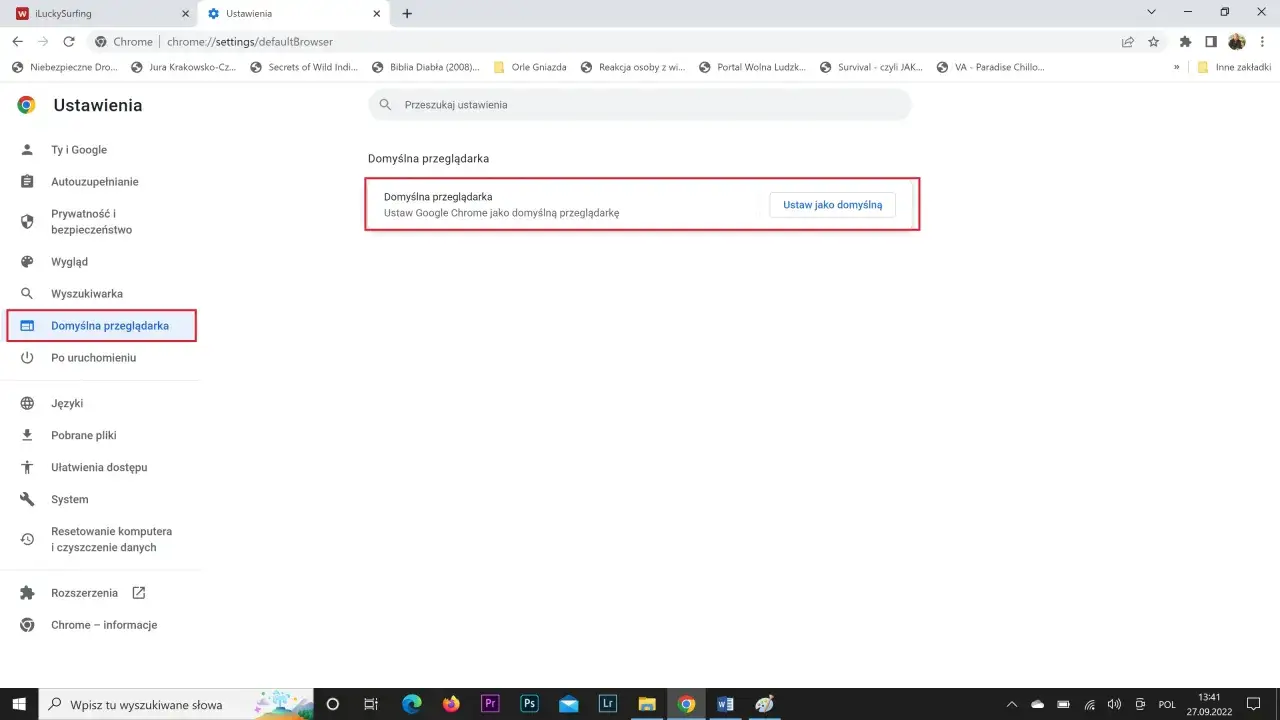
- W sekcji "Domyślna przeglądarka" kliknij przycisk Ustaw jako domyślną. Jeśli przycisk jest wyszarzony, oznacza to, że Chrome jest już Twoją domyślną przeglądarką.
Obie metody są skuteczne i pozwolą Ci cieszyć się otwieraniem wszystkich linków w Google Chrome na Twoim Macu.
Twój telefon to Android? Zobacz, jak ustawić Chrome jako domyślną aplikację
Na urządzeniach z systemem Android proces ustawiania domyślnej przeglądarki może się nieco różnić w zależności od producenta telefonu i wersji Androida, ale ogólna ścieżka jest bardzo podobna:
- Otwórz aplikację Ustawienia na swoim telefonie.
- Przewiń w dół i znajdź opcję Aplikacje (lub "Aplikacje i powiadomienia", "Zarządzanie aplikacjami" itp.).
- W sekcji Aplikacje poszukaj opcji Aplikacje domyślne (lub "Domyślne aplikacje").
- Wybierz Aplikacja przeglądarki (lub "Przeglądarka internetowa").
- Z listy dostępnych przeglądarek wybierz Chrome.
Po wykonaniu tych kroków, każdy link, który klikniesz na swoim urządzeniu z Androidem, zostanie automatycznie otwarty w Google Chrome. Pamiętaj, że nazwy menu mogą się nieznacznie różnić, ale szukaj opcji związanych z "domyślnymi aplikacjami" lub "przeglądarką".
Poradnik dla iPhone'a i iPada (iOS): Jak wreszcie uwolnić się od Safari?
Dobra wiadomość dla użytkowników iPhone'ów i iPadów! Od wersji iOS 14 Apple w końcu umożliwiło zmianę domyślnej przeglądarki. Oto jak to zrobić, aby wszystkie linki otwierały się w Chrome:
- Otwórz aplikację Ustawienia na swoim iPhonie lub iPadzie.
- Przewiń w dół i znajdź na liście aplikację Chrome. Stuknij w nią.
- Na ekranie ustawień Chrome znajdź opcję Domyślna przeglądarka i stuknij w nią.
- Z dostępnych opcji wybierz Chrome.
Od teraz, gdy klikniesz link w dowolnej aplikacji, takiej jak Mail, Wiadomości czy innej, otworzy się on automatycznie w Google Chrome, a nie w Safari. To naprawdę duża zmiana, która daje użytkownikom iOS więcej swobody!
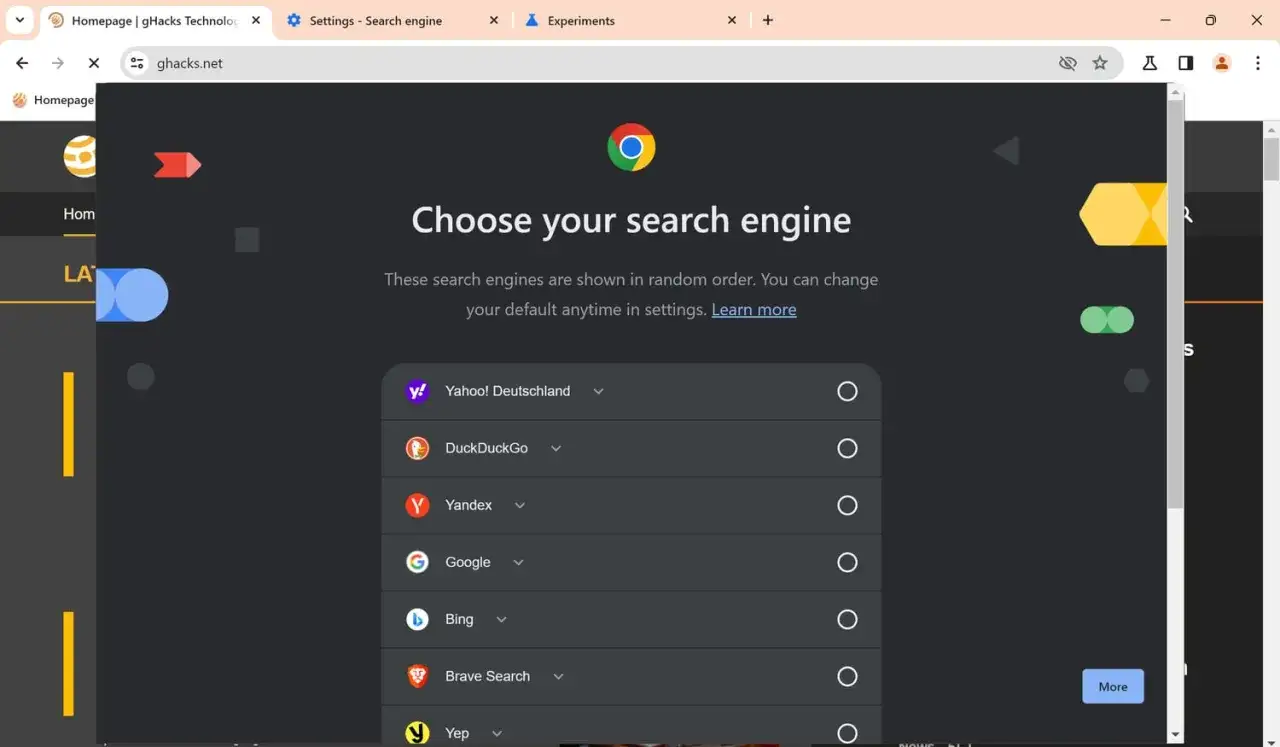
Nie lubię Binga i Yahoo! Jak ustawić Google jako domyślną WYSZUKIWARKĘ w innych przeglądarkach?
Microsoft Edge: Jak sprawić, by pasek adresu zawsze szukał w Google?
Jeśli preferujesz przeglądarkę Microsoft Edge, ale chcesz, aby pasek adresu domyślnie korzystał z wyszukiwarki Google, oto jak to skonfigurować:
- Otwórz przeglądarkę Microsoft Edge.
- Kliknij ikonę trzech kropek (menu) w prawym górnym rogu okna przeglądarki.
- Wybierz Ustawienia.
- W menu po lewej stronie wybierz Prywatność, wyszukiwanie i usługi.
- Przewiń w dół do sekcji "Usługi" i kliknij Pasek adresu i wyszukiwanie.
- W sekcji "Wyszukiwarka używana na pasku adresu" rozwiń listę i wybierz Google.
Od teraz, wpisując zapytania w pasku adresu w Edge, zawsze będziesz korzystać z wyszukiwarki Google, co z pewnością ułatwi Ci codzienne przeglądanie internetu.
Mozilla Firefox: Przywracamy Google jako Twoją główną wyszukiwarkę
Użytkownicy Firefoksa również mogą łatwo ustawić Google jako domyślną wyszukiwarkę. Oto kroki, które należy wykonać:
- Otwórz przeglądarkę Mozilla Firefox.
- Kliknij ikonę trzech poziomych linii (menu hamburger) w prawym górnym rogu okna przeglądarki.
- Wybierz Ustawienia.
- W menu po lewej stronie wybierz Wyszukiwanie.
- W sekcji "Domyślna wyszukiwarka" rozwiń listę i wybierz Google.
- W tej samej sekcji możesz również zarządzać innymi wyszukiwarkami, dodawać nowe lub usuwać te, których nie używasz.
Dzięki temu, każde zapytanie wpisane w pasek adresu lub w polu wyszukiwania na stronie startowej Firefoksa zostanie automatycznie przekierowane do wyszukiwarki Google.
Safari na Macu i iPhonie: Szybka zmiana na wyszukiwarkę Google
Zarówno na Macu, jak i na iPhonie/iPadzie, możesz zmienić domyślną wyszukiwarkę w Safari na Google. Proces jest bardzo podobny:
-
Na Macu:
- Otwórz przeglądarkę Safari.
- Kliknij Safari w pasku menu na górze ekranu, a następnie wybierz Ustawienia (lub Preferencje na starszych wersjach macOS).
- Przejdź do zakładki Wyszukiwarka.
- W rozwijanym menu "Wyszukiwarka" wybierz Google.
-
Na iPhonie/iPadzie:
- Otwórz aplikację Ustawienia.
- Przewiń w dół i znajdź opcję Safari. Stuknij w nią.
- W sekcji "Wyszukiwanie" stuknij w Wyszukiwarka.
- Z dostępnych opcji wybierz Google.
Niezależnie od tego, czy korzystasz z Safari na komputerze, czy na urządzeniu mobilnym, te kroki pozwolą Ci na szybkie przełączenie na wyszukiwarkę Google.
Coś poszło nie tak? Najczęstsze problemy i ich rozwiązania
Nawet po prawidłowym ustawieniu domyślnej przeglądarki czy wyszukiwarki, czasem zdarza się, że coś nie działa tak, jak powinno. Z mojego doświadczenia wynika, że najczęściej są to drobne kwestie, które można łatwo rozwiązać.
Dlaczego moje ustawienia domyślnej przeglądarki ciągle się zmieniają?
To dość częsty problem, który potrafi irytować. Jeśli zauważasz, że Twoje ustawienia domyślnej przeglądarki resetują się lub zmieniają bez Twojej wiedzy, przyczyn może być kilka:
- Aktualizacje systemu operacyjnego: Czasami po dużej aktualizacji Windows, macOS, Androida czy iOS, system może "zapomnieć" o Twoich preferencjach i przywrócić domyślne ustawienia producenta (np. Edge w Windows, Safari w iOS).
- Instalacja nowych aplikacji: Niektóre programy, zwłaszcza te do przeglądania internetu lub związane z multimediami, mogą próbować przejąć domyślność. Zawsze zwracaj uwagę na monity podczas instalacji.
- Oprogramowanie antywirusowe/optymalizujące: Czasami programy antywirusowe lub narzędzia do optymalizacji systemu mogą ingerować w ustawienia, traktując zmianę domyślnej przeglądarki jako "niepożądaną" i przywracając poprzednie.
- Złośliwe oprogramowanie: W rzadkich przypadkach, wirusy lub inne złośliwe oprogramowanie mogą zmieniać ustawienia systemu, w tym domyślną przeglądarkę. Warto przeskanować system dobrym antywirusem.
Nie widzę opcji zmiany przeglądarki co robić?
Jeśli masz problem ze znalezieniem odpowiednich opcji w ustawieniach, oto kilka wskazówek:
- Sprawdź aktualizacje systemu: Upewnij się, że Twój system operacyjny (Windows, macOS, Android, iOS) jest w pełni zaktualizowany. Niektóre opcje, zwłaszcza na iOS, stały się dostępne dopiero w nowszych wersjach.
- Upewnij się, że Chrome jest zainstalowane i aktualne: Brzmi banalnie, ale upewnij się, że Google Chrome jest faktycznie zainstalowane na Twoim urządzeniu i jest w najnowszej wersji.
- Różnice w Androidzie: Na Androidzie producenci często stosują własne nakładki (np. MIUI w Xiaomi, One UI w Samsungu), które mogą zmieniać nazwy i lokalizacje opcji. Szukaj ogólnych kategorii, takich jak "Aplikacje", "Domyślne aplikacje", "Zarządzanie aplikacjami". W ostateczności skorzystaj z wyszukiwarki w ustawieniach telefonu.
- Wyszukaj w ustawieniach: Zarówno w Windows, macOS, jak i Androidzie, aplikacja Ustawienia często ma wbudowaną wyszukiwarkę. Wpisz tam "domyślna przeglądarka" lub "aplikacje domyślne", aby szybko znaleźć odpowiednią sekcję.
Akt o rynkach cyfrowych (DMA): Dlaczego telefon nagle pyta mnie o wybór przeglądarki?
Jeśli mieszkasz w Unii Europejskiej (w tym w Polsce) i nagle po aktualizacji systemu lub przy pierwszym uruchomieniu Safari na iPhonie/iPadzie pojawił Ci się ekran z wyborem domyślnej przeglądarki, to nie jest to przypadek ani błąd! Jest to bezpośredni efekt wprowadzenia przez Unię Europejską Aktu o rynkach cyfrowych (Digital Markets Act - DMA).
DMA to regulacja, która ma na celu zwiększenie konkurencji i sprawiedliwości na rynkach cyfrowych. Wymusza ona na tak zwanych "strażnikach dostępu" (czyli dużych firmach technologicznych, takich jak Apple, Microsoft czy Google) zapewnienie użytkownikom większej swobody wyboru. Jednym z kluczowych aspektów jest właśnie możliwość łatwej zmiany domyślnej przeglądarki i wyszukiwarki.
Dlatego też, jeśli Twój iPhone czy komputer z Windowsem nagle poprosił Cię o wybór ulubionej przeglądarki, to jest to celowe działanie wynikające z przepisów. To dobra wiadomość dla użytkowników, ponieważ daje nam większą kontrolę nad tym, jak korzystamy z internetu. Po prostu wybierz Chrome (lub inną preferowaną przeglądarkę) i gotowe.
Twoja przeglądarka, Twoje zasady podsumowanie i ostatnie wskazówki
Szybkie przypomnienie: Kiedy zmieniać przeglądarkę, a kiedy tylko wyszukiwarkę?
Na koniec, pozwól, że szybko przypomnę kluczową różnicę, którą omówiliśmy na początku. To ważne, abyś wiedział, kiedy zastosować odpowiednie rozwiązanie:
- Zmieniasz domyślną PRZEGLĄDARKĘ, gdy chcesz, aby wszystkie linki, które klikasz (np. w e-mailach, dokumentach, komunikatorach), otwierały się w konkretnej aplikacji, np. w Google Chrome. To ustawienie wpływa na cały system operacyjny.
- Zmieniasz domyślną WYSZUKIWARKĘ, gdy chcesz, aby pasek adresu w konkretnej przeglądarce (np. Edge, Firefox, Safari) zawsze używał Google do znajdowania informacji, zamiast innej wyszukiwarki. To ustawienie dotyczy tylko tej jednej przeglądarki.
Mam nadzieję, że teraz masz pełną jasność i wiesz, jak postępować w obu scenariuszach.
Przeczytaj również: Jak komputer widzi zdjęcia? Odkryj binarny kod pikseli!
Pełna kontrola w Twoich rękach ciesz się wygodą przeglądania na własnych warunkach
Jak widzisz, ustawienie Google Chrome jako domyślnej przeglądarki lub Google jako domyślnej wyszukiwarki w innych aplikacjach to proces, który wymaga zaledwie kilku kliknięć. Dzięki instrukcjom, które Ci przedstawiłem, masz teraz pełną kontrolę nad tym, jak Twoje urządzenie otwiera linki i jak wyszukuje informacje w internecie. Dostosowanie tych ustawień do własnych preferencji to klucz do komfortowego i efektywnego korzystania z sieci. Nie wahaj się eksperymentować i wybierać rozwiązań, które najlepiej odpowiadają Twoim potrzebom. Ciesz się wygodą przeglądania na własnych zasadach!
