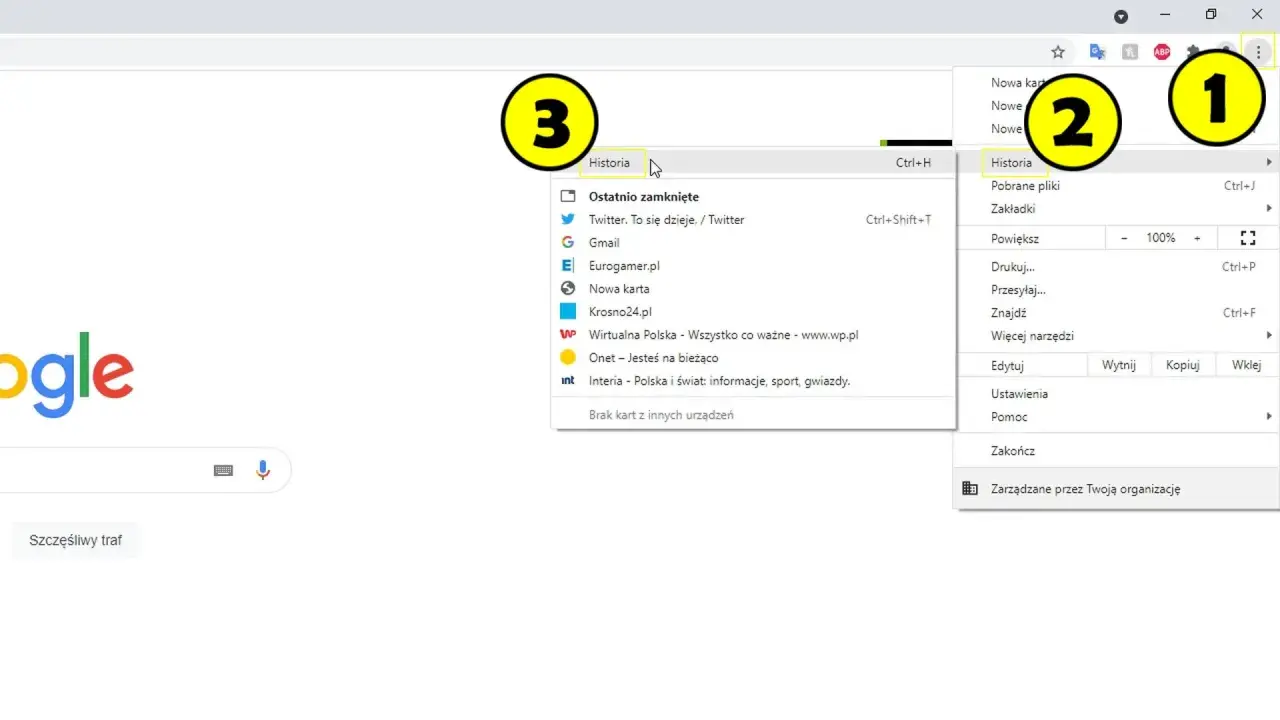
Witaj! Twoja historia przeglądania zniknęła i szukasz skutecznych sposobów, aby ją odzyskać? Ten artykuł to kompleksowy przewodnik, który krok po kroku przeprowadzi Cię przez proces przywracania utraconych danych w najpopularniejszych przeglądarkach, oferując rozwiązania zarówno dla początkujących, jak i bardziej zaawansowanych użytkowników.
Jak odzyskać utraconą historię przeglądania? Sprawdź skuteczne metody dla popularnych przeglądarek.
- Najprostszą i najskuteczniejszą metodą jest synchronizacja historii z kontem Google, Microsoft lub Firefox.
- Historia przeglądania jest przechowywana w lokalnych plikach przeglądarki, które można próbować odzyskać.
- Specjalistyczne oprogramowanie do odzyskiwania danych może pomóc w przywróceniu usuniętych plików historii.
- Pamięć podręczna DNS oraz Przywracanie Systemu to zaawansowane, ale inwazyjne sposoby na odzyskanie śladów aktywności.
- Aby zapobiec przyszłym utratom, zawsze włącz synchronizację i rozważ tworzenie kopii zapasowych profilu przeglądarki.
Twoja historia przeglądania zniknęła? Sprawdź, czy na pewno straciłeś ją bezpowrotnie
Dlaczego historia przeglądania jest tak ważna i co powoduje jej utratę?
Historia przeglądania to znacznie więcej niż tylko lista odwiedzonych stron. Dla wielu z nas to swoisty dziennik naszej aktywności w sieci, który pozwala nam wrócić do ważnych artykułów, przypomnieć sobie o prowadzonych badaniach, czy po prostu ułatwia nawigację po często odwiedzanych serwisach. Utrata takiej historii może być frustrująca i dezorientująca. Najczęstsze przyczyny jej zniknięcia to przypadkowe usunięcie przez użytkownika, awaria systemu operacyjnego, reinstalacja przeglądarki, uszkodzenie profilu użytkownika, a w skrajnych przypadkach formatowanie dysku. Czasem wystarczy drobny błąd, aby cenne dane przepadły.
Pierwsza zasada: nie panikuj. W wielu przypadkach dane da się odzyskać.
Z mojego doświadczenia wiem, że utrata historii przeglądania, choć irytująca, rzadko kiedy jest sytuacją bez wyjścia. Zanim wpadniesz w panikę, pamiętaj, że istnieje wiele metod, które pozwalają na odzyskanie tych danych. Skuteczność zależy oczywiście od tego, jak szybko zareagujemy i jakie techniki zastosujemy. Nawet jeśli nie uda się przywrócić całej historii w stu procentach, często można odzyskać jej znaczną część, co pozwoli Ci wrócić do kluczowych stron. Kluczem jest spokój i metodyczne podejście.

Najprostsze metody na odzyskanie historii, które musisz sprawdzić w pierwszej kolejności
Metoda 1: Magia synchronizacji sprawdź swoje konto Google, Microsoft lub Firefox
To absolutny numer jeden na liście moich rekomendacji. Jeśli korzystasz z Chrome, Edge lub Firefoxa i miałeś włączoną synchronizację z kontem Google, Microsoft lub Firefox Sync, to masz ogromne szczęście! Twoja historia przeglądania jest najprawdopodobniej bezpiecznie przechowywana w chmurze. Wystarczy, że zalogujesz się ponownie na swoje konto w przeglądarce, a historia powinna zostać automatycznie przywrócona. To najprostsza i najskuteczniejsza metoda, która działa jak automatyczna kopia zapasowa. Upewnij się, że jesteś zalogowany na właściwe konto i sprawdź ustawienia synchronizacji w swojej przeglądarce.
Metoda 2: Odzyskiwanie z "Moja Aktywność" Google zobacz, co zapamiętał o Tobie gigant
Dla użytkowników Chrome i innych usług Google, funkcja "Moja Aktywność" to prawdziwy skarb. Google, jako gigant technologiczny, przechowuje ogromne ilości danych o naszej aktywności, jeśli tylko wyraziliśmy na to zgodę i mieliśmy włączoną synchronizację. Odwiedź stronę myactivity.google.com. Tam znajdziesz centralne miejsce, gdzie gromadzona jest Twoja historia wyszukiwania, odwiedzone strony (jeśli synchronizacja była aktywna), aktywność na YouTube i wiele innych. Możesz filtrować dane według daty i produktu, aby łatwo odnaleźć utracone wpisy z historii przeglądania. To potężne narzędzie, które często ratuje sytuację.
Metoda 3: Przywracanie zamkniętej sesji w Firefox jak jeden klik może uratować sytuację
Użytkownicy Firefoxa mają do dyspozycji bardzo wygodną funkcję, która może szybko przywrócić niedawno zamknięte karty lub całe okna przeglądarki. Jeśli przypadkowo zamknąłeś Firefoxa lub sesja została przerwana, nie wszystko stracone. Wystarczy kliknąć menu "Historia" (lub ikonę trzech linii w prawym górnym rogu, a następnie "Historia") i poszukać opcji "Ostatnio zamknięte karty" lub "Ostatnio zamknięte okna". Często jeden klik wystarczy, aby odzyskać całą sesję przeglądania, włącznie z otwartymi stronami, które stanowiły część Twojej historii.

Jak przywrócić historię w konkretnej przeglądarce? Poradnik krok po kroku
Google Chrome: Jak wykorzystać potęgę konta Google i lokalnych plików?
Jak już wspomniałem, synchronizacja z kontem Google to podstawa. Jeśli jednak to zawiodło lub historia została usunięta lokalnie i nie zdążyła się zsynchronizować, możemy spróbować odzyskać ją z lokalnych plików. Chrome przechowuje historię w pliku o nazwie History. Znajdziesz go zazwyczaj pod ścieżką: C:\Users\[nazwa_użytkownika]\AppData\Local\Google\Chrome\User Data\Default (na Windowsie). Ten plik zawiera całą Twoją historię i może być celem dla specjalistycznego oprogramowania do odzyskiwania danych, jeśli został usunięty. Pamiętaj jednak, że jest on podatny na nadpisanie, więc im szybciej działasz, tym lepiej.
Mozilla Firefox: Gdzie szukać automatycznych kopii zapasowych historii (plik places.sqlite)?
Firefox jest pod tym względem bardzo przemyślany. Cała historia przeglądania i zakładki są przechowywane w pliku places.sqlite. Co więcej, Firefox regularnie tworzy kopie zapasowe tego pliku, co daje nam dodatkową szansę na odzyskanie danych. Aby znaleźć te pliki, musisz zlokalizować folder profilu Firefoxa. Najprościej to zrobić, wpisując w pasku adresu Firefoxa about:support, a następnie klikając "Otwórz folder" obok "Folder profilu". W tym folderze poszukaj podfolderu bookmarkbackups lub po prostu starszych wersji pliku places.sqlite. Możesz spróbować podmienić uszkodzony lub usunięty plik na jego starszą, działającą kopię.
Microsoft Edge: Jak synchronizacja z kontem Microsoft przychodzi na ratunek?
Microsoft Edge, będąc przeglądarką opartą na Chromium, działa na podobnych zasadach co Chrome, ale z kluczową różnicą synchronizuje dane z Twoim kontem Microsoft. Dlatego tak ważne jest, aby mieć włączoną synchronizację z kontem Microsoft, jeśli chcesz łatwo odzyskać historię. Lokalne pliki historii Edge również znajdują się w podobnych ścieżkach jak w Chrome, zazwyczaj w folderzeC:\Users\[nazwa_użytkownika]\AppData\Local\Microsoft\Edge\User Data\Default. Jeśli synchronizacja z chmurą zawiedzie, próba odzyskania usuniętych lokalnych plików jest kolejnym krokiem.
Historia na telefonie: Jak odzyskać dane przeglądania na Androidzie i iPhonie?
Odzyskiwanie historii na urządzeniach mobilnych ma swoją specyfikę. Na Androidzie kluczową rolę odgrywa synchronizacja z kontem Google. Jeśli używasz Chrome i masz włączoną synchronizację, historia jest dostępna w "Mojej Aktywności" (myactivity.google.com), tak samo jak na komputerze. Na iPhonie, jeśli korzystasz z Safari, możesz sprawdzić historię bezpośrednio w ustawieniach telefonu (Ustawienia > Safari > Zaawansowane > Dane witryn, choć to nie pełna historia, a raczej dane z witryn). W przypadku Chrome na iOS, również polegamy na synchronizacji z kontem Google. Pamiętaj, że dostęp do lokalnych plików na urządzeniach mobilnych jest znacznie bardziej ograniczony niż na komputerach, co sprawia, że synchronizacja jest tu jeszcze ważniejsza.
Zaawansowane techniki dla zdeterminowanych: Gdy proste sposoby zawiodą
Metoda 4: Pamięć podręczna DNS jako cyfrowy detektyw jak odczytać ostatnie odwiedzane domeny?
To jest metoda dla tych, którzy potrzebują choćby śladów swojej aktywności. Pamięć podręczna DNS (DNS Cache) to tymczasowy rejestr adresów IP stron internetowych, które Twój komputer ostatnio odwiedził. Nie jest to pełna historia przeglądania z dokładnymi adresami URL czy godzinami, ale może pokazać listę domen, z którymi Twój komputer się łączył. Aby ją sprawdzić w systemie Windows, otwórz Wiersz Polecenia (wpisz "cmd" w wyszukiwarce Windows) i wpisz komendę: ipconfig /displaydns. Pamiętaj, że ta lista jest tymczasowa i zostanie wyczyszczona po ponownym uruchomieniu komputera lub ręcznym wyczyszczeniu pamięci podręcznej DNS, więc działa tylko "na świeżo".
Metoda 5: Czy Przywracanie Systemu w Windows to skuteczny, choć drastyczny sposób?
Funkcja "Przywracanie Systemu" w Windows to potężne narzędzie, które pozwala cofnąć system operacyjny do wcześniejszego punktu w czasie. Może to również przywrócić pliki przeglądarki, w tym pliki historii, do stanu sprzed utraty. Muszę jednak podkreślić, że jest to metoda inwazyjna i drastyczna. Przywracanie systemu może cofnąć inne zmiany, instalacje programów czy aktualizacje, które zostały wykonane po dacie punktu przywracania. Zawsze traktuj to jako ostateczność, gdy inne metody zawiodą. Dostęp do tej funkcji uzyskasz, wpisując "Przywracanie systemu" w wyszukiwarce Windows i postępując zgodnie z instrukcjami.
Metoda 6: Specjalistyczne oprogramowanie do odzyskiwania danych (Recuva, EaseUS) kiedy warto po nie sięgnąć?
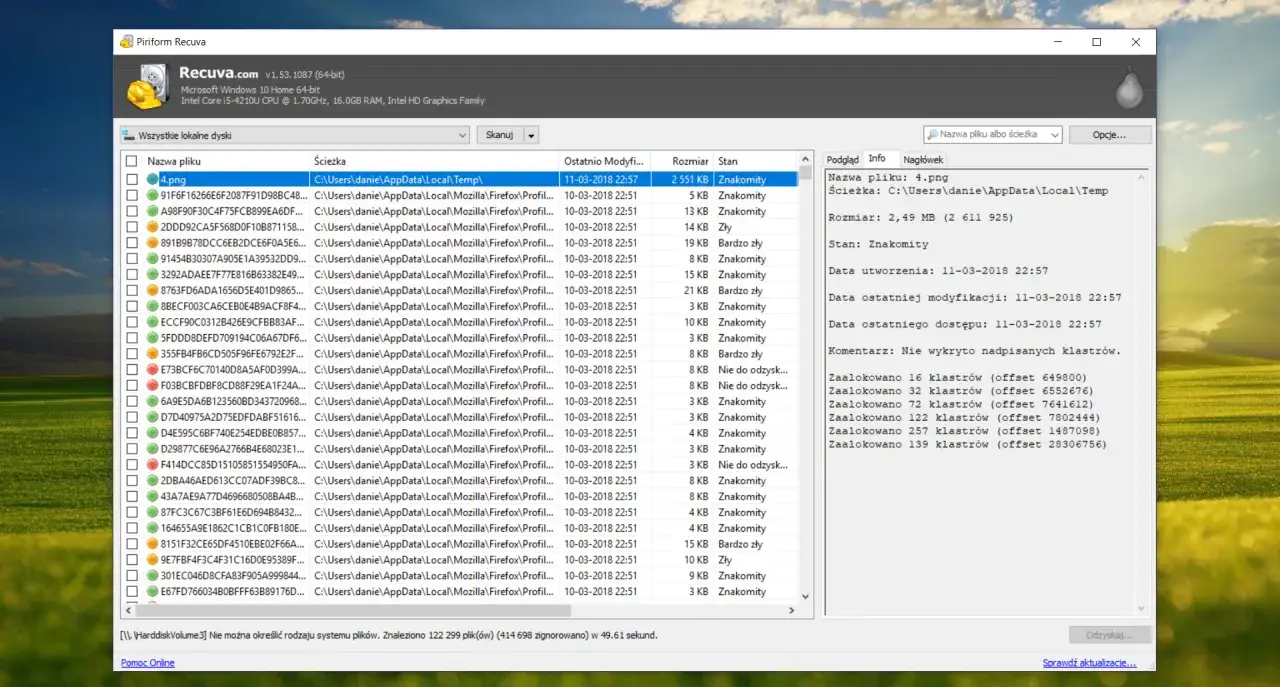
Kiedy wszystkie inne metody zawiodą, a pliki historii zostały definitywnie usunięte z dysku, z pomocą przychodzi specjalistyczne oprogramowanie do odzyskiwania danych. Programy takie jak Recuva, EaseUS Data Recovery Wizard czy FoneLab Data Retriever są w stanie przeskanować dysk w poszukiwaniu usuniętych plików, w tym tych, które przechowują historię przeglądarki. Kluczową zasadą jest, aby takie oprogramowanie instalować na innym dysku (jeśli to możliwe) niż ten, z którego chcemy odzyskać dane. Instalacja na tym samym dysku może bowiem nadpisać usunięte pliki, czyniąc ich odzyskanie niemożliwym. To narzędzia dla zdeterminowanych, ale często bardzo skuteczne.
Jak zabezpieczyć swoją historię przeglądania na przyszłość?
Włącz synchronizację: Twoja najlepsza polisa ubezpieczeniowa na utratę danych
Powtórzę to raz jeszcze, bo to najważniejsza rada: włącz i utrzymuj aktywną synchronizację historii przeglądania z kontem w chmurze (Google, Microsoft, Firefox Sync). To Twoja najlepsza polisa ubezpieczeniowa na wypadek utraty danych. Synchronizacja działa jak automatyczna kopia zapasowa, która sprawia, że Twoja historia jest dostępna z każdego urządzenia, na którym się zalogujesz. Dzięki temu nawet po awarii komputera czy reinstalacji systemu, Twoje cenne dane będą bezpieczne i łatwe do przywrócenia.
Przeczytaj również: Kompletny poradnik: Jak zablokować stronę na PC, telefon i router