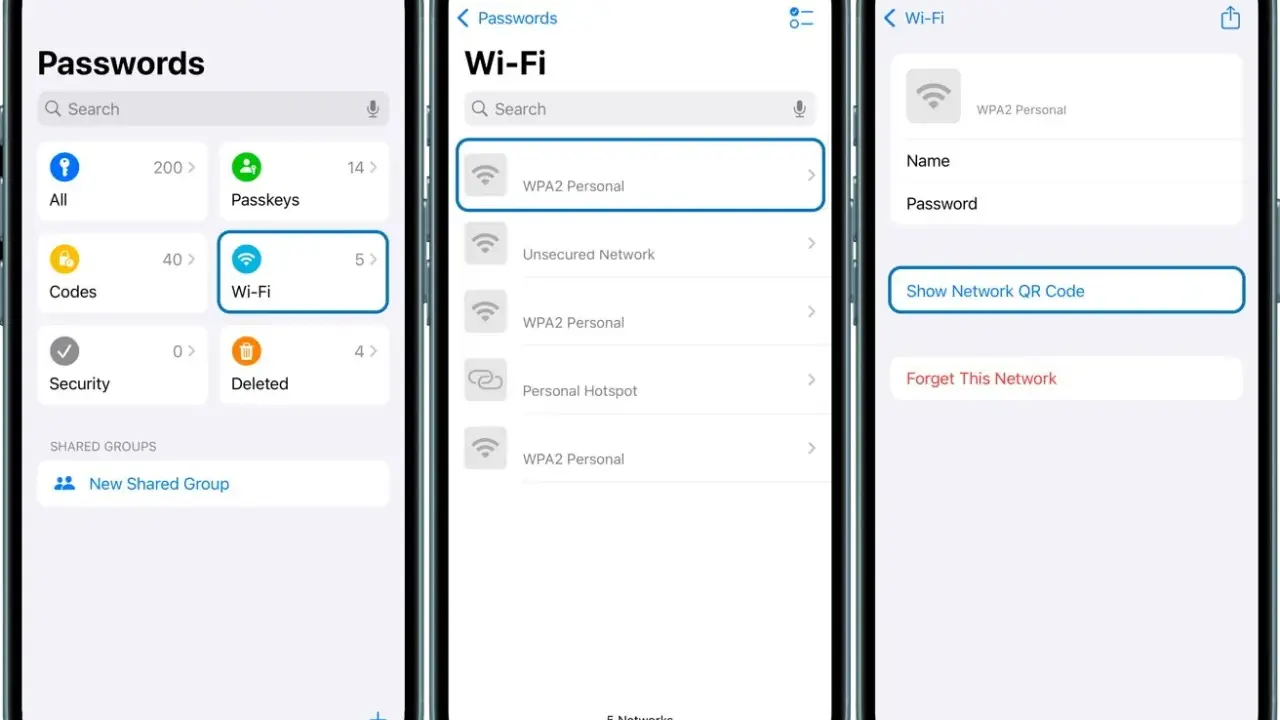
Sprawdzenie hasła Wi-Fi na iPhonie jest możliwe w ustawieniach oto jak to zrobić
- W systemie iOS 16 i nowszych hasło znajdziesz bezpośrednio w: `Ustawienia` > `Wi-Fi` > ikona "i" przy sieci > pole `Hasło`.
- Aby zobaczyć hasło, musisz uwierzytelnić się za pomocą Face ID, Touch ID lub kodu do telefonu.
- Dla starszych systemów (iOS 15 i wcześniejsze) hasło można znaleźć w panelu administracyjnym routera lub w aplikacji Pęk Kluczy na komputerze Mac.
- Możesz udostępnić Wi-Fi bez podawania hasła, korzystając z funkcji udostępniania Apple lub generując kod QR.
Dlaczego sprawdzenie hasła do Wi-Fi na iPhonie stało się tak proste?
Jeszcze do niedawna, aby sprawdzić hasło do sieci Wi-Fi, z którą połączony był nasz iPhone, musieliśmy uciekać się do skomplikowanych metod. Logowanie się do panelu administracyjnego routera czy korzystanie z Pęku Kluczy na Macu było codziennością. Na szczęście, Apple wsłuchało się w potrzeby użytkowników, znacząco upraszczając ten proces.
Koniec z szukaniem hasła na routerze poznaj kluczową zmianę w iOS 16
Prawdziwym przełomem, który zrewolucjonizował sposób zarządzania hasłami Wi-Fi na iPhone'ach, było wprowadzenie systemu iOS 16. To właśnie w tej wersji systemu operacyjnego Apple zaimplementowało natywną funkcję podglądu zapisanych haseł bezpośrednio w ustawieniach telefonu. Dzięki temu, zbędne stało się żmudne logowanie do routera lub używanie dodatkowych urządzeń. Teraz wystarczy kilka stuknięć w ekran, aby odzyskać potrzebne dane.
Kiedy przydaje się znajomość hasła do własnej sieci Wi-Fi?
Można by pomyśleć, że skoro nasz iPhone pamięta hasło, to nie ma potrzeby go znać. Nic bardziej mylnego! Istnieje wiele praktycznych sytuacji, w których znajomość hasła do własnej sieci Wi-Fi jest wręcz niezbędna:
- Podłączanie nowego urządzenia: Kupując nowy laptop, telewizor smart TV, konsolę do gier czy inteligentne głośniki, często musimy ręcznie wprowadzić hasło do Wi-Fi.
- Udostępnianie hasła gościom: Kiedy odwiedzają nas znajomi lub rodzina, chcemy, aby mieli łatwy dostęp do internetu. Dyktowanie skomplikowanego ciągu znaków bywa uciążliwe.
- Ponowna konfiguracja urządzenia po resecie: Po przywróceniu urządzenia do ustawień fabrycznych, czy to routera, czy innego sprzętu, musimy ponownie wprowadzić hasło, aby uzyskać dostęp do sieci.
- Rozwiązywanie problemów z siecią: Czasami, podczas diagnozowania problemów z połączeniem, może być konieczne ponowne wprowadzenie hasła na różnych urządzeniach.
- Konfiguracja inteligentnego domu: Wiele urządzeń smart home wymaga ręcznego wprowadzenia hasła podczas pierwszej konfiguracji.
Jak sprawdzić hasło do Wi-Fi w 3 krokach na nowszym iPhonie (iOS 16+)
Jeśli posiadasz iPhone'a z systemem iOS 16 lub nowszym, proces sprawdzania hasła jest niezwykle prosty i intuicyjny. Poniżej przedstawiam szczegółową instrukcję, która przeprowadzi Cię przez ten proces krok po kroku.
-
Krok 1: Wejdź w Ustawienia i znajdź swoją sieć Wi-Fi
Na początek otwórz aplikację `Ustawienia` na swoim iPhonie. Następnie przewiń w dół i stuknij w sekcję `Wi-Fi`. Zobaczysz listę dostępnych sieci oraz tę, z którą jesteś aktualnie połączony lub z którą łączyłeś się w przeszłości.
-
Krok 2: Odkryj ukryte opcje, czyli dotknij ikony „i”
Obok nazwy sieci Wi-Fi, której hasło chcesz sprawdzić, znajdziesz małą, niebieską ikonę z literą „i” w kółku. Stuknij w nią. Spowoduje to przejście do szczegółowych informacji o danej sieci.
-
Krok 3: Odsłoń i skopiuj hasło za pomocą Face ID lub Touch ID
Na ekranie szczegółów sieci zobaczysz pole oznaczone jako `Hasło`. Domyślnie będzie ono ukryte za kropkami. Aby je odsłonić, po prostu dotknij tego pola. System poprosi Cię o autoryzację za pomocą Face ID, Touch ID lub kodu blokady ekranu, w zależności od konfiguracji Twojego urządzenia. Po pomyślnej weryfikacji hasło zostanie wyświetlone, a Ty będziesz mógł je skopiować do schowka, przytrzymując palec na tekście i wybierając opcję „Kopiuj”.

Co zrobić, gdy masz starszego iPhone'a z systemem iOS 15 lub wcześniejszym?
Jeśli Twój iPhone działa na starszej wersji systemu iOS, na przykład iOS 15 lub wcześniejszej, nie znajdziesz bezpośredniej opcji podejrzenia hasła w ustawieniach Wi-Fi. Nie oznacza to jednak, że jesteś bez szans! Istnieją dwie główne metody alternatywne, które pozwolą Ci odzyskać zapomniane hasło.Metoda dla cierpliwych: Jak znaleźć hasło w panelu administracyjnym routera?
Ta metoda jest uniwersalna i działa niezależnie od wersji iOS, a nawet typu urządzenia. Polega na zalogowaniu się do panelu administracyjnego Twojego routera. Zazwyczaj możesz to zrobić, wpisując w przeglądarce internetowej na dowolnym urządzeniu podłączonym do Twojej sieci adres IP routera. Najczęściej są to 192.168.1.1 lub 192.168.0.1. Dane do logowania (nazwa użytkownika i hasło) zazwyczaj znajdują się na naklejce umieszczonej na spodzie lub z tyłu routera. Po zalogowaniu poszukaj sekcji dotyczącej ustawień sieci bezprzewodowej (często nazywanej `Wireless`, `WLAN`, `Wi-Fi Settings` lub podobnie). Tam znajdziesz pole z hasłem do swojej sieci Wi-Fi.Metoda dla ekosystemu Apple: Jak wykorzystać Pęk Kluczy iCloud na komputerze Mac?
Jeśli jesteś użytkownikiem ekosystemu Apple i posiadasz komputer Mac, możesz skorzystać z funkcji Pęku Kluczy iCloud. Ta metoda działa pod kilkoma warunkami: musisz być zalogowany na tym samym Apple ID zarówno na iPhonie, jak i na Macu, a synchronizacja Pęku Kluczy iCloud musi być włączona na obu urządzeniach. Na komputerze Mac otwórz aplikację `Dostęp do pęku kluczy` (znajdziesz ją w folderze `Narzędzia` w `Aplikacjach`). Wyszukaj nazwę swojej sieci Wi-Fi. Po znalezieniu odpowiedniego wpisu kliknij dwukrotnie, a następnie zaznacz opcję `Pokaż hasło`. System poprosi Cię o podanie hasła do komputera Mac w celu uwierzytelnienia, a następnie wyświetli hasło do sieci Wi-Fi.
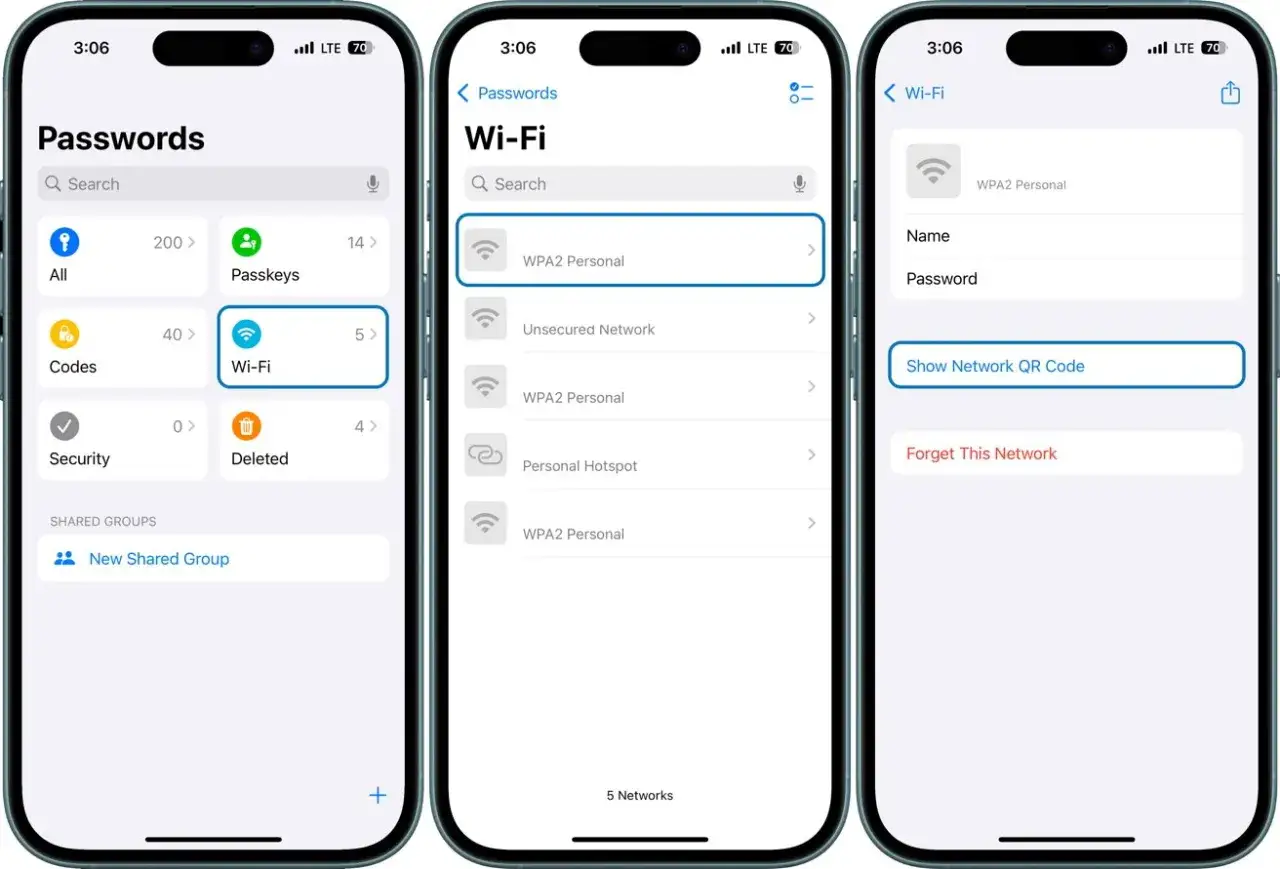
Nie chcesz zdradzać hasła? Udostępnij sieć bez jego podawania
W dzisiejszych czasach, kiedy prywatność i bezpieczeństwo są na wagę złota, nie zawsze chcemy dyktować lub pokazywać nasze hasło do Wi-Fi. Na szczęście, istnieją sprytne sposoby na udostępnienie dostępu do sieci bez konieczności ujawniania samego hasła. To szczególnie przydatne, gdy masz gości lub chcesz szybko podłączyć inne urządzenie.
Magia Apple: Jak błyskawicznie udostępnić Wi-Fi innemu użytkownikowi iPhone'a?
Apple oferuje niezwykle wygodną funkcję natywnego udostępniania hasła między swoimi urządzeniami. Jeśli Twój znajomy z iPhone'em chce połączyć się z Twoją siecią, nie musisz mu dyktować hasła. Wystarczy, że spełnione zostaną następujące warunki:
- Oba urządzenia (Twój iPhone i iPhone znajomego) muszą być odblokowane i znajdować się blisko siebie.
- Na obu urządzeniach muszą być włączone funkcje Wi-Fi i Bluetooth.
- Właściciele obu iPhone'ów muszą mieć się nawzajem w swoich kontaktach.
Gdy Twój znajomy spróbuje połączyć się z Twoją siecią Wi-Fi, na Twoim telefonie pojawi się okno z pytaniem, czy chcesz udostępnić hasło. Wystarczy stuknąć w `Udostępnij hasło`, a dane zostaną automatycznie przesłane do drugiego iPhone'a, który natychmiast połączy się z siecią. Proste, prawda?
Uniwersalne rozwiązanie: Wygeneruj kod QR z hasłem dla każdego urządzenia (nawet z Androidem)
Jeśli chcesz udostępnić dostęp do Wi-Fi komuś, kto nie posiada iPhone'a (np. ma telefon z Androidem) lub po prostu wolisz bardziej uniwersalne rozwiązanie, możesz wygenerować kod QR z hasłem do swojej sieci. Wiele smartfonów potrafi zeskanować taki kod QR i automatycznie połączyć się z siecią, bez konieczności ręcznego wpisywania hasła. Możesz to zrobić za pomocą aplikacji `Skróty` na iPhonie (istnieją gotowe skróty do generowania kodów QR Wi-Fi) lub skorzystać z wielu dostępnych online generatorów kodów QR. Wystarczy wpisać nazwę sieci (SSID) i hasło, a generator stworzy kod, który możesz wydrukować lub wyświetlić na ekranie.
Najczęstsze problemy i rozwiązania, czyli co zrobić, gdy coś pójdzie nie tak?
Mimo że proces sprawdzania hasła Wi-Fi na iPhonie jest zazwyczaj prosty, czasem mogą pojawić się niespodziewane problemy. Poniżej odpowiadam na najczęściej zadawane pytania i przedstawiam rozwiązania.
Dlaczego nie widzę opcji "Hasło" w ustawieniach sieci na moim iPhonie?
Najbardziej prawdopodobną przyczyną jest to, że Twój iPhone działa na starszej wersji systemu operacyjnego niż iOS 16. Funkcja bezpośredniego podglądu hasła w ustawieniach Wi-Fi została wprowadzona właśnie w iOS 16. Jeśli masz starszą wersję, musisz skorzystać z metod opisanych w sekcji o starszych iPhone'ach, czyli sprawdzić hasło w panelu administracyjnym routera lub za pomocą Pęku Kluczy iCloud na komputerze Mac.
Pomocy, Face ID / Touch ID nie działa przy próbie odsłonięcia hasła!
Jeśli masz problem z autoryzacją biometryczną, spróbuj kilku prostych rozwiązań. Po pierwsze, ponownie uruchom telefon to często rozwiązuje drobne usterki systemowe. Po drugie, upewnij się, że Face ID lub Touch ID jest poprawnie skonfigurowane i aktywne. Możesz to sprawdzić w `Ustawienia` > `Face ID i kod` (lub `Touch ID i kod`). Upewnij się również, że nie masz problemów z samym sensorem (np. zakryta kamera TrueDepth dla Face ID, brudny przycisk Home dla Touch ID). Jeśli problem nadal występuje, możesz spróbować wprowadzić kod blokady ekranu, który zawsze powinien być alternatywą.
Przeczytaj również: Windows 10: Jak odzyskać hasło Wi-Fi w minutę? Sprawdź!
Czy mogę w ten sposób poznać hasło do sieci Wi-Fi sąsiada?
Odpowiedź jest jednoznaczna: nie, nie jest to możliwe. Funkcja sprawdzania hasła Wi-Fi na iPhonie pozwala jedynie na podgląd haseł do sieci, z którymi Twój telefon był już wcześniej połączony i do których hasło zostało poprawnie wprowadzone i zapisane w pamięci urządzenia. Nie ma możliwości, aby iPhone „zgadł” lub „odkrył” hasło do sieci, z którą nigdy nie był połączony. Jest to kluczowy element bezpieczeństwa i prywatności.
Pamiętaj, że funkcje te służą do zarządzania Twoimi własnymi sieciami. Próba uzyskania dostępu do cudzej sieci bez zgody jest nielegalna i narusza prywatność.
