Szybka zmiana domyślnej przeglądarki na Xiaomi: Chrome w kilku krokach
- Standardowa ścieżka: Ustawienia > Aplikacje > Zarządzaj aplikacjami > Domyślne aplikacje > Przeglądarka > Chrome.
- Działa na MIUI i HyperOS, a także na telefonach Redmi i POCO.
- Konieczne jest zainstalowanie Google Chrome przed zmianą ustawień.
- Alternatywna metoda przez aplikację "Bezpieczeństwo" dostępna w niektórych wersjach MIUI.
- Główne korzyści: synchronizacja z kontem Google, znany interfejs, dostęp do rozszerzeń.
- Rozwiązania problemów: brak Chrome na liście (zainstaluj), resetowanie ustawień (ponów ręcznie).
Dlaczego warto zmienić domyślną przeglądarkę w telefonie Xiaomi?
Z moich obserwacji wynika, że wielu użytkowników telefonów Xiaomi, w tym ja sam, szybko dochodzi do wniosku, że domyślna "Przeglądarka Mi" nie zawsze jest najbardziej optymalnym wyborem. Chociaż jest ona dobrze zintegrowana z ekosystemem MIUI, to jednak Google Chrome oferuje szereg korzyści, które sprawiają, że dla wielu staje się on preferowaną opcją. Chodzi tu przede wszystkim o lepszą personalizację, dostęp do ogromnej bazy rozszerzeń oraz ogólne przyzwyczajenie do interfejsu, który znamy z komputerów czy innych urządzeń mobilnych. Zmiana na Chrome to często krok w stronę większej wygody i spójności w codziennym użytkowaniu internetu.
Przeglądarka Mi kontra Google Chrome: kluczowe różnice w codziennym użytkowaniu
Porównując "Przeglądarkę Mi" z Google Chrome, od razu widać pewne różnice. "Przeglądarka Mi" jest oczywiście zoptymalizowana pod kątem MIUI i oferuje kilka unikalnych funkcji, które mogą być atrakcyjne dla niektórych. Jednak dla wielu użytkowników jej interfejs bywa mniej intuicyjny, a funkcjonalność, choć solidna, często ustępuje możliwościom Chrome. Google Chrome to globalny standard, oferujący szersze możliwości, większą liczbę funkcji, a także spójne doświadczenie użytkownika na różnych platformach. To właśnie ta uniwersalność i bogactwo opcji sprawiają, że Chrome jest często wybierany jako domyślna przeglądarka.
Synchronizacja danych z kontem Google: Twój największy sojusznik
Jedną z największych zalet Google Chrome, która dla mnie jest absolutnie kluczowa, jest jego bezproblemowa synchronizacja danych z kontem Google. Wyobraź sobie, że wszystkie Twoje hasła, zakładki, historia przeglądania, a nawet otwarte karty są dostępne natychmiast na każdym urządzeniu, na którym zalogujesz się do Chrome czy to na komputerze, tablecie, czy innym smartfonie. To nie tylko ogromne ułatwienie w codziennym życiu, ale także znaczący wzrost produktywności. Nie musisz już pamiętać wszystkich haseł ani szukać ulubionych stron; wszystko jest pod ręką, zawsze aktualne i bezpieczne.
Jak ustawić Chrome jako domyślną przeglądarkę w Xiaomi? Kompletna instrukcja krok po kroku
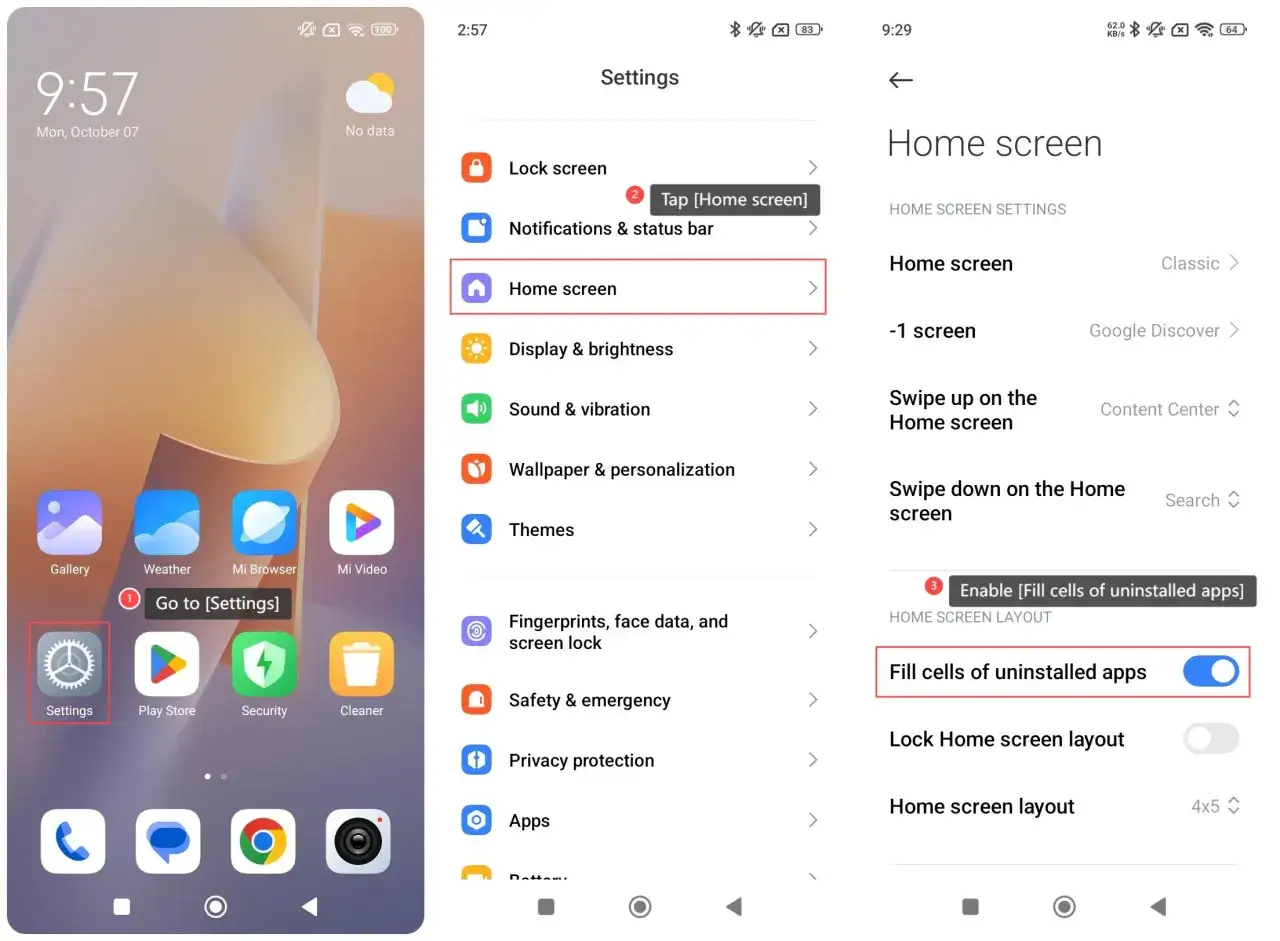
Przejdźmy teraz do sedna sprawy. Poniżej znajdziesz kompletną, krok po kroku instrukcję, która pozwoli Ci zmienić domyślną przeglądarkę na Google Chrome w Twoim telefonie Xiaomi. Proces ten jest naprawdę prosty i co ważne, działa zarówno na starszych wersjach MIUI, jak i na najnowszym HyperOS. Pamiętaj tylko, aby przed rozpoczęciem upewnić się, że masz zainstalowaną aplikację Google Chrome na swoim urządzeniu. Jeśli jej nie masz, pobierz ją ze Sklepu Play.
Krok 1: Otwórz Ustawienia centrum dowodzenia Twoim telefonem
Pierwszym i najbardziej podstawowym krokiem jest otwarcie aplikacji "Ustawienia" na Twoim telefonie Xiaomi. To właśnie tutaj, w tym centrum dowodzenia Twoim smartfonem, znajdziesz wszystkie opcje konfiguracyjne, które pozwolą Ci dostosować urządzenie do swoich potrzeb. Zazwyczaj ikonę "Ustawień" znajdziesz na ekranie głównym lub w szufladzie aplikacji.
Krok 2: Odszukaj sekcję "Aplikacje", czyli jak zarządzać programami
Po wejściu do "Ustawień" musisz odnaleźć sekcję "Aplikacje". Jest to miejsce, w którym możesz zarządzać wszystkimi zainstalowanymi programami na swoim telefonie. Przewiń listę opcji, aż znajdziesz tę pozycję. W zależności od wersji MIUI/HyperOS, może ona być nazwana po prostu "Aplikacje" lub "Zarządzanie aplikacjami".
Krok 3: Wejdź w "Zarządzaj aplikacjami" i znajdź ukryte menu
W sekcji "Aplikacje" wybierz opcję "Zarządzaj aplikacjami". Zostaniesz przeniesiony do listy wszystkich programów zainstalowanych na Twoim telefonie. To tutaj zaczyna się mała "sztuczka": aby dostać się do opcji domyślnych aplikacji, musisz zazwyczaj kliknąć ikonę trzech kropek (lub inną ikonę menu) w prawym górnym rogu ekranu. Spowoduje to rozwinięcie dodatkowych opcji.
Krok 4: Wybierz "Domyślne aplikacje" i przejmij kontrolę
Z rozwiniętego menu, o którym wspomniałem w poprzednim kroku, wybierz opcję "Domyślne aplikacje". To jest właśnie to miejsce, gdzie masz pełną kontrolę nad tym, która aplikacja obsługuje określone typy plików, linków czy zadań. Tutaj możesz decydować, która aplikacja zostanie uruchomiona, gdy na przykład klikniesz w link internetowy.
Krok 5: Zmień przeglądarkę ostatnie kliknięcie do sukcesu
W sekcji "Domyślne aplikacje" odnajdź kategorię "Przeglądarka" i stuknij w nią. Zobaczysz listę wszystkich dostępnych przeglądarek zainstalowanych na Twoim telefonie. Po prostu wybierz "Chrome" z tej listy. I to wszystko! Po tej zmianie wszystkie linki, które klikniesz, będą automatycznie otwierane w Google Chrome, zapewniając Ci spójne i znane środowisko przeglądania.
Masz problem? Oto najczęstsze trudności i ich proste rozwiązania
Wiem z doświadczenia, że nawet najprostsze instrukcje mogą czasem napotkać na nieoczekiwane przeszkody. Dlatego przygotowałem dla Ciebie sekcję, która odpowiada na najczęstsze problemy, jakie mogą pojawić się podczas zmiany domyślnej przeglądarki. Nie martw się, zazwyczaj są to drobnostki, które łatwo rozwiązać.
Co zrobić, gdy Chrome nie pojawia się na liście wyboru?
Jeśli przechodzisz przez wszystkie kroki i zauważasz, że Google Chrome nie jest widoczne na liście dostępnych przeglądarek do wyboru, to najprawdopodobniej oznacza to, że aplikacja po prostu nie jest zainstalowana na Twoim telefonie. Rozwiązanie jest proste: udaj się do Sklepu Play, wyszukaj "Google Chrome", pobierz i zainstaluj aplikację. Po jej instalacji ponów cały proces zmiany domyślnej przeglądarki, a Chrome powinien już być widoczny na liście.Dlaczego mój telefon "zapomina" ustawienia i ciągle wraca do Przeglądarki Mi?
To jest problem, który sporadycznie zgłaszają użytkownicy, zwłaszcza po większych aktualizacjach systemu MIUI lub HyperOS. Czasami, z niewyjaśnionych przyczyn, telefon "zapomina" o Twoich preferencjach i wraca do domyślnej "Przeglądarki Mi". W takim przypadku nie pozostaje nic innego, jak ręczne ponowne przejście opisanej ścieżki w ustawieniach. Na szczęście, jest to raczej sporadyczna niedogodność, a nie stały problem, więc nie musisz obawiać się, że będziesz musiał to robić codziennie.
Aktualizacja do HyperOS lub nowego MIUI zmieniła menu? Znajdź właściwą ścieżkę
Jeśli niedawno zaktualizowałeś swój telefon do HyperOS lub nowej wersji MIUI i zauważyłeś, że menu ustawień wygląda nieco inaczej, nie panikuj. Producenci często zmieniają układ elementów, ale kluczowe nazwy sekcji zazwyczaj pozostają takie same lub są bardzo podobne. Ścieżka do zmiany domyślnej przeglądarki (Ustawienia > Aplikacje > Zarządzaj aplikacjami > Domyślne aplikacje) jest zazwyczaj bardzo podobna lub identyczna. Po prostu poświęć chwilę na rozejrzenie się po nowym interfejsie, a szybko odnajdziesz właściwą drogę.
Czy ta metoda działa na telefonach Redmi i POCO?
Absolutnie tak! Opisana przeze mnie metoda jest w pełni skuteczna i działa również na telefonach marek Redmi i POCO. Dzieje się tak dlatego, że te submarki Xiaomi korzystają z tej samej nakładki systemowej MIUI lub HyperOS. Niezależnie od tego, czy masz flagowego Xiaomi, czy budżetowego Redmi, proces zmiany domyślnej przeglądarki będzie identyczny, co jest świetną wiadomością dla wszystkich użytkowników ekosystemu Xiaomi.
Alternatywna droga do celu: Jak zmienić przeglądarkę przez aplikację "Bezpieczeństwo"?
W niektórych wersjach MIUI istnieje również alternatywna metoda zmiany domyślnej przeglądarki, która może okazać się przydatna. Mowa tu o systemowej aplikacji "Bezpieczeństwo". Chociaż standardowa ścieżka przez "Ustawienia" jest najbardziej uniwersalna, to ta metoda może być preferowana przez niektórych użytkowników lub po prostu łatwiejsza do znalezienia w konkretnych wariantach oprogramowania.Kiedy warto skorzystać z tej metody?
Warto rozważyć użycie aplikacji "Bezpieczeństwo" do zmiany domyślnej przeglądarki, jeśli na przykład masz starszą wersję MIUI, gdzie standardowa ścieżka jest mniej intuicyjna, lub po prostu wolisz korzystać z tej aplikacji do zarządzania ustawieniami. Jest to po prostu inna droga do tego samego celu, dająca Ci elastyczność w wyborze sposobu konfiguracji Twojego urządzenia.
Przeczytaj również: Historia przeglądarki: Jak szybko ją znaleźć na każdym urządzeniu?
Przewodnik po zmianie ustawień w aplikacji "Bezpieczeństwo"
- Otwórz aplikację "Bezpieczeństwo" na swoim telefonie Xiaomi.
- Przewiń w dół i znajdź opcję "Zarządzaj aplikacjami" (lub podobną nazwę).
- W prawym górnym rogu ekranu stuknij w ikonę trzech kropek (lub inną ikonę menu), aby rozwinąć dodatkowe opcje.
- Wybierz "Domyślne aplikacje" z rozwiniętego menu.
- Stuknij w kategorię "Przeglądarka" i z listy wybierz "Chrome".
Zmiana dokonana! Jakie korzyści odczujesz natychmiast po ustawieniu Chrome jako domyślnej przeglądarki?
Gratuluję! Jeśli dotarłeś do tego momentu, oznacza to, że pomyślnie ustawiłeś Google Chrome jako domyślną przeglądarkę na swoim telefonie Xiaomi. Od teraz wszystkie linki, w które klikniesz, będą automatycznie otwierać się w znanym i lubianym Chrome. Natychmiast odczujesz korzyści płynące z lepszej synchronizacji z Twoim kontem Google, co przełoży się na płynniejsze przechodzenie między urządzeniami i dostęp do wszystkich Twoich danych. Zyskałeś pełną kontrolę nad swoim urządzeniem, dostosowując je do swoich preferencji i usprawniając codzienne korzystanie z internetu. Ciesz się nowym, bardziej komfortowym doświadczeniem przeglądania!