
Rozpoczynasz swoją przygodę z tworzeniem stron internetowych i zastanawiasz się, gdzie napisać swój pierwszy kod HTML, a następnie jak go udostępnić światu? Ten artykuł to kompleksowy przewodnik, który pomoże Ci porównać dostępne opcje i wybrać najlepsze narzędzia, niezależnie od tego, czy jesteś kompletnym początkującym, czy szukasz efektywniejszych rozwiązań.
Gdzie stworzysz stronę HTML za darmo i jak ją opublikujesz?
- Stworzenie strony HTML to dwa etapy: napisanie kodu w edytorze i publikacja na hostingu.
- Do pisania kodu służą edytory instalowane na komputerze (np. Visual Studio Code, Notepad++) lub dostępne online (CodePen, JSFiddle).
- Darmową publikację statycznych stron HTML umożliwiają platformy takie jak GitHub Pages i Netlify.
- Wybór narzędzi zależy od Twojego poziomu zaawansowania i potrzeb projektu.
Tworzenie strony HTML: Edytor kodu a hosting
Pisanie kodu to nie to samo co publikacja: Dwa kluczowe etapy tworzenia strony
Kiedy mówimy o tworzeniu strony HTML, musimy jasno rozróżnić dwa kluczowe, choć powiązane ze sobą etapy. Po pierwsze, jest to pisanie kodu czyli tworzenie struktury i treści strony za pomocą języka HTML (często z dodatkiem CSS i JavaScript). Do tego celu potrzebujemy odpowiedniego narzędzia, które pozwoli nam ten kod pisać i edytować. Po drugie, jest to publikacja strony, czyli udostępnienie jej w internecie, aby inni mogli ją zobaczyć. To wymaga zupełnie innych narzędzi i platform. Zrozumienie tej różnicy jest fundamentalne, aby skutecznie dobrać odpowiednie rozwiązania i nie czuć się zagubionym w gąszczu terminów.
Dlaczego zwykły Notatnik to za mało? Korzyści z używania specjalistycznych narzędzi
Pamiętam swoje początki, gdy próbowałem pisać kod w zwykłym Notatniku systemowym. To możliwe, ale szybko staje się frustrujące i nieefektywne. Zwykły Notatnik nie oferuje żadnych udogodnień, które są standardem w specjalistycznych edytorach kodu. Te profesjonalne narzędzia zapewniają szereg korzyści, które znacząco ułatwiają pracę i przyspieszają naukę. Mamy tu na myśli takie funkcje jak podświetlanie składni (różne elementy kodu mają różne kolory, co poprawia czytelność), autouzupełnianie (edytor podpowiada nam tagi i atrybuty), wtyczki i rozszerzenia, które dodają nowe funkcjonalności, a także podgląd na żywo, który pozwala na bieżąco obserwować zmiany w kodzie. Dzięki temu praca staje się przyjemniejsza, a ryzyko błędów znacznie mniejsze.
Programy do pisania kodu HTML na komputerze
Jeśli myślisz poważnie o tworzeniu stron, pierwszym krokiem jest wybór odpowiedniego edytora kodu, który zainstalujesz na swoim komputerze. Poniżej przedstawię najpopularniejsze opcje, które sam często polecam.
Visual Studio Code: Dlaczego to darmowe narzędzie jest dziś standardem w branży?
Visual Studio Code, w skrócie VS Code, to absolutny król wśród edytorów kodu i szczerze mówiąc, mój osobisty faworyt. To darmowe narzędzie od Microsoftu, które zrewolucjonizowało sposób, w jaki programiści pracują. Jest niesamowicie wszechstronny, szybki i lekki, a co najważniejsze, posiada gigantyczną bibliotekę darmowych rozszerzeń. Dzięki nim możesz dostosować VS Code do swoich potrzeb, dodając funkcje takie jak Live Server do podglądu strony na żywo, formatowanie kodu czy integrację z systemami kontroli wersji. To sprawia, że jest idealny zarówno dla kogoś, kto dopiero zaczyna przygodę z HTML, jak i dla doświadczonych profesjonalistów. Jeśli masz wybrać tylko jeden edytor, postaw na VS Code.
Notepad++ i Sublime Text: Kiedy postawić na lekkość i szybkość?
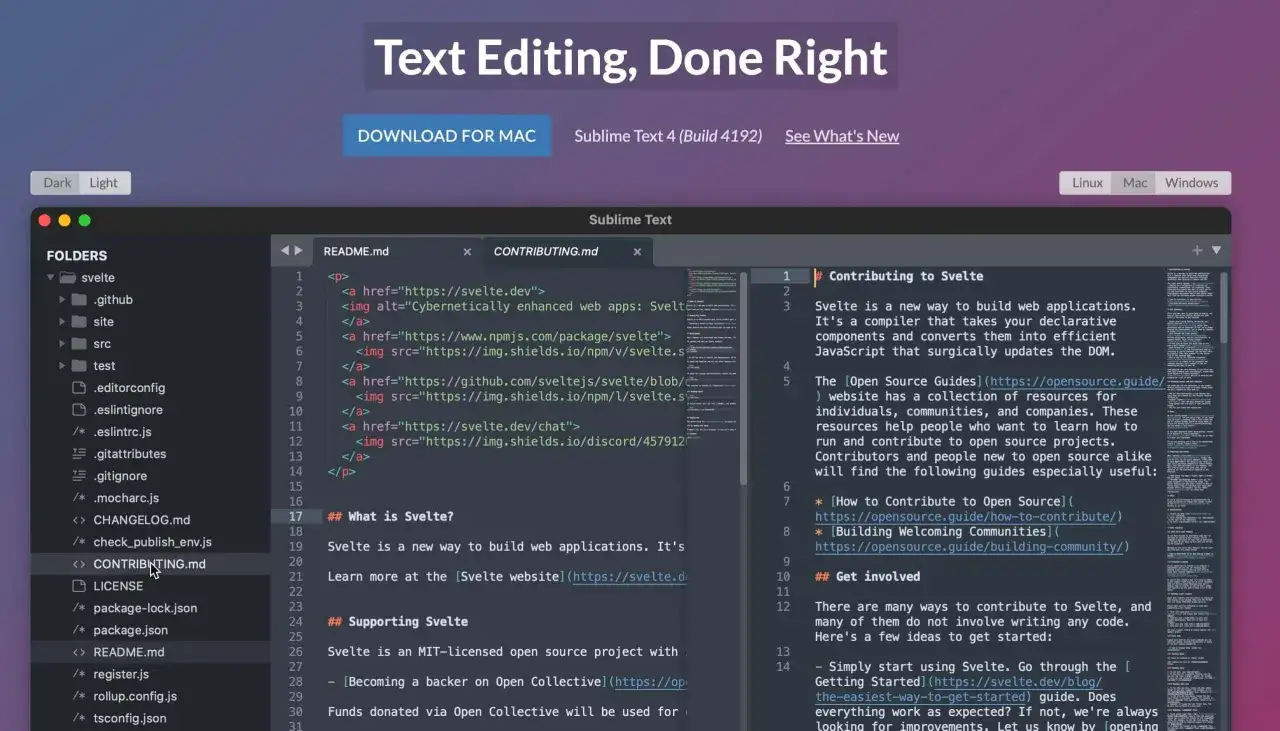
Notepad++ to klasyk dla użytkowników Windowsa. Jest to bardzo lekki i prosty edytor, który świetnie sprawdza się na początek nauki. Oferuje podstawowe funkcje, takie jak podświetlanie składni, co jest ogromnym ułatwieniem w porównaniu do systemowego Notatnika. Jeśli szukasz czegoś, co uruchomi się błyskawicznie i nie obciąży Twojego komputera, Notepad++ to solidny wybór.Sublime Text to kolejna propozycja dla tych, którzy cenią sobie szybkość i wydajność. Jest to edytor, który działa niezwykle płynnie, nawet przy dużych plikach i projektach. Posiada wiele zaawansowanych funkcji, takich jak wielokursorowa edycja, która pozwala na jednoczesne zmienianie wielu fragmentów kodu. Choć jest darmowy do wypróbowania, przy dłuższym użytkowaniu zachęca do zakupu licencji. To świetna opcja dla osób, które potrzebują czegoś więcej niż Notepad++, ale niekoniecznie chcą zagłębiać się w rozbudowany ekosystem VS Code.
Brackets i Atom: Ciekawe alternatywy z unikalnymi funkcjami dla front-endu
Brackets to darmowy edytor stworzony przez Adobe, który był projektowany z myślą o front-end developerach. Jego kluczową i bardzo przydatną funkcją jest "Live Preview", która pozwala na bieżąco obserwować zmiany w kodzie CSS i HTML bezpośrednio w przeglądarce, bez konieczności odświeżania strony. To znacznie przyspiesza proces projektowania wizualnego.
Atom, stworzony przez GitHub, to kolejny darmowy i w pełni konfigurowalny edytor. Jest znany ze swojej elastyczności i możliwości dostosowania niemal każdego aspektu interfejsu i funkcjonalności. Posiada również wbudowaną integrację z systemem kontroli wersji Git, co jest dużym plusem dla osób pracujących w zespołach lub zarządzających większymi projektami.
Polski akcent: Czy warto jeszcze inwestować w program Pajączek?
Pajączek to bez wątpienia kawał historii polskiego internetu i jeden z najbardziej znanych polskich edytorów HTML. Przez lata był bardzo popularny, oferując szerokie wsparcie dla technologii webowych, dokumentację w języku polskim i lokalne wsparcie. Jednakże, Pajączek jest narzędziem komercyjnym. W dzisiejszych czasach, gdy mamy dostęp do tak potężnych, darmowych i ciągle rozwijanych alternatyw jak Visual Studio Code czy Atom, osobiście uważam, że inwestowanie w Pajączka może nie być najbardziej optymalnym wyborem dla początkujących. Nowoczesne edytory oferują większą elastyczność, szerszą społeczność wsparcia i są na bieżąco aktualizowane, co jest kluczowe w dynamicznym świecie web developmentu.
Edytory HTML w przeglądarce: Szybkie testy bez instalacji
Czasami nie potrzebujemy instalować pełnoprawnego edytora na komputerze, zwłaszcza gdy chcemy szybko przetestować jakiś fragment kodu, podzielić się nim z kimś lub po prostu poeksperymentować. W takich sytuacjach z pomocą przychodzą edytory kodu online, często nazywane "Playgrounds".
CodePen: Twój plac zabaw do eksperymentów z HTML, CSS i JavaScript
CodePen to niezwykle popularna platforma, którą sam często wykorzystuję do szybkich testów i prezentacji. To idealne miejsce do eksperymentowania z HTML, CSS i JavaScript bezpośrednio w przeglądarce. Wyróżnia się silnym aspektem społecznościowym możesz przeglądać projekty innych użytkowników (tzw. "peny"), uczyć się od nich i udostępniać swoje własne. Jeśli chcesz szybko stworzyć wizualnie atrakcyjny fragment kodu lub przetestować jakąś interakcję, CodePen będzie strzałem w dziesiątkę.
JSFiddle: Minimalistyczne narzędzie do szybkiego debugowania kodu
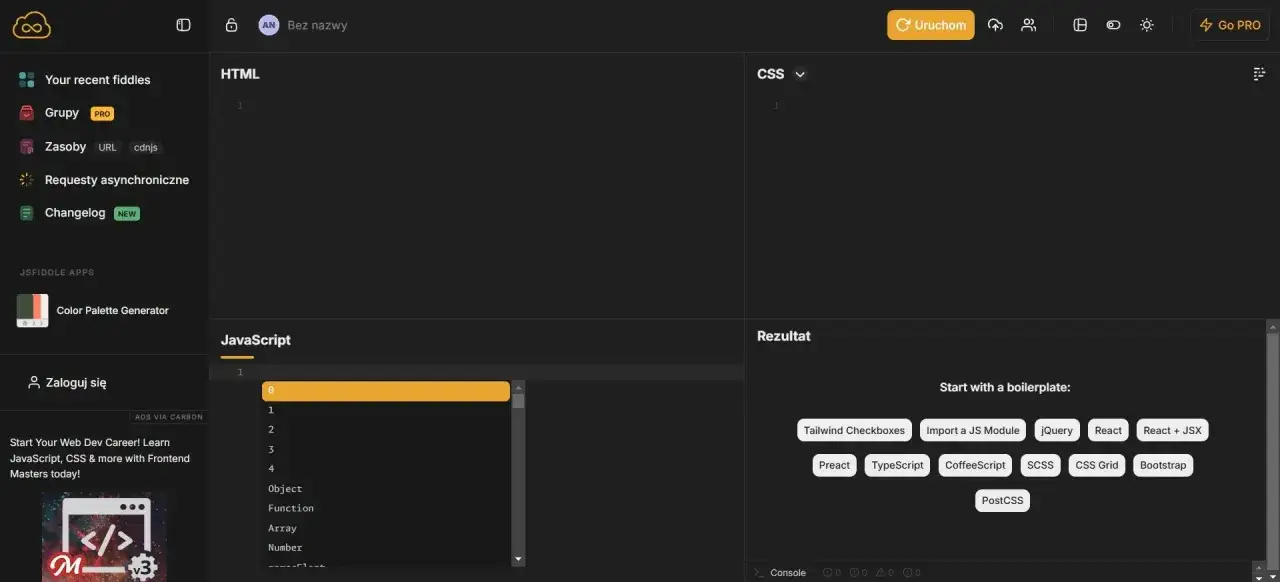
JSFiddle to nieco prostsza i bardziej minimalistyczna alternatywa dla CodePen. Jest to narzędzie stworzone przede wszystkim z myślą o szybkim debugowaniu i udostępnianiu prostych przykładów kodu. Jeśli potrzebujesz szybko sprawdzić, jak działa dany fragment JavaScriptu z prostym HTML i CSS, bez zbędnych wodotrysków i funkcji społecznościowych, JSFiddle sprawdzi się doskonale.
Kiedy warto korzystać z edytorów online, a kiedy lepiej wybrać program na komputer?
-
Edytory online są idealne, gdy:
- Potrzebujesz szybko przetestować mały fragment kodu bez instalacji czegokolwiek.
- Chcesz udostępnić komuś swój kod do weryfikacji lub pomocy.
- Pracujesz na cudzym komputerze lub nie masz dostępu do swojego środowiska deweloperskiego.
- Chcesz szybko poeksperymentować z nową technologią bez obciążania systemu.
-
Programy na komputer są lepsze, gdy:
- Pracujesz nad dużym projektem, który wymaga zarządzania wieloma plikami i folderami.
- Potrzebujesz zaawansowanych funkcji, takich jak debugowanie, integracja z systemami kontroli wersji (Git) czy rozbudowane wtyczki.
- Wolisz pracować offline lub masz niestabilne połączenie z internetem.
- Wymagasz pełnej kontroli nad swoim środowiskiem deweloperskim i integracji z innymi narzędziami systemowymi.

Jak opublikować gotową stronę HTML za darmo?
Po napisaniu kodu w wybranym edytorze przychodzi czas na najważniejsze udostępnienie strony światu. Na szczęście, dla statycznych stron HTML istnieje wiele darmowych i prostych w obsłudze platform hostingowych. Oto dwie, które szczególnie polecam.
GitHub Pages: Opublikuj swoją pierwszą stronę bezpośrednio z repozytorium kodu
GitHub Pages to fantastyczna usługa oferowana przez GitHub, która pozwala na darmowe hostowanie statycznych stron internetowych bezpośrednio z Twojego repozytorium kodu. To idealne rozwiązanie dla portfolio, stron projektowych czy blogów. Proces jest stosunkowo prosty: tworzysz repozytorium na GitHub, wrzucasz tam swoje pliki HTML, CSS i JS, a GitHub Pages automatycznie udostępnia je pod adresem w formacie nazwa_uzytkownika.github.io/nazwa_repozytorium. Jest to niezwykle popularne rozwiązanie wśród deweloperów i świetny sposób na naukę obsługi Git i GitHub.
Netlify: Najprostszy sposób na hosting metodą "przeciągnij i upuść"
Netlify to platforma, która specjalizuje się w hostingu nowoczesnych stron internetowych i jest moim zdaniem jednym z najprostszych sposobów na publikację statycznej strony. Jej największą zaletą jest niesamowicie intuicyjny proces publikacji często wystarczy po prostu przeciągnąć i upuścić folder z Twoim projektem HTML bezpośrednio do przeglądarki! Netlify oferuje hojny darmowy plan, automatycznie zapewnia certyfikat SSL (czyli Twoja strona będzie dostępna przez bezpieczne połączenie HTTPS) i wiele innych udogodnień, które sprawiają, że jest to doskonały wybór zarówno dla początkujących, jak i zaawansowanych użytkowników.
Czym jest strona statyczna i dlaczego możesz ją hostować bezpłatnie?
Zanim przejdziemy dalej, warto zrozumieć, czym jest "strona statyczna". W najprostszych słowach, strona statyczna to taka, której zawartość jest stała i nie zmienia się dynamicznie w zależności od interakcji użytkownika, danych z bazy danych czy skomplikowanych skryptów po stronie serwera. Składa się głównie z plików HTML, CSS i JavaScript, które są serwowane użytkownikowi dokładnie w takiej formie, w jakiej zostały napisane. W przeciwieństwie do stron dynamicznych (np. blogów na WordPressie, sklepów internetowych), które wymagają baz danych, serwerów aplikacji i złożonej infrastruktury, strony statyczne są niezwykle proste w obsłudze i nie obciążają serwera. To właśnie dlatego platformy takie jak GitHub Pages czy Netlify mogą oferować ich hosting bezpłatnie koszty utrzymania są minimalne, a serwowanie plików statycznych jest bardzo efektywne.
Od pomysłu do strony w sieci: Proces krok po kroku
Aby ułatwić Ci start, przeprowadzę Cię przez prosty proces stworzenia i publikacji Twojej pierwszej strony HTML, wykorzystując narzędzia, które osobiście uważam za najlepsze na początek: Visual Studio Code do pisania kodu i Netlify do publikacji.
Krok 1: Instalacja i konfiguracja Visual Studio Code
Pierwszym krokiem jest pobranie i zainstalowanie Visual Studio Code. Wejdź na oficjalną stronę code.visualstudio.com i pobierz instalator dla swojego systemu operacyjnego. Po instalacji, otwórz VS Code. Aby ułatwić sobie podgląd strony, polecam zainstalować rozszerzenie Live Server. Wystarczy kliknąć ikonę "Extensions" (cztery kwadraty) po lewej stronie, wpisać "Live Server" w wyszukiwarkę i kliknąć "Install". To rozszerzenie pozwoli Ci na bieżąco widzieć zmiany w przeglądarce bez ręcznego odświeżania.
Krok 2: Stworzenie prostego pliku `index.html`
Teraz stworzymy nasz pierwszy plik HTML. W VS Code, kliknij "File" -> "New File", a następnie "File" -> "Save As..." i zapisz plik jako index.html w nowo utworzonym folderze (np. "moja-pierwsza-strona"). Nazwa index.html jest standardowa dla głównej strony w katalogu. W pliku index.html wklej poniższy kod. Zwróć uwagę, że VS Code często automatycznie uzupełnia podstawową strukturę, gdy wpiszesz ! i naciśniesz Tab.
   Moja Pierwsza Strona

 Witaj na mojej stronie! To jest moja pierwsza strona stworzona w HTML. Jestem Daniel Zakrzewski i uczę się web developmentu. Cieszę się, że tu jesteś!
Zapisz plik (Ctrl+S lub Cmd+S). Aby zobaczyć swoją stronę w przeglądarce, kliknij prawym przyciskiem myszy w pliku index.html w VS Code i wybierz "Open with Live Server".
Krok 3: Publikacja gotowego pliku na Netlify w mniej niż 5 minut
Teraz, gdy masz już swój plik index.html w folderze, opublikujemy go na Netlify. To naprawdę proste:
- Wejdź na stronę www.netlify.com i załóż darmowe konto (możesz użyć konta GitHub lub Google).
- Po zalogowaniu, na pulpicie Netlify, znajdź sekcję "Sites" i poszukaj opcji do dodawania nowej strony, często jest to po prostu duży obszar do przeciągania plików lub przycisk "Add new site".
-
Przeciągnij cały folder, w którym zapisałeś plik
index.html, bezpośrednio do wyznaczonego obszaru na stronie Netlify. - Netlify automatycznie wykryje pliki, opublikuje Twoją stronę i nada jej unikalny adres URL (np.
nazwa-twojej-strony.netlify.app). Możesz zmienić tę nazwę w ustawieniach strony. - Twoja strona jest teraz dostępna online! Cały proces zajmuje dosłownie kilka minut.
Przeczytaj również: Osadzanie wideo HTML: