
Ten artykuł to kompleksowy przewodnik po tworzeniu tabel w HTML, od podstawowych znaczników po zaawansowane techniki łączenia komórek i stylowania CSS. Dowiesz się, jak poprawnie strukturyzować dane tabelaryczne, zapewnić ich dostępność oraz sprawić, by Twoje tabele były responsywne i dobrze wyglądały na każdym urządzeniu.
Jak stworzyć tabelę w HTML? Podstawy, semantyka i responsywność w jednym miejscu.
- Podstawowe elementy tabeli to
,
(wiersz) i (komórka danych). - Semantyczne znaczniki takie jak
, ,,i- Atrybuty
colspanirowspansłużą do łączenia komórek w poziomie i pionie, tworząc złożone układy.- Stylizowanie tabel odbywa się wyłącznie za pomocą CSS, używając właściwości takich jak
border,paddingczyborder-collapse.- Aby zapewnić responsywność tabel na małych ekranach, często stosuje się opakowanie ich w kontener z CSS
overflow-x: auto;.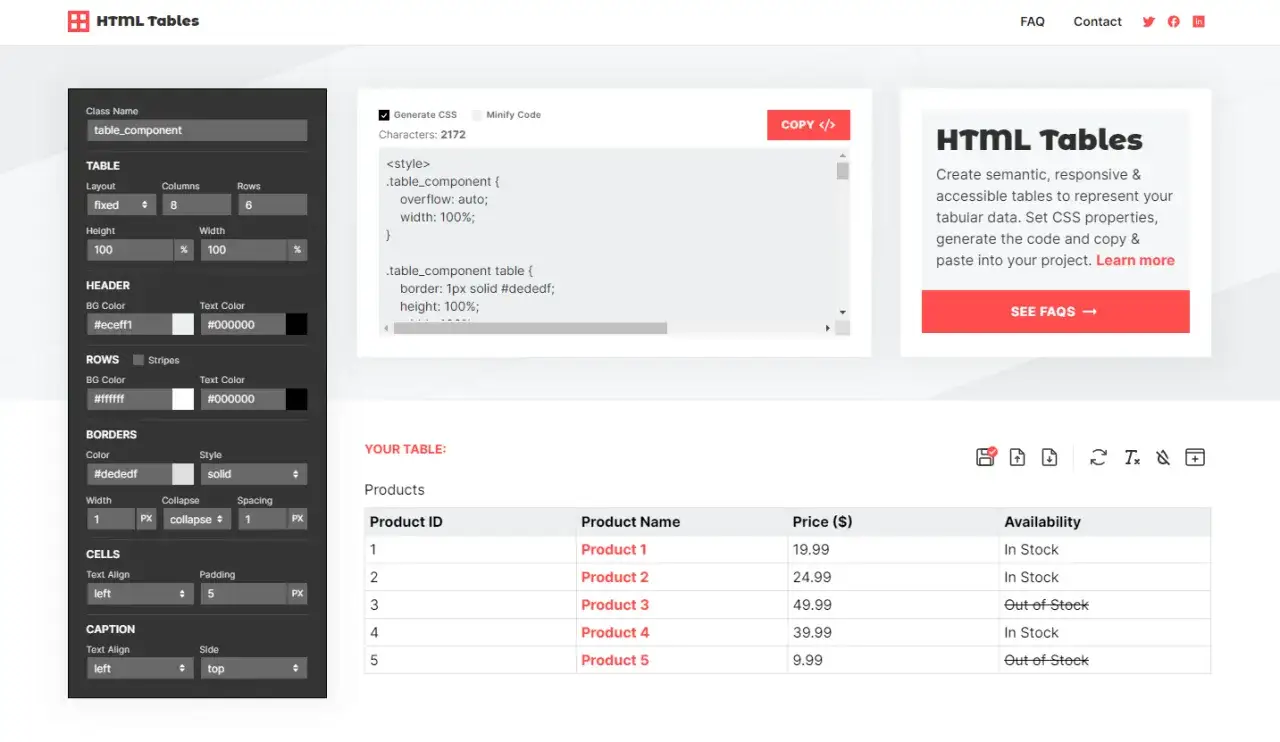
Dlaczego tabele w HTML to nadal kluczowa umiejętność?
W świecie web developmentu, gdzie trendy zmieniają się jak w kalejdoskopie, niektóre fundamenty pozostają niezmienne. Tabele HTML to właśnie jeden z takich elementów. Choć w przeszłości bywały nadużywane do tworzenia całego układu strony co, jak zaraz wyjaśnię, było błędem dziś są niezastąpione do semantycznej prezentacji danych. Zrozumienie ich działania jest fundamentalne dla każdego, kto chce tworzyć strony internetowe, które są nie tylko estetyczne, ale przede wszystkim dostępne, czytelne i zgodne ze standardami. Jako doświadczony twórca stron, mogę śmiało powiedzieć, że umiejętność poprawnego konstruowania tabel to podstawa, która przyda się w wielu projektach od prostych cenników po złożone raporty finansowe.
Kiedy używać tabel, a kiedy ich unikać? Krótkie wprowadzenie
Kluczem do efektywnego wykorzystania tabel w HTML jest zrozumienie ich przeznaczenia. Nie są one uniwersalnym narzędziem do wszystkiego, ale w pewnych scenariuszach sprawdzają się doskonale. Pamiętajmy, że tabele służą do prezentowania danych, które mają logiczne powiązania w wierszach i kolumnach.
-
Kiedy używać tabel:
- Cenniki i katalogi produktów: Idealne do wyświetlania nazw produktów, cen, dostępności i innych atrybutów.
- Raporty i zestawienia statystyczne: Doskonałe do prezentowania danych liczbowych, porównań i trendów.
- Harmonogramy i plany zajęć: Umożliwiają czytelne przedstawienie godzin, dni i wydarzeń.
- Zestawienia porównawcze: Kiedy chcemy porównać cechy różnych produktów lub usług.
- Dane kontaktowe i adresowe: W niektórych przypadkach, gdy mamy wiele powiązanych informacji.
-
Kiedy unikać tabel:
- Do tworzenia układu strony (layoutu): To przestarzała i niezalecana praktyka. Nowoczesne strony internetowe używają CSS Grid lub Flexbox do budowania układów.
-
Do grupowania elementów, które nie są danymi tabelarycznymi: Jeśli informacje nie mają naturalnej struktury wierszy i kolumn, lepiej użyć innych znaczników, np. list (
- Do pojedynczych elementów formatowania: Na przykład, aby wyśrodkować tekst lub obrazek. Do tego służy CSS.
Różnica między tabelą do danych a tabelą do layoutu (praktyka historyczna)
W początkach internetu, zanim CSS stał się powszechny i rozbudowany, web developerzy często uciekali się do używania tabel HTML do tworzenia całego układu strony. Była to praktyka podyktowana brakiem lepszych narzędzi. Strony były dzielone na "komórki" tabeli, w których umieszczano menu, nagłówki, treść główną i stopki. Choć pozwalało to na osiągnięcie pewnych efektów wizualnych, było to rozwiązanie z gruntu wadliwe i nieefektywne.
Dlaczego ta praktyka jest obecnie uważana za złą? Przede wszystkim ze względu na problemy z dostępnością. Czytniki ekranu dla osób niewidomych interpretują tabele jako struktury danych, co prowadzi do niezrozumiałego odczytywania treści, która w rzeczywistości jest układem strony. Po drugie, tabele do layoutu były nieelastyczne i trudne do dostosowania do różnych rozmiarów ekranów, co w dobie urządzeń mobilnych jest niedopuszczalne. Po trzecie, taka struktura była niezgodna z semantyką HTML znacznik
ma jasno określone przeznaczenie do danych tabelarycznych, a nie do organizacji wizualnej. Nowoczesne podejście koncentruje się na separacji treści (HTML) od prezentacji (CSS) i zachęca do używania tabel wyłącznie do ich pierwotnego celu: prezentowania ustrukturyzowanych danych tabelarycznych.
Fundamenty każdej tabeli: Poznaj tagi
,
i Zanim zagłębimy się w bardziej zaawansowane techniki, musimy opanować absolutne podstawy. Każda tabela HTML opiera się na trzech kluczowych znacznikach:
,
i . To one stanowią szkielet, na którym zbudujemy całą naszą strukturę danych. Wyobraź sobie tabelę jako siatkę to cała siatka,
to pojedynczy rząd tej siatki, a to pojedyncza komórka w tym rzędzie. Ich poprawne użycie to pierwszy krok do stworzenia funkcjonalnej i poprawnej semantycznie tabeli. Krok 1: Tworzymy szkielet za pomocą
Znacznik
jest głównym kontenerem dla całej tabeli. To on sygnalizuje przeglądarce, że wewnątrz znajdą się dane ułożone w strukturze tabelarycznej. Bez niego, żaden inny znacznik tabeli nie będzie miał sensu. Zaczynamy więc od otwarcia i zamknięcia tego znacznika:
Krok 2: Dodajemy wiersze, czyli serce tabeli, używając
Wiersze są kluczowe, ponieważ to one grupują powiązane ze sobą komórki danych. Znacznik
(skrót od "table row") definiuje pojedynczy wiersz w tabeli. Każdy wiersz, który chcesz dodać do swojej tabeli, musi być opakowany w ten znacznik. Kontynuując nasz przykład, dodajmy kilka pustych wierszy do naszej tabeli: Krok 3: Wypełniamy wiersze danymi za pomocą komórek
Ostatnim podstawowym elementem jest znacznik
(skrót od "table data"), który reprezentuje pojedynczą komórkę danych w tabeli. To właśnie wewnątrz umieszczamy rzeczywistą treść naszej tabeli tekst, liczby, a nawet inne elementy HTML, takie jak obrazy czy linki. Każdy powinien zawierać odpowiednią liczbę , aby utworzyć kolumny. Uzupełnijmy nasz przykład: Dane 1.1 Dane 1.2 Dane 2.1 Dane 2.2 Dane 3.1 Dane 3.2 Twój pierwszy kod: Prosta tabela HTML z przykładem do skopiowania
Oto kompletny przykład prostej tabeli HTML, którą możesz skopiować i wkleić do swojego pliku HTML. Ta tabela składa się z trzech wierszy i dwóch kolumn, prezentując podstawowe dane. To doskonały punkt wyjścia do dalszych eksperymentów.
Imię Nazwisko Anna Kowalska Jan Nowak Jak nadać strukturę i znaczenie? Semantyczne tagi w praktyce
Stworzenie podstawowej tabeli to dopiero początek. Aby Twoja tabela była naprawdę użyteczna, dostępna i dobrze zoptymalizowana pod kątem wyszukiwarek (SEO), musisz nadać jej odpowiednią strukturę semantyczną. Oznacza to użycie dodatkowych znaczników, które precyzyjnie określają rolę poszczególnych części tabeli. Nie tylko poprawiają one czytelność kodu dla innych deweloperów, ale przede wszystkim są kluczowe dla czytników ekranu, które pomagają osobom z niepełnosprawnościami wzroku zrozumieć zawartość strony. Dzięki semantycznym tagom, takim jak
, ,,iWyróżnij nagłówki kolumn za pomocą
dlaczego to takie ważne? Znacznik
(skrót od "table header") służy do oznaczania komórek nagłówkowych. W przeciwieństwie do zwykłych komórek danych ( ), informuje przeglądarkę i czytniki ekranu, że zawartość tej komórki jest nagłówkiem dla kolumny (lub wiersza) poniżej (lub obok). Domyślnie tekst w jest pogrubiony i wyśrodkowany, co wizualnie odróżnia go od danych. Jego użycie jest niezwykle ważne dla dostępności, ponieważ czytniki ekranu mogą powiązać dane z odpowiednimi nagłówkami, ułatwiając nawigację i zrozumienie złożonych tabel. Zawsze używaj dla nagłówków! Produkt Cena Dostępność Laptop 3500 zł W magazynie Myszka 120 zł Na zamówienie Profesjonalna organizacja danych: Rola , i
Dla większych i bardziej złożonych tabel, HTML oferuje dodatkowe znaczniki do grupowania wierszy w logiczne sekcje:
,i. Nie wpływają one bezpośrednio na wygląd tabeli (chyba że zastosujesz do nich style CSS), ale są niezwykle ważne dla semantyki i funkcjonalności:-
(table head): Grupuje wiersze nagłówkowe tabeli. To tutaj zazwyczaj umieszczamy wiersz(e) zawierający(e) znaczniki. (table body): Grupuje główną zawartość (ciało) tabeli, czyli wszystkie wiersze z danymi. Tabela może mieć wiele sekcji.(table foot): Grupuje wiersze stopki tabeli, często zawierające podsumowania, sumy lub uwagi.Użycie tych znaczników pozwala przeglądarkom i czytnikom ekranu lepiej zrozumieć strukturę tabeli, a także umożliwia bardziej zaawansowane stylowanie CSS (np. utrzymanie nagłówków widocznych podczas przewijania długiej tabeli).
Miesiąc Przychód Koszt Styczeń 10000 zł 4000 zł Luty 12000 zł 5000 zł Suma 22000 zł 9000 zł Nie zapomnij o tytule: Jak poprawnie używać znacznika
dla dostępności? Znacznik
.
Raport finansowy za I kwartał Miesiąc Przychód Koszt Styczeń 10000 zł 4000 zł Jak stworzyć złożony układ? Magia atrybutów colspan i rowspan
Czasami standardowa siatka tabeli nie wystarcza. Potrzebujemy połączyć kilka komórek, aby stworzyć bardziej złożony nagłówek, podsumowanie lub po prostu lepiej wizualnie zorganizować dane. Właśnie do tego służą atrybuty
colspanirowspan. Pozwalają one na łączenie komórek odpowiednio w poziomie (kolumny) i w pionie (wiersze), otwierając drzwi do tworzenia znacznie bardziej elastycznych i czytelnych układów tabel.Łączenie kolumn w poziomie: Praktyczne zastosowanie `colspan`
Atrybut
colspan="n"pozwala na scalenienkomórek w poziomie, czyli w obrębie jednego wiersza. Oznacza to, że pojedyncza komórka zajmie przestrzeń, którą normalnie zajęłobynkolumn. Jest to szczególnie przydatne, gdy chcemy stworzyć nagłówek, który obejmuje kilka podkategorii, lub gdy jedna komórka ma zawierać szeroki opis. Pamiętaj, aby odpowiednio zmniejszyć liczbę komórek(lub ) w danym wierszu, aby suma wartości colspani pozostałych komórek odpowiadała całkowitej liczbie kolumn w tabeli.Dane osobowe Wiek Imię Nazwisko Anna Kowalska 30 Scalanie wierszy w pionie: Kiedy i jak używać `rowspan`?
Atrybut
rowspan="n"umożliwia scalenienkomórek w pionie, czyli przez wiele wierszy. Jest to idealne rozwiązanie, gdy jedna komórka danych odnosi się do kilku kolejnych wierszy. Na przykład, jeśli masz kategorię, która obejmuje kilka pozycji, możesz użyćrowspan, aby ta kategoria zajmowała odpowiednią liczbę wierszy. Podobnie jak w przypadkucolspan, musisz pamiętać o usunięciu odpowiednich komórek z kolejnych wierszy, które zostały "zajęte" przez komórkę zrowspan.Kategoria Produkt Cena Elektronika Laptop 3500 zł Myszka 120 zł Biuro Długopis 5 zł Przykład złożonej tabeli z połączonymi komórkami
Oto bardziej zaawansowany przykład, który łączy użycie zarówno
colspan, jak irowspan. Zwróć uwagę, jak dzięki tym atrybutom możemy stworzyć hierarchiczne nagłówki i zgrupować dane, co znacząco poprawia czytelność tabeli, nawet jeśli jest ona bardziej skomplikowana.Sprzedaż produktów według regionów i kwartałów Region Kwartał 1 Kwartał 2 Produkt A Produkt B Produkt A Produkt B Północ 150 200 180 230 Południe 120 180 140 210 Suma 270 380 320 440 Twoja tabela nie musi być nudna: Pierwsze kroki w stylowaniu CSS
Standardowa tabela HTML, bez żadnych stylów, wygląda dość surowo. Ma cienkie linie i prosty układ. Na szczęście, dzięki CSS (Cascading Style Sheets), możemy całkowicie odmienić jej wygląd, nadając jej profesjonalny i estetyczny charakter. Pamiętaj, że cała stylizacja tabel powinna odbywać się za pomocą CSS. To nowoczesne i zalecane podejście, które oddziela strukturę od prezentacji, ułatwiając zarządzanie i modyfikację wyglądu.
Koniec z atrybutami `border="1"`: Dlaczego CSS to jedyny słuszny wybór?
W przeszłości, aby dodać obramowanie do tabeli, często używano atrybutów HTML, takich jak
. Choć działało to wizualnie, było to podejście przestarzałe i niezgodne z nowoczesnymi standardami web developmentu. Dlaczego? Ponieważ HTML powinien definiować strukturę i znaczenie treści, a CSS jej wygląd. Mieszanie stylów z treścią sprawia, że kod jest trudniejszy do utrzymania, mniej elastyczny i mniej dostępny. Zmiana wyglądu wszystkich tabel na stronie wymagałaby edycji każdego znacznika
. Dzięki CSS, możemy zdefiniować style dla wszystkich tabel w jednym miejscu, a nawet tworzyć różne warianty stylów dla różnych tabel, zachowując czystość i porządek w kodzie HTML.
Podstawowe style, które musisz znać: `border`, `border-collapse` i `padding`
Oto kilka podstawowych właściwości CSS, które pozwolą Ci nadać tabeli znacznie lepszy wygląd:
`border` (do tworzenia obramowań komórek i całej tabeli)
Właściwość
borderpozwala na dodanie obramowania do elementów. Możesz ją zastosować do całej tabeli, a także do poszczególnych komórek (i ). Zazwyczaj definiujemy grubość, styl i kolor obramowania. table, th, td { border: 1px solid #ccc; /* Cienkie, szare obramowanie */ }`border-collapse: collapse` (do łączenia podwójnych ramek w jedną)
Domyślnie, przeglądarki rysują oddzielne obramowania dla każdej komórki i dla całej tabeli, co często prowadzi do podwójnych linii. Właściwość
border-collapse: collapse;rozwiązuje ten problem, sprawiając, że sąsiadujące obramowania komórek i tabeli łączą się w jedną, estetyczną linię. To absolutna podstawa przy stylowaniu tabel.table { border-collapse: collapse; /* Łączy obramowania komórek */ width: 100%; /* Opcjonalnie: tabela zajmuje całą dostępną szerokość */ }`padding` (dla wewnętrznych marginesów komórek)
Właściwość
paddingdodaje wewnętrzny margines wewnątrz komórek, co zapobiega "przyklejaniu się" tekstu do krawędzi obramowania i poprawia czytelność. Zastosuj go do komórek nagłówkowych i danych.th, td { padding: 8px; /* 8 pikseli wewnętrznego marginesu */ text-align: left; /* Opcjonalnie: wyrównanie tekstu do lewej */ }Jak poprawić czytelność? Naprzemienne kolorowanie wierszy za pomocą `:nth-child`
Długie tabele mogą być trudne do czytania. Jednym z najprostszych i najskuteczniejszych sposobów na poprawę ich czytelności jest naprzemienne kolorowanie wierszy. Dzięki temu użytkownikowi łatwiej jest śledzić dane w danym wierszu. Możemy to osiągnąć za pomocą pseudoklasy CSS
:nth-child(), która pozwala wybrać co drugi wiersz (lub inny wzór).tbody tr:nth-child(even) { background-color: #f2f2f2; /* Jasnoszary dla parzystych wierszy */ } tbody tr:nth-child(odd) { background-color: #ffffff; /* Biały dla nieparzystych wierszy (można pominąć, jeśli tło domyślne jest białe) */ }Co zrobić, gdy tabela nie mieści się na ekranie telefonu? Wprowadzenie do responsywności
W dzisiejszych czasach, gdy większość użytkowników przegląda strony internetowe na urządzeniach mobilnych, responsywność jest absolutnie kluczowa. Niestety, tabele HTML, ze względu na swoją sztywną strukturę kolumn i wierszy, nie są domyślnie responsywne. Szeroka tabela, która świetnie wygląda na dużym monitorze, na ekranie smartfona może spowodować poziome przewijanie całej strony, co jest bardzo frustrujące dla użytkownika. Na szczęście istnieją proste i skuteczne metody, aby zaradzić temu problemowi.
Najprostsza metoda na responsywną tabelę: Poziome przewijanie
Jednym z najprostszych i najczęściej stosowanych rozwiązań dla zbyt szerokich tabel na małych ekranach jest umożliwienie użytkownikowi poziomego przewijania samej tabeli, bez wpływu na resztę strony. Jest to często wystarczające, ponieważ pozwala zachować pełną strukturę tabeli i dostęp do wszystkich danych, jednocześnie nie psując ogólnego układu strony. Użytkownik, widząc, że tabela jest szersza, niż ekran, intuicyjnie przewinie ją w bok, aby zobaczyć brakujące kolumny. To rozwiązanie jest łatwe do zaimplementowania i nie wymaga skomplikowanych manipulacji JavaScriptem czy radykalnej zmiany struktury tabeli.
Przeczytaj również: Opanuj zegar w HTML: Cyfrowy i analogowy krok po kroku
Jak to działa? Opakowanie tabeli w kontener z `overflow-x: auto`
Implementacja poziomego przewijania jest zaskakująco prosta. Wystarczy, że opakujesz swoją tabelę HTML w dodatkowy element
, a następnie zastosujesz do tego elementu odpowiednie style CSS. Oto kroki:-
Opakuj tabelę HTML w element : Nadaj temuklasę, np.
.table-responsive.- Zastosuj do tego elementu CSS
overflow-x: auto;: Ta właściwość CSS sprawi, że jeśli zawartość elementu (czyli Twoja tabela) będzie szersza niż sam element, pojawi się poziomy pasek przewijania.Oto przykład kodu HTML:
Nagłówek 1 Nagłówek 2 Nagłówek 3 Nagłówek 4 Nagłówek 5 Nagłówek 6 Dane A1 Dane A2 Dane A3 Dane A4 Dane A5 Dane A6 Dane B1 Dane B2 Dane B3 Dane B4 Dane B5 Dane B6 A oto odpowiedni kod CSS:
.table-responsive { overflow-x: auto; /* Włącza poziome przewijanie, gdy zawartość jest za szeroka */ -webkit-overflow-scrolling: touch; /* Poprawia płynność przewijania na urządzeniach iOS */ } /* Opcjonalnie, aby tabela nie była zbyt szeroka na małych ekranach, możesz dodać min-width do samej tabeli, aby wymusić przewijanie */ .table-responsive table { min-width: 600px; /* Przykład: tabela będzie miała co najmniej 600px szerokości */ }Pamiętaj, że
min-widthdla tabeli jest opcjonalny i zależy od konkretnej zawartości oraz tego, jak bardzo chcesz, aby tabela się "rozciągała" przed włączeniem przewijania. Dzięki temu prostemu trikowi Twoje tabele będą znacznie bardziej przyjazne dla użytkowników mobilnych. - Zastosuj do tego elementu CSS
- Semantyczne znaczniki takie jak
Źródło:
https://kurshtmlcss.pl/kurs-html/tabela/
https://shebang.pl/html/tabele-html/
https://devstockacademy.pl/blog/programowanie-i-technologie-webowe/tabele-w-html-jak-tworzyc-i-stylizowac-tabele-na-stronie/
FAQ - Najczęstsze pytania
Podstawowe znaczniki to `
Semantyczne znaczniki (`
Do łączenia komórek służą atrybuty `colspan` i `rowspan`. `colspan="n"` łączy `n` komórek w poziomie, a `rowspan="n"` łączy `n` komórek w pionie. Umożliwiają one tworzenie złożonych układów tabel.
Najprostsza metoda to opakowanie tabeli w element `
Oceń artykuł
Tagi:

Bartek Bąk
Napisz komentarz