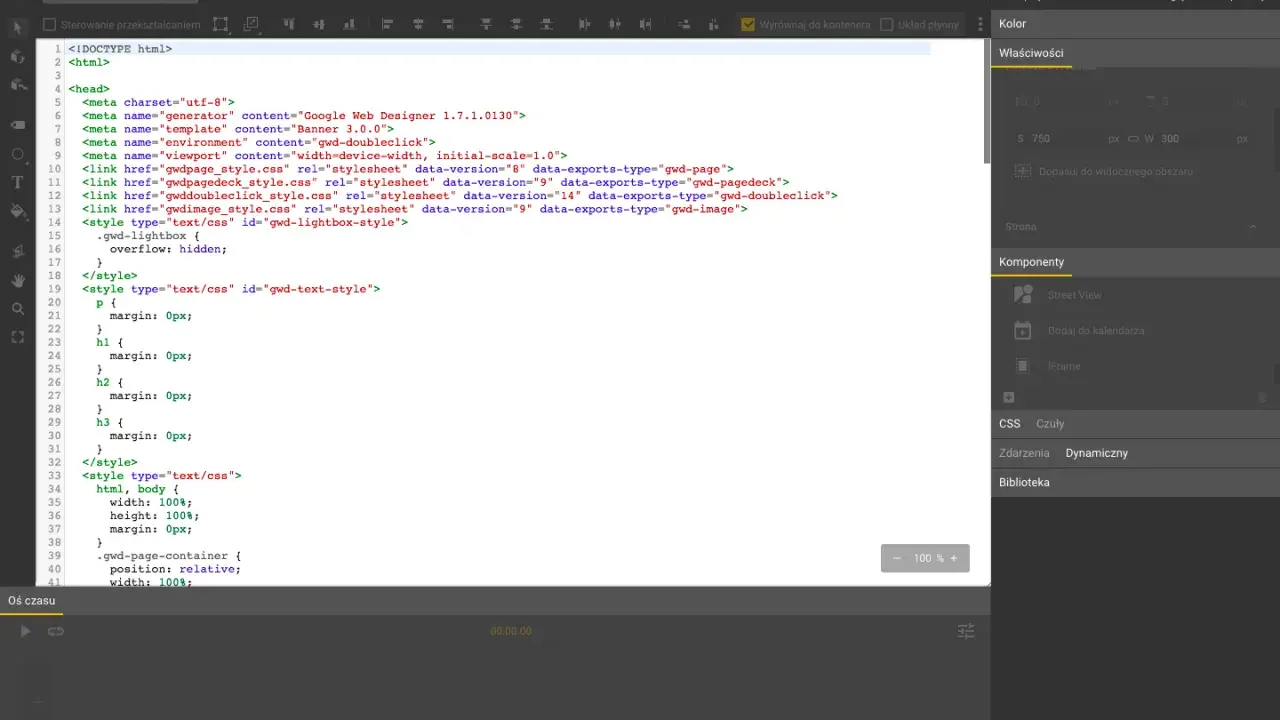
Ten artykuł to praktyczny, krok po kroku poradnik, który wyjaśni, jak technicznie umieścić baner na stronie internetowej przy użyciu kodu HTML. Dowiesz się, jak stworzyć klikalny baner i jak zadbać o jego responsywność, aby wyglądał świetnie na każdym urządzeniu.
Skuteczne wstawianie banerów HTML na stronę: kluczowe kroki
- Baner HTML to obrazek (`
`) często opakowany w link (``).
- Atrybuty `src` i `href` są kluczowe odpowiednio dla ścieżki obrazka i adresu docelowego linku.
- `alt` text poprawia SEO i dostępność, opisując zawartość grafiki.
- Responsywność banera osiąga się głównie poprzez CSS: `max-width: 100%; height: auto;`.
- Możliwe jest tworzenie bardziej zaawansowanych banerów z tłem graficznym w `div`.
- Unikaj błędów w ścieżkach i zawsze dodawaj tekst alternatywny.
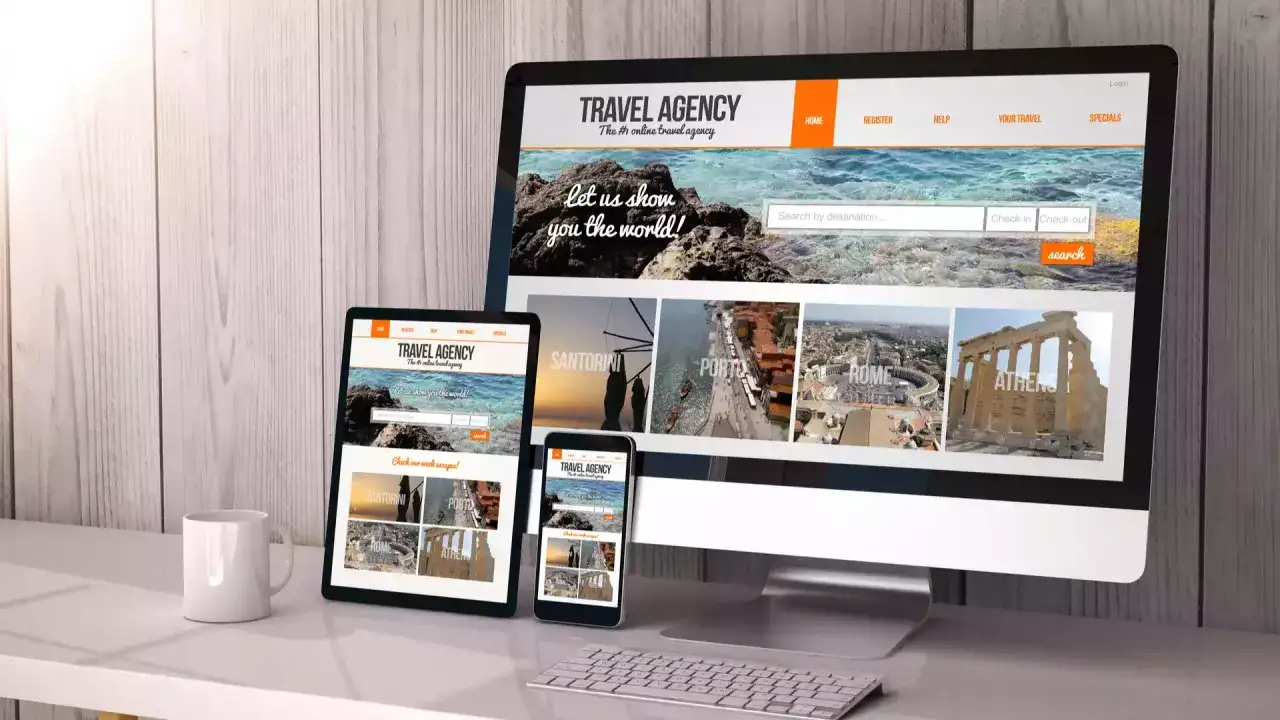
Dlaczego baner HTML to wciąż potężne narzędzie na Twojej stronie?
W dzisiejszym, dynamicznie zmieniającym się świecie cyfrowym, gdzie trendy w marketingu internetowym ewoluują z prędkością światła, łatwo zapomnieć o klasycznych, ale wciąż niezwykle skutecznych narzędziach. Jednym z nich jest właśnie baner HTML. Może się wydawać, że w dobie zaawansowanych animacji i interaktywnych rozwiązań, prosty baner to przeżytek. Nic bardziej mylnego! Z mojego doświadczenia wynika, że banery HTML nadal stanowią niezwykle efektywne narzędzie marketingowe i informacyjne.
Ich siła tkwi w uniwersalności i możliwości pełnej kontroli nad treścią. W przeciwieństwie do gotowych rozwiązań reklamowych, które często narzucają pewne ograniczenia, baner HTML daje Ci pełną swobodę w projektowaniu i implementacji. Możesz precyzyjnie dostosować jego wygląd do identyfikacji wizualnej Twojej marki, a co najważniejsze bezpośrednio przekierować użytkownika do konkretnej oferty, produktu czy ważnej informacji. To kluczowe w kampaniach reklamowych, promocji produktów lub usług, a także w informowaniu o ważnych wydarzeniach. Dzięki temu, że masz pełną kontrolę nad kodem, możesz zapewnić spójność wizualną strony, co buduje zaufanie i profesjonalizm.
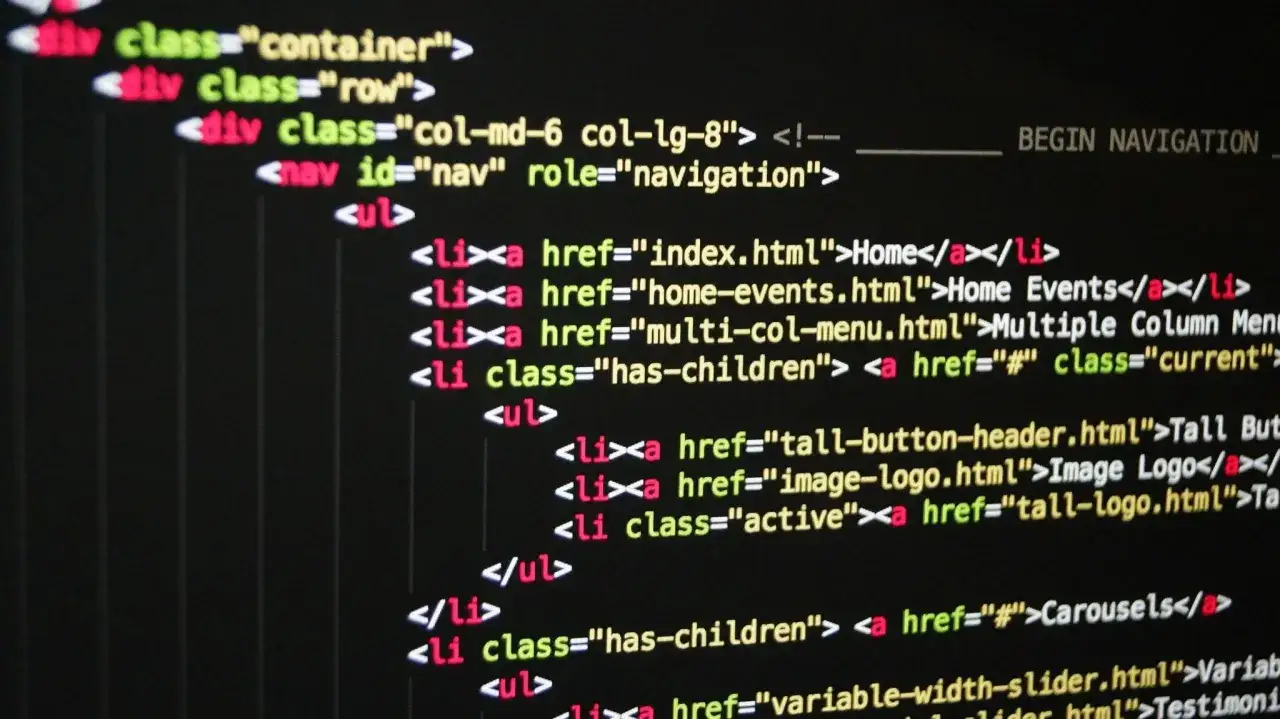
Krok 1: Podstawowy kod HTML, czyli fundament Twojego banera
Zanim przejdziemy do zaawansowanych technik, musimy opanować podstawy. W końcu każdy solidny budynek ma mocne fundamenty, prawda? W przypadku banerów HTML, fundamentem jest po prostu obrazek.
Jak wygląda najprostszy kod do wstawienia obrazka?
Najprostszy baner to nic innego jak zwykły obrazek wstawiony na stronę. Do tego celu używamy znacznika `` (od ang. "image"). Oto, jak to wygląda w praktyce:

Ten krótki fragment kodu instruuje przeglądarkę, aby załadowała i wyświetliła plik graficzny znajdujący się pod wskazaną ścieżką. To absolutne minimum, aby Twój baner pojawił się na stronie.
Znacznik `` pod lupą: Co oznaczają atrybuty `src` i `alt`?
Znacznik `` sam w sobie jest pusty (nie ma znacznika zamykającego ``), ale jego moc tkwi w atrybutach. Dwa z nich są absolutnie kluczowe:
- `src` (source): Ten atrybut jest odpowiedzialny za wskazanie przeglądarce, gdzie znajduje się plik graficzny, który ma zostać wyświetlony. Może to być ścieżka względna (np. `images/baner.jpg`, jeśli baner jest w podkatalogu `images` względem pliku HTML) lub absolutna (np. `https://twojastrona.pl/images/baner.jpg`). Pamiętaj, że poprawność ścieżki jest krytyczna nawet najmniejszy błąd sprawi, że baner się nie wyświetli.
-
`alt` (alternative text): To jest tekst alternatywny, który pojawia się, gdy obrazek nie może zostać załadowany (np. z powodu błędu w ścieżce lub wolnego połączenia internetowego) lub jest odczytywany przez czytniki ekranu dla osób niewidomych. Jego rola jest nie do przecenienia!
- Dla SEO: Wyszukiwarki internetowe, takie jak Google, nie "widzą" obrazków. Tekst `alt` pomaga im zrozumieć, co przedstawia grafika, co może przyczynić się do lepszego pozycjonowania Twojej strony w wynikach wyszukiwania obrazów.
- Dla dostępności: Osoby korzystające z czytników ekranu (np. niewidome) usłyszą ten tekst, co pozwoli im zrozumieć zawartość obrazka i kontekst, w jakim się znajduje.
Krok 2: Spraw, by Twój baner był klikalny dodajemy link
Sam obrazek to dopiero początek. Prawdziwa moc banera marketingowego leży w jego zdolności do przekierowania użytkownika. Aby to osiągnąć, musimy zamienić statyczny obrazek w klikalny element.
Jak opakować obrazek w link za pomocą znacznika ``?
Aby Twój baner stał się klikalny, musisz "opakować" znacznik `` w znacznik `` (anchor). To właśnie znacznik `` odpowiada za tworzenie linków w HTML. Cały obszar obrazka stanie się wtedy aktywnym linkiem. Oto przykład:
Jak widzisz, znacznik `` otwiera się przed `` i zamyka po nim. To sprawia, że cały obrazek, a nie tylko jego część, jest obszarem, który użytkownik może kliknąć, aby przejść do wskazanego adresu.
Atrybut `href` czyli gdzie ma prowadzić Twój baner?
Otwieranie linku w nowej karcie: Kiedy i jak używać `target="_blank"`?
Często zdarza się, że baner prowadzi do zewnętrznej strony lub do innej sekcji Twojej witryny, ale chcesz, aby użytkownik nie opuszczał bieżącej podstrony. W takich sytuacjach idealnym rozwiązaniem jest otwarcie linku w nowej karcie przeglądarki. Robimy to za pomocą atrybutu `target="_blank"` dodanego do znacznika ``:
Kiedy używać `target="_blank"`? Przede wszystkim, gdy link prowadzi poza Twoją stronę internetową. Dzięki temu użytkownik może zapoznać się z treścią banera, a jednocześnie Twoja witryna pozostaje otwarta w tle. To poprawia doświadczenia użytkownika i zmniejsza współczynnik odrzuceń.
Warto również pamiętać o dobrych praktykach związanych z dostępnością i bezpieczeństwem. W połączeniu z `target="_blank"`, zaleca się dodanie atrybutu `rel="noopener noreferrer"`. Atrybut `noopener` zapobiega nowo otwartej stronie przed uzyskaniem dostępu do obiektu `window.opener` Twojej strony, co jest ważne dla bezpieczeństwa. `noreferrer` dodatkowo zapobiega przekazywaniu informacji o stronie odsyłającej. Pełny kod wyglądałby tak:

Krok 3: Dopasuj baner do swojej strony podstawy stylizacji CSS
Sam obrazek i link to podstawa, ale aby baner wyglądał estetycznie i profesjonalnie, musimy go odpowiednio wystylizować. Tutaj z pomocą przychodzi CSS (Cascading Style Sheets), który daje nam nieporównywalnie większą kontrolę nad wyglądem niż same atrybuty HTML.
Jak kontrolować rozmiar banera za pomocą CSS (`width` i `height`)?
Choć technicznie możesz ustawić atrybuty `width` i `height` bezpośrednio w znaczniku `` (np. `
`), to zdecydowanie lepszą praktyką jest użycie CSS. Daje to większą elastyczność, ułatwia zarządzanie stylami na całej stronie i jest kluczowe dla responsywności (o czym za chwilę).
Możesz ustawić szerokość i wysokość banera za pomocą stylów CSS, na przykład tak:
Powyższy przykład pokazuje style inline, czyli bezpośrednio w znaczniku. W praktyce często umieszczamy style w sekcji `
.moj-baner { width: 300px; height: 250px;
}
A w HTML:
Warto wspomnieć, że często lepiej jest używać jednostek względnych (np. procentów, `em`, `rem`, `vw`, `vh`) zamiast stałych pikseli, zwłaszcza gdy myślimy o responsywności. To płynnie prowadzi nas do kolejnej sekcji.
Wyrównanie i marginesy: Proste sposoby na umiejscowienie banera
Umiejscowienie banera na stronie jest równie ważne, co jego wygląd. CSS oferuje proste właściwości do kontrolowania odstępów i wyrównania:
- Marginesy (`margin`): Służą do dodawania odstępów wokół banera. Na przykład, `margin: 20px;` doda 20 pikseli marginesu z każdej strony. `margin: 10px 20px;` doda 10px góra/dół i 20px lewo/prawo.
- Centrowanie: Aby wyśrodkować baner, jeśli jest elementem blokowym, możesz użyć `margin: auto;` dla lewego i prawego marginesu, w połączeniu z `display: block;`. Jeśli obrazek jest wewnątrz elementu blokowego, a chcesz go wyśrodkować, możesz użyć `text-align: center;` na elemencie nadrzędnym.
Oto przykłady kodu CSS:
/* Centrowanie banera */
.moj-baner { display: block; margin: 20px auto; /* 20px góra/dół, auto lewo/prawo */ /* text-align: center; Dla obrazka wewnątrz kontenera, jeśli kontener ma display: block */
} /* Wyrównanie do prawej */
.moj-baner-prawy { float: right; margin-left: 20px;
}
Pamiętaj, że te style możesz dodać zarówno w atrybucie `style` (jak w pierwszym przykładzie), jak i w sekcji `
Bardziej zaawansowana opcja: Baner jako `div` z tłem graficznym
Czasami prosty obrazek to za mało. Chcemy, aby baner zawierał tekst, przyciski, a może nawet inne elementy. W takich przypadkach znacznie bardziej elastycznym rozwiązaniem jest stworzenie banera jako elementu `div` z tłem graficznym, a następnie umieszczenie w nim innych elementów HTML.
Ta technika pozwala na łatwiejsze dodawanie tekstu, przycisków i innych elementów bezpośrednio na banerze, a także ich stylizowanie za pomocą CSS. Oto przykład:
Zaletą tego podejścia jest to, że obraz tła jest niezależny od tekstu i innych elementów. Możesz łatwo zmieniać tekst, stylizować przyciski, dodawać efekty hover, a wszystko to bez konieczności edytowania samego obrazka. To daje ogromną elastyczność i kontrolę nad wyglądem i interaktywnością Twojego banera.
Krok 4: Baner idealny na każdym urządzeniu, czyli klucz do responsywności
W dzisiejszych czasach, gdy większość użytkowników przegląda internet na smartfonach i tabletach, responsywność strony to nie opcja, a konieczność. Twój baner musi wyglądać świetnie niezależnie od rozmiaru ekranu. Jak to osiągnąć?
Złota zasada responsywnych obrazów: `max-width: 100%`
Jeśli miałbym wskazać jedną, najważniejszą zasadę, która sprawi, że Twoje obrazy (w tym banery) będą responsywne, to byłaby to ta: `max-width: 100%;` w połączeniu z `height: auto;`. To proste, a zarazem genialne rozwiązanie!
img { max-width: 100%; /* Obrazek nigdy nie będzie szerszy niż jego kontener */ height: auto; /* Wysokość dostosuje się automatycznie, zachowując proporcje */ display: block; /* Opcjonalnie, aby usunąć domyślny margines pod obrazkiem */
}
Co to właściwie oznacza?
- `max-width: 100%;`: Mówi przeglądarce, że obrazek może być maksymalnie tak szeroki, jak element, w którym się znajduje (jego "kontener"). Jeśli kontener ma 500px szerokości, obrazek o oryginalnej szerokości 1000px zostanie zmniejszony do 500px. Jeśli kontener ma 1200px, a obrazek 1000px, to obrazek pozostanie 1000px.
- `height: auto;`: To kluczowe uzupełnienie. Dzięki temu wysokość obrazka automatycznie dostosuje się do nowej szerokości, zachowując jego oryginalne proporcje. Unikniesz w ten sposób rozciągniętych lub spłaszczonych grafik.
Jak zadbać o czytelność banera na smartfonach za pomocą Media Queries?
Chociaż `max-width: 100%;` to świetny początek, czasem potrzebujemy bardziej zaawansowanej kontroli. Na przykład, baner, który wygląda świetnie na dużym ekranie, może być nieczytelny lub zbyt duży na smartfonie. Tutaj z pomocą przychodzą Media Queries potężne narzędzie CSS, które pozwala na aplikowanie różnych stylów w zależności od cech urządzenia, takich jak szerokość ekranu.
Dzięki Media Queries możesz np. zmniejszyć wysokość banera, zmienić rozmiar czcionki tekstu na nim, a nawet całkowicie ukryć baner lub zastąpić go inną grafiką na bardzo małych ekranach. Oto przykład:
@media (max-width: 768px) { /* Style dla ekranów o szerokości do 768px (np. tablety) */ .moj-baner { height: 200px; /* Mniejsza wysokość na tabletach */ font-size: 0.9em; /* Mniejsza czcionka */ } .banner-div h3 { font-size: 1.5em; /* Mniejsza czcionka nagłówka na banerze div */ }
} @media (max-width: 480px) { /* Style dla ekranów o szerokości do 480px (np. smartfony) */ .moj-baner { display: none; /* Ukryj baner na smartfonach, jeśli jest zbyt duży lub nie pasuje */ } /* Alternatywnie, jeśli używasz banera jako div z tłem: */ .banner-div { background-image: url('sciezka/do/obrazka-tla-mobile.jpg'); /* Zmień obraz tła na wersję mobilną */ height: 150px; /* Mniejsza wysokość */ } .banner-div h3 { font-size: 1.2em; } .banner-div button { padding: 8px 15px; font-size: 0.9em; }
}
Jak widać, Media Queries dają Ci pełną kontrolę nad tym, jak Twój baner będzie wyglądał w różnych kontekstach. To pozwala na tworzenie naprawdę dopracowanych i przyjaznych dla użytkownika stron.
Najczęstsze błędy przy wstawianiu banerów i jak ich uniknąć
Nawet doświadczeni twórcy stron popełniają błędy, a początkujący tym bardziej. Z mojego doświadczenia wynika, że są pewne pułapki, na które często wpadamy przy wstawianiu banerów. Oto najczęstsze z nich i wskazówki, jak ich unikać.
Błędna ścieżka do obrazka dlaczego baner się nie wyświetla?
To chyba najbardziej frustrujący i zarazem najczęstszy problem. Wstawiasz kod, odświeżasz stronę, a zamiast pięknego banera widzisz tylko małą ikonkę zepsutego obrazka. 99% przypadków to błędna ścieżka w atrybucie `src`. Jak to debugować?
- Sprawdź literówki: Czy nazwa pliku jest identyczna? Czy rozszerzenie (np. `.jpg`, `.png`) jest poprawne?
- Ścieżki względne vs. absolutne: Upewnij się, że rozumiesz, czy ścieżka, której używasz, jest względna (np. `images/baner.jpg`) czy absolutna (np. `https://twojastrona.pl/images/baner.jpg`). Ścieżka względna musi być poprawna w stosunku do pliku HTML, w którym się znajduje.
- Lokalizacja pliku: Czy plik graficzny faktycznie znajduje się w miejscu wskazanym przez ścieżkę? Sprawdź to w strukturze folderów na serwerze lub lokalnie.
- Narzędzia deweloperskie przeglądarki: Otwórz narzędzia deweloperskie (zazwyczaj F12), przejdź do zakładki "Konsola" (Console) lub "Sieć" (Network). Tam zobaczysz błędy ładowania zasobów (np. 404 Not Found), które jasno wskażą, że obrazek nie został znaleziony.
Pusty atrybut `alt`: Jakie są konsekwencje dla SEO i dostępności?
Pisałem o tym wcześniej, ale powtórzę, bo to naprawdę ważne: nigdy nie zostawiaj pustego atrybutu `alt`, chyba że obrazek jest czysto dekoracyjny i nie wnosi żadnej wartości informacyjnej (wtedy `alt=""` jest akceptowalne). Konsekwencje pominięcia lub pozostawienia pustego `alt` są znaczące:
- Dla SEO: Wyszukiwarki mają problem ze zrozumieniem treści obrazka. To oznacza, że Twój baner (a co za tym idzie, Twoja strona) może stracić potencjał w wynikach wyszukiwania obrazów. To niewykorzystana szansa na dodatkowy ruch.
- Dla dostępności: Osoby korzystające z czytników ekranu nie otrzymają żadnej informacji o zawartości obrazka. To utrudnia im nawigację, zrozumienie kontekstu strony i sprawia, że Twoja witryna jest mniej inkluzywna.
"Dobrze opisany atrybut `alt` to nie tylko korzyść dla SEO, ale przede wszystkim wyraz dbałości o dostępność Twojej strony dla wszystkich użytkowników."
Przeczytaj również: Osadzanie wideo HTML:
Nieresponsywne wymiary: Dlaczego baner "rozpycha" stronę na mobile?
To klasyczny problem, który wciąż widuję na wielu stronach. Wstawiasz baner o stałych wymiarach (np. `width="900"`) bez żadnych stylów responsywnych. Na komputerze wygląda pięknie, ale na smartfonie... tragedia! Baner jest tak szeroki, że "rozpycha" układ strony, zmuszając użytkownika do przewijania w poziomie, aby zobaczyć całą jego zawartość. To fatalne doświadczenie użytkownika i wysoki wskaźnik odrzuceń.
Rozwiązanie tego problemu jest, jak już wspomniałem, niezwykle proste i skuteczne: zastosowanie stylów CSS `max-width: 100%;` i `height: auto;`. Dzięki nim baner płynnie skaluje się do dostępnej przestrzeni, niezależnie od rozmiaru ekranu. Zawsze pamiętaj o tej "złotej zasadzie" responsywności, a Twoje banery będą wyglądać profesjonalnie na każdym urządzeniu.