
Ten artykuł to praktyczny przewodnik dla każdego, kto chce samodzielnie edytować swoją stronę internetową w HTML, nawet bez wcześniejszego doświadczenia. Dowiesz się, jak krok po kroku modyfikować tekst, obrazy i linki, korzystając z prostych i darmowych narzędzi.
Edycja HTML: Prosty przewodnik dla początkujących
- Korzystaj z darmowych edytorów kodu (np. VS Code, Notepad++) zamiast Notatnika.
- Wykorzystaj "Narzędzia deweloperskie" przeglądarki (F12) do lokalizowania elementów.
- Pobierz pliki strony przez FTP, edytuj lokalnie, a następnie wyślij z powrotem na serwer.
- Zwróć uwagę na kodowanie UTF-8 dla polskich znaków i poprawne ścieżki do plików.
- Pamiętaj, że HTML to struktura, a CSS odpowiada za wygląd często edytujesz oba.
Zanim zaczniesz edycję: Niezbędny zestaw narzędzi dla każdego
Zanim zanurkujemy w świat znaczników i atrybutów, musimy się odpowiednio przygotować. Posiadanie właściwych narzędzi to podstawa, która nie tylko ułatwi Ci pracę, ale przede wszystkim pozwoli uniknąć wielu frustrujących błędów. Wiem z doświadczenia, że odpowiednie środowisko pracy to połowa sukcesu, zwłaszcza gdy stawiasz pierwsze kroki w edycji kodu.
Czy zwykły Notatnik wystarczy do edycji strony?
Często słyszę to pytanie od osób, które dopiero zaczynają swoją przygodę z HTML-em. Moja odpowiedź jest zawsze taka sama: technicznie rzecz biorąc, tak, możesz edytować pliki HTML w systemowym Notatniku. Jednak z pełnym przekonaniem odradzam to rozwiązanie, zwłaszcza początkującym. Notatnik to bardzo proste narzędzie, które nie oferuje żadnych funkcji wspierających pisanie kodu. Brak kolorowania składni sprawia, że cały kod wygląda jak jednolity blok tekstu, co utrudnia odróżnienie znaczników od treści. Nie ma tu autouzupełniania, które podpowiadałoby Ci dostępne tagi czy atrybuty, a co najważniejsze brak walidacji błędów. To oznacza, że łatwo o literówkę czy niezamknięty znacznik, który może zepsuć całą stronę, a Notatnik Cię o tym nie poinformuje. To prosta droga do frustracji i straty czasu.
Darmowe edytory kodu, które ułatwią Ci pracę: Przegląd VS Code, Notepad++ i Brackets
Na szczęście, nie jesteśmy skazani na Notatnik! Istnieje wiele darmowych i niezwykle pomocnych edytorów kodu, które zaprojektowano specjalnie z myślą o programistach i webmasterach. To one sprawią, że edycja HTML stanie się znacznie przyjemniejsza i mniej podatna na błędy. Oto kilka moich ulubionych propozycji:
- Visual Studio Code (VS Code): To absolutny faworyt wielu deweloperów, w tym i mój. Jest niezwykle potężny, a jednocześnie intuicyjny. Oferuje świetne podświetlanie składni, inteligentne autouzupełnianie, wbudowany terminal, a także ogromną liczbę rozszerzeń, które dodają nowe funkcjonalności. Jest dostępny na Windows, macOS i Linux.
- Notepad++: Klasyk, szczególnie popularny wśród użytkowników Windowsa. Jest lekki, szybki i oferuje podstawowe, ale bardzo przydatne funkcje, takie jak podświetlanie składni, numerowanie linii i prosty system zakładek. Idealny dla tych, którzy szukają czegoś prostego, ale znacznie lepszego niż systemowy Notatnik.
- Brackets: Edytor stworzony z myślą o web deweloperach, z naciskiem na frontend. Jego unikalną cechą jest "Live Preview", która pozwala na bieżąco obserwować zmiany w przeglądarce bez konieczności odświeżania strony. Ma również świetne narzędzia do pracy z CSS.
- Atom: Kolejny elastyczny i konfigurowalny edytor od GitHub. Posiada podobne funkcje do VS Code, choć w ostatnich latach stracił nieco na popularności na rzecz tego pierwszego. Nadal jest to jednak solidna opcja.
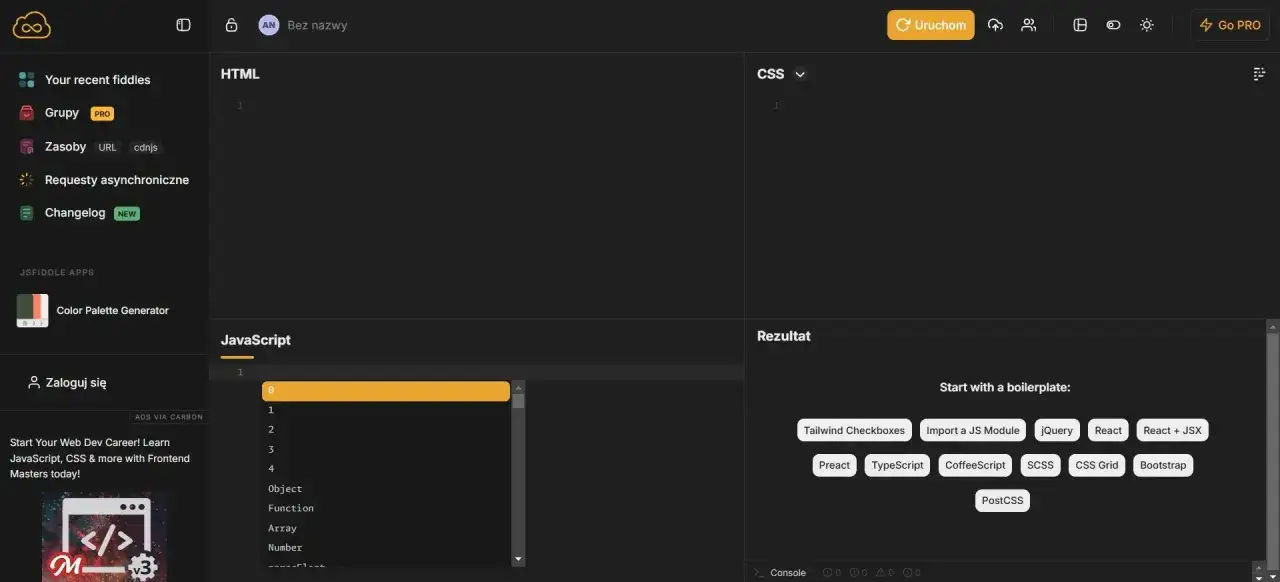
Wszystkie te edytory oferują kluczowe funkcje, takie jak podświetlanie składni (różne kolory dla znaczników, atrybutów i treści), autouzupełnianie tagów (co znacznie przyspiesza pisanie i redukuje błędy) oraz często zintegrowane terminale czy systemy zarządzania plikami. Dzięki nim, praca z kodem staje się znacznie bardziej efektywna. Warto też wspomnieć o edytorach online (np. CodePen, JSFiddle), które są świetne do szybkiego testowania fragmentów kodu bez instalacji czegokolwiek na komputerze.
Przeglądarka internetowa jako Twoje tajne narzędzie: Jak używać funkcji "Zbadaj element"?
Twoja przeglądarka internetowa to nie tylko okno na świat, ale także potężne narzędzie diagnostyczne, które nieocenienie pomoże Ci w edycji strony. Mówię tu o "Narzędziach deweloperskich" (Developer Tools), dostępnych w większości nowoczesnych przeglądarek, takich jak Chrome, Firefox czy Edge. To prawdziwy skarb, który pozwala zajrzeć "pod maskę" każdej strony internetowej.
Aby otworzyć Narzędzia deweloperskie, wystarczy zazwyczaj nacisnąć klawisz F12 na klawiaturze. Możesz też kliknąć prawym przyciskiem myszy na dowolny element na stronie i wybrać opcję "Zbadaj" (lub "Inspect Element").
Po otwarciu panelu zobaczysz kilka zakładek, ale dla nas najważniejsza będzie ta o nazwie "Elements" (lub "Inspektor" w Firefoxie). To tutaj znajduje się cały kod HTML strony, którą przeglądasz. Najbardziej przydatną funkcją jest możliwość kliknięcia na ikonę "Zbadaj element" (zazwyczaj kursor ze strzałką, często w lewym górnym rogu panelu deweloperskiego). Po jej aktywacji możesz najechać kursorem na dowolny element na stronie nagłówek, akapit, obrazek, link a przeglądarka automatycznie podświetli odpowiadający mu fragment kodu HTML w panelu "Elements".
To jest absolutnie kluczowe! Dzięki temu nie musisz przeszukiwać całego pliku HTML w poszukiwaniu konkretnego fragmentu. Wystarczy, że zobaczysz element na stronie, który chcesz zmienić, "zbadasz" go, a przeglądarka wskaże Ci, gdzie dokładnie w kodzie się znajduje. Zobaczysz nie tylko HTML, ale także powiązane style CSS, co jest nieocenione przy lokalizowaniu problemów z wyglądem. To narzędzie to Twój najlepszy przyjaciel w procesie edycji!
Edycja strony HTML krok po kroku: Od pliku na serwerze do widocznej zmiany
Skoro mamy już przygotowane narzędzia, czas przejść do konkretów. Edycja strony HTML to proces, który można podzielić na kilka logicznych kroków. Pamiętaj, że kluczem jest praca na lokalnej kopii plików, aby uniknąć przypadkowego uszkodzenia działającej strony. Przejdźmy przez to razem.
Krok 1: Jak bezpiecznie pobrać pliki strony na swój komputer (przewodnik po FTP)
Zanim zaczniesz cokolwiek zmieniać, musisz mieć dostęp do plików swojej strony. Zazwyczaj znajdują się one na serwerze hostingowym. Aby je pobrać, będziesz potrzebować programu zwanego klientem FTP (File Transfer Protocol). Najpopularniejszym i darmowym wyborem jest FileZilla. Po zainstalowaniu i uruchomieniu FileZilli, musisz wprowadzić dane do połączenia z serwerem (adres hosta, nazwę użytkownika i hasło), które otrzymasz od swojego dostawcy hostingu. Po połączeniu zobaczysz strukturę katalogów na serwerze. Pliki strony internetowej często znajdują się w katalogu o nazwie public_html, www lub podobnym. Pobierz pliki, które chcesz edytować (np. index.html, style.css, folder z obrazkami) na swój komputer. Stwórz na dysku specjalny folder na te pliki, aby zachować porządek. To Twoja lokalna kopia robocza wszystkie zmiany będziesz wprowadzać właśnie tutaj.
Krok 2: Otwieranie i rozumienie struktury pliku HTML co oznaczają podstawowe znaczniki?
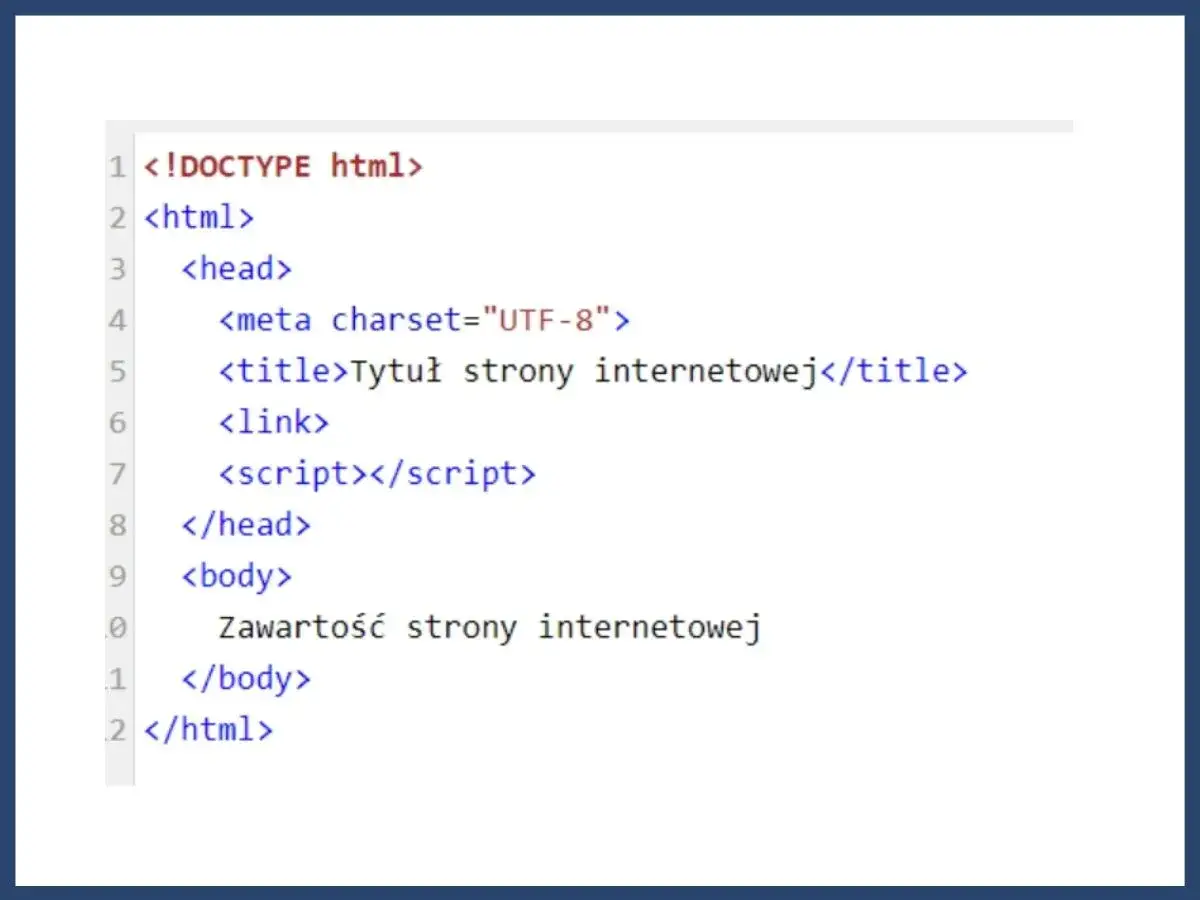
Teraz, gdy masz pliki na komputerze, otwórz pobrany plik HTML (np. index.html) w wybranym edytorze kodu (VS Code, Notepad++). Zobaczysz szereg znaczków, nawiasów i tekstu to właśnie kod HTML. Na pierwszy rzut oka może wydawać się skomplikowany, ale jego podstawy są bardzo logiczne. HTML służy do definiowania struktury i treści strony, a nie jej wyglądu. Pomyśl o nim jak o szkielecie budynku.
Oto kilka podstawowych znaczników, które musisz znać:
-
: Oznacza akapit (paragraph). Tekst umieszczony międzyabędzie traktowany jako osobny blok tekstu. -
,, ...,: Oznaczają nagłówki (heading).to najważniejszy nagłówek (tytuł strony),to nagłówek niższego rzędu itd. Używa się ich do strukturyzowania treści. -
. Zamiast tego ma atrybuty, takie jaksrc(źródło obrazka) ialt(tekst alternatywny). -
: Oznacza link (anchor). Służy do tworzenia odnośników do innych stron lub miejsc na tej samej stronie. Kluczowym atrybutem jesthref, który określa adres docelowy linku.
Każdy znacznik ma swój cel. Zrozumienie ich podstawowej roli to pierwszy krok do świadomej edycji.
Krok 3: Wprowadzanie zmian w praktyce odnajdź i zmodyfikuj wybrany fragment
Teraz przechodzimy do sedna wprowadzania zmian. Jak znaleźć to, co chcesz edytować? Jeśli chcesz zmienić konkretny tekst, najprostszym sposobem jest użycie funkcji wyszukiwania w edytorze kodu (zazwyczaj Ctrl+F lub Cmd+F). Wpisz fragment tekstu, który widzisz na stronie, a edytor wskaże Ci jego położenie w kodzie HTML.
Jeśli chcesz zmienić element, który nie jest tekstem (np. obrazek, układ), możesz skorzystać z wcześniej wspomnianych Narzędzi deweloperskich przeglądarki (F12). Zbadaj element na stronie, a następnie znajdź odpowiadający mu kod w pliku HTML. Gdy już zlokalizujesz odpowiedni fragment, możesz przystąpić do modyfikacji.
Na przykład, aby zmienić tekst w akapicie:
To jest stary tekst, który chcę zmienić.
Zmieniasz go na:
To jest nowy, zaktualizowany tekst!
Pamiętaj, aby wprowadzać zmiany ostrożnie i zawsze sprawdzać, czy nie naruszyłeś struktury znaczników (np. nie usunąłeś przypadkiem zamykającego
Krok 4: Zapisywanie i wysyłanie pliku na serwer, aby zmiany stały się widoczne online
Po wprowadzeniu wszystkich pożądanych zmian w pliku HTML na swoim komputerze, koniecznie zapisz plik (Ctrl+S lub Cmd+S). To bardzo ważny krok, którego nie można pominąć. Zmiany nie zostaną uwzględnione, dopóki plik nie zostanie zapisany.
Następnie musisz "przesłać" zmodyfikowany plik z powrotem na serwer, aby Twoje zmiany stały się widoczne dla wszystkich odwiedzających stronę. Ponownie użyj klienta FTP (np. FileZilla). Połącz się z serwerem i przejdź do katalogu, z którego wcześniej pobrałeś plik. Teraz po prostu przeciągnij i upuść zmodyfikowany plik z folderu lokalnego do folderu na serwerze. Klient FTP zapyta Cię, czy chcesz nadpisać istniejący plik potwierdź tę operację. Po pomyślnym przesłaniu, otwórz swoją stronę w przeglądarce i odśwież ją (Ctrl+F5 lub Cmd+R, aby wymusić pełne odświeżenie). Powinieneś zobaczyć wprowadzone zmiany! Gratulacje, właśnie edytowałeś swoją stronę HTML!
Najczęstsze zadania edycyjne: Praktyczny poradnik ze Wzorami
Wiem, że początki bywają trudne, dlatego przygotowałem dla Ciebie zestaw najczęściej wykonywanych zadań edycyjnych, wraz z konkretnymi przykładami kodu. Dzięki nim zobaczysz, jak w praktyce modyfikować kluczowe elementy strony.
Jak zmienić, dodać lub usunąć tekst i nagłówki (znaczniki P, H1, H2)
Edycja tekstu to najprostsza i najczęstsza modyfikacja. Tekst na stronie znajduje się zazwyczaj w akapitach () lub nagłówkach ( do ). Pamiętaj, że na każdej stronie powinien być tylko jeden znacznik , który pełni rolę głównego tytułu. Pozostałe nagłówki (, itd.) służą do tworzenia hierarchii treści.
Zmiana istniejącego tekstu:
Załóżmy, że masz taki akapit:
Witaj na mojej starej stronie internetowej.
Aby zmienić tekst, po prostu edytujesz zawartość między znacznikami:
Witaj na mojej nowej i ulepszonej stronie!
Dodawanie nowego akapitu:
Aby dodać nowy akapit, po prostu wstawiasz nowy znacznik z treścią w odpowiednim miejscu kodu:
Witaj na mojej nowej i ulepszonej stronie! Tutaj znajdziesz najświeższe informacje.
Zmiana nagłówka:
Podobnie jak z akapitami, edytujesz tekst między znacznikami nagłówka:
Nasze stare usługi
Zmieniasz na:
Odkryj nasze nowe usługi!
Jak podmienić lub wstawić nowe zdjęcie na stronę (edycja znacznika IMG)
Obrazki są kluczowym elementem każdej strony. Za ich wyświetlanie odpowiada znacznik .
Najważniejszym atrybutem jest src (source), który wskazuje ścieżkę do pliku graficznego. Drugim, równie ważnym, jest alt (alternative text), który zawiera opis obrazka dla osób niewidomych (czytany przez czytniki ekranu) oraz dla wyszukiwarek internetowych (SEO). Nigdy nie pomijaj atrybutu alt!
Podmiana istniejącego obrazka:
Jeśli masz taki kod:

Aby podmienić obrazek na nowy (załóżmy, że nowy plik nazywa się nowe_zdjecie.jpg i znajduje się w tym samym folderze images), zmieniasz tylko wartość atrybutu src i alt:

Pamiętaj, aby upewnić się, że nowy plik graficzny został przesłany na serwer do odpowiedniego folderu!
Wstawianie nowego obrazka:
Aby wstawić zupełnie nowy obrazek, po prostu dodajesz cały znacznik
Oto nasz najnowszy projekt:

Atrybuty width i height są opcjonalne i służą do określania rozmiaru obrazka, choć często lepiej jest to robić za pomocą CSS.
Jak edytować istniejące linki i dodawać nowe (praca z atrybutem HREF)
Linki (odnośniki) są sercem internetu, łączącym strony ze sobą. Za ich tworzenie odpowiada znacznik (anchor). Kluczowym atrybutem jest href (hypertext reference), który zawiera adres URL, do którego link prowadzi.
Edycja istniejącego linku:
Masz link do starej podstrony:
Chcesz, aby prowadził do nowej sekcji:
Zmieniłeś wartość atrybutu href. Możesz również zmienić tekst linku (to, co widzi użytkownik).
Dodawanie nowego linku tekstowego:
Aby dodać nowy link, wstawiasz znacznik z atrybutem href i tekstem linku:
Sprawdź naszą ofertę tutaj.
Dodawanie linku do obrazka:
Możesz również sprawić, by obrazek był klikalnym linkiem. Wystarczy, że znacznik :

Teraz kliknięcie na miniaturkę przeniesie użytkownika do pełnowymiarowego zdjęcia.
HTML to nie wszystko: Gdzie szukać kodu odpowiedzialnego za wygląd strony?
Wiele osób, które zaczynają edytować strony, szybko odkrywa, że zmiana samego HTML-a nie zawsze wystarcza. Czasami chcemy zmienić kolor tekstu, rozmiar czcionki, układ elementów czy tło strony. I tu właśnie wkracza CSS. To bardzo ważny moment, aby zrozumieć, że HTML i CSS to dwa różne języki, które współpracują ze sobą, ale mają odmienne zadania.
HTML (HyperText Markup Language), jak już wiesz, odpowiada za strukturę i treść dokumentu. Mówi przeglądarce, co jest nagłówkiem, co akapitem, a co obrazkiem.
CSS (Cascading Style Sheets), czyli Kaskadowe Arkusze Stylów, odpowiada za wygląd i prezentację tej treści. To CSS decyduje o kolorach, czcionkach, marginesach, rozmiarach, układzie elementów na stronie. Pomyśl o HTML-u jak o szkielecie, a o CSS-ie jak o ubraniu, makijażu i wystroju wnętrza.
Dlatego, jeśli Twoja zmiana dotyczy estetyki strony, bardzo prawdopodobne, że będziesz musiał edytować pliki CSS, a nie HTML.
Podstawy CSS: Jak zlokalizować i zmienić kolor lub rozmiar czcionki?
Reguły CSS składają się z selektora (który element chcemy stylizować) i deklaracji (co chcemy zmienić). Deklaracja z kolei składa się z właściwości (np. color, font-size) i wartości (np. red, 16px).
Oto prosty przykład reguły CSS:
p {
color: red;
font-size: 16px;
}
Ta reguła mówi: "wszystkie akapity (p) mają mieć kolor tekstu czerwony (color: red;) i rozmiar czcionki 16 pikseli (font-size: 16px;)".
Aby zmienić kolor lub rozmiar czcionki konkretnego elementu, musisz zlokalizować odpowiednią regułę CSS. Ponownie, Narzędzia deweloperskie (F12) są tutaj nieocenione! Gdy "zbadasz" element na stronie, w panelu Narzędzi deweloperskich zobaczysz nie tylko jego HTML, ale także wszystkie style CSS, które na niego wpływają, wraz z informacją, z którego pliku i linii pochodzą. To znacznie ułatwi Ci znalezienie miejsca do edycji.
Gdy już zidentyfikujesz plik CSS i regułę, którą chcesz zmienić, otwierasz ten plik w edytorze kodu i modyfikujesz wartości. Pamiętaj, aby zapisać plik CSS i przesłać go na serwer, tak samo jak pliki HTML.
Trzy miejsca, w których mogą ukrywać się style CSS jak je znaleźć?
Style CSS mogą być zaimplementowane na kilka sposobów, co czasami bywa mylące dla początkujących. Oto trzy główne miejsca, w których możesz je znaleźć:
-
W osobnym pliku
.css(najczęściej): To najbardziej popularna i zalecana metoda. Style są przechowywane w jednym lub kilku plikach z rozszerzeniem.css(np.style.css,main.css). Pliki te są następnie "podłączane" do dokumentu HTML w sekcjiza pomocą znacznika, na przykład:Jeśli chcesz zmienić wygląd strony, najpierw szukaj takich plików.
-
W sekcji
pliku HTML, wewnątrz znacznika: Czasami style są umieszczane bezpośrednio w dokumencie HTML, w sekcji, wewnątrz znacznika. Wygląda to tak:
h1 { color: blue; }
To rozwiązanie jest stosowane rzadziej dla dużych projektów, ale możesz na nie natrafić.
-
Bezpośrednio w atrybutach
styledanego elementu HTML (style inline): To najmniej zalecana metoda, ale czasami używana do szybkich, jednorazowych zmian. Style są wtedy dodawane bezpośrednio do znacznika HTML jako atrybutstyle. Na przykład:Ten tekst jest zielony i pogrubiony.
Takie style mają najwyższy priorytet i nadpisują inne reguły CSS. Jeśli nie możesz znaleźć reguły w pliku
.cssani w sekcji, sprawdź, czy element nie ma stylów inline.
Zawsze zaczynaj od poszukiwania zewnętrznych plików .css, a następnie sprawdzaj sekcję i na końcu atrybuty style poszczególnych elementów.
Uniknij frustracji! Najczęstsze błędy początkujących i jak je naprawić
Jako osoba z doświadczeniem wiem, że początki bywają wyboiste. Każdy popełnia błędy, ale najważniejsze to umieć je zidentyfikować i naprawić. Oto najczęstsze pułapki, na które możesz natrafić, oraz wskazówki, jak sobie z nimi radzić.
Problem z polskimi znakami (ą, ę, ć)? Wszystko o kodowaniu UTF-8
Jednym z najczęstszych problemów, z którymi borykają się początkujący, są "krzaczki" zamiast polskich znaków (ą, ę, ć, ł, ń, ó, ś, ź, ż). Jest to spowodowane problemem z kodowaniem znaków. Aby Twoja strona poprawnie wyświetlała polskie znaki, musisz upewnić się, że:
- Plik HTML jest zapisany w kodowaniu UTF-8. Większość nowoczesnych edytorów kodu domyślnie zapisuje pliki w UTF-8, ale warto to sprawdzić (zazwyczaj w menu "Plik" -> "Zapisz jako..." lub "Kodowanie").
-
W sekcji
Twojego pliku HTML znajduje się deklaracja kodowania. Jest to kluczowy znacznik, który informuje przeglądarkę, w jakim kodowaniu został zapisany dokument:
Upewnij się, że ten znacznik jest obecny i jest jednym z pierwszych elementów w sekcji . Bez niego przeglądarka może nie wiedzieć, jak poprawnie interpretować znaki, co prowadzi do wyświetlania "krzaczków".
Dlaczego moje zdjęcie lub styl się nie wyświetla? Pułapki związane ze ścieżkami do plików
To klasyczny problem! Wstawiasz obrazek, dodajesz link do pliku CSS, a na stronie nic się nie pojawia. Najczęściej winne są nieprawidłowe ścieżki do plików. Przeglądarka nie wie, gdzie szukać obrazka czy arkusza stylów.
Istnieją dwa główne typy ścieżek:
-
Ścieżki względne: Określają położenie pliku względem aktualnego pliku HTML.
-
images/moje_zdjecie.jpg: Plikmoje_zdjecie.jpgznajduje się w folderzeimages, który jest w tym samym katalogu co plik HTML. -
../style.css: Plikstyle.cssznajduje się w katalogu nadrzędnym (jeden poziom wyżej) w stosunku do pliku HTML.
-
-
Ścieżki bezwzględne (absolutne): Określają pełną ścieżkę do pliku, zaczynając od katalogu głównego strony (lub pełnego adresu URL).
-
/images/moje_zdjecie.jpg: Plikmoje_zdjecie.jpgznajduje się w folderzeimages, który jest w katalogu głównym strony (korzeń domeny). -
https://www.mojastrona.pl/images/moje_zdjecie.jpg: Pełny adres URL.
-
Typowe błędy:
-
Literówki w nazwie pliku lub folderu: Sprawdź dokładnie, czy nazwa pliku (np.
zdjecie.JPGzamiastzdjecie.jpg) i folderu są identyczne. -
Nieprawidłowa struktura folderów: Upewnij się, że pliki są tam, gdzie wskazuje ścieżka. Jeśli masz folder
images, a w nimmoje_zdjecie.jpg, to ścieżka powinna byćimages/moje_zdjecie.jpg. -
Brak ukośnika na początku ścieżki bezwzględnej: Pamiętaj, że
images/moje_zdjecie.jpgto ścieżka względna, a/images/moje_zdjecie.jpgto bezwzględna (od korzenia strony). To robi dużą różnicę!
Zawsze dokładnie weryfikuj ścieżki, a w razie wątpliwości użyj Narzędzi deweloperskich (F12) w zakładce "Konsola" często zobaczysz błędy dotyczące niezaładowanych zasobów.
Przeczytaj również: Jak zmienić czcionkę HTML? Odkryj moc CSS i Google Fonts!
Niezamknięty znacznik jak jeden mały błąd może zepsuć całą stronę i jak go znaleźć?
HTML jest językiem znaczników, co oznacza, że większość elementów ma znacznik otwierający (np. ) i zamykający (
Poprawne zagnieżdżenie:
Ten tekst zawiera ważne słowo.
Błędne zagnieżdżenie (znacznik nie został zamknięty przed
Ten tekst zawiera ważne słowo.
Niezamknięty znacznik lub nieprawidłowe zagnieżdżenie może spowodować, że przeglądarka "zgubi się", a cała strona wyświetli się niepoprawnie, albo wcale. Jeden mały błąd może mieć kaskadowy efekt!
Jak znaleźć błędy?
- Edytor kodu: Dobre edytory (jak VS Code) często podświetlają niezamknięte znaczniki lub informują o błędach składniowych.
- Narzędzia deweloperskie (F12) -> Konsola: W tej zakładce często pojawiają się komunikaty o błędach parsowania HTML.
- Walidator HTML: Istnieją darmowe walidatory online (np. W3C Markup Validation Service), do których możesz wkleić swój kod, a one wskażą Ci wszystkie błędy składniowe. To bardzo pomocne narzędzie!
Naucz się regularnie sprawdzać swój kod pod kątem takich błędów. To oszczędzi Ci wielu godzin frustracji.
Co dalej? Pierwsze kroki w świadomym rozwijaniu swojej strony internetowej
Gratulacje! Właśnie przeszedłeś przez podstawy edycji strony HTML. To solidny fundament, na którym możesz budować dalej. Teraz, gdy wiesz, jak wprowadzać zmiany, zachęcam Cię do dalszego pogłębiania wiedzy. Nie poprzestawaj na podstawach! Zrozumienie walidacji kodu pomoże Ci tworzyć czystsze i bardziej niezawodne strony. Zapoznaj się z podstawami dostępności (accessibility), aby Twoja strona była użyteczna dla wszystkich, niezależnie od ich ograniczeń. Wreszcie, poznaj podstawy SEO (Search Engine Optimization), aby Twoja strona była łatwiejsza do znalezienia przez wyszukiwarki. Każdy kolejny krok sprawi, że będziesz coraz bardziej świadomym i skutecznym twórcą internetowym.

