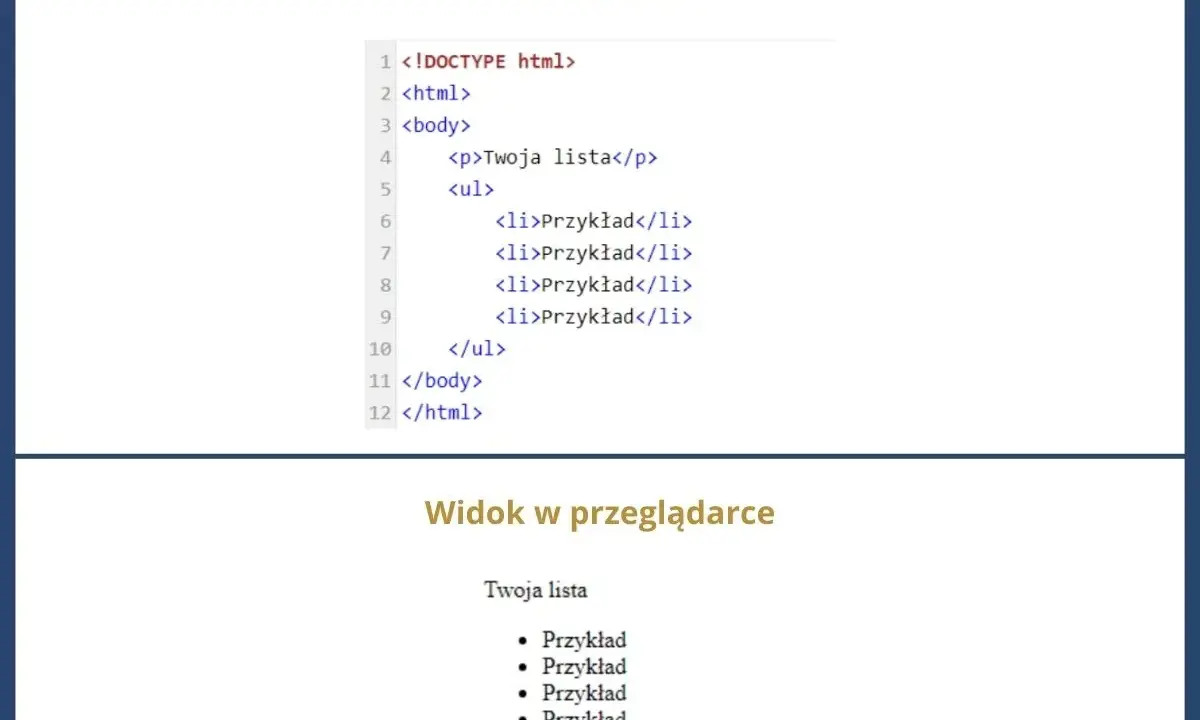
Ten artykuł to praktyczny przewodnik, który krok po kroku pokaże Ci, jak uzyskać dostęp do kodu źródłowego dowolnej strony internetowej. Niezależnie od tego, czy jesteś początkującym webmasterem, specjalistą SEO, czy po prostu ciekawym użytkownikiem, dowiesz się, jak "zajrzeć pod maskę" stron i wykorzystać tę wiedzę. Z mojego doświadczenia wynika, że umiejętność czytania kodu HTML to podstawa w dzisiejszym internecie otwiera drzwi do głębszego zrozumienia, jak działają witryny, co jest kluczowe zarówno dla twórców, jak i analityków.
Szybki podgląd kodu HTML strony: klucz do jej zrozumienia
- Kod HTML można sprawdzić w każdej przeglądarce, najczęściej prawym przyciskiem myszy lub skrótem klawiszowym.
- Istnieją dwie główne metody: "Wyświetl źródło strony" (surowy kod) i "Zbadaj element" (interaktywny podgląd DOM).
- Na urządzeniach mobilnych proces wymaga użycia specjalnych trików lub aplikacji zewnętrznych.
- Analiza kodu HTML jest kluczowa dla SEO, nauki programowania i debugowania stron.
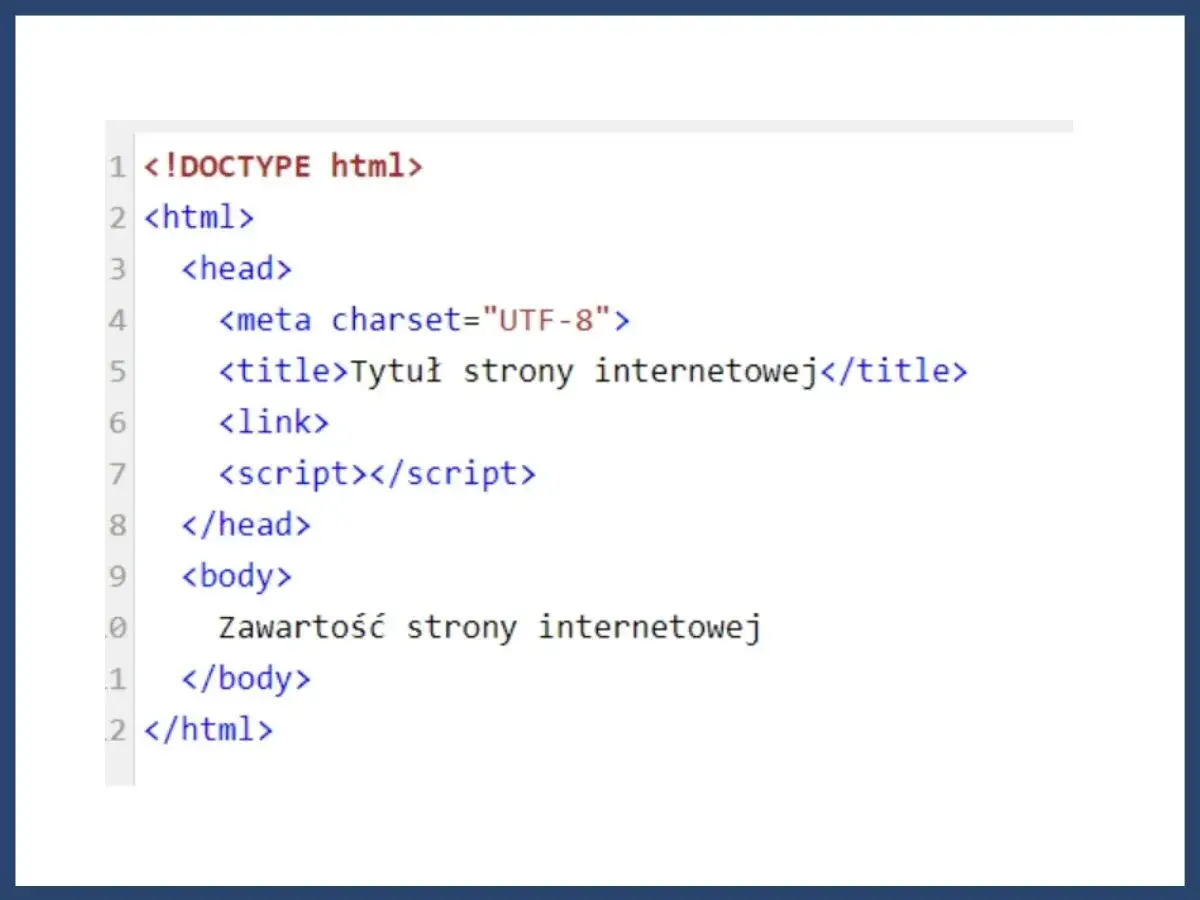
Dlaczego warto wcielić się w detektywa i zajrzeć do kodu HTML strony?
Zrozumienie, jak działa strona internetowa "od środka", jest niezwykle cenną umiejętnością. Kod HTML to szkielet każdej witryny, a jego analiza może dostarczyć mnóstwa informacji, które są niewidoczne na pierwszy rzut oka. Pozwala to na głębsze zrozumienie mechanizmów stojących za stronami, a także na skuteczne rozwiązywanie problemów i optymalizację. Ja sam regularnie korzystam z tej możliwości, aby szybko zdiagnozować potencjalne problemy lub zainspirować się rozwiązaniami konkurencji.
Skarbnica wiedzy dla specjalisty SEO: Jakie sekrety pozycjonowania kryje kod?
Dla specjalistów SEO, kod HTML to prawdziwa kopalnia informacji. Pozwala on na sprawdzenie, czy strona jest poprawnie zoptymalizowana pod kątem wyszukiwarek. Możemy w nim znaleźć i zweryfikować kluczowe elementy SEO, które bezpośrednio wpływają na widoczność strony w wynikach wyszukiwania. Bezpośredni dostęp do kodu pozwala mi na szybką weryfikację, czy wszystko jest na swoim miejscu, zanim jeszcze uruchomię bardziej zaawansowane narzędzia.
-
Znacznik tytułu strony (`
`) : Jego treść i długość są absolutnie kluczowe dla SEO. Musi być unikalny i zawierać najważniejsze słowa kluczowe. - Meta opis (``): Sprawdzam, czy jest atrakcyjny, zachęcający do kliknięcia i czy zawiera słowa kluczowe, które mogą pojawić się w wynikach wyszukiwania.
-
Struktura nagłówków (`
`, `
: Analizuję, czy jest logiczna i hierarchiczna. Czy na stronie jest tylko jeden ``, `
` itd.)
`? Czy nagłówki niższego rzędu odpowiednio strukturyzują treść?
- Atrybuty `alt` w obrazkach: Upewniam się, że obrazy są opisane dla robotów wyszukiwarek i osób z niepełnosprawnościami, co poprawia zarówno SEO, jak i dostępność.
- Inne ważne tagi SEO, takie jak `hreflang` (dla stron wielojęzycznych), `canonical` (dla unikania duplikacji treści) czy `meta robots` (instrukcje dla robotów, np. czy strona ma być indeksowana).
Twoja darmowa lekcja programowania: Ucz się, analizując kod najlepszych stron w sieci
Dla osób uczących się programowania lub tworzenia stron, analiza kodu HTML innych witryn to nieoceniona lekcja. To jak zaglądanie do czyjegoś zeszytu z rozwiązaniami zadań pozwala zrozumieć, jak doświadczeni deweloperzy podchodzą do różnych wyzwań. Ja sam, na początku mojej drogi, spędzałem godziny na analizowaniu kodu ulubionych stron, aby zobaczyć, "jak to zrobili".
- Zrozumienie, jak inni deweloperzy rozwiązują konkretne problemy, np. jak implementują responsywność czy interaktywne elementy.
- Identyfikowanie używanych technologii i struktur, co może pomóc w wyborze własnych narzędzi i frameworków.
- Debugowanie własnych projektów poprzez porównywanie ich z działającymi przykładami i wyszukiwanie błędów (np. niezamkniętych tagów, problemów ze ścieżkami do zasobów).
Gdy strona to za mało: Jak znaleźć w kodzie informacje niewidoczne gołym okiem?
Kod HTML często zawiera elementy, które nie są bezpośrednio widoczne dla użytkownika, ale są kluczowe dla funkcjonowania strony. To właśnie w kodzie mogę znaleźć te "ukryte" informacje, które mają ogromne znaczenie dla analityki czy bezpieczeństwa.
- Kody śledzące (np. Google Analytics, piksele Facebooka): Upewniam się, że są poprawnie zaimplementowane i zbierają dane, co jest fundamentem każdej kampanii marketingowej.
- Ukryte pola formularzy, komentarze deweloperskie, czy inne metadane, które mogą dostarczyć kontekstu lub wskazać na potencjalne luki.

Dwie kluczowe metody podglądu kodu: Czym się różnią i kiedy ich używać?
Istnieją dwie główne metody podglądu kodu HTML, które różnią się tym, co dokładnie pokazują i do czego służą. Zrozumienie tych różnic jest kluczowe dla efektywnej analizy. Ja osobiście używam obu, w zależności od tego, co chcę osiągnąć czy potrzebuję szybkiego wglądu w statyczny szkielet, czy interaktywnego narzędzia do debugowania.
„Pokaż źródło strony” (Ctrl+U): Zobacz surowy kod prosto z serwera
Metoda "Wyświetl źródło strony" (ang. View Page Source) to najprostszy sposób na zobaczenie oryginalnego kodu HTML, który serwer wysłał do Twojej przeglądarki. Jest to statyczny widok dokumentu, zanim jakikolwiek JavaScript zdążył go zmodyfikować. Jest to idealne, gdy chcesz szybko sprawdzić meta tagi, podstawową strukturę nagłówków czy upewnić się, że dany element HTML faktycznie znajduje się w kodzie źródłowym. Najczęściej używane skróty klawiszowe to `Ctrl+U` dla systemów Windows i Linux oraz `Cmd+Option+U` dla macOS.
„Zbadaj element” (F12): Interaktywna analiza kodu, który widzi Twoja przeglądarka
Metoda "Zbadaj element" (ang. Inspect Element) lub "Narzędzia deweloperskie" (ang. Developer Tools) to znacznie bardziej zaawansowane narzędzie. Otwiera ono interaktywny panel, który pokazuje tzw. DOM (Document Object Model) na żywo. Co to oznacza? Widzisz kod HTML po wszystkich modyfikacjach wprowadzonych przez JavaScript, co jest kluczowe dla analizy dynamicznych stron. Możesz na bieżąco zmieniać style CSS, edytować elementy HTML i obserwować, jak strona reaguje. To moje ulubione narzędzie do debugowania, testowania zmian na żywo, analizy dynamicznie ładowanych treści czy sprawdzania responsywności. Najczęstsze skróty to `F12` lub `Ctrl+Shift+I` dla Windows/Linux oraz `Cmd+Option+I` dla macOS.
Jak sprawdzić kod HTML na komputerze? Instrukcja krok po kroku dla każdej przeglądarki
Niezależnie od tego, której przeglądarki używasz, dostęp do kodu HTML jest zazwyczaj prosty i intuicyjny. Poniżej znajdziesz szczegółowe instrukcje dla najpopularniejszych z nich. Ja sam często przełączam się między przeglądarkami, aby sprawdzić, jak strona zachowuje się w różnych środowiskach.
Google Chrome i Microsoft Edge: Bliźniaczo proste metody dostępu do kodu
Zarówno Google Chrome, jak i Microsoft Edge są oparte na silniku Chromium, co sprawia, że metody dostępu do kodu są praktycznie identyczne. To bardzo wygodne, bo nie muszę uczyć się osobnych skrótów czy ścieżek.
- Otwórz stronę, której kod chcesz sprawdzić.
- Kliknij prawym przyciskiem myszy w dowolnym miejscu na stronie (poza obrazkami lub linkami, aby uniknąć menu kontekstowego dla tych elementów).
- Z menu kontekstowego wybierz "Wyświetl źródło strony" (dla surowego kodu) lub "Zbadaj" (dla narzędzi deweloperskich).
- Alternatywnie, użyj skrótów klawiszowych: `Ctrl+U` (źródło) lub `F12` / `Ctrl+Shift+I` (narzędzia deweloperskie).
Mozilla Firefox: Gdzie znaleźć opcje podglądu źródła i inspekcji?
Mozilla Firefox oferuje podobne, intuicyjne opcje dostępu do kodu. Chociaż interfejs narzędzi deweloperskich nieco się różni od Chrome'a, podstawowe funkcje są takie same.
- Otwórz stronę w Firefoxie.
- Kliknij prawym przyciskiem myszy na stronie.
- Wybierz "Pokaż źródło strony" lub "Zbadaj element".
- Alternatywnie, użyj skrótów klawiszowych: `Ctrl+U` (źródło) lub `F12` / `Ctrl+Shift+I` (narzędzia deweloperskie).
Safari na macOS: Jak aktywować menu „Programowanie” i zacząć analizę?
Safari na macOS ma nieco inną filozofię, jeśli chodzi o narzędzia deweloperskie domyślnie są one ukryte. Aby uzyskać do nich dostęp, musisz najpierw aktywować specjalne menu "Programowanie". To jednorazowa konfiguracja, która otwiera pełen wachlarz możliwości.
- Otwórz Safari.
- Przejdź do "Preferencje" (Safari > Preferencje lub `Cmd+,`).
- W zakładce "Zaawansowane" zaznacz opcję "Pokazuj menu Programowanie na pasku menu".
- Zamknij preferencje. Teraz w górnym pasku menu pojawi się nowa pozycja "Programowanie".
- Otwórz stronę, której kod chcesz sprawdzić.
- Z menu "Programowanie" wybierz "Pokaż źródło strony" lub "Pokaż Inspektora www".
- Alternatywnie, użyj skrótów klawiszowych: `Cmd+Option+U` (źródło) lub `Cmd+Option+I` (inspektor).
Podgląd kodu w biegu: Jak sprawdzić HTML na telefonie i tablecie?
Sprawdzanie kodu HTML na urządzeniach mobilnych może być nieco bardziej skomplikowane niż na komputerze, ze względu na ograniczenia interfejsu. Nie ma tu tak łatwego dostępu do menu kontekstowego czy narzędzi deweloperskich. Istnieją jednak sprawdzone metody, które pozwolą Ci na szybką analizę, choć często wymagają odrobiny kreatywności lub dodatkowych aplikacji. Ja często korzystam z tych trików, gdy jestem poza biurem i potrzebuję szybkiej weryfikacji.
Prosty trik dla Androida: Użyj paska adresu, by natychmiast zobaczyć kod
Dla urządzeń z Androidem, zwłaszcza w przeglądarce Chrome, istnieje bardzo prosty i szybki sposób na podejrzenie surowego kodu HTML. To mój ulubiony "life hack" na mobilne sprawdzanie kodu.
- Otwórz przeglądarkę Chrome na swoim urządzeniu z Androidem.
- W pasku adresu, przed pełnym adresem URL strony, którą chcesz sprawdzić, wpisz `view-source:`.
- Przykład: Jeśli chcesz sprawdzić `https://przyklad.pl`, wpisz `view-source:https://przyklad.pl`.
- Naciśnij Enter. Zobaczysz surowy kod HTML strony.
Wyzwanie na iOS (iPhone/iPad): Ograniczenia i sprawdzone sposoby na ich obejście
iOS, ze względów bezpieczeństwa i prostoty interfejsu, nie oferuje prostej, wbudowanej funkcji do bezpośredniego podglądu kodu źródłowego. To bywa frustrujące, ale na szczęście istnieją sposoby na obejście tych ograniczeń, choć są one nieco bardziej złożone.
- Aplikacje firm trzecich: W App Store dostępne są aplikacje, które umożliwiają podgląd kodu źródłowego, np. "View Source" czy "HTML Viewer". Warto poszukać tych z dobrymi recenzjami.
- Skróty (Shortcuts): Można stworzyć własny skrót w aplikacji "Skróty", który pobiera kod strony i wyświetla go. To wymaga trochę konfiguracji, ale raz ustawiony, działa bardzo sprawnie.
- Zdalne debugowanie z Maca: Najbardziej zaawansowana analiza wymaga podłączenia iPhone'a/iPada do komputera Mac i użycia Web Inspectora w Safari na Macu do zdalnego debugowania. To metoda dla deweloperów, którzy potrzebują pełnego dostępu do DOM i konsoli.
Co warto sprawdzić podczas pierwszej analizy? Praktyczna checklista dla początkujących
Gdy już wiesz, jak otworzyć kod HTML, pojawia się pytanie: na co zwrócić uwagę? Początkowo może to być przytłaczające, bo kodu jest mnóstwo. Poniżej znajdziesz listę kluczowych elementów, które warto sprawdzić, aby szybko ocenić jakość i optymalizację strony. To moja osobista checklista, którą stosuję przy każdej szybkiej analizie.
Znaczniki i <meta description>: Czy Twoja strona jest atrakcyjna dla Google?
Te dwa znaczniki to wizytówka Twojej strony w wynikach wyszukiwania. Szukam ich w sekcji `` kodu. Sprawdzam, czy `
Struktura nagłówków (H1, H2, H3): Czy szkielet Twojej treści jest logiczny i czytelny?
Nagłówki to nie tylko estetyka, ale przede wszystkim struktura i hierarchia treści, ważna zarówno dla użytkowników, jak i robotów wyszukiwarek. Szukam ``
i upewniam się, że jest tylko jeden na stronie i że zawiera główne słowo kluczowe. Następnie analizuję ``
, ``
i tak dalej, sprawdzając, czy logicznie dzielą treść na sekcje. Dobra struktura nagłówków to sygnał dla Google, że strona jest dobrze zorganizowana.
Atrybuty „alt” w obrazkach: Mały detal o wielkim znaczeniu dla SEO i dostępności
Atrybuty `alt` (tekst alternatywny) dla obrazków to często pomijany element, a ma ogromne znaczenie. Pomagają wyszukiwarkom zrozumieć treść obrazu (co jest ważne dla SEO obrazów) i są kluczowe dla dostępności czytniki ekranowe odczytują je osobom niewidomym. Przeszukuję kod w poszukiwaniu tagów `` i sprawdzam, czy ich atrybuty `alt` są opisowe i zawierają słowa kluczowe, zamiast generycznych nazw plików.
Przeczytaj również: Twoja strona HTML za darmo? Edytor i hosting w 5 minut!
Kody śledzące: Jak upewnić się, że analityka Twojej strony działa poprawnie?
Kody śledzące, takie jak Google Analytics, Google Tag Manager czy piksele mediów społecznościowych, są fundamentem każdej analizy marketingowej. Szukam ich w kodzie HTML, najczęściej w sekcji `` lub tuż przed zamknięciem tagu ``. Sprawdzam, czy są one poprawnie zaimplementowane i czy ich identyfikatory zgadzają się z moimi kontami analitycznymi. Błędy w tym miejscu mogą skutkować brakiem danych lub ich nieprawidłowym zbieraniem, co może zrujnować całą strategię.