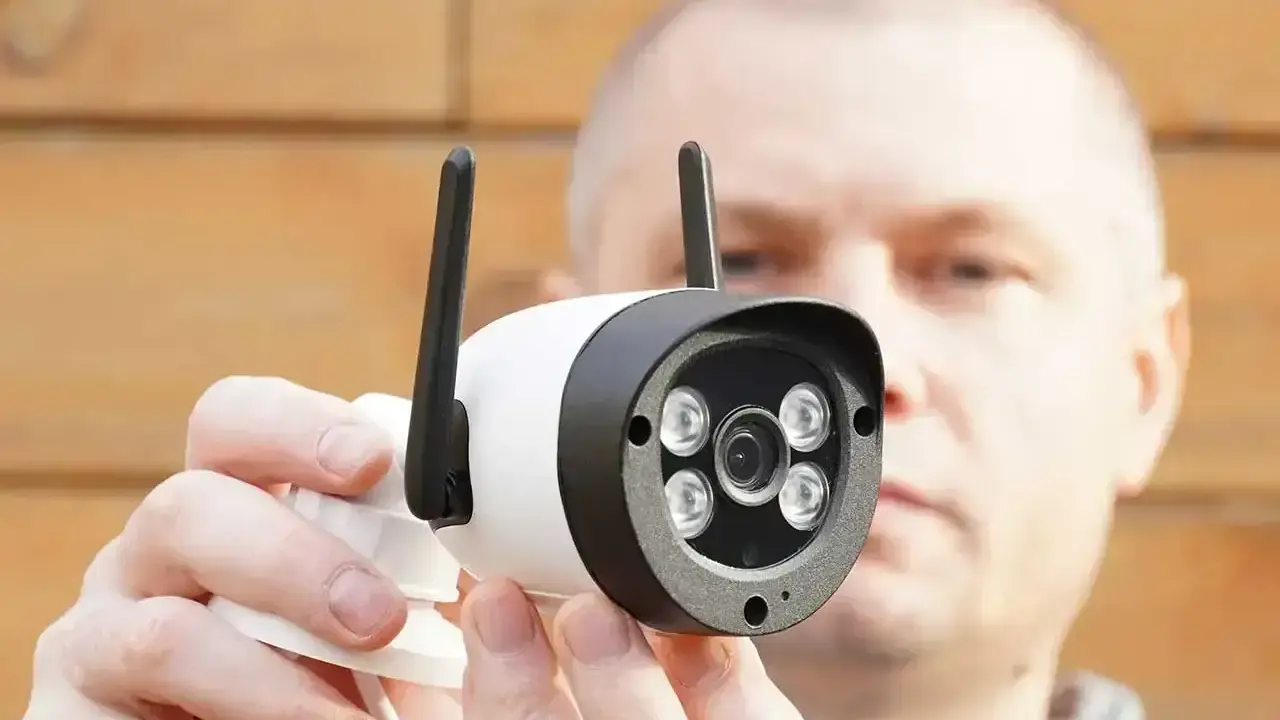
W dzisiejszych czasach bezprzewodowa kamera monitoringu to niemal standard w wielu domach, zapewniając spokój ducha i dodatkowe bezpieczeństwo. Podłączenie jej do domowej sieci Wi-Fi może wydawać się skomplikowane, ale w rzeczywistości jest to proces, który każdy może wykonać samodzielnie. W tym praktycznym poradniku krok po kroku pokażę Ci, jak to zrobić, a także jak rozwiązać najczęstsze problemy, które mogą pojawić się po drodze.
Podłączenie kamery Wi-Fi wymaga aplikacji i sieci 2.4 GHz oto kluczowe kroki
- Użyj dedykowanej aplikacji: Najpopularniejsza metoda konfiguracji polega na użyciu aplikacji mobilnej wskazanej przez producenta i zeskanowaniu kodu QR z obudowy kamery.
- Sprawdź pasmo sieci Wi-Fi: Upewnij się, że Twój telefon jest połączony z siecią o częstotliwości 2.4 GHz, ponieważ większość kamer nie obsługuje nowszego pasma 5 GHz.
- Przygotuj hasło do Wi-Fi: Przed rozpoczęciem konfiguracji miej pod ręką prawidłowe hasło do swojej domowej sieci bezprzewodowej.
- Poznaj alternatywne metody: Jeśli skanowanie kodu QR zawiedzie, możesz spróbować połączyć urządzenia za pomocą przycisku WPS na routerze.
- Rozwiązuj typowe problemy: Najczęstsze błędy wynikają z wyboru złego pasma Wi-Fi, pomyłek w haśle lub zbyt słabego sygnału między kamerą a routerem.
Co przygotować przed podłączeniem kamery do Wi-Fi?
Zanim przystąpimy do właściwej konfiguracji, warto odpowiednio się przygotować. Właściwe rozpoznanie swojej sieci Wi-Fi i zgromadzenie niezbędnych danych to klucz do sprawnego i bezproblemowego procesu.
Sprawdź swoją sieć Wi-Fi: Kluczowa rola pasma 2.4 GHz i jak je znaleźć
To jest jeden z najczęściej pomijanych, a jednocześnie najważniejszych kroków. Zdecydowana większość bezprzewodowych kamer Wi-Fi, zwłaszcza tych z niższej i średniej półki cenowej, obsługuje wyłącznie pasmo 2.4 GHz. Pasmo 5 GHz, choć szybsze, ma mniejszy zasięg i gorzej radzi sobie z przeszkodami, co dla kamer monitoringu często jest problemem.
Współczesne routery często wyposażone są w funkcję "Smart Connect" (lub podobną), która łączy pasma 2.4 GHz i 5 GHz pod jedną nazwą sieci (SSID). Dla większości urządzeń jest to wygodne, ale dla kamer Wi-Fi może stanowić przeszkodę. Jeśli Twój telefon, z którego konfigurujesz kamerę, połączy się z pasmem 5 GHz, a kamera próbuje połączyć się z 2.4 GHz (lub na odwrót), konfiguracja się nie powiedzie. Aby to sprawdzić, możesz zajrzeć do ustawień swojego routera (zazwyczaj przez przeglądarkę, wpisując adres IP routera, np. 192.168.1.1) i sprawdzić, czy pasma są rozdzielone i mają osobne nazwy. Jeśli nie, rozważ tymczasowe rozdzielenie ich na czas konfiguracji lub upewnij się, że Twój telefon jest połączony z siecią 2.4 GHz.
Niezbędne narzędzia i dane: Smartfon, hasło do Wi-Fi i chwila cierpliwości
Aby proces przebiegł sprawnie, upewnij się, że masz pod ręką:
- W pełni naładowaną i włączoną kamerę: Upewnij się, że kamera jest podłączona do zasilania i gotowa do pracy. Często kamery sygnalizują tryb parowania migającą diodą.
- Smartfon: Będzie on Twoim centrum dowodzenia podczas konfiguracji. Upewnij się, że ma dostęp do internetu i wystarczająco dużo baterii.
- Nazwę sieci Wi-Fi (SSID): Czyli nazwę, pod którą Twoja sieć domowa jest widoczna (np. "Domowe_WiFi_2.4GHz").
- Hasło do sieci Wi-Fi: Upewnij się, że znasz je dokładnie, zwracając uwagę na wielkość liter i znaki specjalne.
- Chwila cierpliwości: Czasami proces wymaga kilku prób, ale nie zrażaj się!
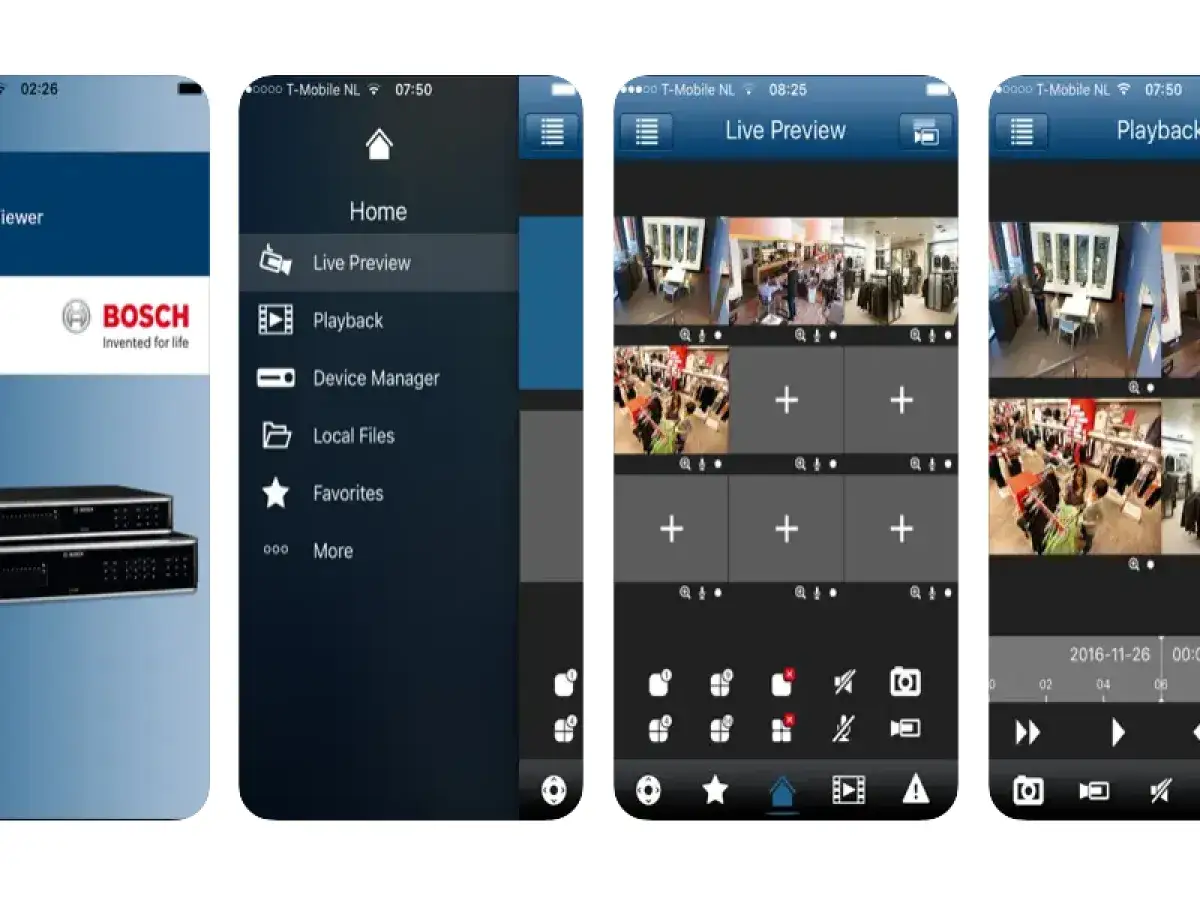
Jak podłączyć kamerę przez aplikację mobilną krok po kroku
Najpopularniejszą i zazwyczaj najprostszą metodą konfiguracji kamery Wi-Fi jest użycie dedykowanej aplikacji mobilnej. Poniżej przedstawiam szczegółowy proces, który sprawdzi się w większości przypadków.
-
Krok 1: Pobierz dedykowaną aplikację
Pierwszym krokiem jest znalezienie i pobranie odpowiedniej aplikacji na Twój smartfon. Większość producentów kamer dostarcza własne, dedykowane aplikacje, takie jak Hik-Connect dla kamer Hikvision, Tapo dla TP-Link czy EZVIZ. Wiele kamer niemarkowych lub pochodzących od mniejszych producentów korzysta z uniwersalnych platform, takich jak Tuya Smart lub Smart Life. Zawsze sprawdź instrukcję obsługi kamery tam znajdziesz informację, która aplikacja jest wymagana. Pobierz ją ze sklepu Google Play (dla Androida) lub App Store (dla iOS).
-
Krok 2: Załóż konto i zaloguj się
Po zainstalowaniu aplikacji zazwyczaj zostaniesz poproszony o utworzenie nowego konta użytkownika. Proces ten zazwyczaj polega na podaniu adresu e-mail lub numeru telefonu, ustawieniu hasła i ewentualnym potwierdzeniu tożsamości kodem weryfikacyjnym. Po pomyślnym założeniu konta, zaloguj się do aplikacji. To konto będzie służyć do zarządzania wszystkimi Twoimi kamerami i dostępem do nagrań.
-
Krok 3: Dodaj nowe urządzenie i zeskanuj kod QR
W aplikacji znajdź opcję "Dodaj urządzenie", "Dodaj kamerę" lub ikonę "+". Aplikacja poprowadzi Cię przez proces. W pewnym momencie zostaniesz poproszony o zeskanowanie kodu QR. Ten kod zazwyczaj znajduje się na naklejce na obudowie kamery lub w jej instrukcji. Użyj aparatu w telefonie, aby zeskanować kod. To pozwoli aplikacji zidentyfikować konkretny model kamery i rozpocząć proces parowania.
-
Krok 4: Połącz kamerę z domową siecią Wi-Fi
Po zeskanowaniu kodu QR aplikacja poprosi Cię o wybranie Twojej domowej sieci Wi-Fi, z którą kamera ma się połączyć. Upewnij się, że wybierasz sieć 2.4 GHz, jeśli Twoja kamera ją wymaga, i że Twój smartfon jest również z nią połączony. Następnie wprowadź hasło do tej sieci. To jest kluczowy moment dokładnie sprawdź poprawność hasła, zwracając uwagę na wielkość liter i znaki specjalne. Pamiętaj, że błędne hasło to jedna z najczęstszych przyczyn niepowodzenia konfiguracji. -
Krok 5: Zakończ konfigurację i ciesz się obrazem
Po wprowadzeniu hasła aplikacja rozpocznie proces łączenia kamery z siecią Wi-Fi. Może to potrwać od kilkunastu sekund do kilku minut. Kamera często sygnalizuje ten proces zmianą koloru diody lub komunikatem głosowym. Gdy połączenie zostanie nawiązane, aplikacja powinna wyświetlić komunikat o sukcesie i zazwyczaj automatycznie przejdzie do podglądu na żywo z Twojej nowo podłączonej kamery. Gratulacje! Twoja kamera jest już online.
Alternatywne sposoby na połączenie kamery z routerem
Chociaż konfiguracja przez aplikację mobilną i kod QR jest najpopularniejsza, czasami może zawieść lub po prostu nie być dostępna. Na szczęście istnieją inne metody, które mogą okazać się pomocne.
Łączenie za pomocą przycisku WPS (Wi-Fi Protected Setup)
WPS to funkcja, która pozwala na szybkie i bezproblemowe połączenie urządzeń Wi-Fi bez konieczności ręcznego wpisywania hasła. Jeśli Twój router i kamera obsługują WPS, może to być najszybsza metoda.
- Naciśnij przycisk WPS na routerze: Zazwyczaj jest to mały przycisk oznaczony symbolem WPS lub dwoma strzałkami. Naciśnij go i przytrzymaj przez kilka sekund, aż dioda WPS na routerze zacznie migać. Masz wtedy zazwyczaj około 2 minut na wykonanie kolejnego kroku.
- Aktywuj WPS na kamerze: Na kamerze również poszukaj przycisku WPS (może być ukryty lub pełnić podwójną funkcję z przyciskiem resetu). Naciśnij go lub aktywuj tryb WPS zgodnie z instrukcją kamery. Kamera i router powinny automatycznie nawiązać połączenie.
Tryb AP (Access Point) połączenie punkt-punkt
Tryb AP to bardziej zaawansowana metoda, która przydaje się, gdy inne zawiodą. W tym trybie kamera tymczasowo tworzy własną sieć Wi-Fi, do której możesz się podłączyć swoim smartfonem.
- Aktywuj tryb AP na kamerze: Zazwyczaj wymaga to przytrzymania przycisku resetu przez określony czas lub wykonania innej sekwencji, zgodnie z instrukcją kamery. Kamera powinna zacząć nadawać własną sieć Wi-Fi (np. "IPC_XXXX" lub "MV_XXXX").
- Połącz smartfon z siecią kamery: Na swoim smartfonie przejdź do ustawień Wi-Fi i połącz się z siecią nadawaną przez kamerę. Nie będzie ona miała dostępu do internetu.
- Skonfiguruj sieć domową w aplikacji: Otwórz aplikację do zarządzania kamerą. Powinna ona automatycznie wykryć kamerę w trybie AP. Następnie zostaniesz poproszony o wybranie swojej domowej sieci Wi-Fi (2.4 GHz!) i wprowadzenie do niej hasła. Kamera otrzyma te dane i spróbuje połączyć się z Twoim routerem.
- Przełącz smartfon z powrotem do domowej sieci: Po pomyślnej konfiguracji kamera połączy się z Twoim routerem, a Ty możesz przełączyć swój smartfon z powrotem do domowej sieci Wi-Fi, aby uzyskać dostęp do kamery przez internet.
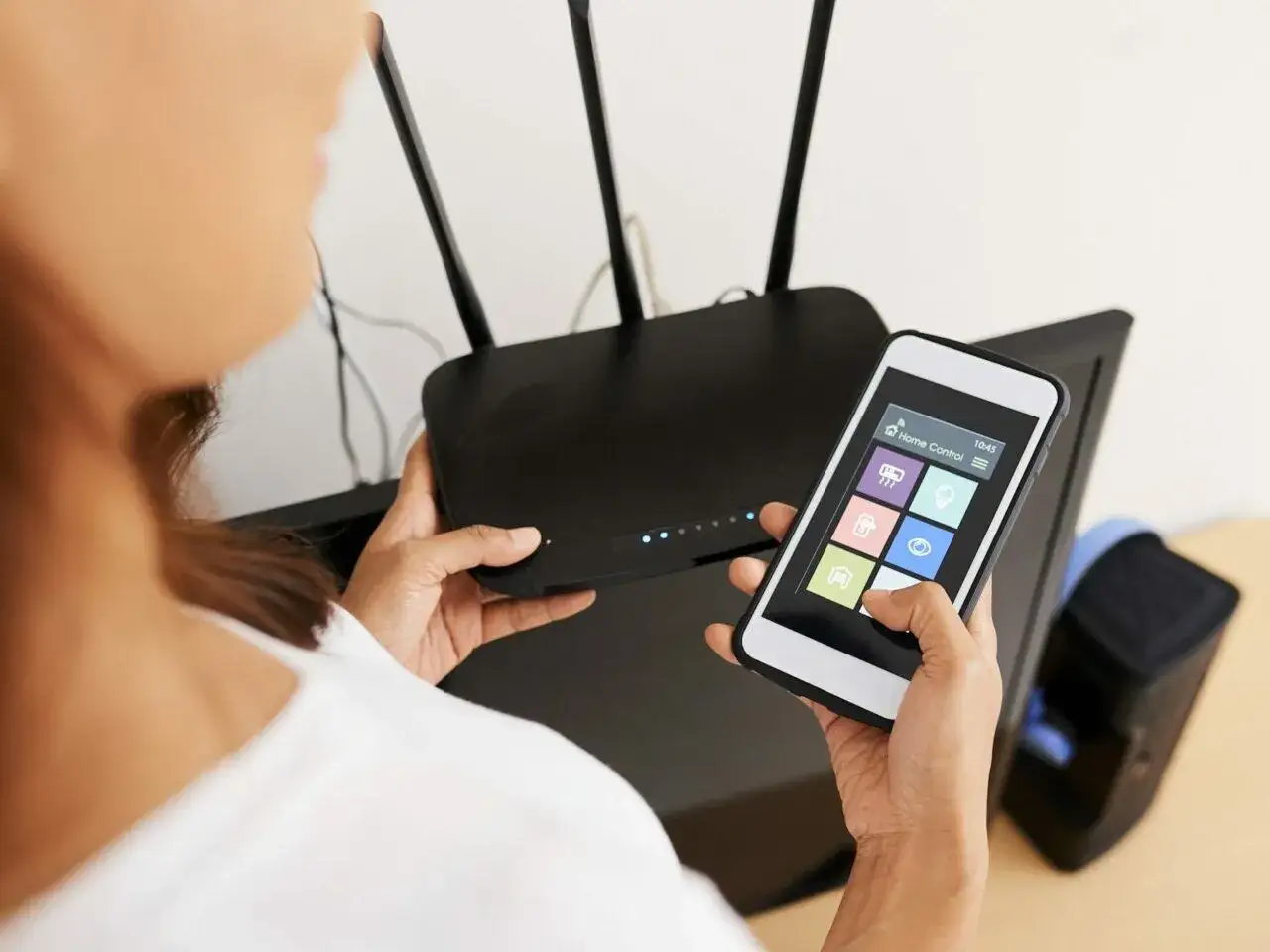
Co zrobić, gdy kamera nie chce połączyć się z Wi-Fi?
Nawet przy najlepszych chęciach, czasami pojawiają się problemy. Jako Daniel Zakrzewski, widziałem już wiele takich sytuacji i wiem, że większość z nich ma proste rozwiązania. Oto najczęstsze scenariusze i sposoby radzenia sobie z nimi.
Aplikacja nie może znaleźć kamery
To frustrujące, gdy aplikacja nie widzi kamery, mimo że wydaje się być włączona. Najczęstsze przyczyny to zbyt duża odległość od routera podczas konfiguracji lub kamera nie jest w trybie parowania.
- Przenieś kamerę bliżej routera: Na czas konfiguracji postaw kamerę jak najbliżej routera. Po pomyślnym połączeniu możesz ją przenieść w docelowe miejsce.
- Zresetuj kamerę: Wiele problemów rozwiązuje się poprzez zresetowanie kamery do ustawień fabrycznych. Zazwyczaj wymaga to przytrzymania małego przycisku "reset" przez 5-10 sekund. Kamera powinna zasygnalizować reset (np. komunikatem głosowym lub zmianą migania diody), a następnie wejść w tryb parowania.
- Sprawdź zasilanie: Upewnij się, że kamera jest stabilnie podłączona do zasilania i ma wystarczającą moc.
Moja sieć Wi-Fi to 5 GHz
Jak już wspomniałem, to jeden z najczęstszych problemów. Większość kamer obsługuje tylko pasmo 2.4 GHz, a Twój smartfon mógł połączyć się z siecią 5 GHz.
- Rozdziel pasma w ustawieniach routera: Zaloguj się do panelu administracyjnego routera (zazwyczaj przez przeglądarkę, wpisując adres IP routera). Poszukaj opcji "Wi-Fi Settings" lub "Wireless Settings" i rozdziel sieć na dwie osobne, nadając im różne nazwy (np. "Moje_WiFi_2.4GHz" i "Moje_WiFi_5GHz"). Następnie połącz swój telefon z siecią 2.4 GHz i ponów konfigurację kamery.
- Tymczasowo wyłącz pasmo 5 GHz: Jeśli nie chcesz rozdzielać sieci na stałe, możesz tymczasowo wyłączyć pasmo 5 GHz w ustawieniach routera na czas konfiguracji kamery. Po pomyślnym połączeniu kamery możesz je włączyć z powrotem.
- Upewnij się, że telefon jest na 2.4 GHz: Nawet jeśli masz jedną nazwę sieci, czasem można wymusić połączenie z 2.4 GHz, oddalając się od routera (5 GHz ma mniejszy zasięg) lub sprawdzając ustawienia Wi-Fi w telefonie.
"Błędne hasło"
To klasyka gatunku. Hasło jest poprawne, a kamera uparcie twierdzi inaczej. Przyczynami są najczęściej literówki, błędy w wielkości liter lub pominięcie znaków specjalnych.
- Użyj opcji "pokaż hasło": Wiele aplikacji ma ikonę oka obok pola hasła, która pozwala zobaczyć wpisywane znaki. Skorzystaj z niej, aby dokładnie zweryfikować poprawność.
- Wpisz hasło w notatniku: Wpisz hasło w zwykłym edytorze tekstu na telefonie, upewniając się, że jest poprawne, a następnie skopiuj je i wklej do aplikacji kamery. To eliminuje ryzyko literówek podczas wpisywania w małym polu.
- Sprawdź hasło do routera: Upewnij się, że na pewno używasz hasła do sieci Wi-Fi, a nie np. hasła do panelu administracyjnego routera.
Kamera traci zasięg
Kamera połączyła się, ale obraz jest niestabilny, zrywa połączenie lub w ogóle nie działa w docelowym miejscu. Przyczyny to zazwyczaj zbyt duża odległość od routera, grube ściany lub inne przeszkody.
- Przenieś router w bardziej centralne miejsce: Jeśli to możliwe, umieść router w miejscu, z którego sygnał będzie miał najlepszy dostęp do wszystkich monitorowanych obszarów.
- Użyj wzmacniacza sygnału Wi-Fi (repeatera): Repeater to urządzenie, które odbiera sygnał Wi-Fi z routera i retransmituje go dalej, zwiększając zasięg sieci. Umieść go w połowie drogi między routerem a kamerą.
- Rozważ system Mesh Wi-Fi: Jeśli masz duży dom lub wiele martwych stref, system Mesh (np. TP-Link Deco, Google Nest Wifi) może zapewnić znacznie lepsze i bardziej stabilne pokrycie sygnałem.
- Zminimalizuj przeszkody: Grube ściany, metalowe elementy (np. lodówki, szafy metalowe) czy nawet akwaria mogą znacząco osłabiać sygnał Wi-Fi. Spróbuj umieścić kamerę tak, aby miała jak najmniej przeszkód na drodze do routera.
Kamera połączona z Wi-Fi. Co teraz skonfigurować?
Gratulacje! Twoja kamera jest już online i przesyła obraz. To jednak nie koniec. Aby w pełni wykorzystać jej potencjał i zapewnić bezpieczeństwo, musisz wykonać jeszcze kilka ważnych kroków.
Zabezpiecz swoją prywatność: Zmień domyślne hasło dostępu do kamery
To jest absolutnie kluczowe i często pomijane. Wiele kamer ma domyślne hasła (np. "admin", "123456" lub puste). Pozostawienie takiego hasła to proszenie się o kłopoty. Nieautoryzowany dostęp do Twojej kamery to nie tylko naruszenie prywatności, ale potencjalna furtka dla cyberprzestępców do Twojej sieci domowej.
Jako Daniel Zakrzewski zawsze podkreślam: zmień domyślne hasło dostępu do kamery natychmiast po jej podłączeniu! Użyj silnego, unikalnego hasła, składającego się z dużych i małych liter, cyfr oraz znaków specjalnych.
Hasło do kamery to co innego niż hasło do Twojej sieci Wi-Fi. Zazwyczaj zmienia się je w ustawieniach kamery w dedykowanej aplikacji.
Konfiguracja podstawowych funkcji: Detekcja ruchu i powiadomienia
Teraz, gdy kamera działa, możesz dostosować jej funkcje do swoich potrzeb. W aplikacji poszukaj sekcji "Ustawienia", "Detekcja ruchu" lub "Powiadomienia".
Możesz tam zazwyczaj:
- Włączyć detekcję ruchu: Kamera będzie nagrywać tylko wtedy, gdy wykryje ruch, oszczędzając miejsce na nagrania.
- Ustawić strefy detekcji: Możesz wyznaczyć konkretne obszary w kadrze, w których kamera ma reagować na ruch, ignorując np. ruch drzew na wietrze.
- Włączyć powiadomienia: Otrzymasz alerty na telefon, gdy kamera wykryje ruch lub inne zdarzenie.
- Dostosować czułość detekcji: Aby uniknąć fałszywych alarmów.
Przeczytaj również: Jak zmienić hasło Wi-Fi? Poradnik krok po kroku + operatorzy
Ustawienia zapisu nagrań: Karta SD czy chmura?
Kamera może nagrywać obraz na różne sposoby. Najpopularniejsze to lokalny zapis na karcie SD lub zapis w chmurze.
| Karta SD | Zapis w chmurze | |
|---|---|---|
| Koszt | Jednorazowy zakup karty, brak miesięcznych opłat. | Często wymaga miesięcznej subskrypcji, ale początkowy koszt jest zerowy (nie liczac kamery). |
| Bezpieczeństwo danych w razie kradzieży kamery | Nagrania mogą zostać utracone wraz z kamerą. | Nagrania są bezpieczne w chmurze, nawet jeśli kamera zostanie skradziona lub zniszczona. |
| Dostęp do nagrań | Dostęp przez aplikację, ale fizycznie karta jest w kamerze. Wymiana karty może być kłopotliwa. | Dostęp z dowolnego miejsca z dostępem do internetu. Łatwe przeglądanie i udostępnianie. |
Wybór zależy od Twoich priorytetów. Karta SD to ekonomiczne rozwiązanie, ale zapis w chmurze oferuje większe bezpieczeństwo i wygodę dostępu do nagrań.