W dzisiejszym mobilnym świecie często zdarza się, że natrafiamy na pliki HTML czy to jako załącznik w e-mailu, czy pobraną stronę do przeglądania offline, czy też plik roboczy od dewelopera. Niezależnie od tego, czy chcesz tylko szybko podejrzeć zawartość strony, czy też potrzebujesz edytować jej kod bezpośrednio na swoim smartfonie z Androidem, ten artykuł dostarczy Ci prostych, krok po kroku instrukcji. Pokażę Ci sprawdzone metody, które dostosujesz do swoich potrzeb i poziomu zaawansowania.
Jak szybko i łatwo otworzyć plik HTML na Androidzie sprawdzone metody
- Najprostsza metoda to użycie przeglądarki internetowej (np. Google Chrome, Firefox), nie wymaga dodatkowych aplikacji.
- Dedykowane aplikacje "HTML Viewer" oferują dodatkowe funkcje, takie jak podgląd kodu źródłowego i lepsze renderowanie.
- Edytory kodu HTML pozwalają nie tylko na podgląd, ale i modyfikację kodu bezpośrednio na urządzeniu mobilnym.
- Pliki HTML otrzymane w załącznikach e-mail należy najpierw pobrać do pamięci telefonu.
- Problemy z wyświetlaniem (brak stylów, obrazków) często wynikają z nieprawidłowych ścieżek do zasobów zewnętrznych lub ograniczeń przeglądarki.
Otrzymałeś plik HTML i telefon nie wie co z nim zrobić? Wyjaśniamy!
Czym jest plik HTML i dlaczego go spotykasz?
Plik HTML to nic innego jak dokument tekstowy zawierający kod, który opisuje strukturę i zawartość strony internetowej. Jest to podstawowy język, na którym opiera się większość stron, które codziennie przeglądasz w internecie. Możesz na niego natrafić w różnych sytuacjach: być może ktoś wysłał Ci go jako załącznik w e-mailu, pobrałeś go, aby móc przeglądać stronę offline, albo jesteś początkującym deweloperem i to Twój plik roboczy, który chcesz przetestować na urządzeniu mobilnym.
W każdym z tych przypadków, zrozumienie, czym jest ten plik, to pierwszy krok do jego prawidłowego otwarcia i wykorzystania. Pamiętaj, że choć to "kod", dla systemu Android jest to po prostu plik z określonym rozszerzeniem, który wymaga odpowiedniej aplikacji do interpretacji.
Podgląd strony vs. wgląd w kod kluczowa różnica, którą musisz znać
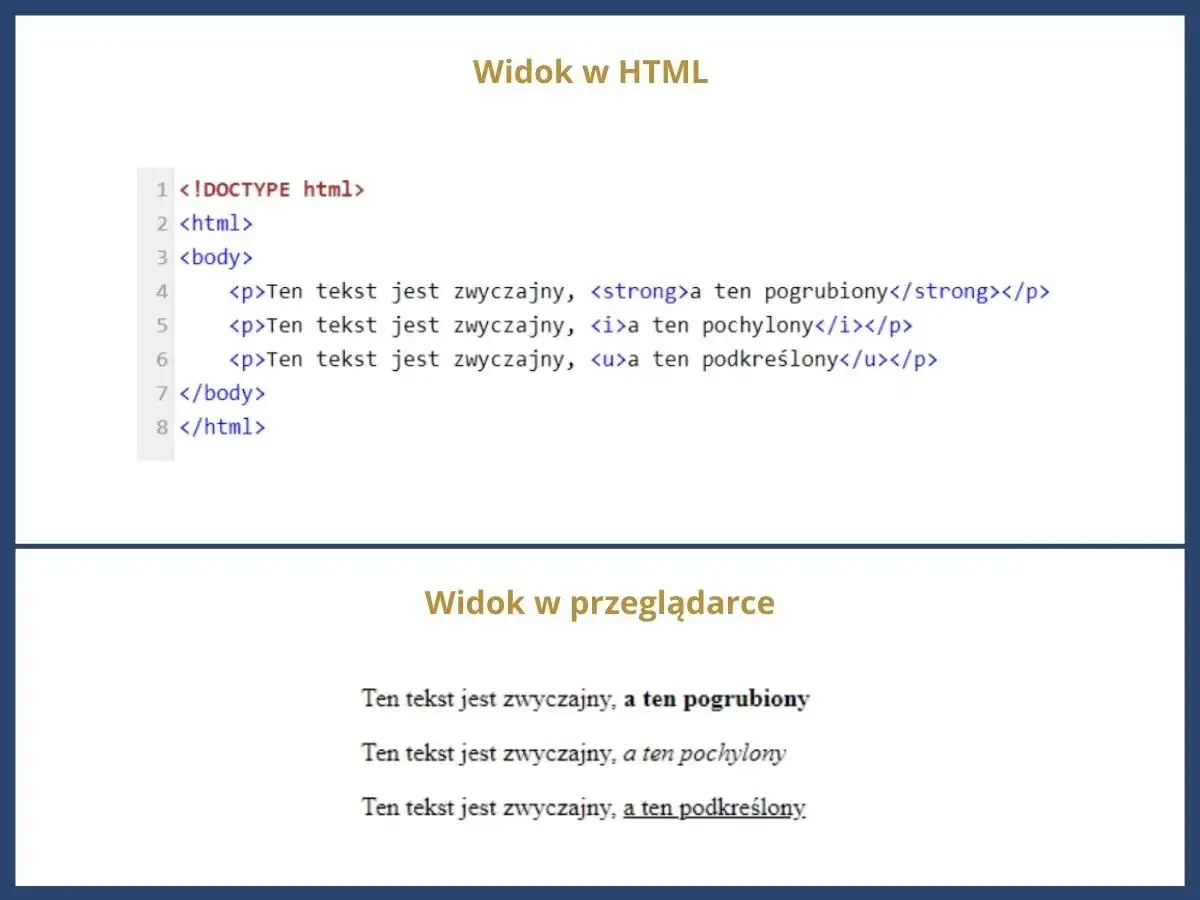
Zanim przejdziemy do konkretnych metod, muszę wyjaśnić jedną kluczową kwestię, która często wprowadza w błąd. Mamy dwie główne intencje, kiedy chcemy otworzyć plik HTML: chcemy zobaczyć, jak wygląda strona internetowa (czyli jej renderowany podgląd, tak jak w przeglądarce) lub chcemy zajrzeć do kodu źródłowego, aby go analizować, debugować, a nawet edytować.
Wybór odpowiedniego narzędzia zależy właśnie od tej intencji. Jeśli zależy Ci tylko na tym, aby zobaczyć efekt końcowy czyli jak strona wygląda wystarczy Ci zwykła przeglądarka internetowa. Jeśli jednak Twoim celem jest analiza struktury, sprawdzenie, jak poszczególne elementy są zakodowane, lub wprowadzenie zmian, będziesz potrzebować narzędzia, które pozwoli Ci na wgląd w surowy kod HTML, a najlepiej także na jego edycję. To rozróżnienie jest fundamentalne i pomoże Ci wybrać najbardziej efektywną metodę.

Metoda nr 1: Jak otworzyć plik HTML na Androidzie w 30 sekund używając przeglądarki?
Ta metoda jest najszybsza i najbardziej uniwersalna, ponieważ nie wymaga instalowania żadnych dodatkowych aplikacji. Każdy smartfon z Androidem ma preinstalowaną przeglądarkę internetową, która doskonale radzi sobie z otwieraniem plików HTML.
Instrukcja krok po kroku: otwieranie pliku z menedżera plików
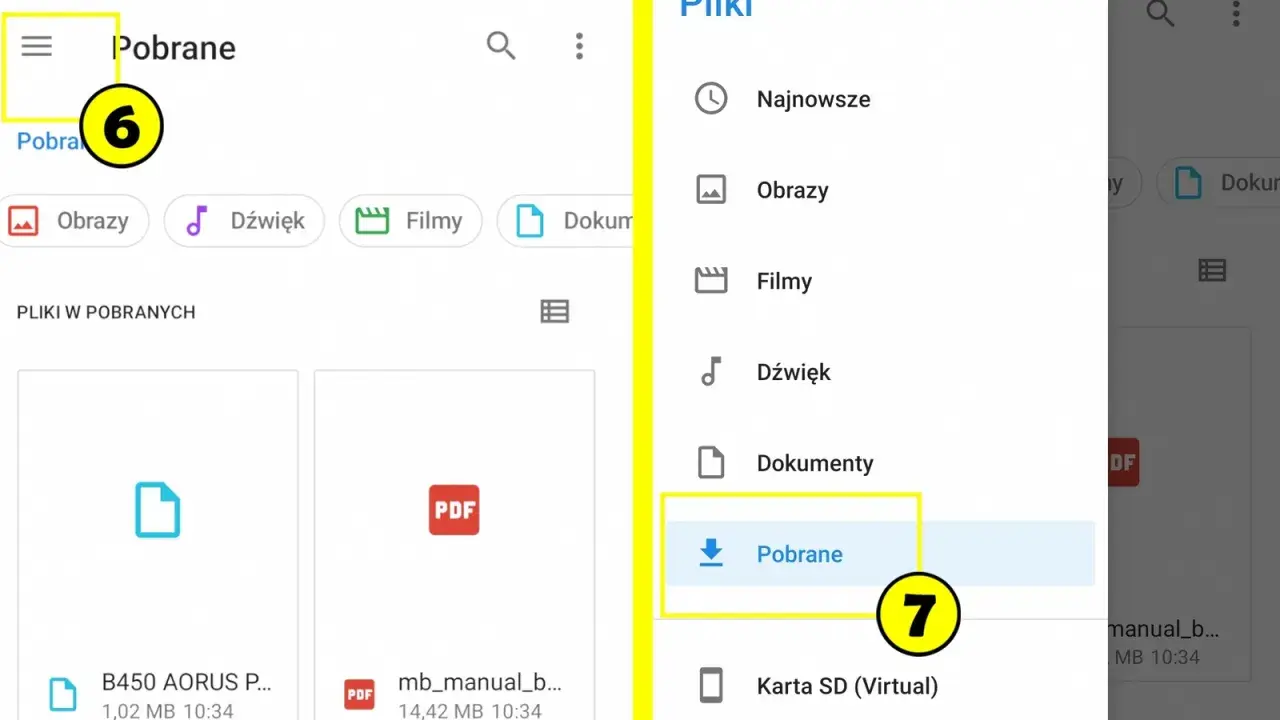
- Zlokalizuj plik HTML: Otwórz menedżer plików na swoim urządzeniu (np. "Moje Pliki" na Samsungu, "Files by Google" lub inny menedżer, którego używasz). Przejdź do folderu, w którym zapisałeś plik HTML. Najczęściej będzie to folder "Pobrane" (Downloads) lub folder, do którego pobrałeś załącznik e-mail.
- Dotknij pliku: Po znalezieniu pliku HTML (będzie miał rozszerzenie `.html` lub `.htm`), po prostu go dotknij.
- Wybierz opcję "Otwórz za pomocą": System Android może automatycznie zapytać Cię, za pomocą jakiej aplikacji chcesz otworzyć plik. Jeśli tak się stanie, przejdź do kroku 4. Jeśli plik otworzy się od razu w jakiejś aplikacji, ale nie jest to przeglądarka, będziesz musiał cofnąć się i spróbować ponownie, wybierając odpowiednią opcję.
- Wskaż zainstalowaną przeglądarkę internetową: Z listy dostępnych aplikacji wybierz swoją ulubioną przeglądarkę, np. Google Chrome, Firefox, Samsung Internet, Opera. Po wybraniu przeglądarki plik HTML powinien otworzyć się i wyświetlić stronę internetową tak, jakbyś przeglądał ją online.
Plik otwiera się jako tekst? Co zrobić, gdy Chrome nie wyświetla strony poprawnie
Zdarza się, że zamiast pięknie wyrenderowanej strony, widzisz surowy, nieformatowany tekst czyli po prostu kod HTML. To frustrujące, ale zazwyczaj proste do rozwiązania. Taka sytuacja może mieć miejsce, gdy system Android nie powiązał prawidłowo pliku HTML z przeglądarką lub próbujesz otworzyć go w domyślnym edytorze tekstu.
Jeśli tak się stało, cofnij się i spróbuj ponownie otworzyć plik. Gdy pojawi się okno "Otwórz za pomocą" lub "Wybierz aplikację", upewnij się, że wybierasz ikonę przeglądarki internetowej, a nie edytora tekstu czy innej aplikacji. Czasami ikony mogą być mylące, więc zwróć uwagę na nazwy aplikacji. Pamiętaj też, że przeglądarki, choć świetne do podglądu, mają swoje ograniczenia przy otwieraniu lokalnych plików. Czasem mogą nie wyświetlać poprawnie stylów CSS czy obrazków, zwłaszcza jeśli ścieżki do nich są skomplikowane lub odwołują się do zasobów zewnętrznych, o czym opowiem więcej później.Jak ustawić domyślną przeglądarkę do otwierania tego typu plików?
Aby przyspieszyć proces otwierania plików HTML w przyszłości, możesz ustawić domyślną aplikację. Kiedy po raz pierwszy otwierasz plik HTML i system pyta Cię, której aplikacji użyć, zazwyczaj pojawia się opcja "Zawsze" lub "Tylko raz". Jeśli wybierzesz "Zawsze" i wskażesz przeglądarkę, każdy kolejny plik HTML będzie automatycznie otwierany w tej przeglądarce.
Jeśli przypadkowo wybrałeś niewłaściwą aplikację jako domyślną lub chcesz to zmienić, możesz to zrobić w ustawieniach systemowych Androida. Przejdź do Ustawienia > Aplikacje > [Nazwa przeglądarki, którą chcesz ustawić jako domyślną] > Otwieranie domyślne. Tam możesz zarządzać domyślnymi ustawieniami dla różnych typów plików i linków. To prosta zmiana, która znacząco usprawni Twoją pracę z plikami HTML na telefonie.
Metoda nr 2: Dedykowane aplikacje "HTML Viewer" kiedy warto z nich skorzystać?
Chociaż przeglądarka internetowa jest wystarczająca do podstawowego podglądu, dedykowane aplikacje typu "HTML Viewer" oferują znacznie więcej funkcji, które mogą być bardzo przydatne, zwłaszcza jeśli często pracujesz z plikami HTML.
Przegląd polecanych i darmowych przeglądarek HTML ze sklepu Google Play
W sklepie Google Play znajdziesz wiele aplikacji stworzonych specjalnie do przeglądania plików HTML. Oto kilka z nich, które osobiście polecam sprawdzić:
- HTML Viewer: Często prosta i intuicyjna aplikacja, która pozwala na szybkie otwarcie pliku HTML i wyświetlenie jego zawartości. Zazwyczaj oferuje również opcję podglądu kodu źródłowego.
- HTML Reader/Viewer: Podobnie jak poprzednia, skupia się na podstawowych funkcjach przeglądania. Niektóre wersje mogą oferować dodatkowe narzędzia, takie jak wyszukiwanie tekstu w kodzie.
- HTML Viewer, Reader & Editor: Jak sama nazwa wskazuje, ta kategoria aplikacji często łączy w sobie funkcje podglądu, czytania i podstawowej edycji, co czyni je bardziej wszechstronnymi.
Warto poświęcić chwilę na przejrzenie opinii i funkcji, aby wybrać tę, która najlepiej odpowiada Twoim potrzebom.
Główne zalety korzystania z dedykowanej aplikacji zamiast przeglądarki
Możesz się zastanawiać, po co instalować dodatkową aplikację, skoro przeglądarka daje radę. Oto główne zalety, które moim zdaniem wyróżniają dedykowane HTML Viewery:
- Możliwość podglądu kodu źródłowego HTML: To kluczowa funkcja dla każdego, kto chce zrozumieć, jak strona jest zbudowana. Dedykowane aplikacje często oferują podświetlanie składni, co ułatwia czytanie kodu.
- Funkcje wyszukiwania w tekście: Wiele z nich pozwala na szybkie wyszukiwanie konkretnych fraz zarówno w renderowanej stronie, jak i w kodzie źródłowym, co jest nieocenione przy debugowaniu.
- Często lepsza obsługa JavaScript i renderowanie złożonych stron: Niektóre dedykowane Viewery są zoptymalizowane pod kątem lokalnego renderowania, co może skutkować lepszym wyświetlaniem stron z zaawansowanymi skryptami czy stylami.
- Lekkość i optymalizacja pod kątem przeglądania plików lokalnych: W przeciwieństwie do pełnoprawnych przeglądarek, które są często "ciężkie" i przeładowane funkcjami, Viewery są zazwyczaj lżejsze i stworzone specjalnie do szybkiego otwierania plików z pamięci urządzenia.
- Dodatkowe narzędzia deweloperskie: Niektóre aplikacje oferują podstawowe narzędzia dla deweloperów, takie jak inspektor elementów, co jest rzadkością w standardowych przeglądarkach mobilnych.
Metoda nr 3: Chcesz nie tylko obejrzeć, ale i edytować? Otwieranie plików HTML w edytorze kodu
Jeśli Twoje potrzeby wykraczają poza samo przeglądanie i chcesz mieć możliwość modyfikowania kodu HTML bezpośrednio na swoim smartfonie, edytory kodu to rozwiązanie dla Ciebie. Jako deweloper wiem, że możliwość szybkiej edycji w podróży jest nieoceniona.
Dla kogo jest to rozwiązanie? Krótkie wprowadzenie do edycji na telefonie
Ta opcja jest idealna dla początkujących deweloperów, webmasterów, studentów informatyki, a także dla każdego, kto potrzebuje szybko wprowadzić drobne zmiany w kodzie HTML, CSS czy JavaScript. Pamiętajmy, że edycja kodu na telefonie nie zastąpi pełnoprawnego środowiska deweloperskiego na komputerze, ale jest fantastycznym narzędziem mobilnym do szybkich poprawek, testów na żywo czy nauki kodowania w drodze. To świetny sposób na wykorzystanie każdej wolnej chwili na rozwijanie swoich umiejętności.
Polecane aplikacje do edycji HTML z funkcją podglądu na żywo
Na Androidzie znajdziesz kilka naprawdę dobrych edytorów kodu, które oferują funkcję podglądu na żywo, co jest kluczowe przy mobilnej edycji. Oto moje rekomendacje:
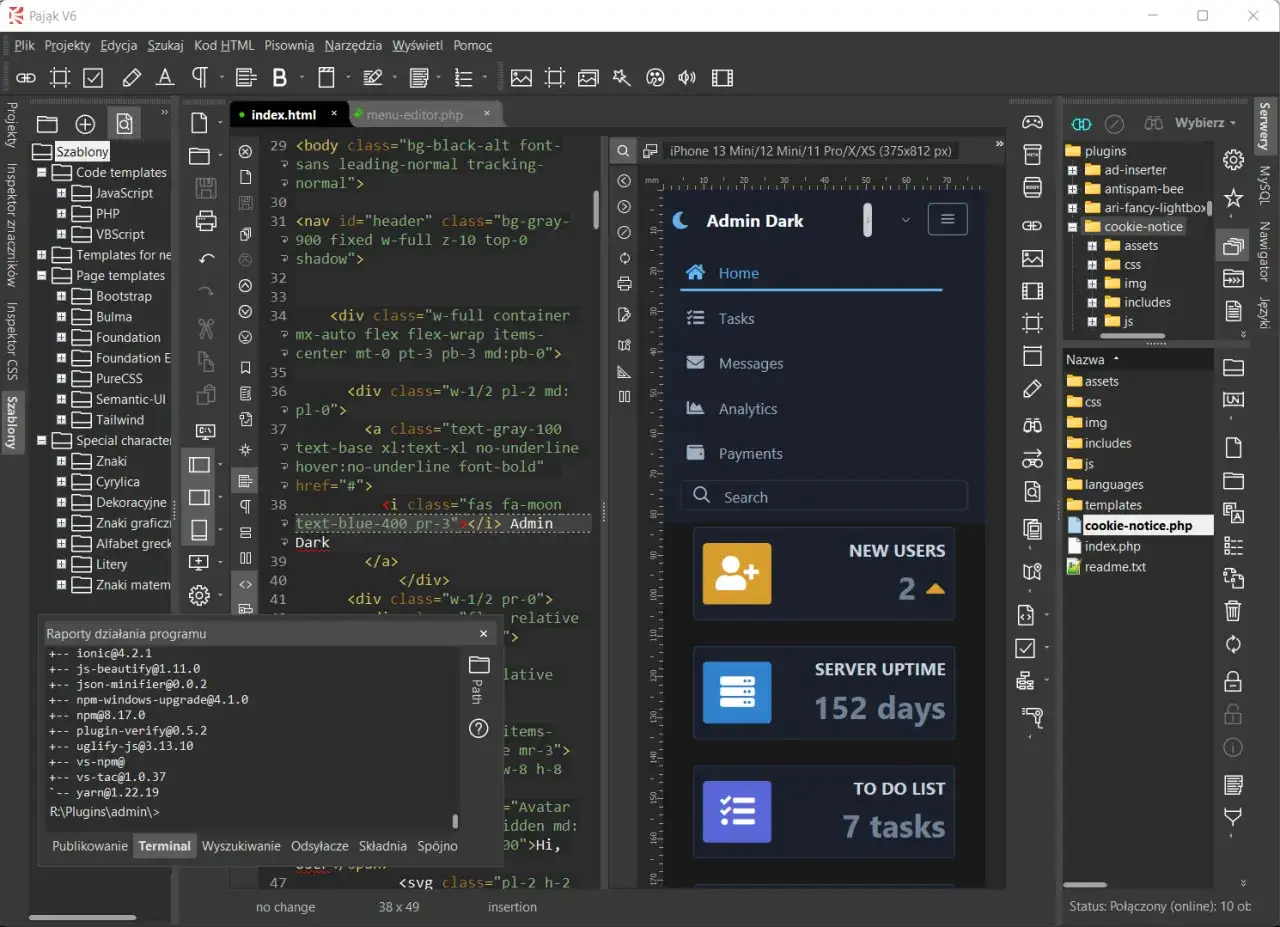
- Acode - code editor: To bardzo popularny i rozbudowany edytor, który obsługuje wiele języków programowania, w tym HTML, CSS i JS. Posiada wbudowany podgląd na żywo, FTP/SFTP, konsolę i wiele innych funkcji, które docenią deweloperzy.
- HTML Viewer: HTML Editor: Często oferuje prosty interfejs z podglądem kodu i renderowanej strony obok siebie, co jest bardzo wygodne do szybkich zmian i testów.
- HTML Viewer, Reader & Editor: Jak wspomniałem wcześniej, niektóre aplikacje z tej kategorii łączą funkcje przeglądania z możliwością edycji, często z podglądem na żywo. Są dobrym punktem wyjścia dla osób, które chcą spróbować edycji mobilnej.
Wybierając aplikację, zwróć uwagę na wsparcie dla podświetlania składni, autouzupełnianie i oczywiście na funkcję podglądu na żywo, która jest absolutnie niezbędna przy edycji HTML.
Podstawowe zasady bezpiecznej edycji kodu na urządzeniu mobilnym
Edycja kodu na małym ekranie może być wyzwaniem, dlatego zawsze zalecam przestrzeganie kilku podstawowych zasad, aby uniknąć frustracji i utraty pracy:
- Zawsze twórz kopię zapasową oryginalnego pliku przed edycją. To złota zasada! Nawet najmniejszy błąd może zepsuć całą stronę, a posiadanie kopii zapasowej pozwoli Ci szybko wrócić do poprzedniej wersji.
- Testuj zmiany na bieżąco, korzystając z funkcji podglądu na żywo. Dzięki temu od razu zobaczysz efekt swoich modyfikacji i będziesz mógł szybko poprawić ewentualne błędy.
- Unikaj wprowadzania skomplikowanych zmian, które mogą być trudne do debugowania na małym ekranie. Telefon to świetne narzędzie do szybkich poprawek, ale do większych projektów i skomplikowanego debugowania lepiej użyć komputera.
- Zwracaj uwagę na kodowanie znaków. Upewnij się, że edytor używa poprawnego kodowania (np. UTF-8), aby uniknąć problemów z polskimi znakami czy innymi symbolami specjalnymi.
Najczęstsze problemy i ich proste rozwiązania
Otwieranie i praca z plikami HTML na Androidzie, choć zazwyczaj proste, może czasem nastręczać drobnych problemów. Oto najczęściej spotykane sytuacje i moje porady, jak sobie z nimi poradzić.
Jak poprawnie otworzyć plik HTML otrzymany w załączniku e-mail?
To bardzo częsta sytuacja. Kiedy otrzymujesz plik HTML jako załącznik w e-mailu, musisz go najpierw pobrać do pamięci wewnętrznej telefonu lub na kartę SD. Większość aplikacji pocztowych (Gmail, Outlook itp.) ma ikonę pobierania (zazwyczaj strzałka w dół lub ikona dyskietki) obok załącznika. Kliknij ją, a plik zostanie zapisany w domyślnym folderze pobierania (zazwyczaj "Pobrane" lub "Download").
Po pobraniu plik HTML staje się zwykłym plikiem lokalnym. Od tego momentu możesz postępować dokładnie tak, jak opisałem w Metodzie nr 1: otwórz menedżer plików, zlokalizuj pobrany plik i otwórz go za pomocą wybranej przeglądarki lub dedykowanej aplikacji HTML Viewer.
Dlaczego strona w pliku HTML wygląda "brzydko" czyli problem z CSS i obrazkami
Ach, to klasyka! Otwierasz plik HTML, a strona wygląda, jakby cofnęła się w czasie o 20 lat brak stylów CSS, obrazki nie są wyświetlane, a interaktywne elementy JavaScript nie działają. Dlaczego tak się dzieje?
Najczęstszą przyczyną są względne ścieżki do zasobów. Pliki HTML często odwołują się do zewnętrznych plików CSS (stylów), JavaScript (skryptów) i obrazków za pomocą ścieżek, które zakładają, że wszystkie te pliki znajdują się w określonej strukturze folderów na serwerze. Kiedy otwierasz sam plik HTML lokalnie, przeglądarka nie wie, gdzie szukać tych "powiązanych" plików, ponieważ nie ma dostępu do całej struktury serwera.
Jeśli wszystkie pliki (HTML, CSS, JS, obrazy) znajdują się w tym samym folderze na Twoim telefonie, problem może być mniejszy lub w ogóle nie wystąpić. Jeśli jednak pliki CSS są w folderze "css", a obrazy w "img", a Ty masz tylko plik HTML, to przeglądarka po prostu nie znajdzie tych zasobów. W takich przypadkach, aby strona wyglądała poprawnie, musiałbyś pobrać całą strukturę folderów ze wszystkimi zasobami.
Przeczytaj również: Centrowanie zdjęć w HTML & CSS: Którą metodę wybrać?
Czy do otwarcia pliku HTML potrzebuję połączenia z internetem?
Odpowiedź jest prosta: Nie, do otwarcia samego pliku HTML, który znajduje się lokalnie na Twoim urządzeniu, nie potrzebujesz połączenia z internetem. Plik HTML to dokument tekstowy, który przeglądarka lub HTML Viewer potrafi zinterpretować i wyświetlić.
Jednakże, połączenie z internetem staje się niezbędne, gdy plik HTML odwołuje się do zewnętrznych zasobów, które muszą zostać pobrane z sieci. Przykłady to:
- Style CSS hostowane na CDN (Content Delivery Network).
- Skrypty JavaScript z zewnętrznych bibliotek (np. jQuery z Google CDN).
- Obrazki hostowane online (np. z serwisu Flickr, Imgur).
- Dane pobierane przez API z zewnętrznych serwerów.
Jeśli Twój plik HTML jest całkowicie samodzielny i wszystkie style, skrypty oraz obrazy są osadzone bezpośrednio w nim lub znajdują się w tym samym folderze, możesz go przeglądać offline bez żadnych problemów. W przeciwnym razie, bez internetu, strona może wyglądać "goło" lub nie działać poprawnie, właśnie z powodu braku dostępu do tych zewnętrznych zasobów.