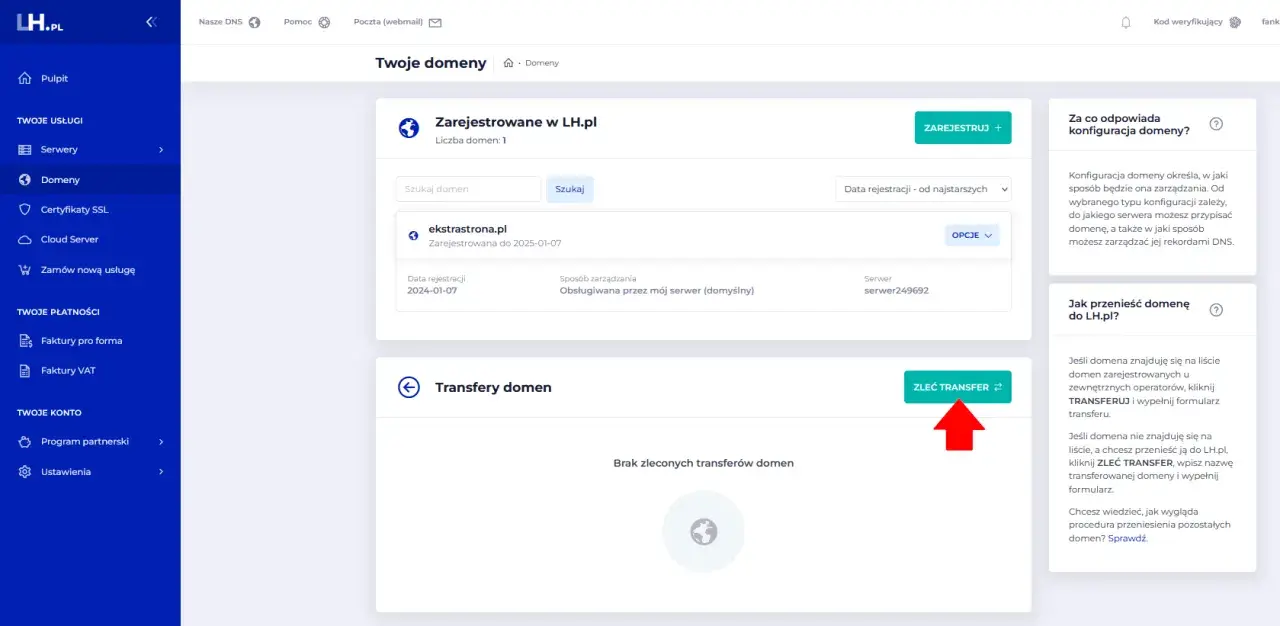
Przeniesienie domeny do nowego operatora może wydawać się skomplikowane, ale z odpowiednim przewodnikiem staje się prostym procesem. W tym artykule przeprowadzę Cię krok po kroku przez cały proces transferu domeny do OVHcloud, rozwiewając wszelkie wątpliwości dotyczące kosztów, czasu trwania i ciągłości działania Twoich usług. Moim celem jest, abyś po lekturze czuł się pewnie i mógł samodzielnie zrealizować to zadanie.
Przeniesienie domeny do OVHcloud: Kluczowe informacje o procesie i przygotowaniach
- Transfer domeny do OVHcloud wymaga przygotowania u obecnego operatora, w tym odblokowania i uzyskania kodu AuthInfo.
- Proces w OVHcloud obejmuje złożenie zamówienia, wprowadzenie kodu AuthInfo i potwierdzenie transferu e-mailem.
- Czas transferu to zazwyczaj 1-10 dni, a koszt zależy od rozszerzenia domeny (np. .pl jest bezpłatny).
- Aby uniknąć przerw w działaniu strony i poczty, należy odpowiednio skonfigurować strefę DNS po przeniesieniu.
- Domeny muszą spełniać warunki (np. wiek powyżej 60 dni) i nie mogły być transferowane w ciągu ostatnich 60 dni.
- W przypadku problemów z kodem AuthInfo lub odrzuceniem transferu, należy skontaktować się z obecnym operatorem lub NASK (dla .pl).
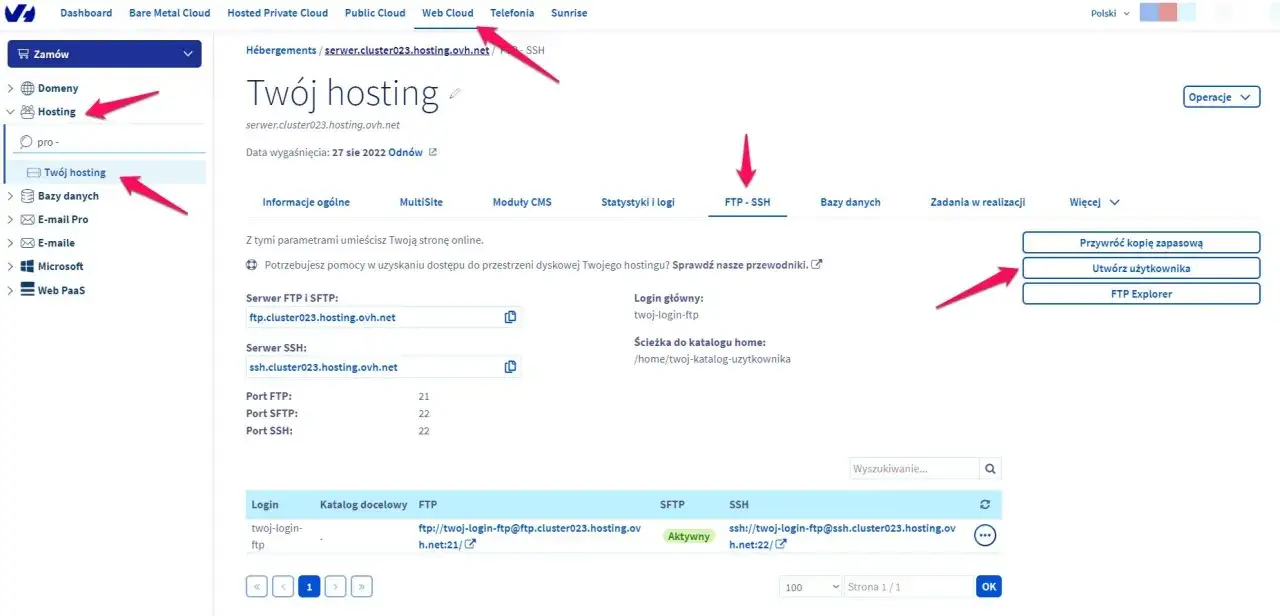
Chcesz przenieść domenę do OVH? Oto kompletny przewodnik, który poprowadzi Cię za rękę
Decyzja o przeniesieniu domeny to często moment, w którym chcemy uporządkować nasze cyfrowe zasoby. Jeśli zastanawiasz się, jak przenieść swoją domenę do OVHcloud, trafiłeś idealnie. Przygotowałem dla Ciebie kompletny, praktyczny przewodnik, który krok po kroku przeprowadzi Cię przez cały proces. Z mojego doświadczenia wiem, że z odpowiednimi wskazówkami, transfer domeny może być naprawdę prosty i bezstresowy.
Dlaczego warto scentralizować zarządzanie domeną i co zyskasz w OVHcloud?
Zarządzanie domenami u jednego operatora to przede wszystkim ogromna wygoda i oszczędność czasu. Zamiast logować się do kilku paneli, masz wszystko w jednym miejscu. W OVHcloud, oprócz uproszczenia zarządzania, zyskujesz dostęp do szerokiej gamy dodatkowych usług, takich jak hosting, serwery VPS czy rozwiązania e-mail, które są doskonale zintegrowane. Dodatkowo, masz pewność, że w razie problemów możesz liczyć na profesjonalne wsparcie techniczne, które pomoże Ci w każdej sytuacji.
Cały proces w pigułce: Od przygotowań po finalizację transferu
Zanim zagłębimy się w szczegóły, pozwól, że przedstawię Ci ogólny zarys tego, co nas czeka. Proces transferu domeny do OVHcloud można podzielić na trzy główne etapy. Najpierw, musimy odpowiednio przygotować domenę u obecnego rejestratora to kluczowy krok, o którym wielu zapomina. Następnie, przejdziemy przez procedurę złożenia zamówienia i autoryzacji transferu w panelu OVHcloud. Na koniec, zajmiemy się konfiguracją po transferze, aby Twoja strona i poczta działały bez zarzutu. Nie martw się, przeprowadzę Cię przez każdy z tych etapów, tak abyś czuł się pewnie na każdym kroku.
Zanim zaczniesz: 3 kluczowe kroki, które musisz wykonać u obecnego operatora
Zanim zainicjujesz transfer w OVHcloud, musisz wykonać kilka niezwykle ważnych czynności u swojego obecnego operatora domeny. Pominięcie któregokolwiek z tych kroków może skutkować odrzuceniem transferu i niepotrzebnym wydłużeniem całego procesu. Z mojego doświadczenia wiem, że to właśnie ten etap jest najczęściej źródłem problemów, dlatego poświęć mu szczególną uwagę.
Krok 1: Sprawdź, czy Twoja domena spełnia warunki transferu (wiek, status, brak blokad)
Nie każdą domenę można przenieść w dowolnym momencie. Istnieją pewne regulacje, które musisz sprawdzić:
- Domena musi istnieć dłużej niż 60 dni od daty rejestracji.
- Nie mogła być transferowana ani zmieniać właściciela w ciągu ostatnich 60 dni.
- Jej status w bazie WHOIS musi pozwalać na transfer (najczęściej jest to status "OK" lub "ACTIVE"). Statusy takie jak "clientTransferProhibited" oznaczają blokadę, którą trzeba usunąć.
Dodatkowo, zalecam, abyś nie transferował domeny, która jest bliska wygaśnięcia. Idealnie, jeśli do końca abonamentu pozostało ponad 60 dni. To da Ci margines bezpieczeństwa w razie nieprzewidzianych opóźnień.
Krok 2: Odblokuj domenę, czyli jak wyłączyć ochronę przed transferem?
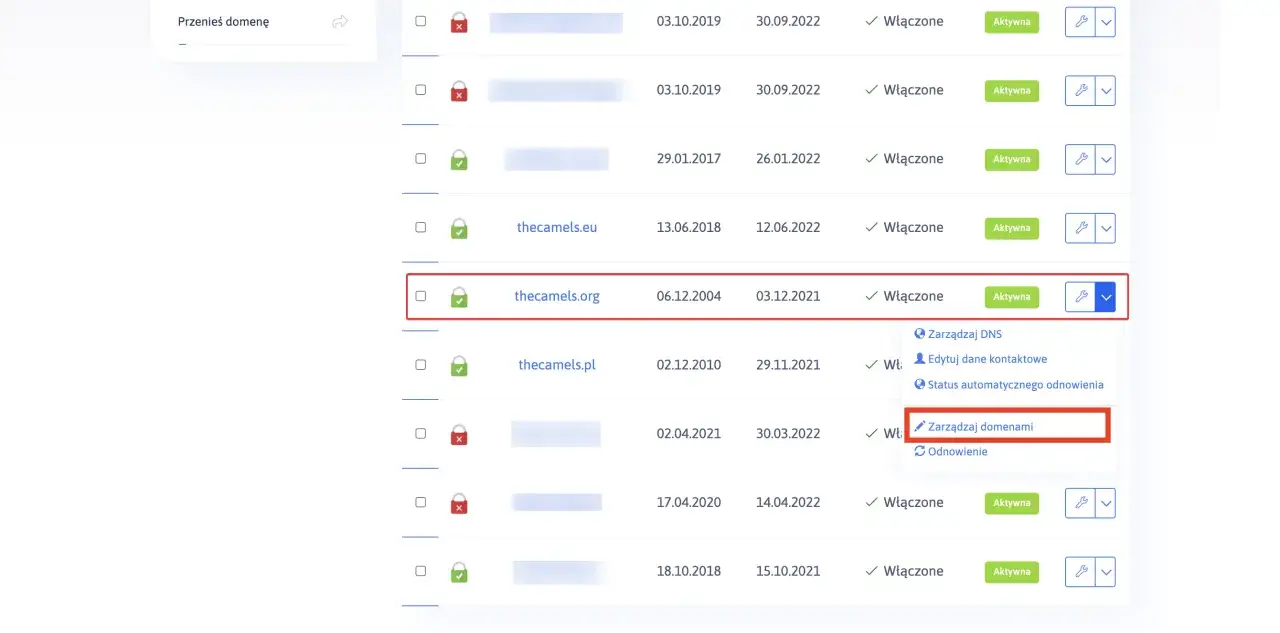
Większość rejestratorów domyślnie aktywuje tzw. blokadę transferu (często nazywaną "ochroną przed kradzieżą" lub "Domain Lock"). Jest to zabezpieczenie, które uniemożliwia nieautoryzowane przeniesienie domeny. Aby zainicjować transfer, musisz tę blokadę wyłączyć. Zazwyczaj znajdziesz tę opcję w panelu klienta obecnego operatora, w sekcji zarządzania daną domeną. Poszukaj opcji typu "Odblokuj domenę", "Wyłącz Domain Lock" lub "Zezwól na transfer".Krok 3: Uzyskaj kod AuthInfo (EPP) Twój klucz do przeniesienia domeny
Kod AuthInfo (nazywany również Authcode, kodem EPP lub kodem transferu) to unikalny, poufny ciąg znaków, który jest niezbędny do autoryzacji transferu domeny. Bez niego przeniesienie jest niemożliwe. Procedury uzyskania kodu AuthInfo różnią się w zależności od operatora:
- Wielu operatorów udostępnia go bezpośrednio w panelu klienta, w sekcji zarządzania domeną.
- Niektórzy wymagają złożenia wniosku online lub przez formularz kontaktowy.
- W rzadkich przypadkach, zwłaszcza dla domen firmowych, może być konieczne wysłanie pisma pocztą.
Pamiętaj, że kod AuthInfo często ma ograniczoną ważność (np. 30 dni), dlatego po jego uzyskaniu działaj sprawnie. W przypadku domen .pl, jeśli obecny operator odmawia wydania kodu lub zwleka z tym, możesz złożyć skargę do NASK (operatora rejestru domen .pl), co często przyspiesza sprawę.
Transfer domeny do OVH krok po kroku: Instrukcja dla początkujących
Gdy masz już przygotowaną domenę i kod AuthInfo, możemy przejść do właściwego procesu w OVHcloud. Poniżej przedstawiam szczegółową instrukcję, która poprowadzi Cię przez każdy etap.
-
Zakładanie konta i składanie zamówienia na transfer w panelu OVHcloud
Jeśli nie masz jeszcze konta w OVHcloud, pierwszym krokiem będzie jego założenie. Jest to standardowy proces, który zajmie Ci kilka minut. Po zalogowaniu się do panelu klienta OVHcloud, przejdź do sekcji dotyczącej domen. Zazwyczaj znajdziesz tam opcję "Przenieś domenę" lub "Transferuj domenę". Wpisz nazwę domeny, którą chcesz przenieść, a system sprawdzi jej dostępność i możliwość transferu.
-
Gdzie i kiedy wpisać kod AuthInfo, aby autoryzować operację?
Po podaniu nazwy domeny i przejściu do kolejnego etapu zamówienia, system OVHcloud poprosi Cię o wprowadzenie kodu AuthInfo. To jest właśnie ten klucz, który uzyskałeś od swojego obecnego operatora. Wpisz go dokładnie, upewniając się, że nie ma żadnych literówek ani dodatkowych spacji. Kod AuthInfo jest niezbędny do autoryzacji transferu, więc jego poprawność jest krytyczna.
-
Finalizacja zamówienia i ostatni etap potwierdzenie transferu przez e-mail
Po wprowadzeniu kodu AuthInfo i przejściu przez kolejne kroki zamówienia (np. wybór opcji dodatkowych, weryfikacja danych), sfinalizuj proces. W większości przypadków, po złożeniu zamówienia, na adres e-mail właściciela domeny (ten, który widnieje w danych WHOIS) zostanie wysłana wiadomość z prośbą o potwierdzenie transferu. Musisz kliknąć w link zawarty w tej wiadomości, aby ostatecznie autoryzować operację. To zabezpieczenie ma na celu upewnienie się, że transfer jest świadomy i zgodny z wolą właściciela.
Ile to kosztuje i jak długo będę czekać? Wszystko o czasie i cenie transferu
Koszty i czas transferu to jedne z najczęściej zadawanych pytań. Chcę, abyś miał pełną jasność w tej kwestii, dlatego przedstawię Ci konkretne informacje, rozróżniając popularne typy domen.
Cennik transferu: Kiedy przeniesienie jest darmowe, a kiedy trzeba zapłacić?
W OVHcloud polityka cenowa transferu jest bardzo przejrzysta. Dla domen z rozszerzeniem .pl, transfer jest bezpłatny. Oznacza to, że nie ponosisz żadnych kosztów za samą operację przeniesienia. Płacisz jedynie za odnowienie domeny na kolejny rok, które następuje po transferze. Obecnie cena odnowienia domeny .pl to 58,99 PLN netto rocznie. W przypadku domen globalnych, takich jak .com, .net, .org, koszt transferu jest zazwyczaj równy cenie rocznego odnowienia i zawiera w sobie to odnowienie. Czyli płacąc za transfer, automatycznie przedłużasz ważność domeny o rok. Zawsze sprawdzaj aktualne ceny na stronie OVHcloud, aby mieć pewność.Czy transfer domeny .pl różni się cenowo od domen globalnych (.com, .eu)?
Tak, jak wspomniałem powyżej, istnieją istotne różnice. Transfer domeny .pl jest darmowy, a płacisz jedynie za jej odnowienie. Jest to standardowa praktyka na polskim rynku, gdzie operatorzy często konkurują darmowym transferem. Dla domen globalnych, takich jak .com czy .eu, transfer jest płatny i zazwyczaj jego koszt pokrywa również odnowienie domeny na kolejny rok. Wynika to z polityki rejestrów poszczególnych rozszerzeń, które mają różne zasady dotyczące opłat za transfer.
Jak długo trwa przeniesienie domeny? Realne terminy dla różnych rozszerzeń
Czas trwania transferu domeny może się różnić w zależności od rozszerzenia i operatorów, ale mogę podać Ci realne ramy czasowe. Zazwyczaj cały proces trwa od 1 do 10 dni. Średnio, możesz spodziewać się, że domena zostanie przeniesiona w ciągu około 5 dni roboczych.
- Dla domen .pl transfer może być bardzo szybki często zajmuje to zaledwie kilka minut, jeśli wszystko jest poprawnie skonfigurowane i potwierdzone.
- Dla domen globalnych, takich jak .com, .net, .org, proces jest zazwyczaj dłuższy i trwa od 5 do 7 dni. Wynika to z procedur ICANN (organizacji zarządzającej globalnymi domenami) i konieczności oczekiwania na potwierdzenia od obu rejestratorów.
Pamiętaj, że są to terminy orientacyjne i w rzadkich przypadkach mogą wystąpić opóźnienia, np. z powodu braku szybkiej reakcji obecnego operatora.
Coś poszło nie tak? Najczęstsze problemy z transferem i jak je rozwiązać
Nawet przy najlepszych chęciach, czasami pojawiają się nieprzewidziane problemy. Nie martw się, to normalne. Poniżej zebrałem najczęstsze trudności, z jakimi możesz się spotkać podczas transferu domeny, oraz podpowiadam, jak sobie z nimi poradzić.
Błędny kod AuthInfo co zrobić, gdy kod jest odrzucany?
To jeden z najczęstszych problemów. Jeśli OVHcloud odrzuca Twój kod AuthInfo, najpierw sprawdź go bardzo dokładnie. Upewnij się, że nie ma żadnych literówek, dodatkowych spacji na początku lub końcu, ani że nie pomyliłeś małych liter z dużymi (choć większość kodów jest case-insensitive, lepiej to sprawdzić). Jeśli jesteś pewien, że kod jest poprawny, a nadal jest odrzucany, skontaktuj się ponownie ze swoim obecnym operatorem i poproś o wygenerowanie nowego kodu AuthInfo. Może się zdarzyć, że poprzedni kod wygasł lub został niepoprawnie wygenerowany.
Transfer odrzucony przez obecnego rejestratora jakie mogą być przyczyny?
Jeśli transfer zostanie odrzucony przez Twojego obecnego rejestratora, przyczyn może być kilka:
- Blokada transferu: Najczęstsza przyczyna. Zapomniałeś wyłączyć Domain Lock (ochronę przed transferem). Wróć do panelu obecnego operatora i upewnij się, że domena jest odblokowana.
- Niespełnienie warunków wiekowych: Domena jest zbyt młoda (mniej niż 60 dni od rejestracji lub ostatniego transferu/zmiany właściciela).
- Nieopłacona domena: Domena ma zaległości w płatnościach lub jest bliska wygaśnięcia. Upewnij się, że wszystkie opłaty są uregulowane.
- Brak potwierdzenia przez właściciela: Nie kliknąłeś w link potwierdzający transfer w e-mailu wysłanym na adres właściciela domeny. Sprawdź skrzynkę pocztową (również spam!).
- Błędne dane właściciela: Dane właściciela domeny w bazie WHOIS są nieaktualne lub nie zgadzają się z danymi podanymi w OVHcloud.
W każdym z tych przypadków, skontaktuj się bezpośrednio z obecnym operatorem, aby wyjaśnić przyczynę odrzucenia i podjąć odpowiednie kroki naprawcze.
Domena ma status "transfer prohibited" lub podobny jak to naprawić?
Status "clientTransferProhibited" lub "transfer prohibited" w bazie WHOIS oznacza, że domena jest zablokowana przed transferem. Jak już wspominałem, jest to mechanizm bezpieczeństwa. Aby go usunąć, musisz zalogować się do panelu klienta u swojego obecnego operatora i tam znaleźć opcję "odblokuj domenę" lub "wyłącz Domain Lock". Po jej wyłączeniu status powinien zmienić się na "clientTransferAllowed" lub "OK", co umożliwi transfer. Pamiętaj, że zmiana statusu w WHOIS może potrwać do kilku godzin.
Domena już w OVH co dalej? Konfiguracja, która zapewni ciągłość działania usług
Gratuluję! Twoja domena jest już w OVHcloud. To jednak nie koniec, jeśli chcesz, aby Twoja strona i poczta działały bez zakłóceń. Musisz pamiętać, że przeniesienie samej domeny nie oznacza automatycznego przeniesienia hostingu czy skrzynek e-mail. To bardzo ważna kwestia, którą często pomijają początkujący użytkownicy.
Strona przestała działać po transferze? Jak poprawnie skonfigurować strefę DNS
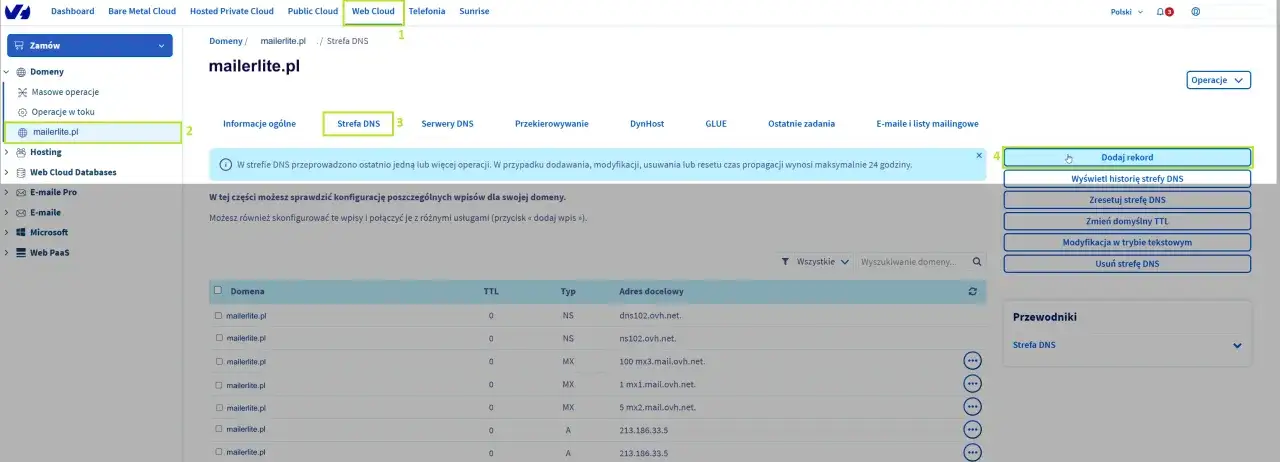
Jeśli po transferze domeny Twoja strona przestała być dostępna, najprawdopodobniej problem leży w konfiguracji strefy DNS. Domenę masz już w OVHcloud, ale Twoja strona WWW nadal znajduje się na serwerze u poprzedniego dostawcy hostingu (chyba że już ją przeniosłeś). Musisz teraz poinformować domenę, gdzie ma szukać Twojej strony. W panelu klienta OVHcloud, w sekcji zarządzania domeną, znajdziesz opcję "Strefa DNS". Tam musisz poprawnie skonfigurować rekordy A (lub CNAME), aby wskazywały na adres IP serwera, na którym znajduje się Twoja strona. Zanim zainicjujesz transfer, zawsze zapisz sobie obecną konfigurację DNS to ułatwi Ci odtworzenie jej w OVHcloud. Jeśli planujesz przenieść hosting do OVHcloud, rekomenduję najpierw migrację plików strony i baz danych, a dopiero potem transfer domeny i zmianę delegacji DNS.
Nie dochodzą do mnie maile! Konfiguracja rekordów MX dla poczty e-mail w OVH
Analogicznie do strony WWW, przeniesienie domeny nie przenosi automatycznie Twoich skrzynek e-mail. Jeśli po transferze przestajesz otrzymywać wiadomości, oznacza to, że rekordy MX w strefie DNS Twojej domeny w OVHcloud nie wskazują na prawidłowe serwery pocztowe. Musisz edytować strefę DNS w panelu OVHcloud i dodać lub zmodyfikować rekordy MX, tak aby wskazywały na serwery pocztowe, na których masz swoje konta e-mail (czy to u poprzedniego dostawcy, czy w OVHcloud, jeśli tam planujesz pocztę). Jeśli zamierzasz korzystać z poczty w OVHcloud, upewnij się, że wcześniej utworzyłeś tam odpowiednie konta e-mail.
Przeczytaj również: Jak dobrać domenę? Uniknij błędów i zbuduj markę online
Jak zarządzać odnowieniami i danymi właściciela po udanym przeniesieniu?
Po udanym transferze, Twoja domena jest już w pełni zarządzana w panelu klienta OVHcloud. Tam możesz łatwo kontrolować daty odnowień, ustawiać automatyczne odnowienia, a także aktualizować dane właściciela domeny (tzw. dane WHOIS). Regularne sprawdzanie i aktualizowanie tych danych jest ważne, aby uniknąć problemów w przyszłości i zapewnić sobie pełną kontrolę nad domeną. OVHcloud oferuje intuicyjny interfejs, który sprawia, że zarządzanie domeną jest naprawdę proste.