W dzisiejszym cyfrowym świecie, posiadanie własnej strony internetowej to podstawa. Niezależnie od tego, czy prowadzisz firmę, bloga, czy portfolio, kluczowym krokiem jest połączenie Twojej domeny z serwerem hostingowym. Wiem z doświadczenia, że dla wielu osób, zwłaszcza początkujących, ten proces może wydawać się skomplikowany i pełen technicznego żargonu. W tym artykule, jako Daniel Zakrzewski, krok po kroku przeprowadzę Cię przez wszystkie etapy przypisywania domeny do serwera, ze szczególnym uwzględnieniem popularnych polskich usługodawców, takich jak home.pl. Moim celem jest uczynienie tego procesu zrozumiałym i prostym, abyś mógł bez problemu uruchomić swoją stronę.
Jak skutecznie połączyć domenę z serwerem hostingowym krok po kroku?
- Istnieją dwie główne metody przypisania domeny: delegacja na serwery DNS hostingu lub zmiana rekordu A.
- Delegacja DNS to pełne przekazanie zarządzania domeną hostingodawcy, zmiana rekordu A to precyzyjne wskazanie IP serwera.
- Proces wymaga dostępu do panelu rejestratora domeny oraz panelu administracyjnego hostingu.
- Kluczowe jest zrozumienie roli serwerów DNS i czasu propagacji zmian (do 72 godzin).
- Artykuł zawiera praktyczne wskazówki i rozwiązania najczęstszych problemów, z uwzględnieniem home.pl.
Domena, serwer, DNS: Dlaczego poprawne połączenie to fundament Twojej obecności online?
Zanim zagłębimy się w techniczne szczegóły, musimy zrozumieć podstawy. Wiele osób myli domenę z hostingiem, a serwery DNS wydają się być tajemniczym bytem. Moje doświadczenie pokazuje, że solidne fundamenty teoretyczne znacząco ułatwiają późniejsze praktyczne działania. Pozwól, że wyjaśnię te kluczowe elementy w prosty sposób.
Krótkie wprowadzenie: Jak to działa, że po wpisaniu adresu widzimy stronę?
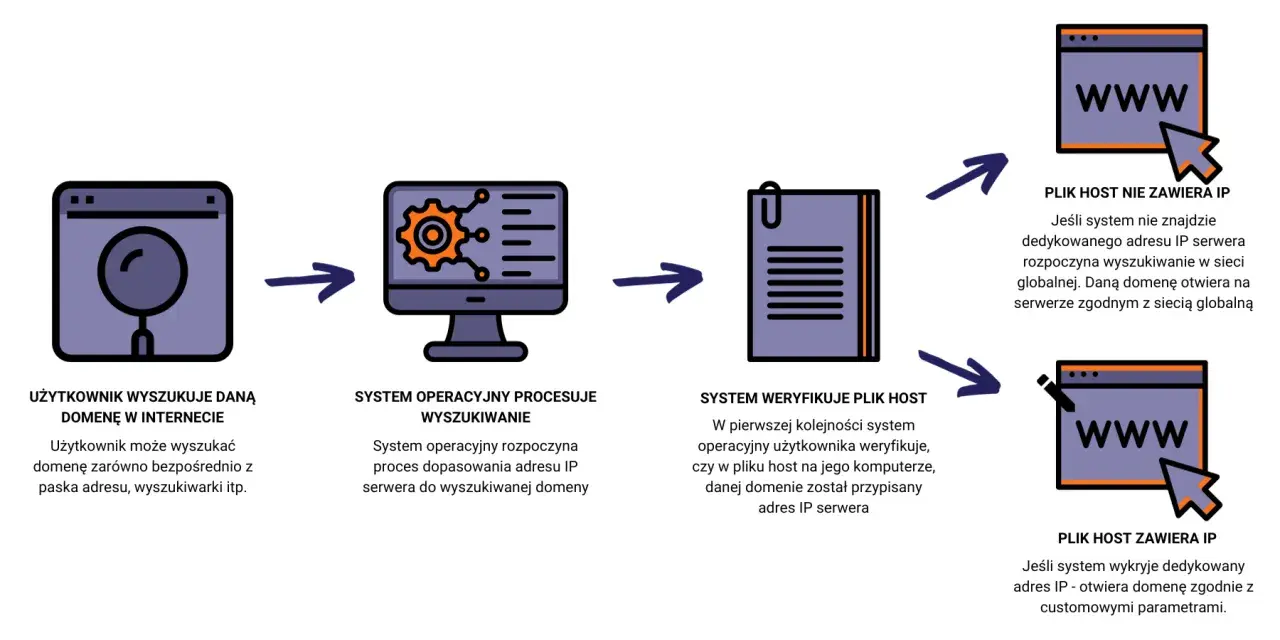
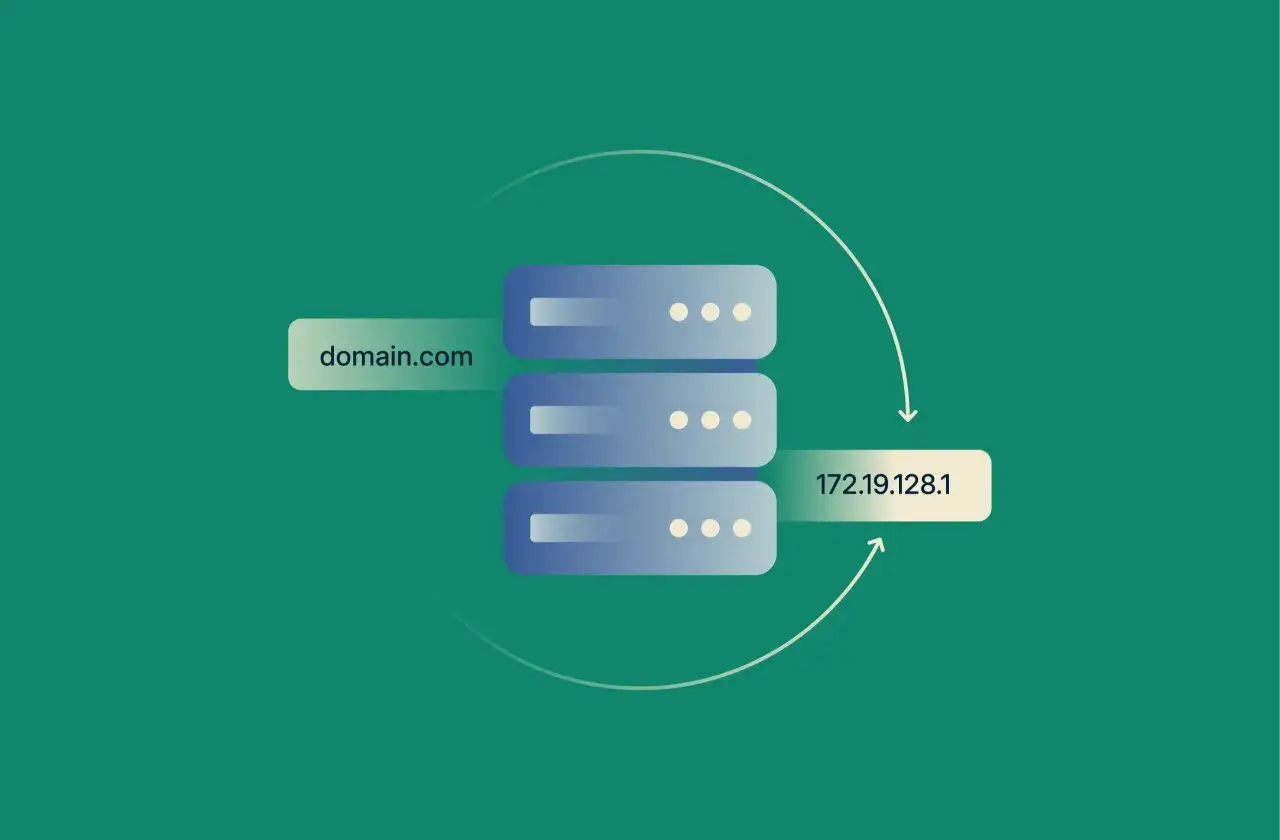
Wyobraź sobie, że internet to gigantyczna sieć dróg, a Twoja strona to konkretny dom. Kiedy wpisujesz adres w przeglądarce, na przykład `mojastrona.pl`, przeglądarka musi wiedzieć, gdzie ten "dom" się znajduje. Najpierw pyta "cyfrowego tłumacza" (serwer DNS), gdzie znaleźć `mojastrona.pl`. Ten tłumacz odpowiada: "Znajduje się pod adresem IP X.Y.Z.W". Następnie przeglądarka, mając już ten adres IP, łączy się z serwerem, który pod tym adresem się znajduje. Serwer ten, niczym gospodarz, udostępnia pliki Twojej strony, a przeglądarka wyświetla je Tobie. Cały ten proces dzieje się w ułamku sekundy, ale każdy z tych elementów domena, serwer i DNS jest absolutnie kluczowy.
Domena a hosting jaka jest między nimi różnica i dlaczego potrzebujesz obu?
To jedno z najczęstszych pytań, jakie słyszę. Najprościej rzecz ujmując: domena to Twój adres w internecie, unikalna nazwa, pod którą ludzie znajdą Twoją stronę (np. `danielzakrzewski.pl`). To jak adres Twojego domu. Natomiast hosting to "działka" lub "mieszkanie" w internecie, czyli miejsce na serwerze, gdzie przechowywane są wszystkie pliki Twojej strony teksty, zdjęcia, kod. Bez domeny nikt nie wiedziałby, jak Cię znaleźć, nawet jeśli masz piękną "działkę" (hosting). Bez hostingu, nawet z najładniejszą domeną, nie miałbyś gdzie umieścić swojej strony. Potrzebujesz obu, aby Twoja obecność online mogła istnieć i być dostępna dla innych.
Rola serwerów DNS: Cyfrowi tłumacze internetu, bez których nic by nie działało.
Serwery DNS (Domain Name System) to prawdziwi bohaterowie drugiego planu internetu. Ich rola jest krytyczna: tłumaczą nazwy domen, które łatwo zapamiętujemy (np. `google.com`), na adresy IP (np. `142.250.187.14`), które rozumieją komputery. Bez nich musielibyśmy zapamiętywać skomplikowane ciągi cyfr dla każdej strony, którą chcemy odwiedzić. Kiedy zmieniasz ustawienia domeny, to właśnie serwery DNS muszą zostać poinformowane o tych zmianach, aby mogły kierować ruch we właściwe miejsce. To tak, jakbyś zmieniał adres zamieszkania i musiał zaktualizować go w urzędzie pocztowym, aby listy trafiały do Ciebie.
Dwie drogi do celu: Jaką metodę przypisania domeny do serwera wybrać?
Skoro już rozumiemy podstawy, przejdźmy do sedna, czyli do metod łączenia domeny z serwerem. W praktyce mamy dwie główne ścieżki, które prowadzą do tego samego celu, ale różnią się sposobem zarządzania. Z mojego doświadczenia wynika, że każda z nich ma swoje zalety i jest odpowiednia w różnych sytuacjach.
Metoda 1: Delegacja na serwery DNS hostingu kompletne przekazanie zarządzania.
Ta metoda jest zazwyczaj najprostsza i najczęściej polecana dla początkujących. Polega ona na tym, że w panelu rejestratora domeny (czyli tam, gdzie kupiłeś domenę) wskazujesz, aby Twoją domenę obsługiwały serwery DNS Twojego dostawcy hostingu. Oznacza to, że całe zarządzanie strefą DNS domeny (czyli wszystkimi rekordami, takimi jak A, MX, CNAME) przejmuje firma hostingowa. Ty jedynie podajesz jej "adresy" (nazwy serwerów DNS) w panelu rejestratora. To tak, jakbyś oddał klucze do swojego domu administratorowi osiedla, który zajmuje się wszystkimi sprawami związanymi z adresem i pocztą.
Metoda 2: Zmiana rekordu A precyzyjne wskazanie serwera bez zmiany delegacji.
Druga metoda jest nieco bardziej zaawansowana i daje większą kontrolę. W tym przypadku domena pozostaje na serwerach DNS rejestratora (lub innego dostawcy DNS), a Ty modyfikujesz tylko jeden konkretny rekord rekord A. Rekord A wskazuje bezpośrednio na adres IP Twojego serwera hostingowego. Pozostałe rekordy (np. dla poczty e-mail) nadal są zarządzane u rejestratora. To rozwiązanie jest przydatne, gdy chcesz mieć pełną kontrolę nad wszystkimi rekordami DNS w jednym miejscu, niezależnie od hostingu, lub gdy korzystasz z zaawansowanych konfiguracji, np. poczty u jednego dostawcy, a strony u drugiego. To jakbyś sam zmieniał numer domu na skrzynce pocztowej, ale nadal zarządzał całą korespondencją z jednego miejsca.
Kiedy którą metodę stosować? Praktyczne wskazówki dla początkujących.
Wybór metody zależy od Twoich potrzeb i poziomu doświadczenia. Jeśli jesteś początkujący i zależy Ci na prostocie, zdecydowanie polecam delegację domeny na serwery DNS hostingu. Jest to mniej skomplikowane, a hostingodawca zazwyczaj automatycznie konfiguruje wszystkie niezbędne rekordy. Jeśli jednak masz już pewne doświadczenie, chcesz zachować pełną kontrolę nad strefą DNS u rejestratora (np. jeśli masz wiele subdomen, które kierują na różne usługi, lub korzystasz z zewnętrznych usług pocztowych), zmiana rekordu A będzie dla Ciebie lepszym rozwiązaniem. Pamiętaj, że zawsze możesz zmienić metodę w przyszłości, jeśli Twoje potrzeby ewoluują.
Metoda 1: Delegacja domeny na nowe serwery DNS krok po kroku
Skupmy się teraz na najpopularniejszej metodzie, czyli delegacji domeny na serwery DNS Twojego hostingu. Przedstawię Ci szczegółowy poradnik, który pomoże Ci wykonać ten proces bezbłędnie. Z mojego doświadczenia wiem, że kluczem jest dokładność i cierpliwość.
-
Krok 1: Gdzie znaleźć adresy serwerów DNS Twojego nowego hostingu?
Pierwszym i najważniejszym krokiem jest uzyskanie nazw serwerów DNS od Twojego dostawcy hostingu. Zazwyczaj znajdziesz je w panelu klienta, w sekcji dotyczącej Twojej usługi hostingowej lub domeny. W przypadku większości firm hostingowych (np. home.pl, nazwa.pl, cyberfolks.pl), te informacje są łatwo dostępne. Szukaj fraz typu "Serwery DNS", "Dane techniczne hostingu" lub "Ustawienia domeny". Zazwyczaj będą to dwie nazwy, np. `ns1.nazwahostingu.pl` i `ns2.nazwahostingu.pl`. Zapisz je dokładnie, ponieważ nawet drobna literówka może spowodować, że domena nie będzie działać poprawnie.
-
Krok 2: Logowanie do panelu rejestratora domeny i zmiana delegacji (przykłady dla home. pl, nazwa. pl).
Teraz musisz zalogować się do panelu firmy, u której zarejestrowałeś swoją domenę. To może być home.pl, nazwa.pl, OVH, czy inny rejestrator. Proces jest podobny, ale interfejsy mogą się różnić:
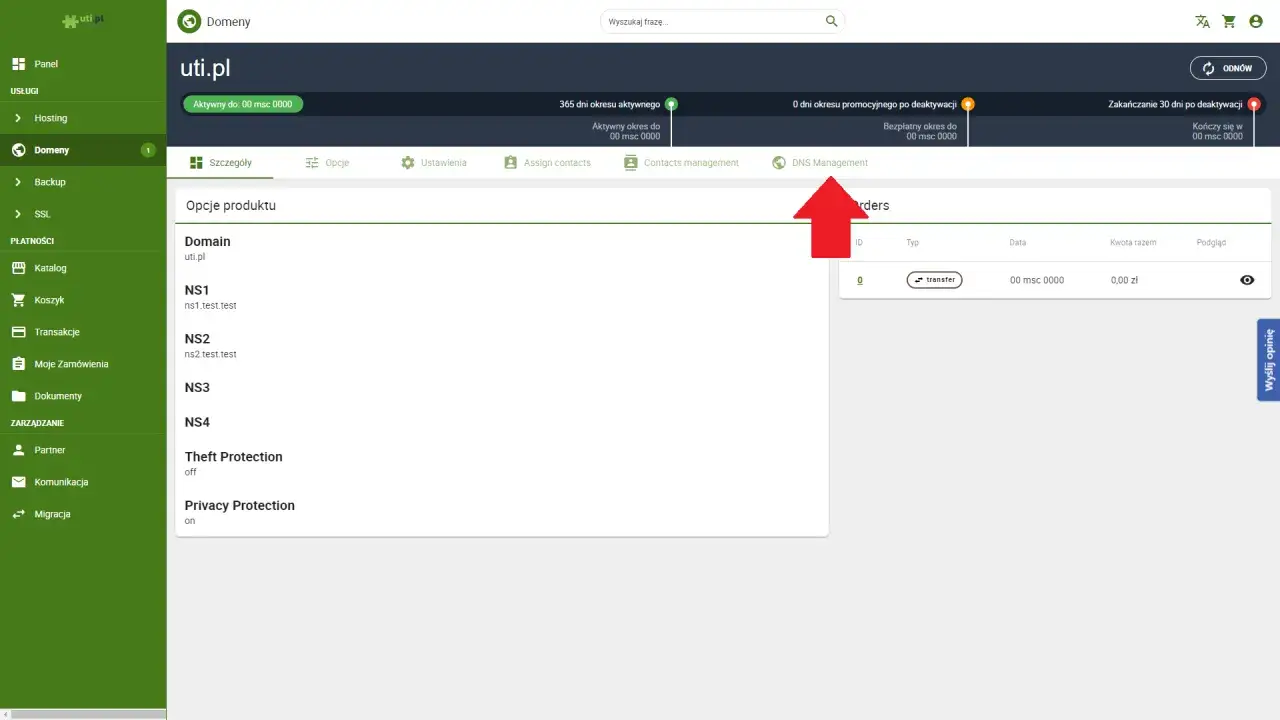
- Dla home.pl: Po zalogowaniu do Panelu Klienta, przejdź do sekcji "Domeny". Wybierz domenę, którą chcesz skonfigurować, a następnie poszukaj opcji "Zarządzaj DNS" lub "Zmień DNS". Tam będziesz mógł wprowadzić nazwy serwerów DNS, które uzyskałeś od swojego hostingodawcy.
- Dla nazwa.pl: Po zalogowaniu do Panelu Klienta, znajdź sekcję "Domeny". Wybierz domenę z listy, a następnie poszukaj opcji "Zarządzaj DNS" lub "Zmiana delegacji". Wprowadź tam nazwy serwerów DNS.
W większości paneli znajdziesz pola na wprowadzenie co najmniej dwóch serwerów DNS. Wprowadź te, które otrzymałeś od swojego hostingu, a następnie zapisz zmiany. Pamiętaj, że zmiany te nie są natychmiastowe o propagacji DNS opowiem w dalszej części artykułu.
-
Krok 3: Dodanie (zaparkowanie) domeny w panelu administracyjnym serwera.
Po tym, jak zmienisz delegację u rejestratora, musisz jeszcze "powiedzieć" swojemu hostingowi, że to właśnie ta domena ma być obsługiwana przez Twój serwer. Ten krok jest absolutnie niezbędny, aby hosting wiedział, jakie pliki ma wyświetlać, gdy ktoś wpisze Twoją domenę. Zazwyczaj w panelu administracyjnym hostingu (np. cPanel, DirectAdmin, autorski panel home.pl) znajdziesz sekcję "Domeny", "Dodaj domenę", "Domeny zaparkowane" lub podobną. Tam wprowadź nazwę swojej domeny i potwierdź dodanie. Czasami hostingodawca automatycznie dodaje domenę po jej delegacji, ale zawsze warto to sprawdzić i ewentualnie wykonać ręcznie, aby mieć pewność, że wszystko jest poprawnie skonfigurowane.
Metoda 2: Jak precyzyjnie skierować domenę za pomocą rekordu A?
Jeśli zdecydujesz się na bardziej precyzyjną kontrolę nad swoją strefą DNS i chcesz zmienić tylko rekord A, ten poradnik jest dla Ciebie. Ta metoda wymaga nieco większej uwagi, ale daje Ci elastyczność w zarządzaniu innymi rekordami DNS.
-
Krok 1: Jak i gdzie sprawdzić adres IP swojego serwera hostingowego?
Podobnie jak w metodzie pierwszej, pierwszym krokiem jest zdobycie niezbędnych informacji. Tym razem nie szukamy nazw serwerów DNS, lecz adresu IP Twojego serwera hostingowego. Adres IP to unikalny identyfikator numeryczny Twojego serwera (np. `185.123.45.67`). Tę informację znajdziesz w panelu klienta swojego hostingu, często w sekcji "Dane techniczne", "Informacje o serwerze" lub "Ustawienia FTP/SSH". W home.pl, po zalogowaniu do Panelu Klienta, adres IP serwera jest zazwyczaj widoczny w szczegółach usługi hostingowej. Zanotuj ten adres IP.
-
Krok 2: Edycja strefy DNS u rejestratora odnajdywanie i modyfikacja rekordu A.
Teraz musisz zalogować się do panelu rejestratora domeny (lub dostawcy DNS, jeśli zarządzasz strefą DNS gdzie indziej). Poszukaj sekcji "Zarządzanie DNS", "Edycja strefy DNS" lub "Rekordy DNS". Tam zobaczysz listę różnych rekordów. Znajdź rekord typu "A". Zazwyczaj dla domeny głównej rekord A jest oznaczony jako `@` lub po prostu jako nazwa Twojej domeny. Edytuj ten rekord i w polu "Wartość" lub "Adres IP" wprowadź adres IP swojego serwera hostingowego, który uzyskałeś w poprzednim kroku. Upewnij się, że modyfikujesz rekord A dla domeny głównej, a także ewentualnie dla subdomeny `www` (jeśli istnieje osobny rekord A dla `www` lub chcesz, aby `www.TwojaDomena.pl` również wskazywało na serwer). Po wprowadzeniu zmian, zapisz je.
Rekord A a CNAME: Czym się różnią i kiedy używać tego drugiego?
W kontekście wskazywania domeny na serwer warto wspomnieć o rekordzie CNAME. Rekord A (Address) mapuje nazwę domeny bezpośrednio na adres IP. Jest to podstawowy rekord, który mówi, gdzie fizycznie znajduje się Twoja strona. Natomiast rekord CNAME (Canonical Name) tworzy alias, wskazując jedną nazwę domeny na inną nazwę domeny, a nie na adres IP. Na przykład, możesz ustawić rekord CNAME dla `www.TwojaDomena.pl`, aby wskazywał na `TwojaDomena.pl`. Wtedy, gdy ktoś odwiedzi `www.TwojaDomena.pl`, DNS najpierw przetłumaczy to na `TwojaDomena.pl`, a dopiero potem pobierze adres IP z rekordu A dla `TwojaDomena.pl`. Rekordy CNAME są często używane dla subdomen (np. `blog.TwojaDomena.pl` wskazujący na usługę blogową) lub gdy dostawca usługi (np. CDN, platforma e-commerce) prosi o wskazanie domeny na ich własną domenę, a nie na konkretny adres IP. Dla domeny głównej zawsze używamy rekordu A, natomiast CNAME jest świetnym narzędziem do elastycznego zarządzania subdomenami.
Cierpliwość to cnota: Wszystko, co musisz wiedzieć o propagacji DNS
Zmieniłeś już ustawienia domeny, ale Twoja strona nadal się nie wyświetla? Spokojnie, to całkowicie normalne. To jest moment, w którym do gry wkracza zjawisko propagacji DNS. Moje doświadczenie pokazuje, że to właśnie brak cierpliwości i niezrozumienie tego procesu jest źródłem wielu frustracji.
Co to jest propagacja i dlaczego zmiany nie są widoczne od razu?
Propagacja DNS to proces rozpowszechniania wprowadzonych przez Ciebie zmian w ustawieniach DNS (delegacji lub rekordów) w globalnej sieci internet. Kiedy zmieniasz serwery DNS lub rekord A, informacja o tym musi dotrzeć do niezliczonych serwerów DNS na całym świecie. Te serwery przechowują w pamięci podręcznej (cache) stare informacje przez pewien czas, zanim odświeżą je nowymi danymi. Dlatego też zmiany nie są widoczne od razu dla wszystkich użytkowników w każdym zakątku globu. To trochę jak aktualizacja mapy świata nie da się jej zmienić w każdej księgarni jednocześnie; informacja musi zostać przetworzona i rozprowadzona.
Jak długo trwa propagacja DNS i od czego zależy ten czas?
Czas trwania propagacji DNS jest zmienny i może wynosić od kilku minut do nawet 48-72 godzin. Jest to maksymalny czas, ale zazwyczaj w Polsce zmiany są widoczne znacznie szybciej, często w ciągu kilku godzin. Główne czynniki wpływające na ten czas to:
- Ustawienie TTL (Time To Live): To wartość (podawana w sekundach), która mówi serwerom DNS, jak długo mogą przechowywać daną informację w pamięci podręcznej, zanim zapytają o nią ponownie. Im niższe TTL, tym szybciej zmiany się rozpropagują, ale też serwery DNS będą częściej odpytywane, co może generować większe obciążenie.
- Lokalizacja geograficzna: Użytkownicy w różnych częściach świata mogą widzieć zmiany w różnym czasie, w zależności od tego, jak szybko lokalne serwery DNS odświeżą swoje dane.
- Dostawca internetu: Niektórzy dostawcy internetu (ISP) mają swoje własne serwery DNS, które również muszą zaktualizować informacje.
Moja rada: uzbrój się w cierpliwość. Zwykle po kilku godzinach większość użytkowników powinna widzieć już poprawnie działającą stronę.
Narzędzia online: Jak sprawdzić, czy Twoja domena wskazuje już na nowy serwer?
Nie musisz czekać w niepewności. Istnieją świetne narzędzia online, które pozwalają monitorować status propagacji DNS Twojej domeny. Z mojego doświadczenia, są one nieocenione w diagnostyce:
- dnschecker.org: To jedno z moich ulubionych narzędzi. Wpisujesz nazwę domeny, wybierasz typ rekordu (np. A, NS) i widzisz, jakie wartości są widoczne z różnych lokalizacji na świecie. Zielone haczyki oznaczają, że zmiany dotarły.
- whatsmydns.net: Działa na podobnej zasadzie co dnschecker.org, oferując globalny podgląd propagacji.
- Narzędzia dostarczane przez rejestratorów/hostingodawców: Niektórzy dostawcy oferują własne narzędzia do sprawdzania statusu DNS w swoich panelach.
Korzystając z tych narzędzi, możesz na bieżąco śledzić postępy propagacji i upewnić się, że Twoja domena wskazuje już na właściwy serwer.
Coś poszło nie tak? Najczęstsze problemy z podpięciem domeny i jak je rozwiązać
Nawet przy najlepszych chęciach i precyzyjnym działaniu, czasami pojawiają się problemy. To normalne. Ważne jest, aby wiedzieć, jak je zdiagnozować i rozwiązać. Jako Daniel Zakrzewski, często spotykam się z tymi samymi błędami, dlatego przygotowałem listę najczęstszych problemów i ich rozwiązań.
Błąd: Strona wciąż wyświetla starą zawartość lub błąd 404.
To jeden z najczęstszych scenariuszy. Jeśli po zmianie ustawień domeny widzisz starą stronę, stronę błędu 404 (nie znaleziono) lub komunikat o braku strony, najprawdopodobniej problemem jest:
- Trwająca propagacja DNS: Jak wspomniałem, zmiany potrzebują czasu. Sprawdź status propagacji za pomocą narzędzi online.
- Pamięć podręczna przeglądarki: Twoja przeglądarka mogła zapisać starą wersję strony. Spróbuj wyczyścić pamięć podręczną przeglądarki (Ctrl+Shift+Del w większości przeglądarek) lub otworzyć stronę w trybie incognito/prywatnym.
- Pamięć podręczna DNS systemu operacyjnego: Twój komputer również przechowuje w pamięci podręcznej informacje DNS. Możesz ją wyczyścić, wpisując w wierszu poleceń (CMD w Windows, Terminal w macOS/Linux) komendę `ipconfig /flushdns` (Windows) lub `sudo killall -HUP mDNSResponder` (macOS).
- Brak dodania domeny na hostingu: Upewnij się, że po zmianie delegacji/rekordu A, dodałeś (zaparkowałeś) domenę w panelu administracyjnym swojego hostingu.
Problem: Nie działają skrzynki e-mail po zmianie ustawień domeny.
Jeśli po zmianie ustawień domeny przestaje działać poczta e-mail, problemem są najczęściej rekordy MX. Dzieje się tak, gdy:
- Zmieniłeś delegację DNS na hosting, który nie obsługuje Twojej poczty: Jeśli korzystasz z poczty u innego dostawcy (np. Google Workspace, Microsoft 365), a domenę delegowałeś na serwery DNS hostingu, musisz ręcznie dodać odpowiednie rekordy MX (i często TXT, CNAME) w panelu DNS hostingu.
- Zmieniłeś delegację na serwery DNS hostingu, ale nie ma tam poprawnych rekordów MX: Hosting powinien automatycznie dodać rekordy MX dla swojej poczty, ale zawsze warto to sprawdzić.
- Błędnie zmodyfikowałeś rekordy MX przy zmianie rekordu A: Jeśli zostawiłeś domenę u rejestratora i zmieniłeś tylko rekord A, upewnij się, że rekordy MX pozostały nienaruszone i wskazują na Twojego dostawcę poczty.
Rozwiązanie: Zawsze sprawdź, jakie rekordy MX są wymagane przez Twojego dostawcę poczty i upewnij się, że są one poprawnie skonfigurowane w strefie DNS, która aktualnie obsługuje Twoją domenę (czyli albo u rejestratora, albo w panelu hostingu).
Komunikat o błędzie podczas próby przypisania domeny w panelu hostingu.
Jeśli podczas dodawania domeny w panelu hostingu otrzymujesz błąd, może to być spowodowane kilkoma czynnikami:
- Domena nie jest jeszcze delegowana na serwery DNS hostingu: Hosting może sprawdzać, czy domena jest już do niego delegowana, zanim pozwoli ją dodać. Poczekaj na propagację lub najpierw zmień delegację.
- Domena jest już przypisana do innego konta hostingowego: Jeśli domena była wcześniej używana, upewnij się, że została usunięta z poprzedniego konta.
- Błędy w pisowni domeny: Literówka w nazwie domeny to częsty błąd. Sprawdź dokładnie pisownię.
- Domena wygasła lub jest zablokowana: Upewnij się, że domena jest aktywna i nie ma żadnych blokad u rejestratora.
W razie wątpliwości, skontaktuj się z obsługą klienta swojego hostingu oni mają narzędzia do szybkiej diagnozy takich problemów.
Proste kroki diagnostyczne: czyszczenie pamięci podręcznej DNS i sprawdzanie ustawień.
Zanim zaczniesz panikować, wykonaj te proste kroki diagnostyczne:
- Wyczyść pamięć podręczną przeglądarki i DNS systemu operacyjnego.
- Sprawdź status propagacji DNS za pomocą narzędzi online (np. dnschecker.org).
- Dokładnie sprawdź pisownię nazw serwerów DNS lub adresu IP w panelu rejestratora i hostingu.
- Upewnij się, że domena jest poprawnie dodana/zaparkowana w panelu administracyjnym hostingu.
- Sprawdź, czy nie masz literówek w nazwie domeny w plikach konfiguracyjnych strony (np. w WordPressie w ustawieniach ogólnych).
- Spróbuj otworzyć stronę z innej sieci (np. z telefonu komórkowego korzystającego z danych mobilnych, a nie Wi-Fi).
Większość problemów da się rozwiązać samodzielnie, wykonując te podstawowe kroki.
Zarządzanie strefą DNS dla zaawansowanych: Co oznaczają pozostałe rekordy?
Chociaż rekordy A i NS są kluczowe dla połączenia domeny z serwerem, strefa DNS zawiera wiele innych rekordów, które pełnią ważne funkcje. Jako Daniel Zakrzewski, zachęcam Cię do zrozumienia ich roli, zwłaszcza jeśli planujesz bardziej zaawansowane konfiguracje lub chcesz lepiej zabezpieczyć swoją domenę.
Rekord MX: Klucz do prawidłowego działania Twojej poczty e-mail.
Rekord MX (Mail Exchanger) wskazuje serwery odpowiedzialne za obsługę poczty e-mail dla Twojej domeny. Kiedy ktoś wysyła e-mail na adres `kontakt@TwojaDomena.pl`, serwer pocztowy nadawcy pyta serwery DNS o rekordy MX dla `TwojaDomena.pl`. Otrzymuje listę serwerów pocztowych (często z priorytetami) i próbuje dostarczyć wiadomość do pierwszego dostępnego serwera z listy. Bez poprawnie skonfigurowanych rekordów MX, Twoja poczta e-mail nie będzie działać. Jeśli korzystasz z poczty u dostawcy hostingu, zazwyczaj są one konfigurowane automatycznie. Jeśli używasz zewnętrznej usługi pocztowej (np. Gmail dla firm, Outlook), musisz ręcznie wprowadzić rekordy MX podane przez tego dostawcę do swojej strefy DNS.
Rekord TXT: Do czego służy i dlaczego staje się coraz ważniejszy?
Rekord TXT (Text) to rekord, który pozwala na dodawanie dowolnych informacji tekstowych do strefy DNS. Choć nazwa sugeruje prosty tekst, jego zastosowania są bardzo szerokie i coraz ważniejsze, zwłaszcza w kontekście bezpieczeństwa i weryfikacji. Najczęstsze zastosowania rekordu TXT to:
- Weryfikacja własności domeny: Wiele usług (np. Google Search Console, usługi pocztowe) wymaga dodania specjalnego rekordu TXT, aby potwierdzić, że jesteś właścicielem domeny.
- SPF (Sender Policy Framework): Rekord TXT używany do autoryzacji serwerów pocztowych, które mogą wysyłać e-maile w imieniu Twojej domeny. Pomaga to zapobiegać spoofingowi i spamowi.
- DKIM (DomainKeys Identified Mail): Kolejny rekord TXT służący do cyfrowego podpisywania wiadomości e-mail, co zwiększa ich wiarygodność i pomaga w walce ze spamem.
- DMARC (Domain-based Message Authentication, Reporting, and Conformance): Rekord TXT, który informuje serwery pocztowe, co mają zrobić z wiadomościami, które nie przejdą weryfikacji SPF lub DKIM.
Właściwa konfiguracja rekordów TXT, zwłaszcza tych związanych z bezpieczeństwem poczty, jest kluczowa dla reputacji Twojej domeny i skuteczności dostarczania e-maili.
Przeczytaj również: Domena home.pl: Co dalej? Strona, poczta, SSL krok po kroku
Rekordy AAAA, NS, SRV: Krótkie omówienie ich zastosowań.
- Rekord AAAA: To odpowiednik rekordu A, ale służy do mapowania nazwy domeny na adres IP w wersji 6 (IPv6). W miarę jak internet przechodzi na IPv6, rekordy AAAA stają się coraz bardziej powszechne.
- Rekord NS (Name Server): Wskazuje, które serwery DNS są autorytatywne dla danej domeny lub subdomeny. To właśnie te rekordy zmieniasz, gdy delegujesz domenę na serwery DNS hostingu.
- Rekord SRV (Service Record): Służy do lokalizowania usług w sieci, takich jak serwery VoIP (telefonia internetowa), XMPP (komunikatory internetowe) czy inne usługi sieciowe. Jest bardziej złożony niż inne rekordy i zawiera informacje o porcie, protokole i priorytecie usługi.
Zrozumienie tych rekordów pozwoli Ci na pełniejsze zarządzanie Twoją domeną i jej usługami, dając Ci większą elastyczność i kontrolę nad Twoją obecnością online.